Каталог товаров
-
 Контрольно кассовые аппараты
-
Услуги
-
Аксессуары и комплектующие
-
POS-оборудование
-
Аренда кассы
-
Весы
-
Денежные ящики
-
Носители для электронной подписи (ЭЦП)
-
Оборудование для банкнот
-
ОФД
-
Принтеры для этикеток
-
Программы для автоматизации торговли
-
Прошивки и лицензии для ККТ
-
Сканеры штрих-кодов
-
Терминалы сбора данных
-
Терминалы эквайринга
-
Этикет пистолеты
-
Банковский эквайринг
-
АКЦИИ


По типу бизнеса
Авиа/жд кассы
Автосервис, автомойка, шиномонтаж
Агенство недвижимости
АЗС
Алкоголь
Аптека
Ателье
Баня, сауна
Бар, буфет, кофейня
Изготовление ключей
Интернет-магазин
Театр и кинотеатр
Клиника
Курьеру
Ломбард
Магазин, универмаг
Магазин продуктов
Нотариус
Одежда
Островок в торговом центре
Офис
Продажа пива
Продажа товаров
Пункты выдачи заказов
Кафе и ресторан
Салон красоты
Столовая
Супермаркет и гипермаркет
Такси и автобусы
Рынки
Турфирма
Услуги
Фаст-фуд
Фитнес клуб
Школы
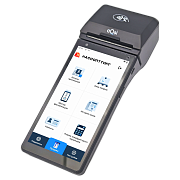
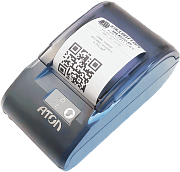
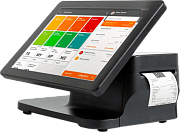
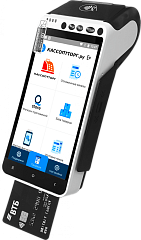

Атол 92Ф : вопросы и ответы , страница 2
Задать вопросТелефон поддержки: +7 (800) 333-68-44
-
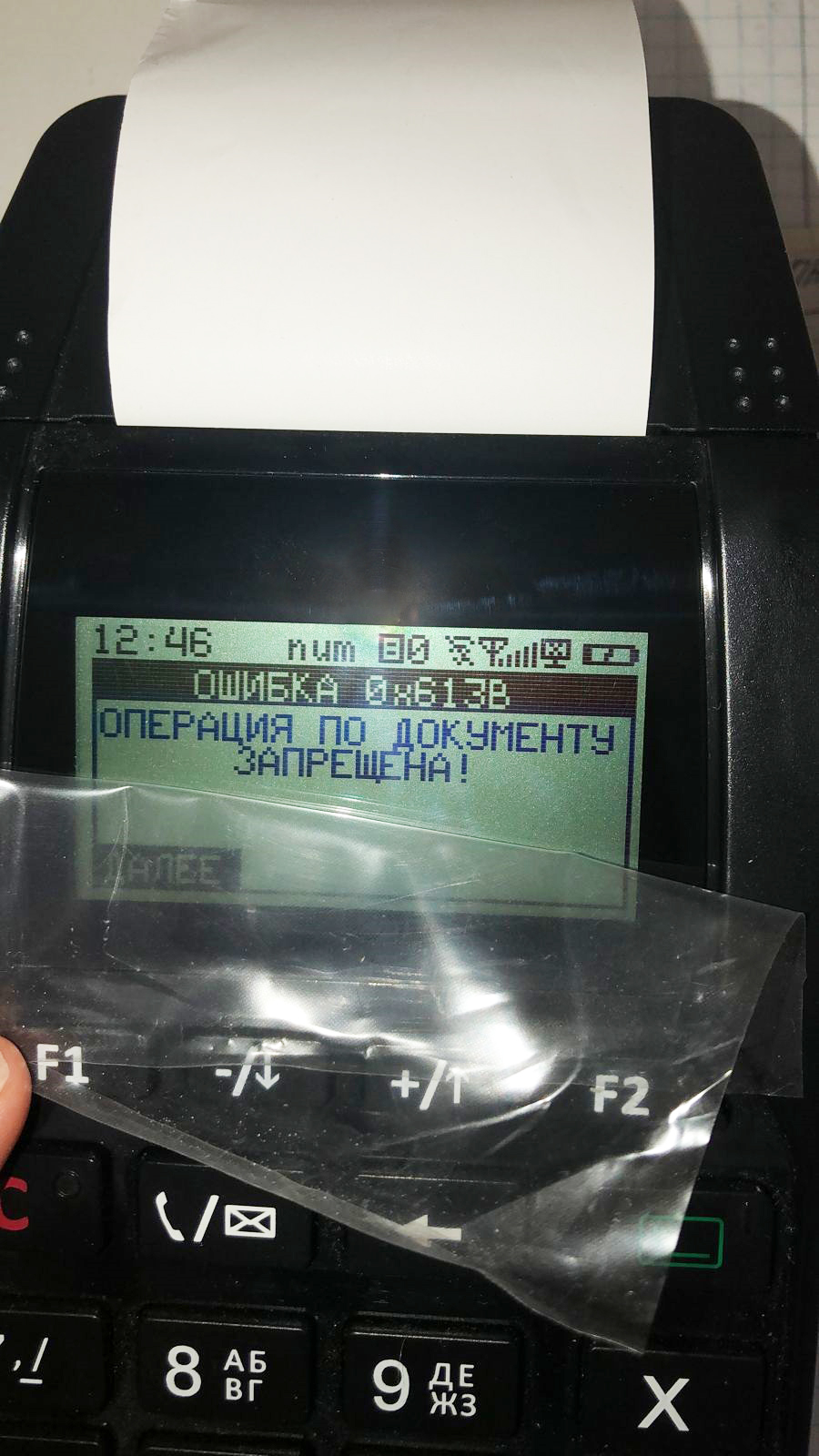
Как исправить ошибку 0х613В "операция по документу запрещена"
Создан , последнее изменение 06.09.2022При пробитии чека кончилась чековая лента - и чек полностью не выбился. После замены ленты выходит ошибка 0х613В.
Ответ службы поддержки:ПодробнееОшибка означает, что не закончен начатый чек.
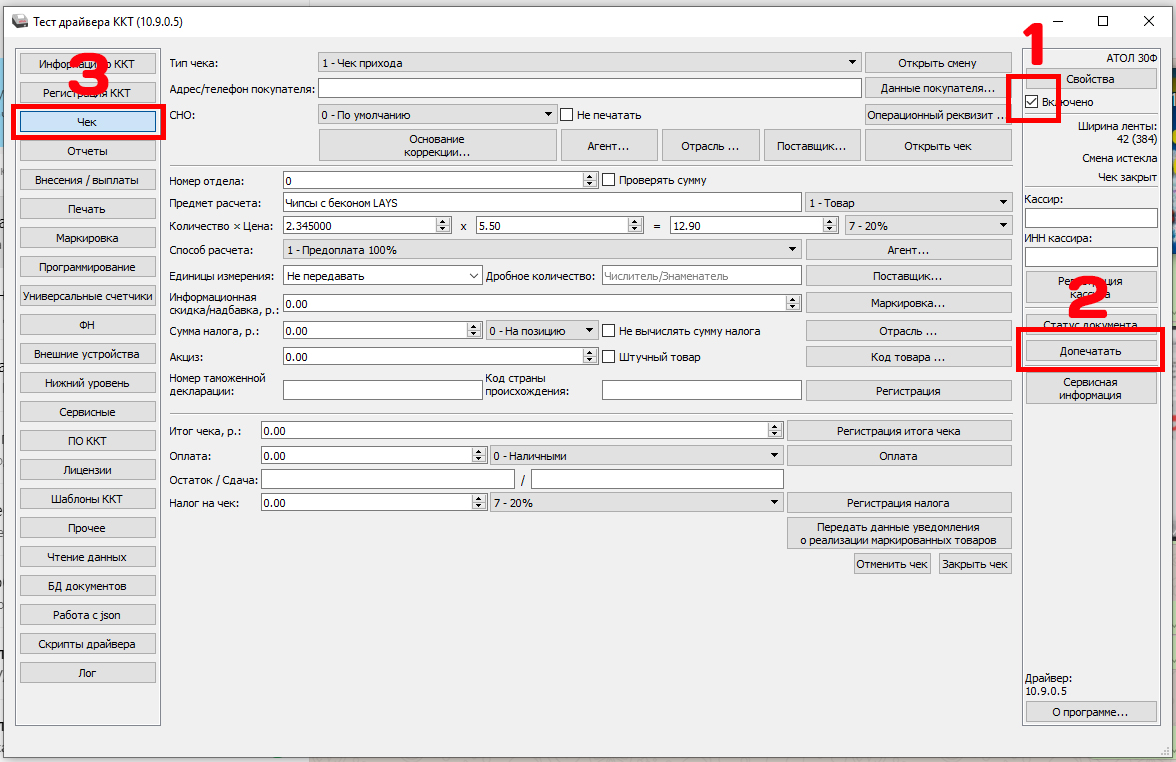
Для исправления ошибки нужно подключить кассовый аппарат к компьютеру через USB, установить программу Атол Драйвер ККТ (скачать). Зайти в эту программу и завершить чек:
-
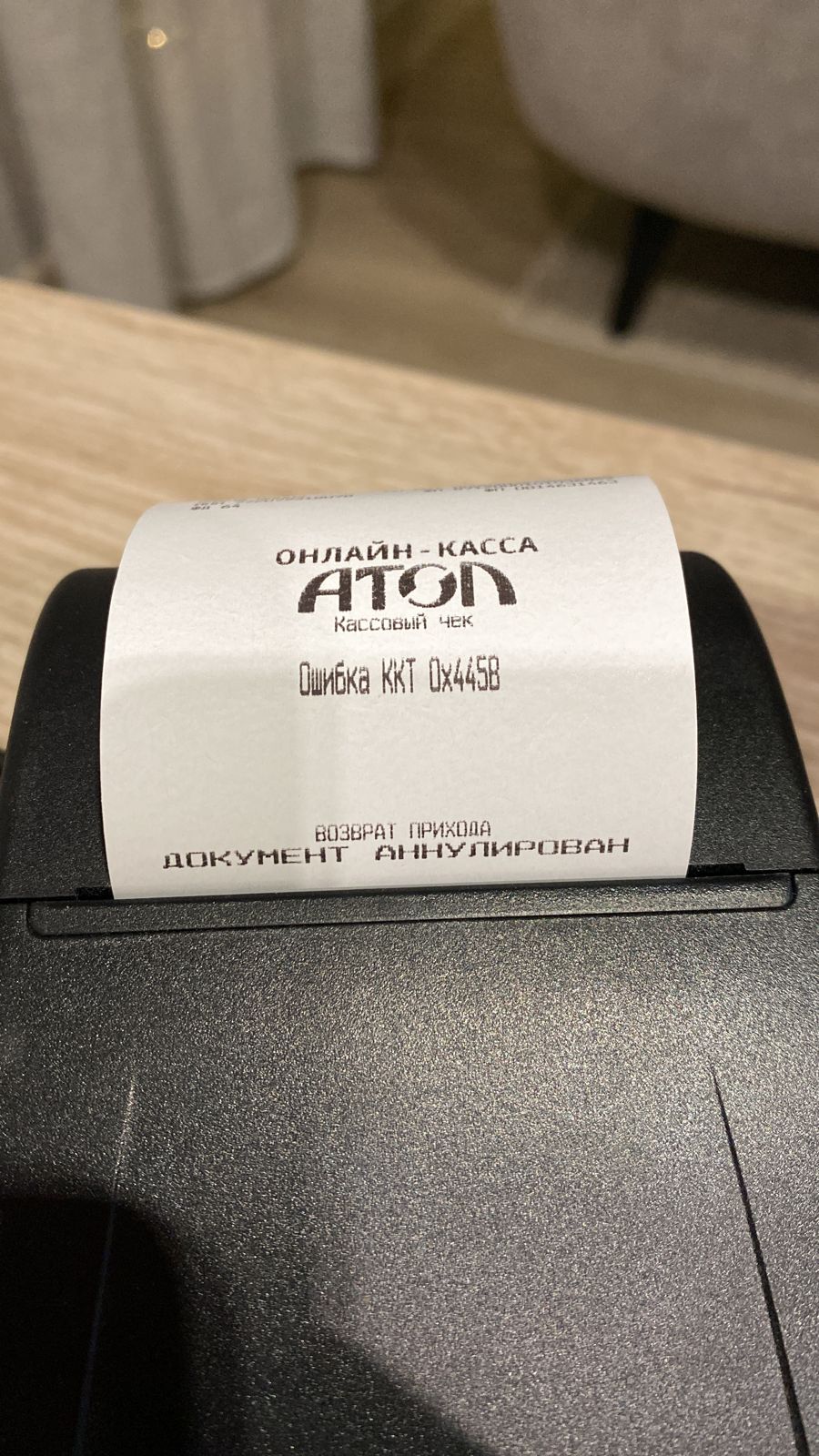
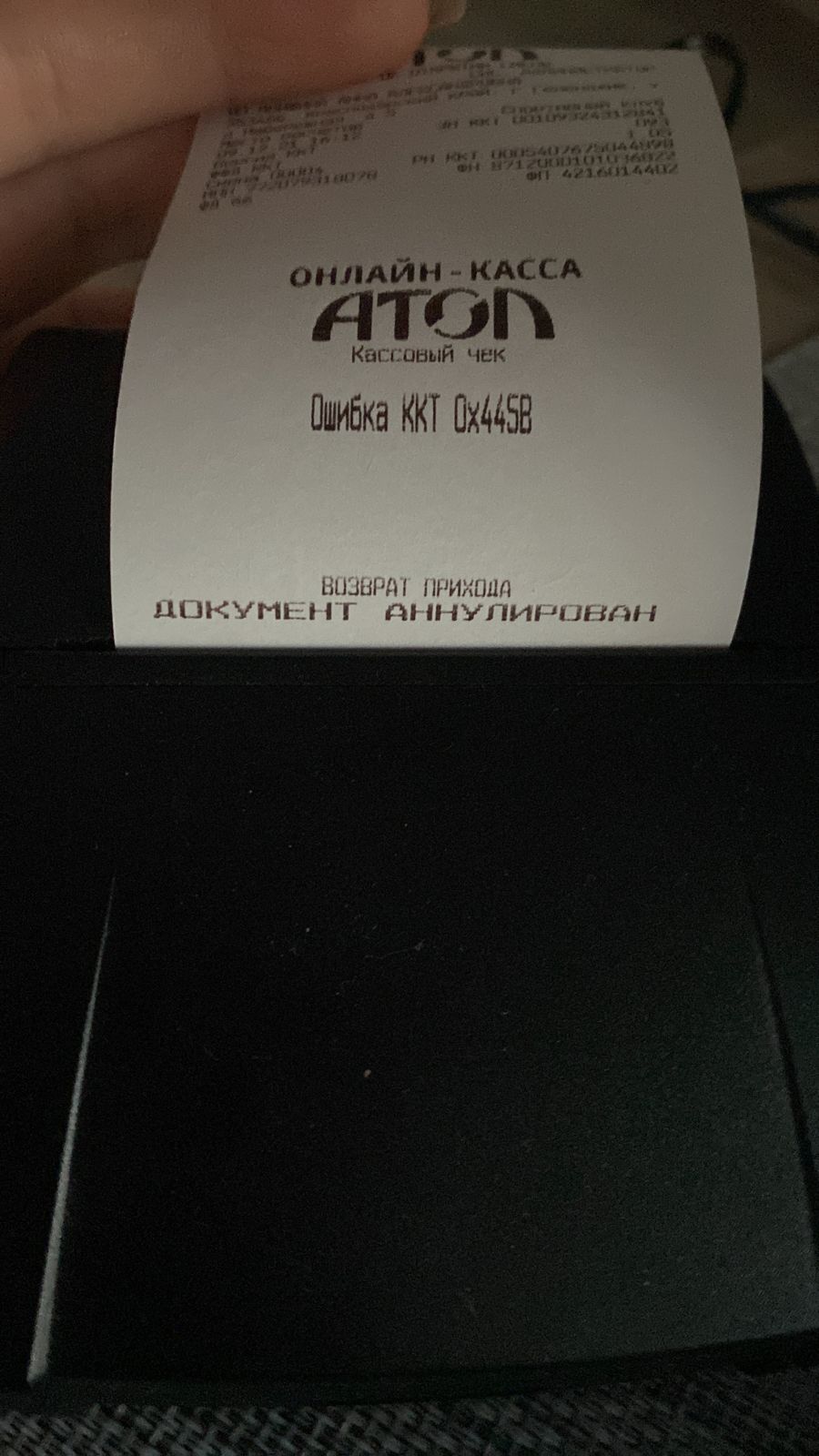
Как исправить ошибку ККТ 0x4458 (возврат прихода документ аннулирован)
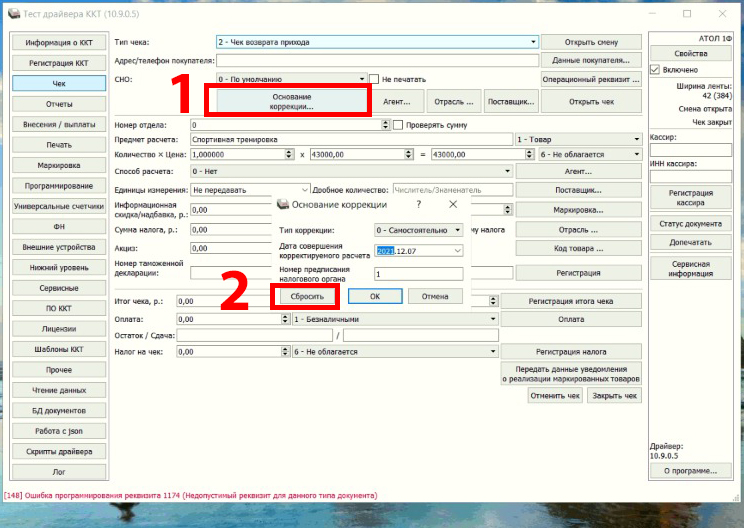
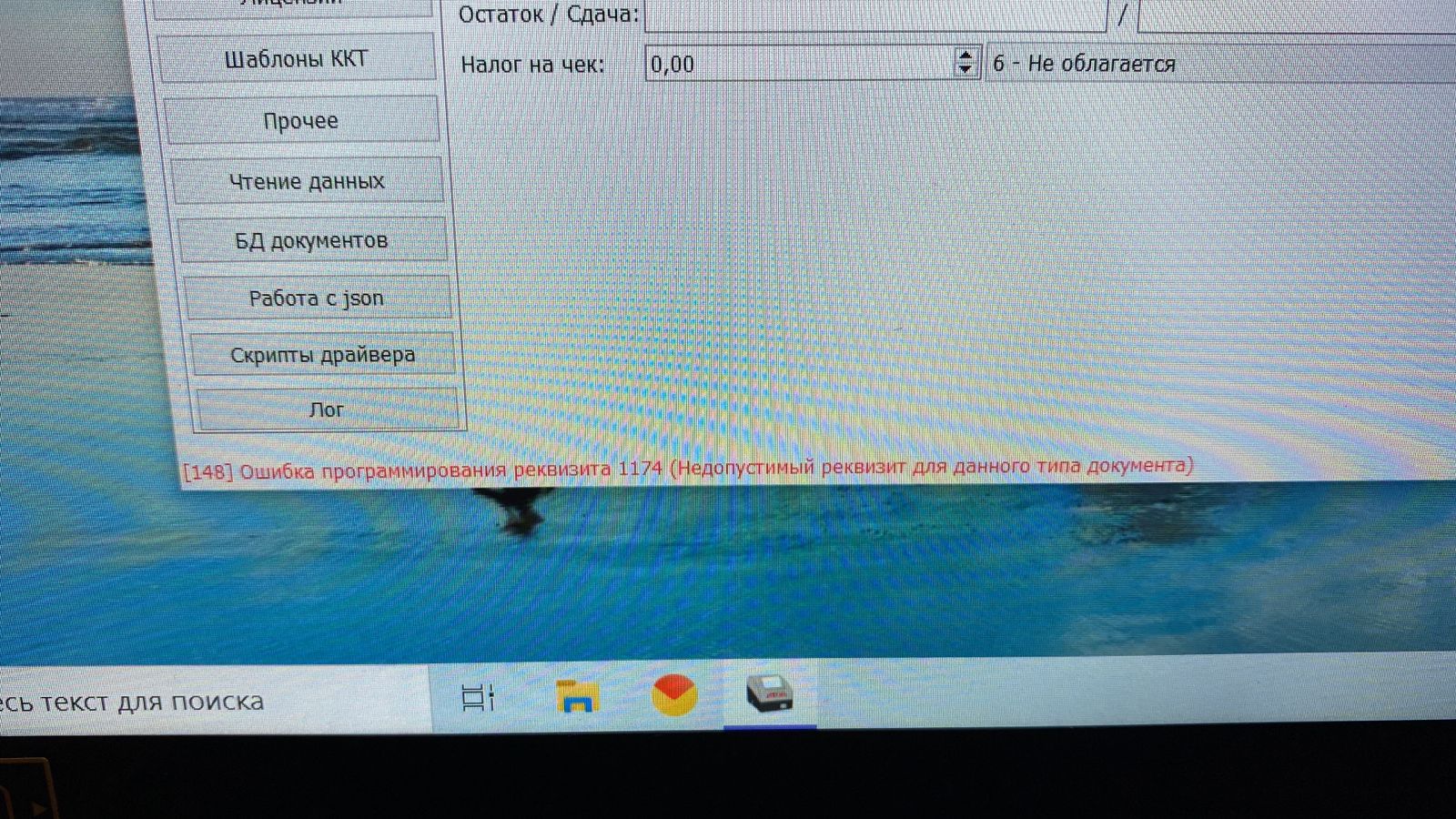
Создан , последнее изменение 06.09.2022А в Драйвере ККТ пишет: "148 ошибка программирования реквизита 1174 (Недопустимый реквизит для данного типа документа)"
Ответ службы поддержки:ПодробнееКогда вы делаете Чек возврата прихода не нужно ничего заполнять в "Основании коррекции".
Как исправить
1. Зайдите в Основание коррекции... и нажмите Сбросить
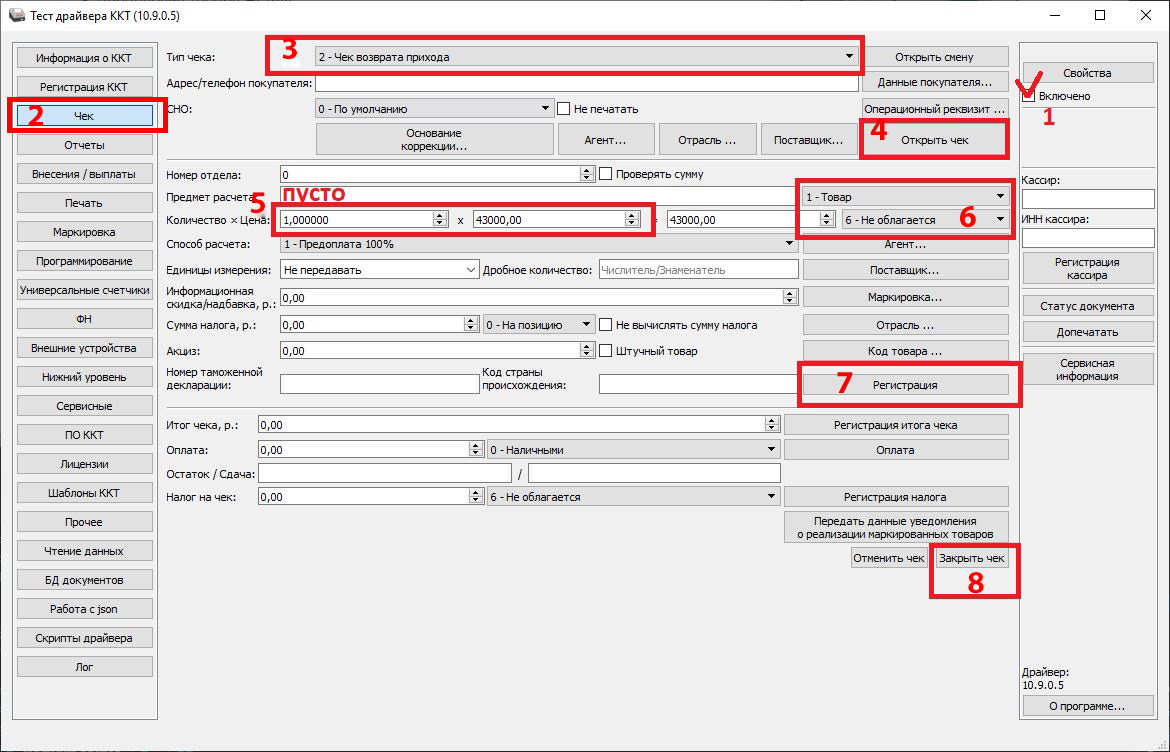
2. Затем продолжите делать Возврат прихода:
Видеоинструкция: по исправлению [148] ошибки программирования реквизита 1174
-
Как исправить ошибку 0х3234 "напряжение питания вне рабочего диапазона"
Создан , последнее изменение 06.09.2022Включена, но зарядка показана на минимуме, долго ждали пока зарядиться, показывает что зарядка идёт а она не идёт почему то. При пробитии чека выдает ошибку.
Ответ службы поддержки:ПодробнееЧто означает ошибка
Ошибка означает, что аккумулятор в кассе разряжен и его нужно зарядить.
Как исправить ошибку
- Убедитесь, что касса подключена к сети, в которой есть напряжение;
- оставьте кассу заряжаться на ночь;
- выключите кассу, переверните ее и откройте отсек аккумулятора - убедитесь, что он там есть и установлен верной стороной: плюс к плюсу, а минус у минусу;
- извлеките и установите аккумулятор обратно - убедитесь, что его клеммы чистые;
- если после проделанных процедур касса не станет пробивать чеки, значит аккумулятор необходимо заменить.
Купить эти аккумуляторы можно у нас, либо в ближайшем магазине электроники.
Гарантийный срок кассы не распространяется на аккумуляторы, так как они считаются расходным материалом.
-
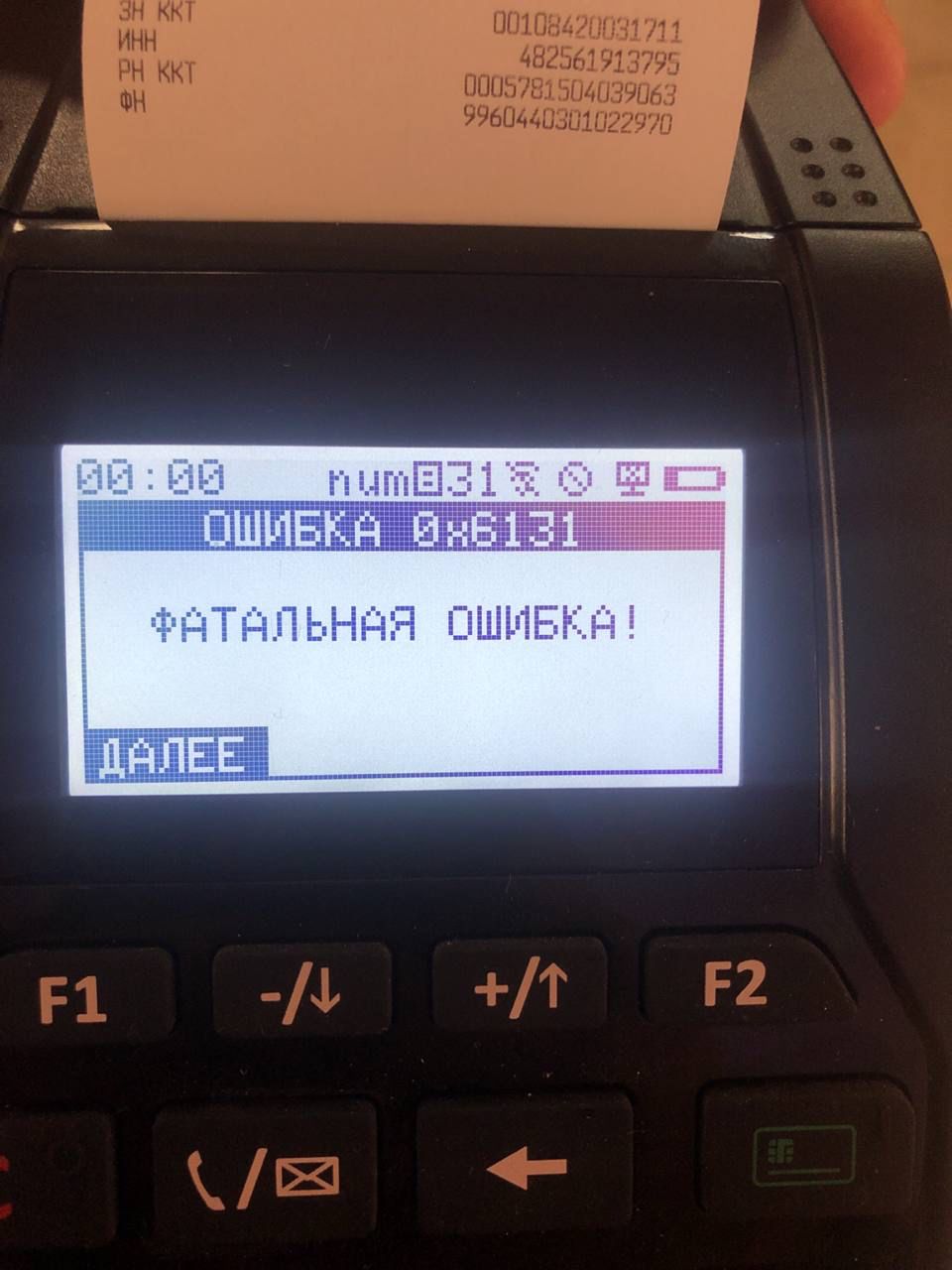
ошибка 0х6131 - фатальная ошибка!
Создан , последнее изменение 06.09.2022Как исправить?
Ответ службы поддержки:Подробнее0х6131 Фатальная ошибка, расшифровка в бите статуса фатальных ошибок.
-
Как проверить связь с ОФД?
Создан , последнее изменение 06.09.2022Руководство по диагностике соединения с ОФД
Ответ службы поддержки:ПодробнееИнструкция по настройке связи с ОФД через Атол Драйвер ККТ находится ЗДЕСЬ.
Для того чтобы проверить связь с ОФД:- включите кассовый аппарат и войдите в роли системного администратора:
- если на начальном экране нет надписи СИС. АДМИНИСТРАТОР, то:
- нажмите кнопку ;
- нажмите кнопку и подтвердите кнопкой ВВОД;
- введите пароль и подтвердите кнопкой ВВОД;
- кнопкой перейдите на строку Сервис и подтвердите кнопкой ВВОД;
- кнопкой перейдите на строку Тест связи с ОФД и подтвердите кнопкой ВВОД.
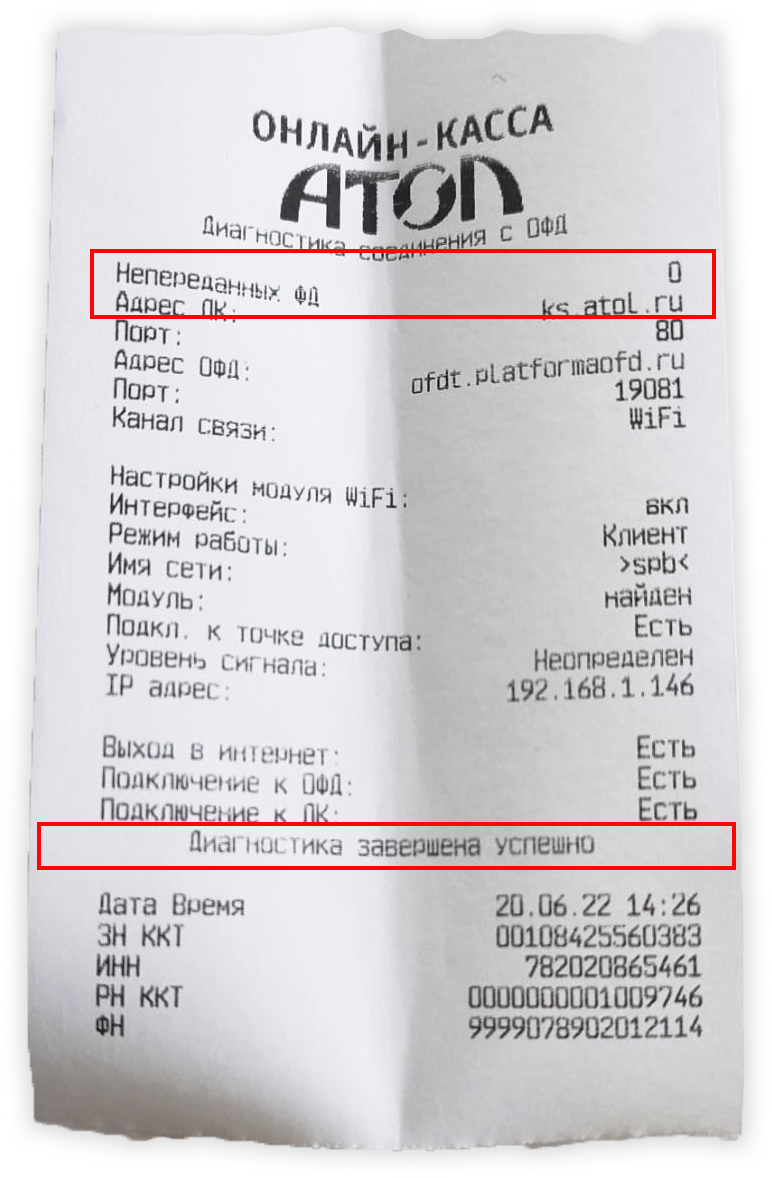
- Если у вас там не 0, то подождите пару минут и сформируйте отчет еще раз.
- Если непереданных данных стало меньше - то данные уходят просто нужно немного подождать.
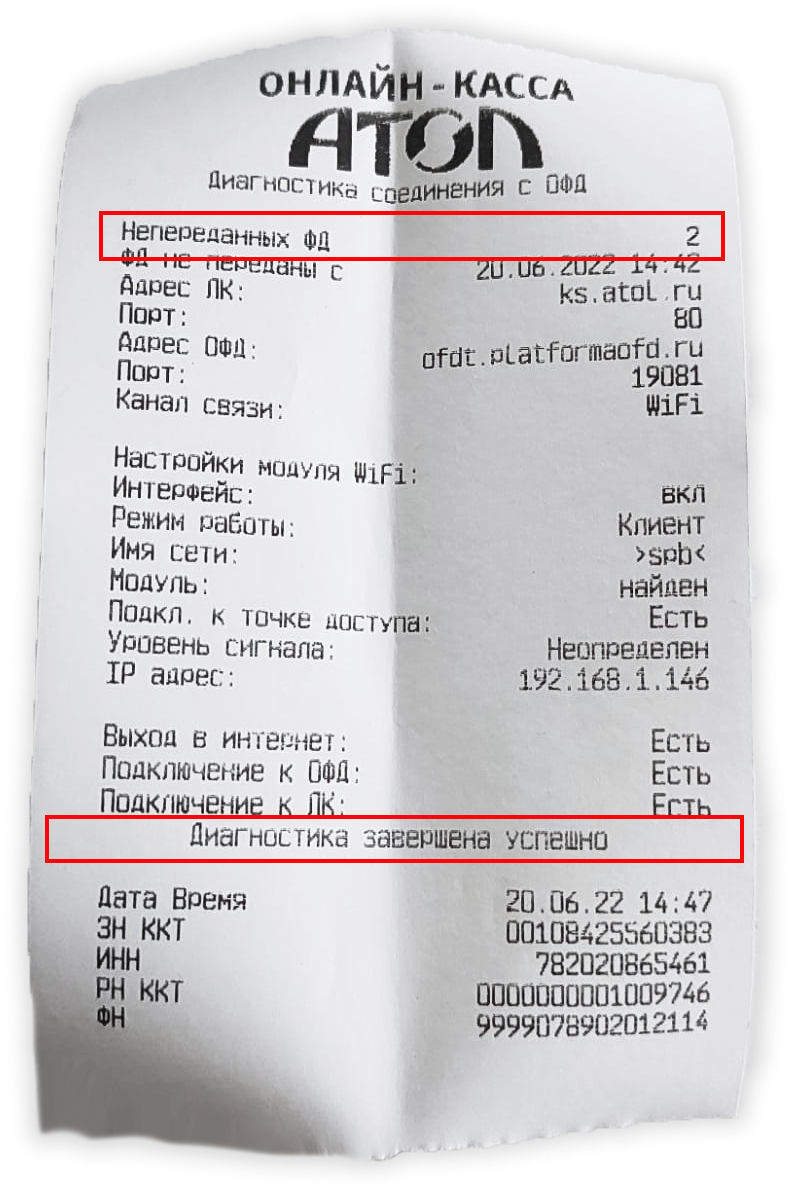
- Если количество непереданных ФД не изменилось, то необходимо обратить внимание на ошибки в этом чеке и переустановить настройки соединения с ОФД.
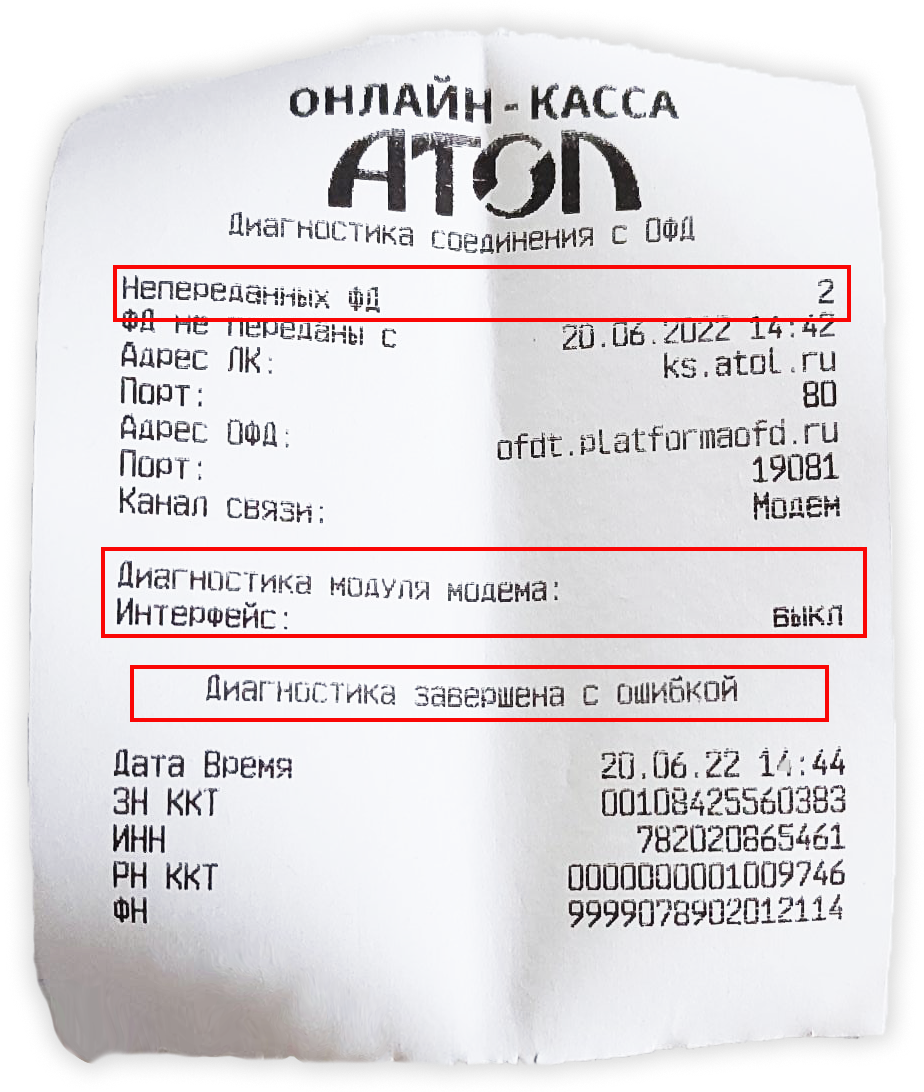
Видеоинструкция проверки связь с ОФД
-
Внесение и Выплата
Создан , последнее изменение 06.09.2022Руководство по операции Внесение и Выплата денежных средств на кассе Атол 91Ф и Атол 92Ф.
Ответ службы поддержки:ПодробнееВнесение и Выплата (изъятие) денежных средств на кассе позволяют зарегистрировать операции, не связанные с продажами и возвратами продаж. Также, они не меняют сменный итог, в суточном отчете суммы внесенных и выплаченных денег в кассу выводятся в отдельных строках.
Внимание! Операции Внесение и Выплата (изъятие) не являются фискальными операциями и не отправляются в налоговую инспекцию!
Для того, чтобы провести операцию Внесение или Выплата на кассе обязательно должна быть открыта смена и закрыт чек.
Чтобы открыть смену:- включите кассовый аппарат и войдите в роли Кассира:
- если на начальном экране нет нужной роли Кассира, то:
- нажмите кнопку ;
- откроется окно с выбором роли, вы окажетесь на 1 пункте, подтвердите выбор Кассира кнопкой ;
- введите пароль (по умолчанию у первого кассира пароль - 1, у второго - 2 у третьего - 3 и т.д. до 28) и подтвердите кнопкой ;
- кнопкой перейдите на строку Открыть смену и подтвердите кнопкой
- в Главном меню кнопкой перейдите в раздел Чеки - откроется режим продажи;
Внесение
- в разделе Чеки (продажи товаров) кнопкой перейдите в Меню чека;
- кнопкой перейдите на строку Внесение и подтвердите кнопкой
- введите сумму внесения и подтвердите кнопкой
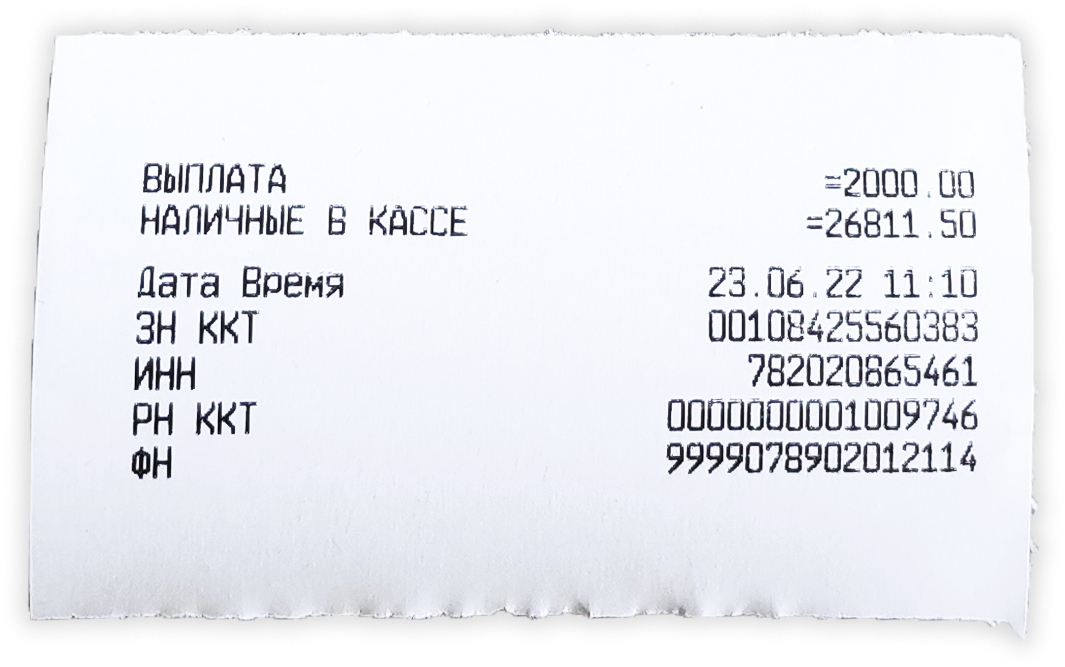
- касса распечатает нефискальный чек о внесении:
Выплата
- в разделе Чеки (продажи товаров) кнопкой перейдите в Меню чека
- кнопкой перейдите на строку Выплата и подтвердите кнопкой
- введите сумму выплаты и подтвердите кнопкой
- касса распечатает нефискальный чек о выплате:
Видеоинструкция проведения операций Внесение и Выплата на кассе Атол 92Ф:
-
Предоплата и Аванс
Создан , последнее изменение 06.09.2022Как выбить чек с предоплатой или авансом за товар или услугу из базы на кассе Атол 91Ф и Атол 92Ф.
Ответ службы поддержки:ПодробнееПолное оформление продажи по предоплате или авансу происходит в 2 этапа:- Пробитие чека при получение аванса (предоплаты).
- Отгрузка товара, пробитие чека зачета аванса (предоплаты), с возможной доплатой.
Открытие смены
Перед пробитием чеков по предоплате или авансу, необходимо включить кассу, войти в роли Кассира и открыть смену.
Но если у вас настроен автоматический вход в режим оформления кассовых чеков после включения, то этот этап можете пропустить и сразу перейти к пробитию чеков. Так как вместе с первым чеком также автоматически распечатается и отчет об открытии смены.
Чтобы войти вручную в роли нужного вам Кассира и открыть смену:- включите кассовый аппарат и войдите в роли Кассира:
- если на начальном экране нет нужной роли Кассира, то:
- нажмите кнопку ;
- откроется окно с выбором роли, вы окажетесь на 1 пункте, подтвердите выбор Кассира кнопкой ;
- введите пароль (по умолчанию у первого кассира пароль - 1, у второго - 2 у третьего - 3 и т.д. до 28) и подтвердите кнопкой ;
- кнопкой перейдите на строку Открыть смену и подтвердите кнопкой ;
- в Главном меню кнопкой перейдите в раздел Чеки - откроется режим продажи;
1. Пробитие чека при получение аванса (предоплаты)
Здесь возможны 3 варианта: с полной предоплатой, с частичной предоплатой и с авансом.Предоплата 100%
- в режиме продажи введите код товара или услуги и нажмите кнопку ;
- введите полную стоимость позиции и нажмите кнопку ;
- на дисплее появится наименование, количество, стоимость - нажмите клавишу (Рекв) - откроются Реквизиты позиции;
- кнопкой перейдите на выбор Способа расчета;
- кнопкой выберите способ расчета ПРЕДОПЛАТА 100% и нажмите кнопку ;
- в разделе Реквизиты позиции кнопкой выберите Предмет расчета и нажмите кнопку ;
- кнопкой перейдите на надпись Выплата (потом в чеке это будет отражено как платеж) и нажмите кнопку ;
- после нажмите С для возврата в окно продажи;
- теперь нужно закрыть чек, для этого нажмите - вы перейдете в раздел оплат;
- здесь выберите нужную форму оплаты: НАЛИЧНЫМИ или БЕЗНАЛИЧНЫМИ
- нажмите кнопку и касса распечатает чек.
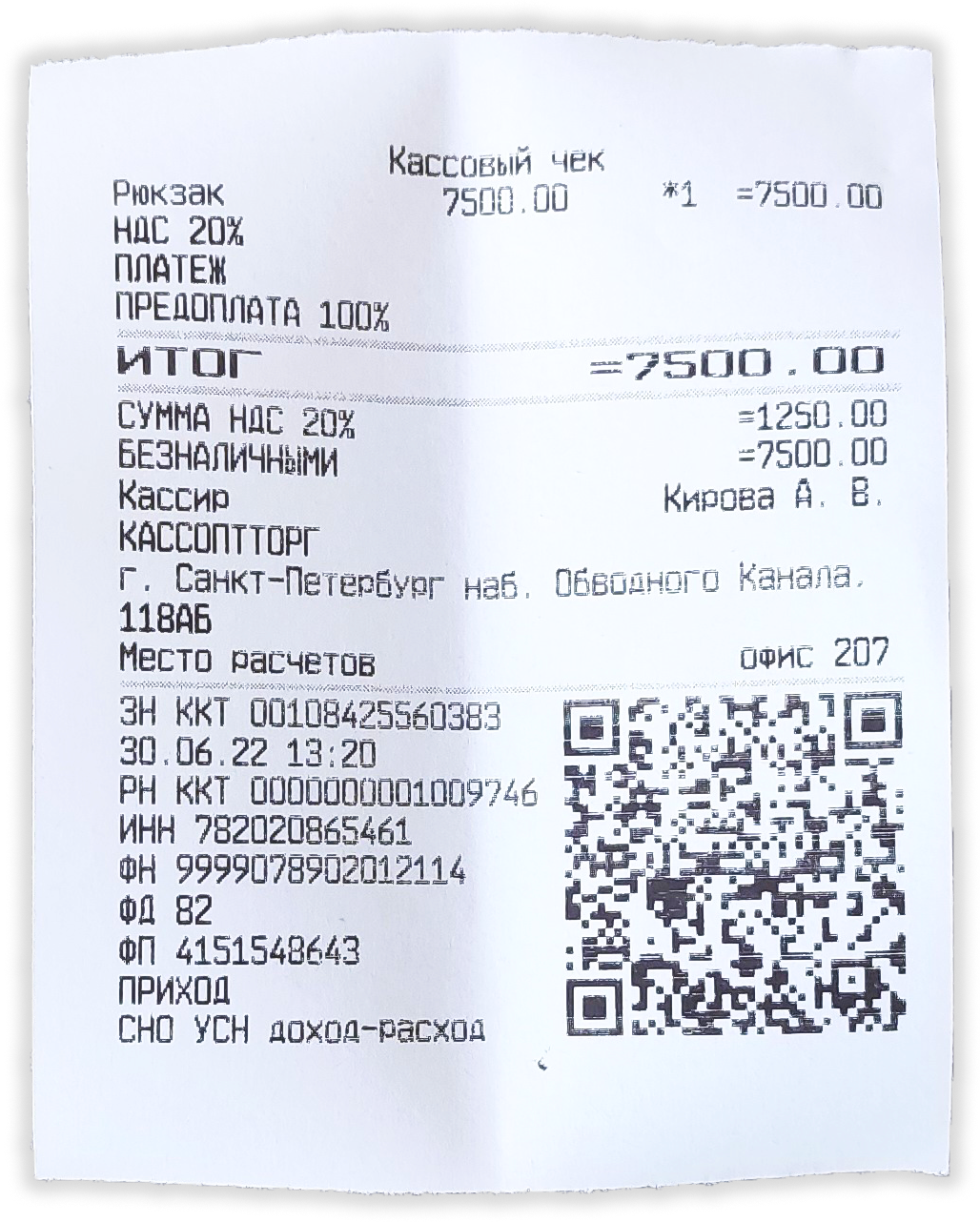
В печатной форме чека отобразятся:- способ расчета – ПРЕДОПЛАТА 100%;
- предмет расчета – ПЛАТЕЖ;
- вид оплаты – НАЛИЧНЫМИ или БЕЗНАЛИЧНЫМИ.
Частичная предоплата
- в режиме продажи введите код товара или услуги и нажмите кнопку ;
- введите сумму предоплаты и нажмите кнопку ;
- на дисплее появится наименование, количество, стоимость - нажмите клавишу (Рекв) - откроются Реквизиты позиции;
- кнопкой перейдите на выбор Способа расчета;
- кнопкой выберите способ расчета ПРЕДОПЛАТАи нажмите кнопку ;
- в разделе Реквизиты позиции кнопкой выберите Предмет расчета и нажмите кнопку ;
- кнопкой перейдите на надпись Выплата (потом в чеке это будет отражено как платеж) и нажмите кнопку ;
- после нажмите С для возврата в окно продажи;
- теперь нужно закрыть чек, для этого нажмите - вы перейдете в раздел оплат;
- здесь выберите нужную форму оплаты: НАЛИЧНЫМИ или БЕЗНАЛИЧНЫМИ;
- нажмите кнопку и касса распечатает чек.
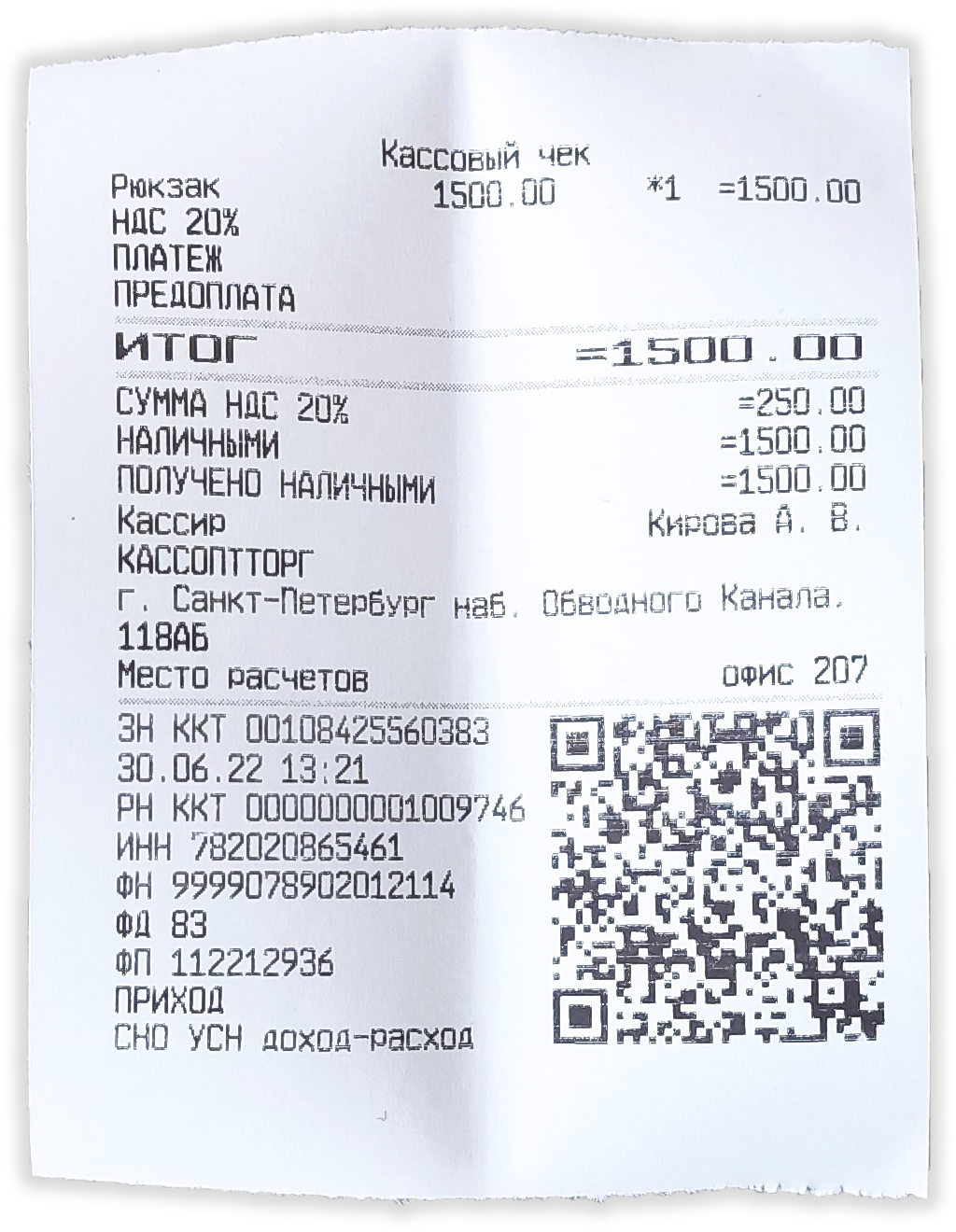
В печатной форме чека отобразятся:- способ расчета – ПРЕДОПЛАТА;
- предмет расчета – ПЛАТЕЖ;
- вид оплаты – НАЛИЧНЫМИ или БЕЗНАЛИЧНЫМИ.
Аванс
- в режиме продажи введите код товара или услуги и нажмите кнопку ;
- введите сумму аванса и нажмите кнопку ;
- на дисплее появится наименование, количество, стоимость - нажмите клавишу (Рекв) - откроются Реквизиты позиции;
- кнопкой перейдите на выбор Способа расчета;
- кнопкой выберите способ расчета АВАНС и нажмите кнопку ;
- в разделе Реквизиты позиции кнопкой выберите Предмет расчета и нажмите кнопку ;
- кнопкой перейдите на надпись Выплата (потом в чеке это будет отражено как платеж) и нажмите кнопку ;
- после нажмите С для возврата в окно продажи;
- теперь нужно закрыть чек, для этого нажмите - вы перейдете в раздел оплат;
- здесь выберите нужную форму оплаты: НАЛИЧНЫМИ или БЕЗНАЛИЧНЫМИ;
- нажмите кнопку и касса распечатает чек.
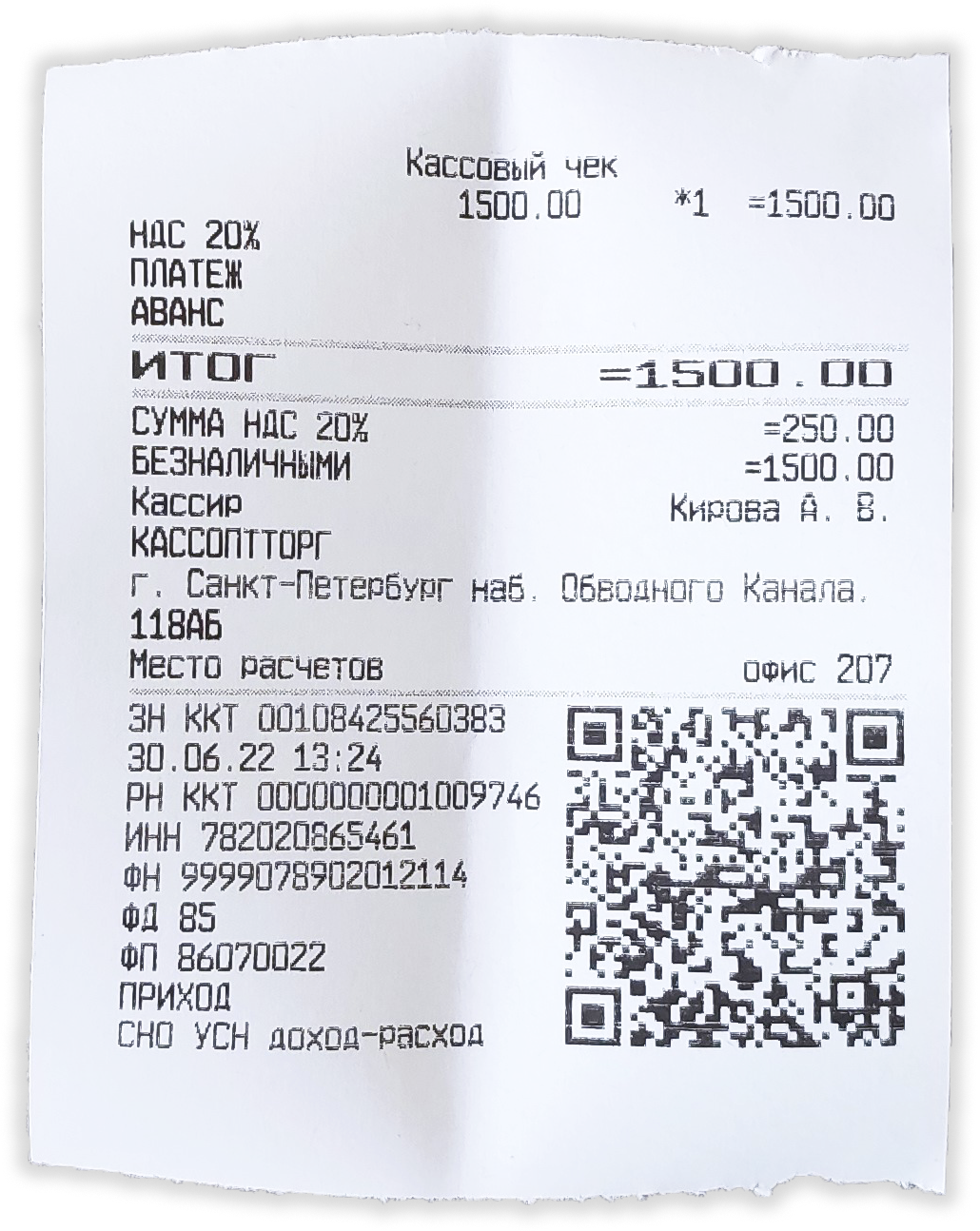
В печатной форме чека отобразятся:- способ расчета – АВАНС;
- предмет расчета – ПЛАТЕЖ;
- вид оплаты – НАЛИЧНЫМИ или БЕЗНАЛИЧНЫМИ.
2. Пробитие чека зачета аванса (предоплаты)
В этом чеке Способ расчета (полный расчет) и Предмет расчета (товар или услуга) останутся по умолчанию, их мы не меняем.Без доплаты
- в режиме продажи введите код товара или услуги и нажмите кнопку ;
- введите полную стоимость позиции и нажмите кнопку ;
- теперь нужно закрыть чек, для этого нажмите - вы перейдете в раздел оплат;
- здесь нажмите кнопку , после кнопкой выберите форму оплаты АВАНС и подтвердите кнопкой ;
- затем еще раз нажмите кнопку и касса распечатает чек.
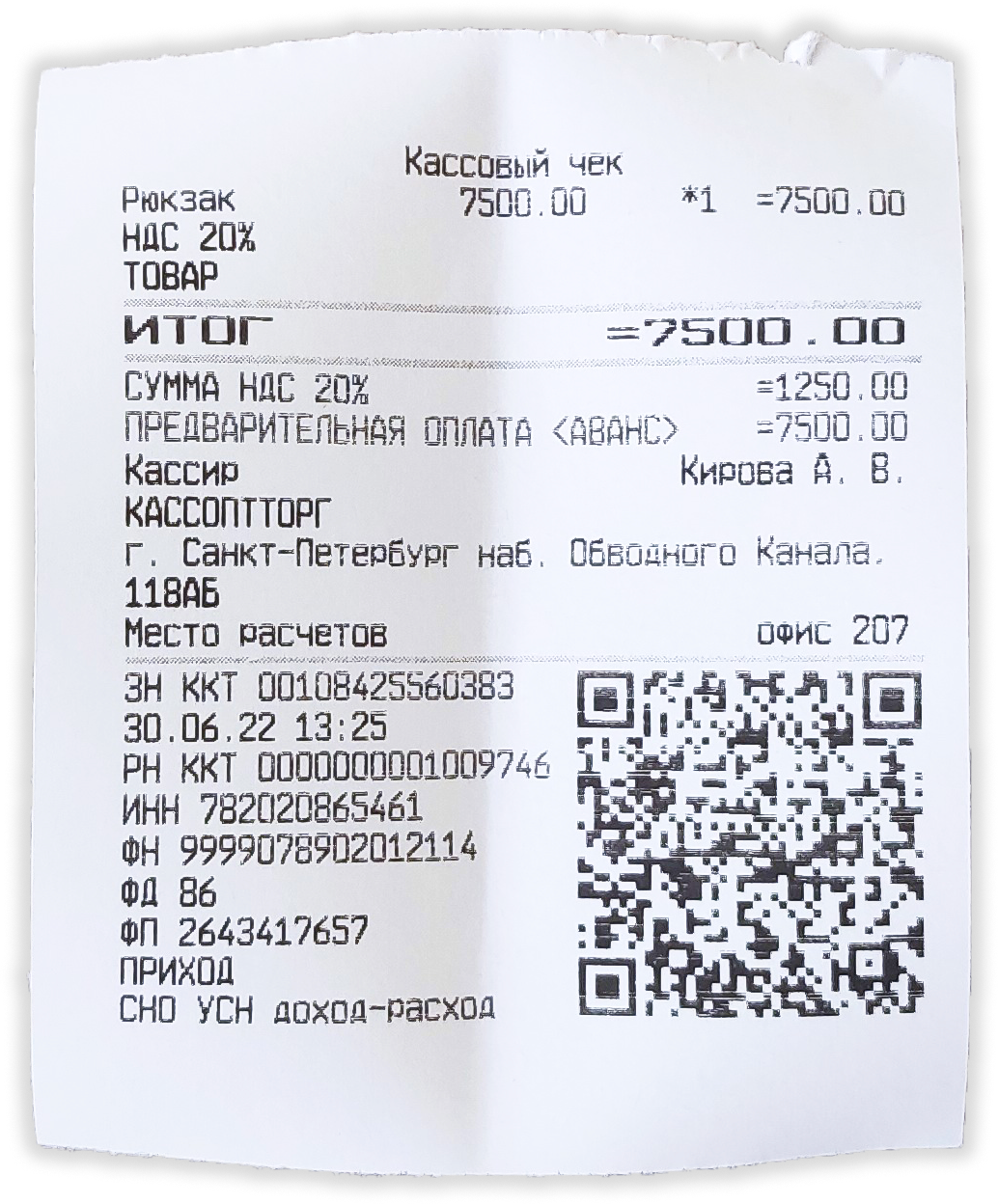
В печатной форме чека отобразятся:- способ расчета – ПОЛНЫЙ РАСЧЕТ (не отражается в печатной форме чека);
- предмет расчета – ТОВАР или УСЛУГА;
- вид оплаты – ПРЕДВАРИТЕЛЬНАЯ ОПЛАТА (АВАНС).
С доплатой
- в режиме продажи введите код товара или услуги и нажмите кнопку ;
- введите полную стоимость позиции и нажмите кнопку ;
- теперь нужно закрыть чек, для этого нажмите - вы перейдете в раздел оплат;
- сначала введите сумму доплаты:
- если наличными - введите сумму доплаты и нажмите ;
- если безналичными - нажмите кнопку , кнопкой выберите форму оплаты БЕЗНАЛИЧНЫМИ и подтвердите кнопкой , после введите сумму доплаты и нажмите ;
- теперь нужно ввести сумму аванса (предоплаты), для этого нажмите кнопку и кнопкой выберите форму оплаты АВАНС и подтвердите кнопкой ;
- проверьте, что на экране показана сумма ранее внесенных предоплат (с вычетом текущей доплаты) и нажмите кнопку и касса распечатает чек.
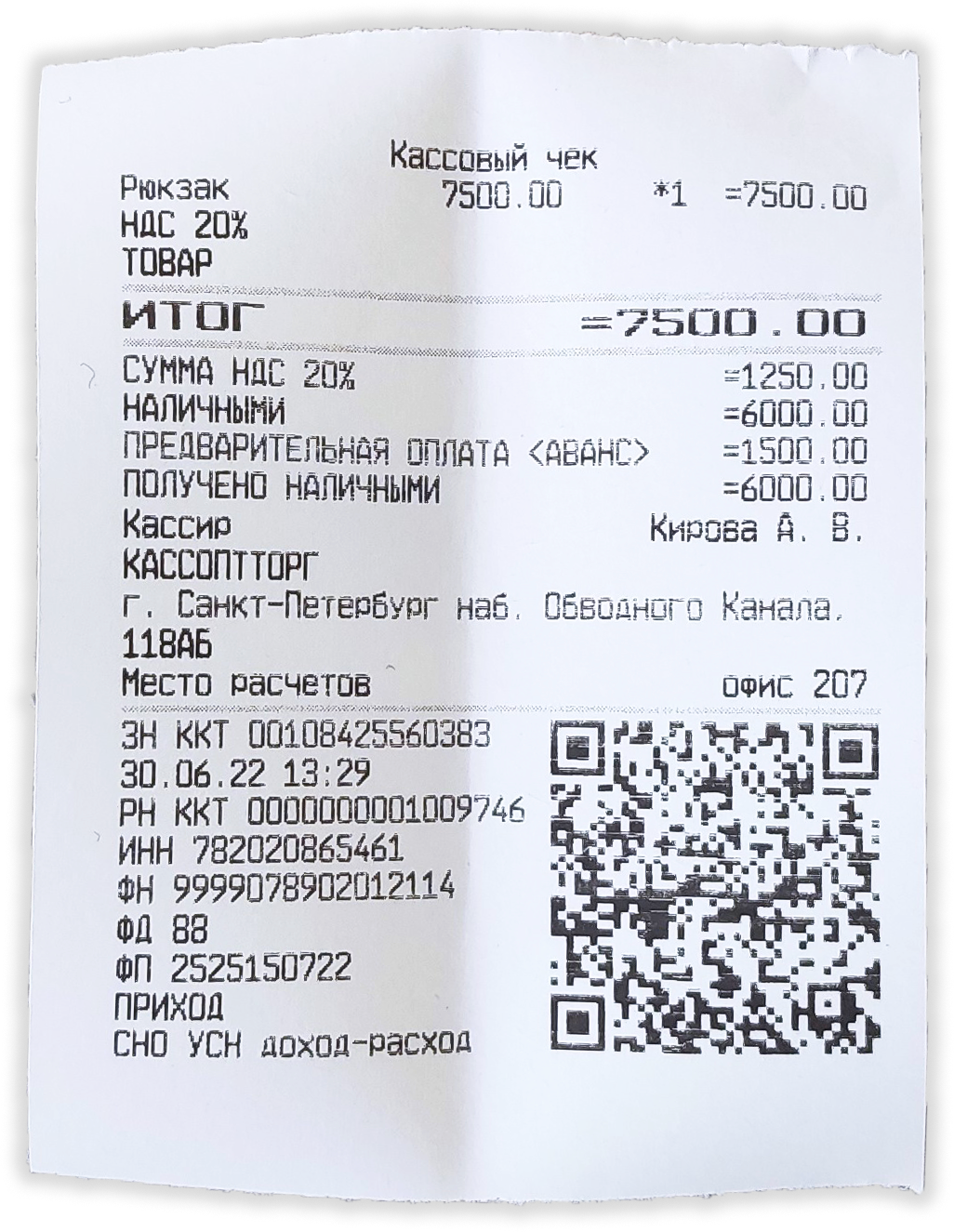
В печатной форме чека отобразятся:- способ расчета – ПОЛНЫЙ РАСЧЕТ (не отражается в печатной форме чека);
- предмет расчета – ТОВАР или УСЛУГА;
- 2 вида оплаты – НАЛИЧНЫМИ или БЕЗНАЛИЧНЫМИ и ПРЕДВАРИТЕЛЬНАЯ ОПЛАТА (АВАНС).
Видеоинструкция
-
Как настроить на отправку данных в ОФД через WiFi
Создан , последнее изменение 06.09.2022Пошаговое руководство по программированию кассы Атол 91Ф и Атол 92Ф для передачи данных в ОФД через WiFi.
Ответ службы поддержки:ПодробнееДля подключения к интернету через WiFi нужны данные Вашего WiFi:- имя WiFi сети;
- пароль WiFi сети.
Шаг 1. Настройка канала Интернет
Для этого:- включите кассовый аппарат и войдите в роли системного администратора:
- введите пароль и подтвердите кнопкой ВВОД;
- кнопкой перейдите на строку Настройки и подтвердите кнопкой ВВОД;
- кнопкой перейдите на строку Оборудование и подтвердите кнопкой ВВОД;
- кнопкой перейдите на строку Канал интернет и подтвердите кнопкой ВВОД;
- кнопкой перейдите на строку WiFi и подтвердите кнопкой ВВОД;
- теперь WiFi стоит на кассе по умолчанию, вернитесь назад в раздел Оборудование, нажав клавишу С.
Шаг 2. Включить интерфейс WiFi
Для этого:- в разделе Оборудование кнопкой перейдите на строку Интерфейсы и подтвердите кнопкой ВВОД;
- кнопкой ВВОД выбираем первый пункт WiFi;
- здесь у вас на индикаторе будет гореть: 1. ВКЛЮЧИТЬ - нажмите ВВОД, после этого у вас на индикаторе появятся строки для настройки вайфая;
- кнопкой перейдите на строку ИЗМЕНИТЬ SSID и подтвердите кнопкой ВВОД;
- здесь введите имя вашей WiFi сети;
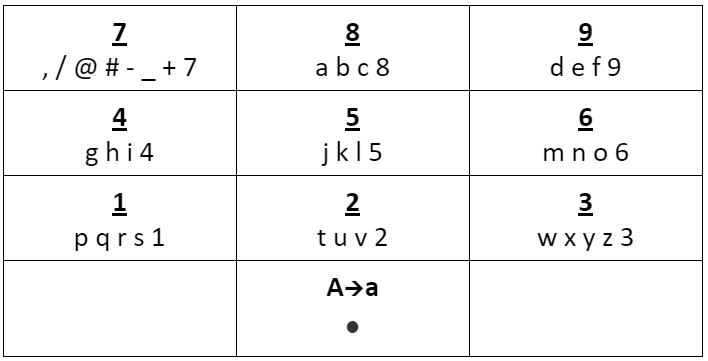
- буквы здесь вводятся последовательным нажатием клавиш - к сожалению, разработчики реализовали на клавиатуре кассы только русские буквы, но для ввода понадобятся английские, вот таблица английской раскладки на кассе Атол 91Ф м Атол 92Ф:
- чтобы сменить регистр - зажмите на несколько секунд кнопку - точка;
- после правильного введения наименования нажмите кнопку ВВОД для сохранения;
- затем вернитесь назад, нажав клавишу С;
- кнопкой перейдите на строку ИЗМЕНИТЬ ПАРОЛЬ и подтвердите кнопкой ВВОД;
- здесь введите пароль вашей WiFi сети - таким же способом, как и при вводе имени;
- после правильного введения пароля нажмите кнопку ВВОД для сохранения;
- затем вернитесь назад, нажав клавишу С.
- в разделе Интерфейсы кнопкой перейдите на строку GSM и подтвердите кнопкой ВВОД;
- если у вас на индикаторе горит:1. ВЫКЛЮЧИТЬ 2. ЗАПРЕТИТЬ СОПРЯЖЕНИЕ 3. УД. СОПР. УСТРОЙСТВА , то нажмите ВВОД;
- если у вас на индикаторе горит: 1. ВКЛЮЧИТЬ - это значит, что GSM на кассе не включен, нажмите клавишу С.
Шаг 3. Перезагрузить кассу и проверить передачу данных
Чтобы применить все эти настройки:- выключите кассу, зажав клавишу С;
- затем включите кассовый аппарат, зажав зеленую кнопку;
- касса распечатает приветственный чек, где после блока с информацией об организации будет строка WiFi: IP адрес
- если этот адрес есть - значит, что касса получила IP адрес от сети и настроена верно, теперь она может передавать данные в ОФД и налоговую;
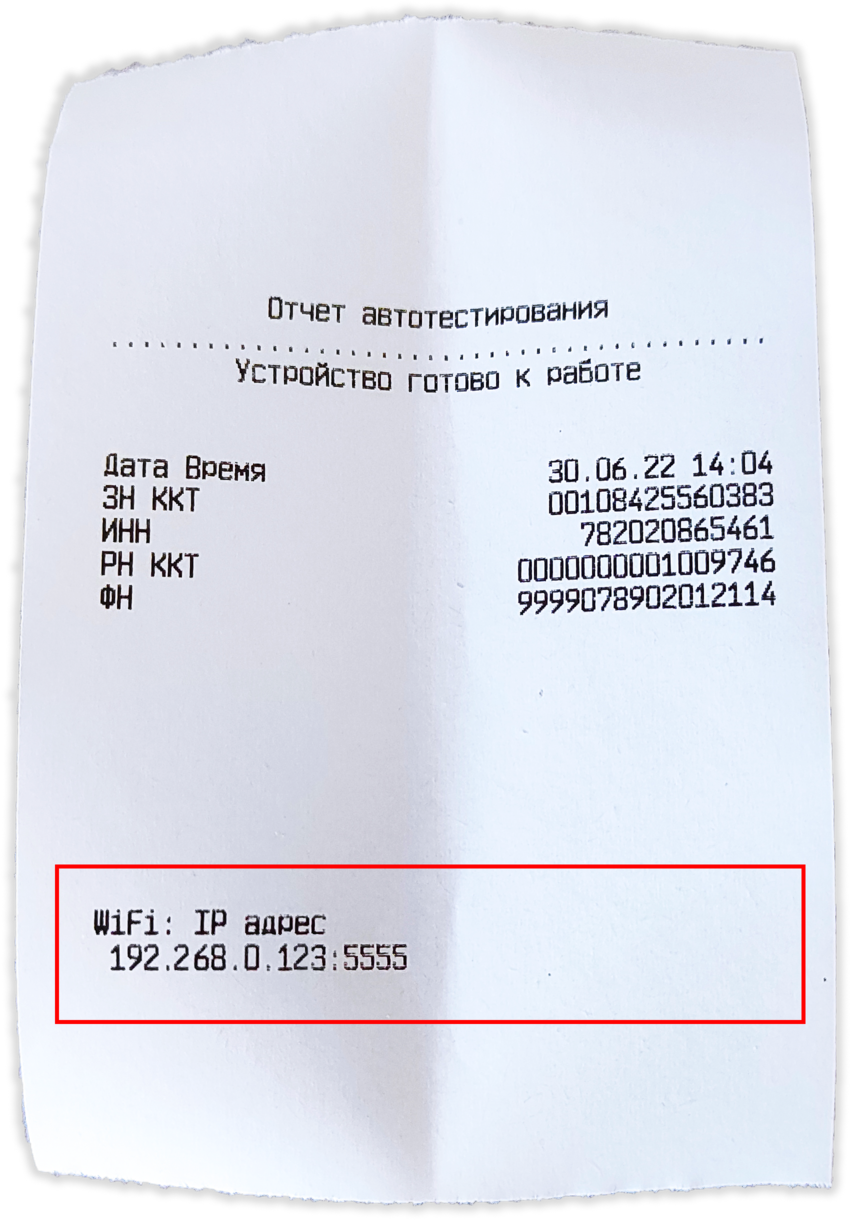
- если в этом пункте будет ошибка - значит WiFi настроен неправильно - настройте его заново.
Видеоинструкция
-
Как настроить на отправку данных в ОФД через SIM-карту
Создан , последнее изменение 06.09.2022Пошаговое руководство по программированию кассы Атол 91Ф и Атол 92Ф для передачи данных в ОФД через SIM-карту.
Ответ службы поддержки:ПодробнееПеред тем как начать, выключите кассовый аппарат и приготовьте уже активированную и оплаченную SIM-карту.Шаг 1. Включить интерфейс GSM
Для этого:- включите кассовый аппарат и войдите в роли системного администратора:
- введите пароль и подтвердите кнопкой ВВОД;
- кнопкой перейдите на строку Настройки и подтвердите кнопкой ВВОД;
- кнопкой перейдите на строку Оборудование и подтвердите кнопкой ВВОД;
- кнопкой перейдите на строку Интерфейсы и подтвердите кнопкой ВВОД;
- кнопкой перейдите на строку GSM и подтвердите кнопкой ВВОД;
- если у вас на индикаторе горит: 1. ВКЛЮЧИТЬ, то нажмите ВВОД
- когда на индикаторе будет гореть: 1. ВЫКЛЮЧИТЬ 2. ЗАПРЕТИТЬ СОПРЯЖЕНИЕ 3. УД. СОПР. УСТРОЙСТВА - это будет означать, что GSM на кассе включен, нажмите клавишу С
- после выключите кассу, зажав клавишу С, а затем включите кассу.
- в разделе Интерфейсы кнопкой кнопкой перейдите на строку WiFi и подтвердите кнопкой ВВОД;
- если у вас на индикаторе горит:1. ВЫКЛЮЧИТЬ 2. ЗАПРЕТИТЬ СОПРЯЖЕНИЕ 3. УД. СОПР. УСТРОЙСТВА , то нажмите ВВОД;
- если у вас на индикаторе горит: 1. ВКЛЮЧИТЬ - это значит, что WiFi на кассе не включен, нажмите клавишу С.
Шаг 2. Настройка канала Интернет
Для этого:- в разделе Оборудование кнопкой выберите пункт канал интернет и подтвердите кнопкой ВВОД;
- кнопкой перейдите на строку GSM и подтвердите кнопкой ВВОД;
- после выключите кассу, зажав клавишу С.
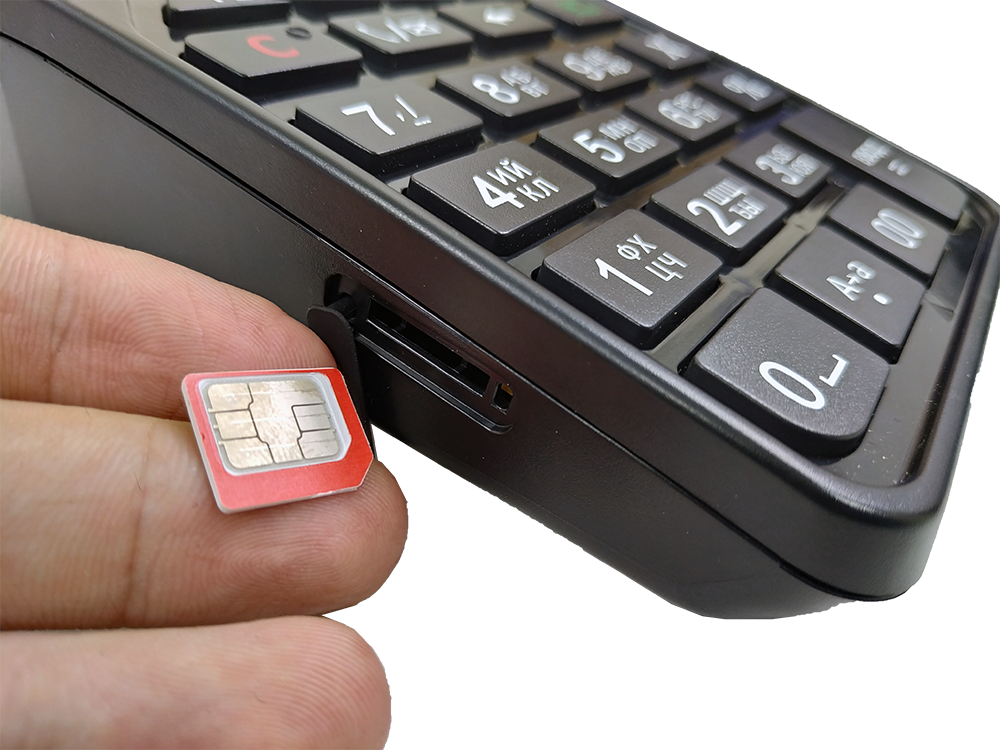
Шаг 3. Вставить SIM-карту в кассу
Правильная установка SIM-карты в аппарат:
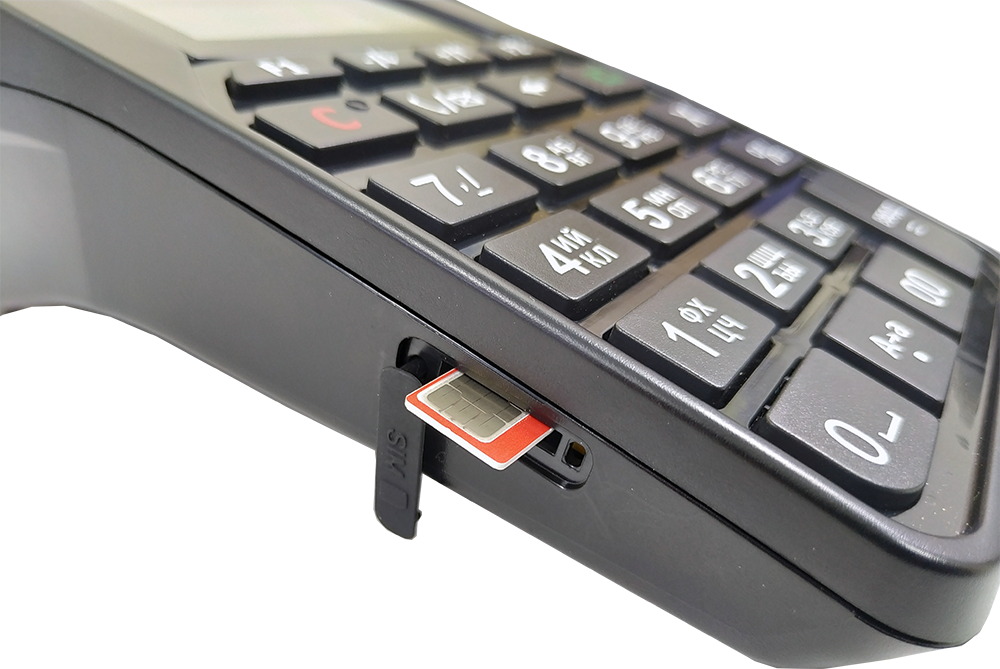
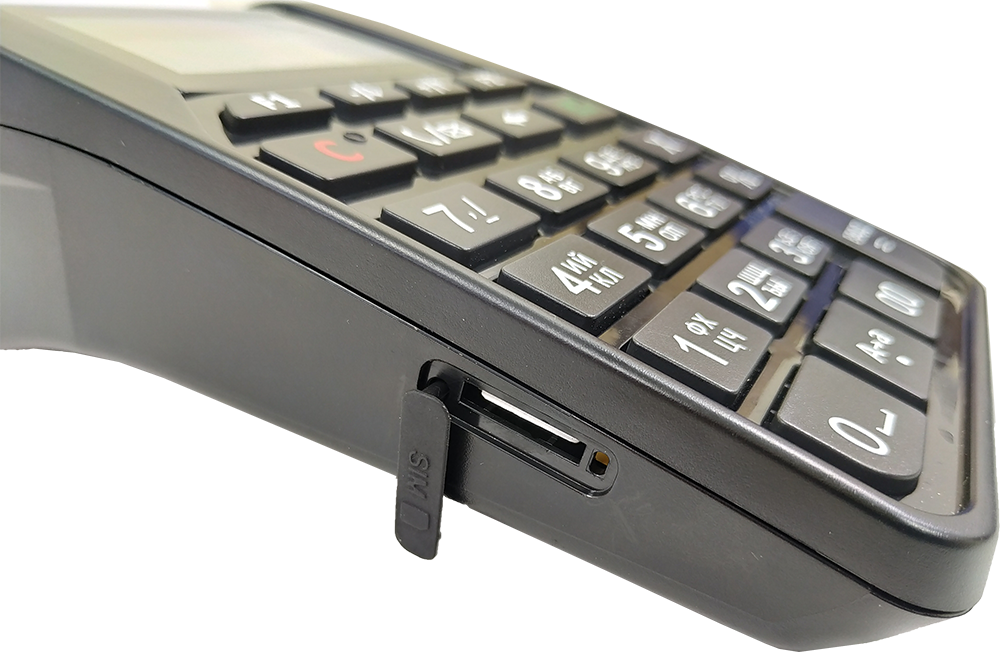
Шаг 4. Включить кассу и проверить передачу данных
Для этого:- включите кассовый аппарат и войдите в роли системного администратора:
- введите пароль и подтвердите кнопкой ВВОД;
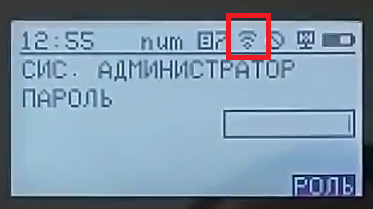
- дождитесь, когда на индикаторе появится значок антеннки сети:
- после проверьте связь с ОФД:
- кнопкой перейдите на строку Сервис и подтвердите кнопкой ВВОД;
- кнопкой перейдите на строку Тест связи с ОФД и подтвердите кнопкой ВВОД.
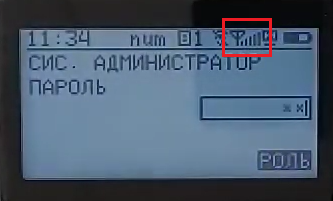
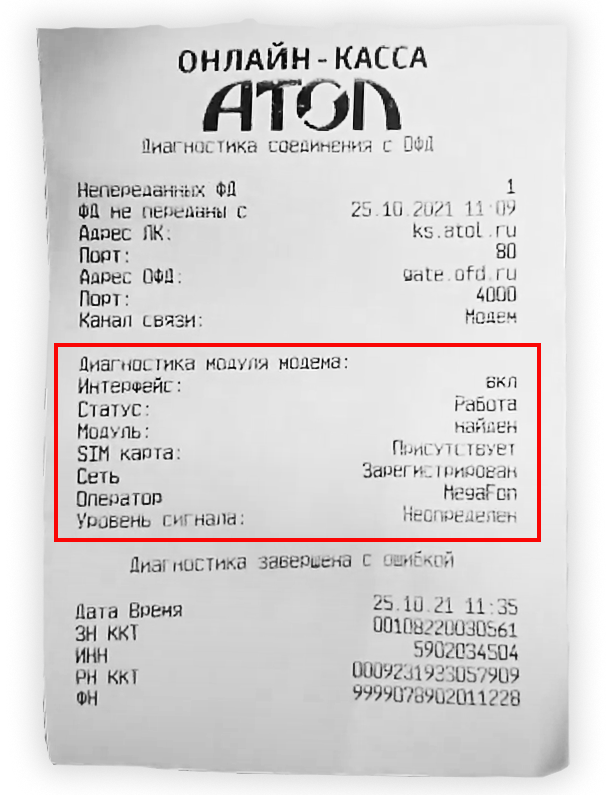
Видеоинструкция

-
Добавление товаров
Создан , последнее изменение 09.08.2022Как завести номенклатуру в кассовый аппарат Атол 91Ф и Атол 92Ф.
Ответ службы поддержки:ПодробнееДобавить товар на самой кассе Атол 91ф и Атол 92Ф нельзя. Загрузить номенклатуру можно только через компьютер, на котором установлена программа Редактор таблиц.
Перед загрузкой базы товаров закройте смену и подключите кассовый аппарат к компьютеру по Bluetooth (инструкция) или через USB-кабель (инструкция).
Учтите, что через Bluetooth связь с кассой гораздо медленнее - база товаров скачивается около 15 минут, а при подключении через USB всего за 1 минуту. Поэтому USB-подключение приоритетней.
Установка программы TableEditor (Редактор таблиц)
1. Скачивание и распаковка программы
- Скачайте программу для добавления номенклатуры TableEditor на свой компьютер.
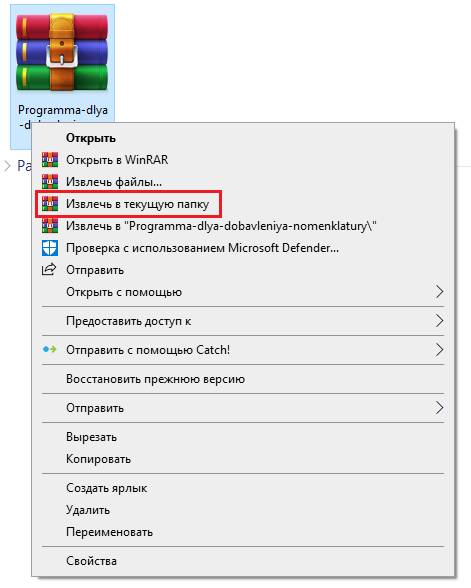
- Нажмите ПРАВОЙ клавишей мыши на файл с программой и выберите Извлечь в текущую папку.
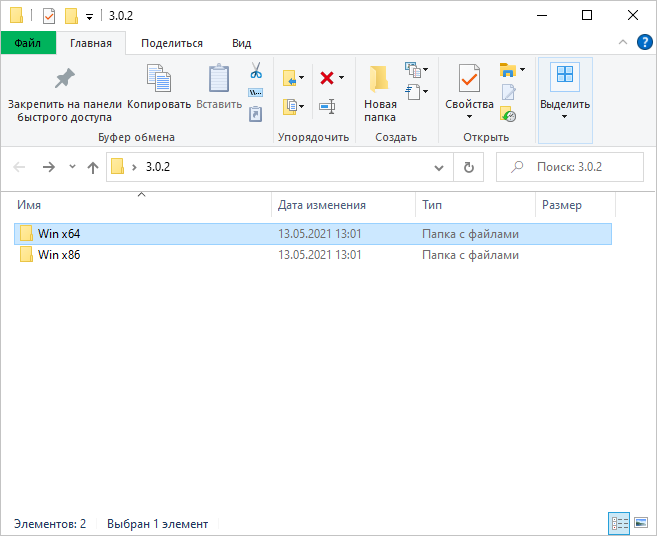
- У вас появиться папка с распакованным архивом программы под названием 3.0.2

2. Проверка разрядности операционной системы
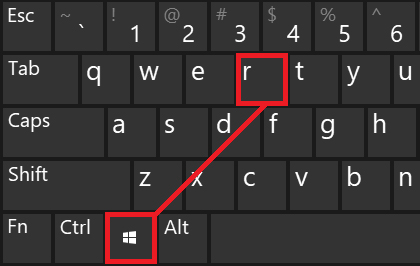
- На клавиатуре компьютера нажмите одновременно клавиши Win + R:
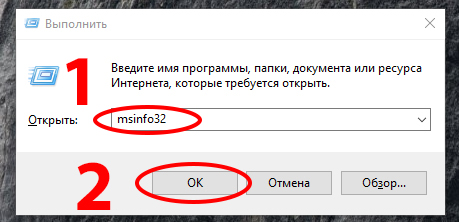
- В открывшееся окно введите команду msinfo32 и нажмите ОК.
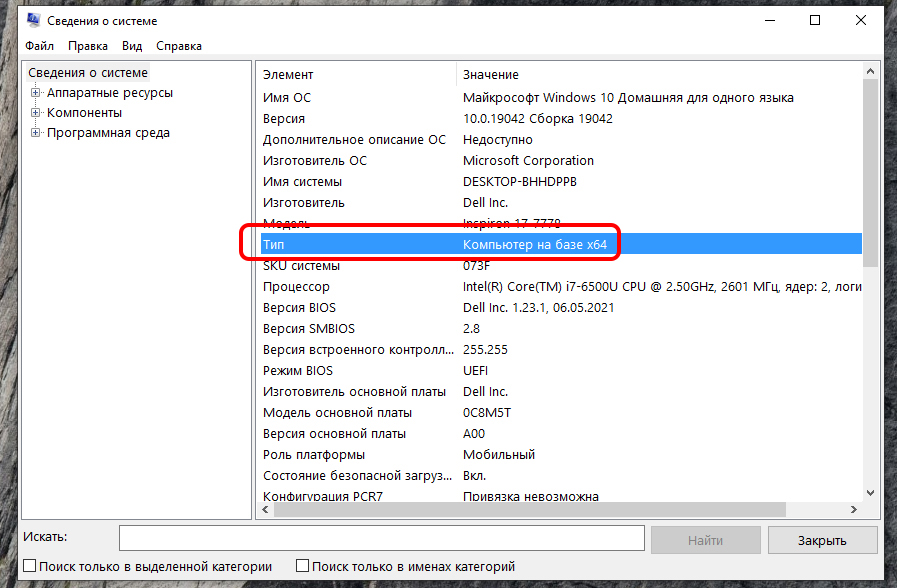
- В открывшемся окне найдите строку Тип, в ней будет указана разрядность Вашей операционной системы - запомните ее.
3. Открытие программы
- Зайдите в эту папку под названием 3.0.2, которую вы скачали и распаковали в первом пункте.
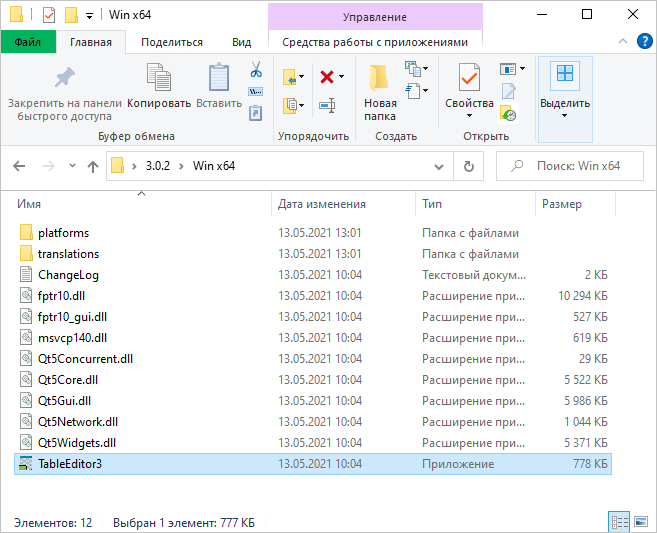
- В ней перейдите в папку, которая соответствует разрядности Вашей операционной системы (узнали в пункте 2).
- В открывшейся папке выберите файл под названием TableEditor3 и нажмите на него ПРАВОЙ клавишей мыши и выберите Запуск от имени администратора, после нажмите ДА.
- Откроется программа Редактор таблиц.
4. Отключение кассы от других программ
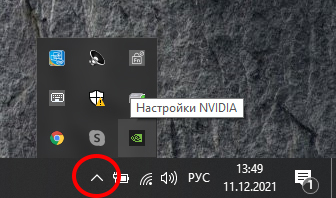
- Перед подключением обязательно проверьте, нажав на стрелочку в правом нижнем углу рабочего стола Windows, что никакие другие программы в данный момент не используют кассу АТОЛ.
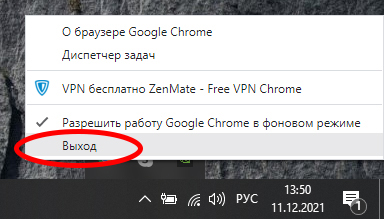
- Если такие программы есть, то нажмите на значок этой программы ПРАВОЙ клавишей мыши и кликните на меню Выход.
5. Подключение кассы к Редактору таблиц
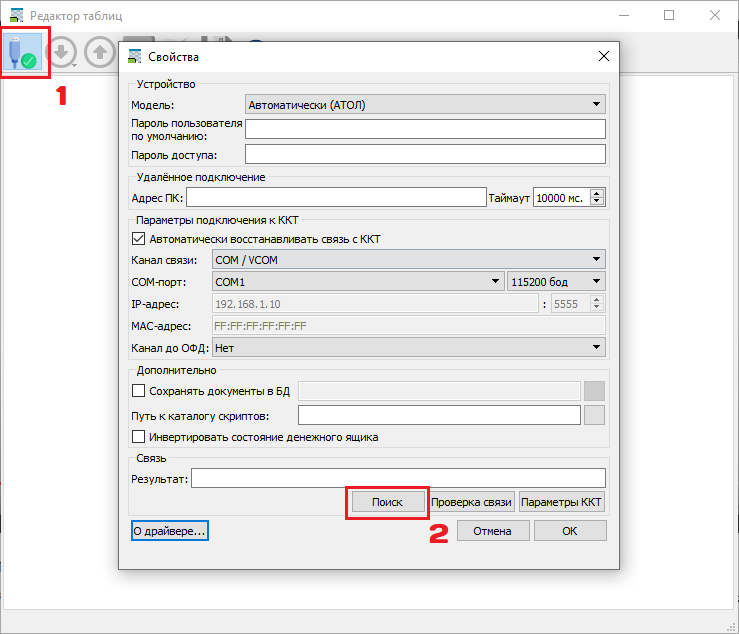
- На ПК в открывшейся программе нажмите на значок соединения.
- Откроется окно Свойства, нажмите на Поиск.
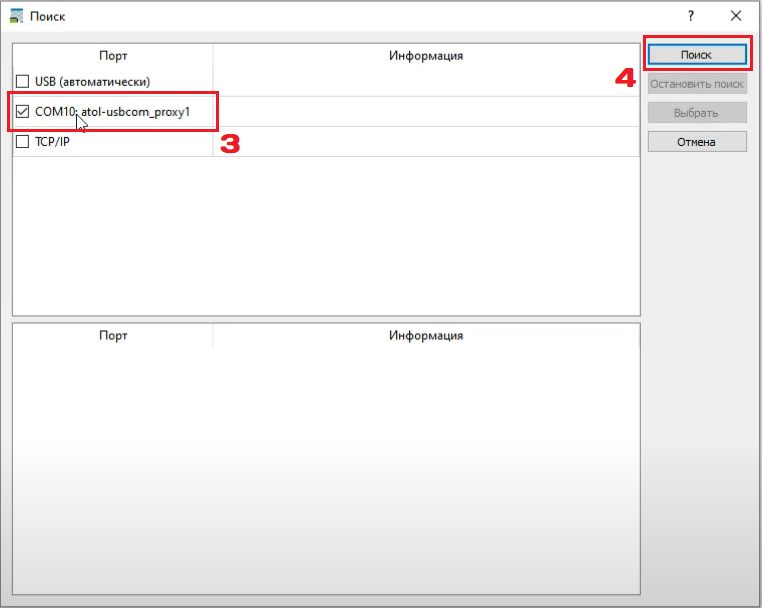
- Здесь уберите все лишние галочки, оставляя только на COM, и нажмите Поиск.
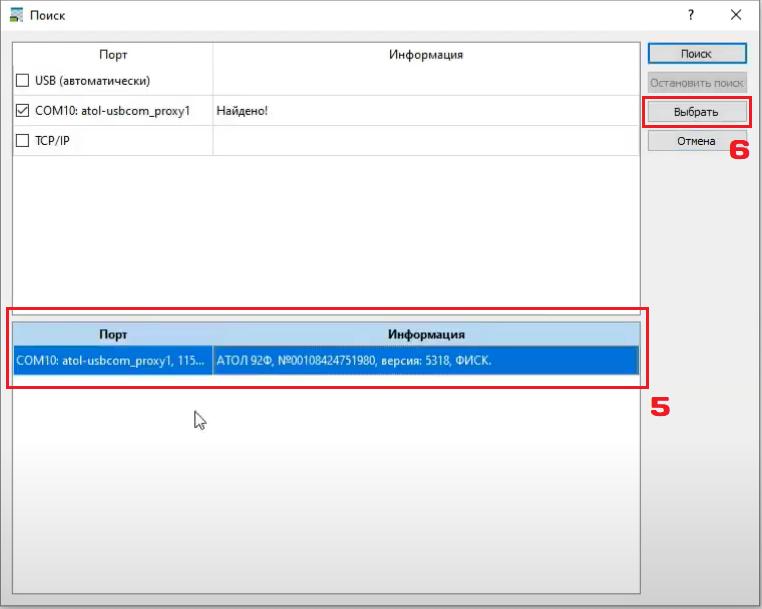
- После окончания поиска в нижней части окна появиться Ваша касса. Выделите ее нажатием левой клавиши мыши и нажмите Выбрать.
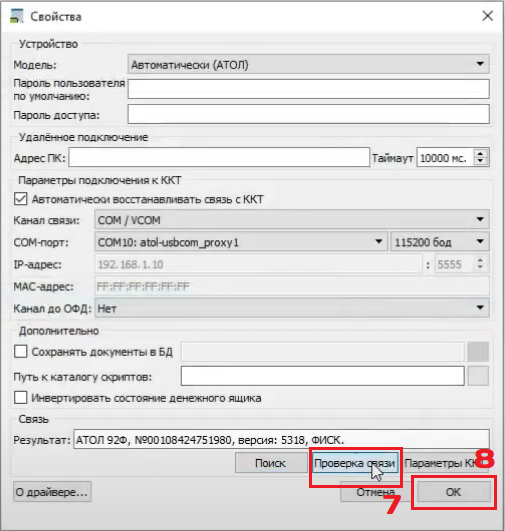
- В окне Свойства нажмите Проверка связи - Ваш АТОЛ должен появиться в окне Результат.
Добавление товаров в программе
- В программе Редактор таблиц нажмите на значок зеленой стрелочки вниз.
- Выберите подгрузить Только базу товаров - начнется загрузка номенклатуры из кассы.
- Откроется таблица, состоящая из 12 колонок по позиции (порядковый номер в таблице будет соответствовать коду позиции, который вводится при формировании чека) - заполните необходимы поля:
- Название – введите название позиции (максимально 128 символов, включая пробелы).
- Штрихкод – можно внести вручную или подключить сканер к ПК, выбрать данное поле и считать штрихкод.
- Цена – можно зафиксировать цену или оставить 0, чтобы при каждом пробитии чека с этой позицией, касса запрашивала цену (свободная цена).
- Номер отдела – можно оставить по умолчанию 1, если вы не разделяете торговлю по отделам.
- Система налогообложения – указывается либо та, которая была запрограммирована при регистрации, либо если есть дополнительная СНО для конкретного товара, то указываем ее.
- Ставка налога – выберите из списка подходящий налог.
- Признак предмета расчёта – выберите из списка подходящий предмет расчёта по умолчанию (по необходимости его можно будет изменить во время формирования чека на кассе).
- Признак способа расчёта – выберите из списка подходящий способ расчёта по умолчанию (по необходимости его можно будет изменить во время формирования чека на кассе).
- Номер поставщика – укажите, если это необходимо, но тогда у вас должны быть внесены Поставщики (необязательно, можно оставить 0).
- Номер единиц измерения – можно оставить по умолчанию 0.
- Запрашивать цену – если у вас цена позиции 0, то здесь обязательно нужно поставить галочку.
- Использовать товар – здесь обязательно нужно поставить галочку.
- Все поля, в которые вы внесли изменения, будут у вас в таблице подсвечены зеленым - это означает, что поля не сохранены в кассовый аппарат. Чтобы записать все изменения в кассу нажмите на значок красной стрелочки вверх.


Видеоинструкция
- Скачайте программу для добавления номенклатуры TableEditor на свой компьютер.




Производители

