Каталог товаров
-
 Контрольно кассовые аппараты
-
Услуги
-
Аксессуары и комплектующие
-
POS-оборудование
-
Аренда кассы
-
Весы
-
Денежные ящики
-
Носители для электронной подписи (ЭЦП)
-
Оборудование для банкнот
-
ОФД
-
Принтеры для этикеток
-
Программы для автоматизации торговли
-
Прошивки и лицензии для ККТ
-
Сканеры штрих-кодов
-
Терминалы сбора данных
-
Терминалы эквайринга
-
Этикет пистолеты
-
Банковский эквайринг
-
АКЦИИ


По типу бизнеса
Авиа/жд кассы
Автосервис, автомойка, шиномонтаж
Агенство недвижимости
АЗС
Алкоголь
Аптека
Ателье
Баня, сауна
Бар, буфет, кофейня
Изготовление ключей
Интернет-магазин
Театр и кинотеатр
Клиника
Курьеру
Ломбард
Магазин, универмаг
Магазин продуктов
Нотариус
Одежда
Островок в торговом центре
Офис
Продажа пива
Продажа товаров
Пункты выдачи заказов
Кафе и ресторан
Салон красоты
Столовая
Супермаркет и гипермаркет
Такси и автобусы
Рынки
Турфирма
Услуги
Фаст-фуд
Фитнес клуб
Школы

Атол 92Ф : вопросы и ответы
Задать вопросТелефон поддержки: +7 (800) 333-68-44
-
Как добавить дополнительные реквизиты в чек ККТ АТОЛ 30Ф?
Ответ службы поддержки:ПодробнееВ драйвере ККТ АТОЛ версии 10.10.8 и выше предусмотрена возможность включения дополнительных необязательных реквизитов, которые могут печататься в кассовом чеке.
Инструкция подходит для касс с прошивкой 5.16 и выше. Проверить версию прошивки можно по инструкции «Как узнать версию прошивки ККТ АТОЛ».
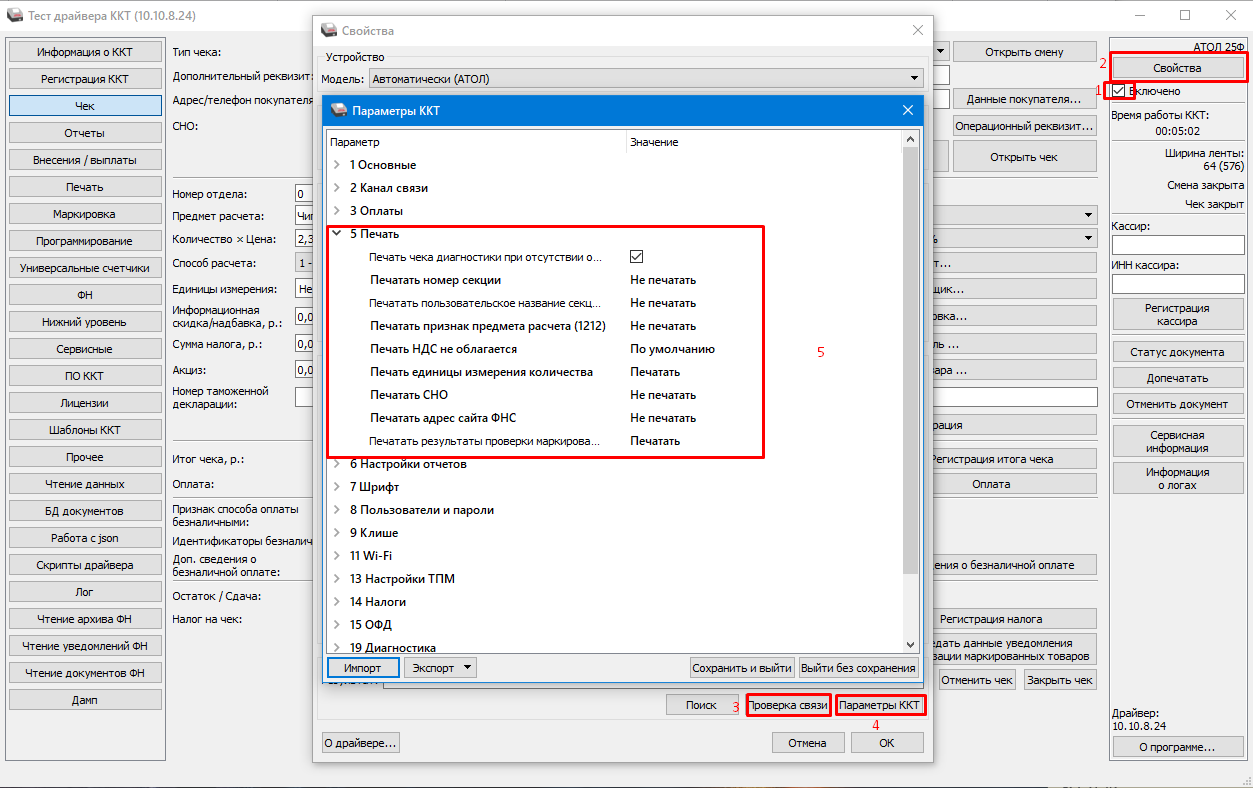
- Поставьте галку «Включено». После подключения должна отобразиться модель кассы.
Если галка не устанавливается, значит порт подключения занят другой программой. Закройте все программы, которые могут работать с ККТ, оставив открытым только драйвер.
- Нажмите кнопку «Свойства».
- Выполните проверку связи с кассой.
- Откройте раздел «Параметры ККТ».
- В разделе «Печать» отметьте реквизиты, которые необходимо выводить на кассовом чеке.
- Нажмите «Сохранить», чтобы применить изменения.
Обратите внимание.
Если после обновления прошивки некоторые реквизиты перестали печататься, это не является признаком неисправности ККТ.
Все необходимые реквизиты, которые должны быть в печатной форме чека, установлены ПО УМОЛЧАНИЮ. Если в печатной форме чека отсутствуют какие-либо реквизиты, значит они НЕ ОБЯЗАТЕЛЬНЫ для печати и компания АТОЛ убрала их из чека.
Официальное разъяснение компании АТОЛКомпания АТОЛ подтверждает, что состав реквизитов печатной формы чека определяется требованиями законодательства и может отличаться от электронной формы чека. Некоторые реквизиты являются обязательными только для передачи в ФНС через ОФД и не обязаны печататься на бумажном экземпляре чека.
- Поставьте галку «Включено». После подключения должна отобразиться модель кассы.
-
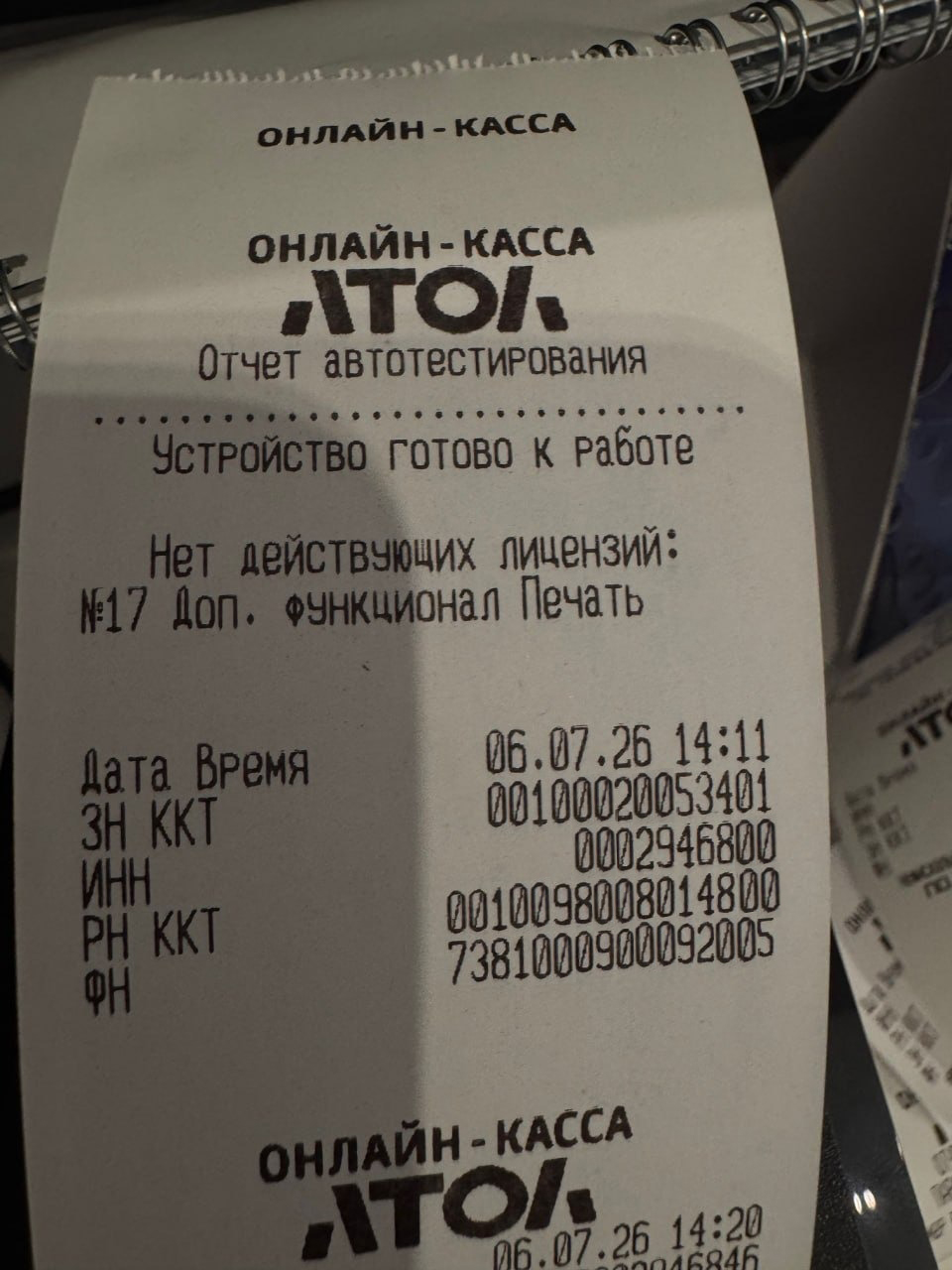
№17 Доп. функционал Печать ККТ ПРЕКРАТИТ РАБОТУ
Создан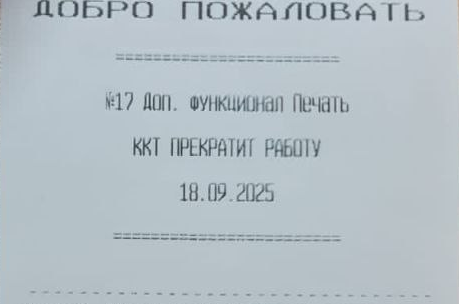 Ответ службы поддержки:Подробнее
Что означает сообщение «№17 Доп. функционал Печать — ККТ прекратит работу» на кассе АТОЛ
№17 ДОП. ФУНКЦИОНАЛ ПЕЧАТЬККТ ПРЕКРАТИТ РАБОТУДата окончания лицензииНе пугайтесь: сама касса не перестанет работать Несмотря на формулировку «ККТ прекратит работу», сообщение не означает полной блокировки кассового аппарата. После указанной даты прекратит работу только дополнительный функционал, относящийся к лицензии №17 «Дополнительный функционал. Печать».Предупреждение появляется перед окончанием срока действия подписки АТОЛ Connect ИТС. Лицензия №17 предоставляется на период действия этой подписки и отвечает за ряд расширенных возможностей печати кассовых и нефискальных документов.
Продолжит ли касса пробивать чеки после окончания лицензии?
Да, основной функционал ККТ сохранится Касса продолжит оформлять продажи и возвраты, открывать и закрывать смены, сохранять документы в фискальном накопителе и передавать их оператору фискальных данных.После окончания лицензии №17 касса продолжит:
- печатать обычные кассовые чеки;
- оформлять чеки прихода, возврата, расхода и возврата расхода;
- открывать и закрывать кассовые смены;
- передавать фискальные документы в ОФД;
- работать с фискальным накопителем;
- выполнять основные кассовые операции.
Продление лицензии требуется не для выполнения обязательных фискальных операций, а для сохранения дополнительных возможностей печати.
Какие необязательные реквизиты перестанут печататься?
На кассах АТОЛ с соответствующей версией прошивки лицензия №17 позволяет дополнительно выводить на бумажном чеке несколько необязательных реквизитов. После окончания лицензии настройки их печати будут игнорироваться.
Тег 1055 Система налогообложения — СНО На бумажном чеке перестанет печататься применяемая система налогообложения: ОСН, УСН, патент, ЕСХН или другая СНО.Тег 1060 Адрес сайта ФНС На бумажном чеке перестанет печататься адрес сайта Федеральной налоговой службы, предназначенного для проверки кассового чека.Тег 1212 Признак предмета расчёта В позиции чека перестанет печататься обозначение вида предмета расчёта: товар, услуга, работа, платёж, подакцизный товар и другие значения.Важно понимать Эти реквизиты не исчезают из фискальных данных, если их передача предусмотрена форматом фискальных документов. Ограничение касается их дополнительного отображения на бумажной форме чека средствами ККТ АТОЛ.Какие дополнительные функции печати перестанут работать?
Лицензия №17 влияет не только на печать отдельных реквизитов. После окончания подписки могут стать недоступны и другие расширенные возможности оформления кассовых и нефискальных документов.
1Электронный чек без печати бумажного экземпляра Нельзя будет использовать режим, при котором покупателю направляется электронный чек, а бумажный экземпляр на кассе не печатается. При закрытии чека ККТ может принудительно распечатать бумажный документ.2Объединение одинаковых позиций Функция объединения одинаковых товаров в печатной форме чека будет принудительно отключена. Одинаковые позиции могут печататься отдельными строками.3Пользовательское клише Запрограммированное клише, дополнительный текст или рекламное сообщение могут перестать выводиться. Касса будет использовать стандартное оформление.4Пользовательские шаблоны чеков Вместо загруженного пользовательского шаблона будет использоваться стандартный системный шаблон кассы.5Печать банковского слип-чека через ККТ На кассах АТОЛ с прошивкой версии 5.17 и выше после окончания лицензии №17 перестаёт работать печать слип-чека банковского терминала через печатающий механизм ККТ.
При этом сама операция оплаты банковской картой может пройти успешно, однако подтверждающий банковский слип на кассовой ленте не распечатается. Это особенно важно для организаций, у которых банковский терминал не имеет собственного принтера и передаёт слип на печать в кассу.6Другая нефискальная печать Также может стать недоступна печать через ККТ произвольных текстов, изображений, логотипов, штрихкодов, QR-кодов, рекламных материалов и других документов, которые не являются фискальными чеками.Обратите внимание на банковский терминал Ограничение касается слип-чека, который банковский терминал передаёт на печать через ККТ АТОЛ. Если у терминала есть собственный встроенный принтер, он продолжит печатать банковские слипы самостоятельно.Как продлить лицензию №17?
Для восстановления расширенных возможностей печати необходимо продлить подписку АТОЛ Connect ИТС. После активации подписки лицензия №17 снова станет доступна на совместимой кассе АТОЛ.
Лицензия АТОЛ Connect ИТС на 1 годНужно ли обязательно продлевать АТОЛ Connect ИТС?
Обязательность продления зависит от того, какие возможности используются на конкретной кассе.
Можно не продлевать лицензию, если:
- касса используется только для стандартной печати фискальных чеков;
- не требуется отключать печать бумажного чека;
- не используются пользовательские шаблоны и клише;
- не требуется печать СНО, адреса сайта ФНС и признака предмета расчёта;
- не используется нефискальная печать изображений, текстов и штрихкодов;
- банковский терминал имеет собственный принтер и самостоятельно печатает слип-чек.
Продление рекомендуется, если:
- необходимо сохранить полный функционал печати;
- используется электронный чек без печати бумажного экземпляра;
- настроено пользовательское клише или рекламный текст;
- используются собственные шаблоны кассовых документов;
- нужно печатать СНО, адрес сайта ФНС и признак предмета расчёта;
- нужно управлять печатью реквизитов маркировки и единиц измерения;
- используется нефискальная печать текста, изображений или штрихкодов;
- банковский терминал печатает слип-чек через печатающий механизм ККТ АТОЛ.
-
Как сделать чтобы в кассе Атол печатался адрес сайта ФНС на чеке?
Ответ службы поддержки:ПодробнееВключение адреса сайта ФНС на бумажном чеке ККТ АТОЛ
В драйвере ККТ АТОЛ версии 10.10.8 и выше предусмотрена возможность включения дополнительных необязательных реквизитов, таких как адрес сайта ФНС. По умолчанию в новых версиях прошивки данный реквизит отображается только в электронной версии кассового чека.
Важно.
Инструкция подходит для касс с прошивкой 5.16 и выше. Проверить установленную версию можно по инструкции «Как узнать версию прошивки ККТ АТОЛ».Порядок настройки
Откройте программу «Тест драйвера ККТ» и выполните следующие действия:
-
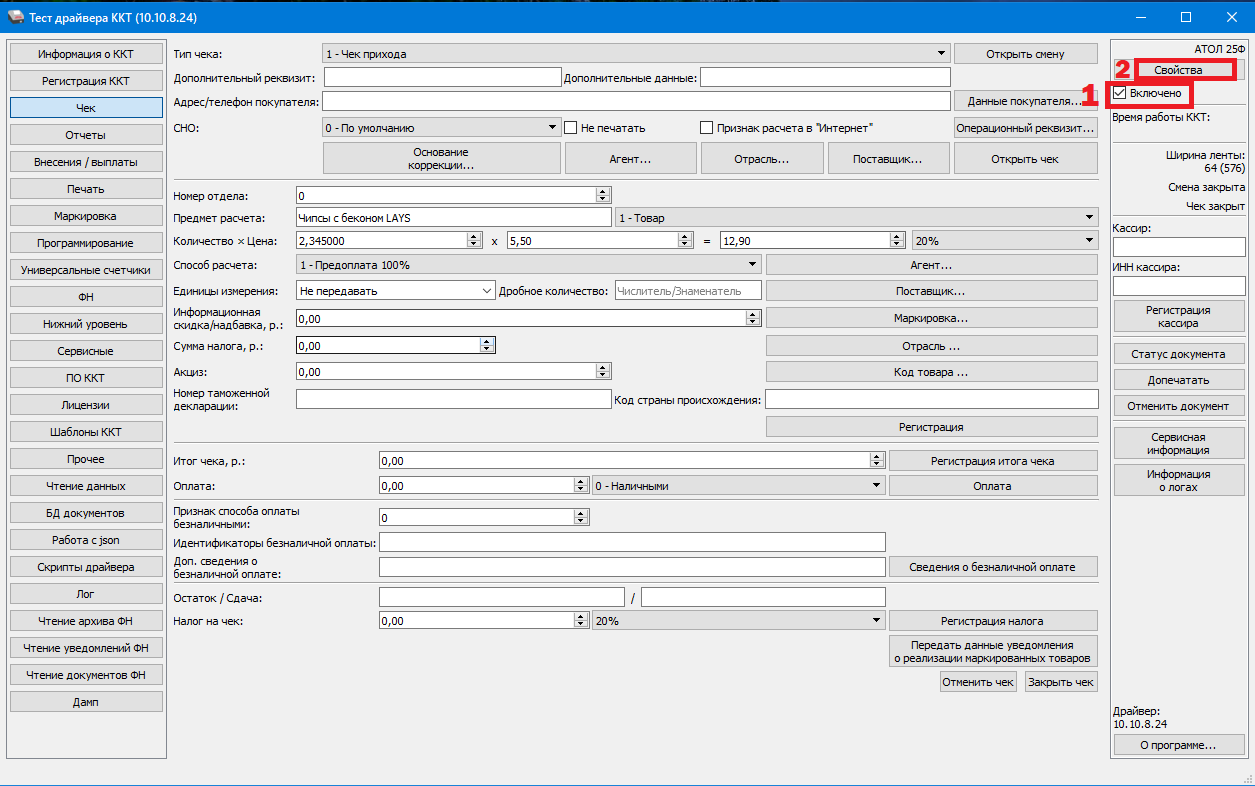
Установите галочку «Включено». После подключения должна отобразиться модель кассового аппарата.
Примечание. Если галочка не устанавливается, значит порт подключения занят другой программой. Закройте все программы, которые могут использовать ККТ, оставив открытым только драйвер. - Нажмите кнопку «Свойства».
- Нажмите кнопку «Проверка связи».
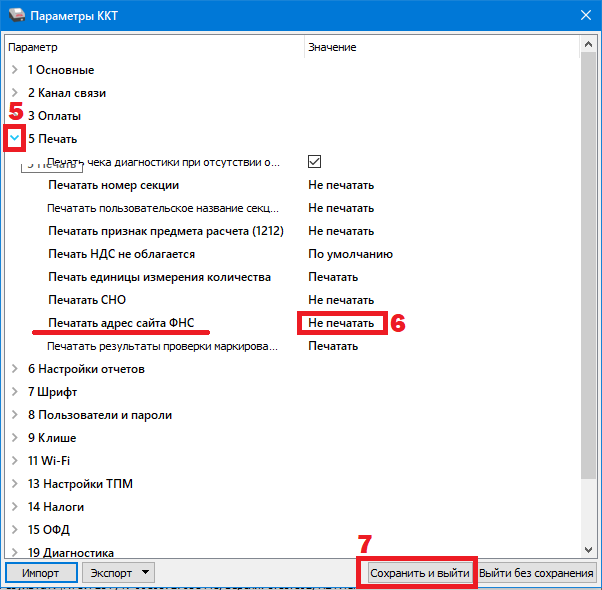
- Откройте раздел «Параметры ККТ».
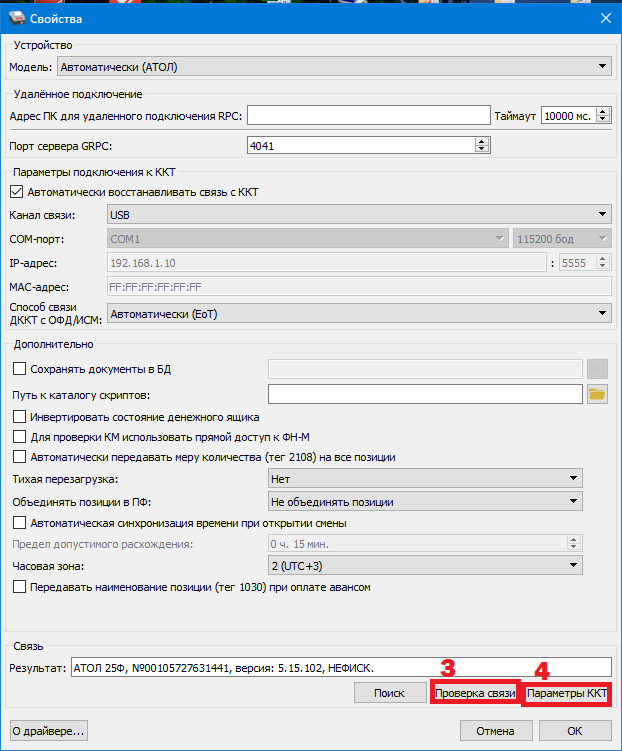
- Раскройте раздел «Печать», нажав на символ >.
- В параметре «Печатать адрес сайта ФНС» выберите значение «Печатать».
- Нажмите кнопку «Сохранить и выйти».
Обратите внимание
Если на кассе установлена актуальная версия прошивки, все обязательные реквизиты кассового чека уже включены в шаблон по умолчанию и соответствуют требованиям действующего законодательства.
Реквизит «Адрес сайта ФНС» передаётся в составе электронного кассового чека через оператора фискальных данных в предусмотренных законодательством случаях.
Для печатной формы кассового чека данный реквизит не является обязательным. Поэтому отсутствие адреса сайта ФНС на бумажном чеке не считается нарушением требований законодательства.
Документ: Официальное разъяснение компании АТОЛ.
``` -
Установите галочку «Включено». После подключения должна отобразиться модель кассового аппарата.
-
Как сделать чтобы в кассе Атол печаталось СНО(система налогообложения) на чеке?
Ответ службы поддержки:ПодробнееВключение отображения СНО на бумажном чеке ККТ АТОЛ
В драйвере ККТ АТОЛ версии 10.10.8 и выше предусмотрена возможность включения дополнительных необязательных реквизитов, таких как СНО (система налогообложения). По умолчанию в новых версиях прошивки данный реквизит отображается только в электронной версии кассового чека.
Важно.
Инструкция подходит для касс с прошивкой 5.16 и выше. Проверить установленную версию можно по инструкции «Как узнать версию прошивки ККТ АТОЛ».Порядок настройки
Откройте программу «Тест драйвера ККТ» и выполните следующие действия:
-
Установите галочку «Включено». После подключения должна отобразиться модель кассового аппарата.
Примечание. Если галочка не устанавливается, значит порт подключения занят другой программой. Закройте все программы, которые могут использовать ККТ, оставив открытым только драйвер. - Нажмите кнопку «Свойства».
- Нажмите кнопку «Проверка связи».
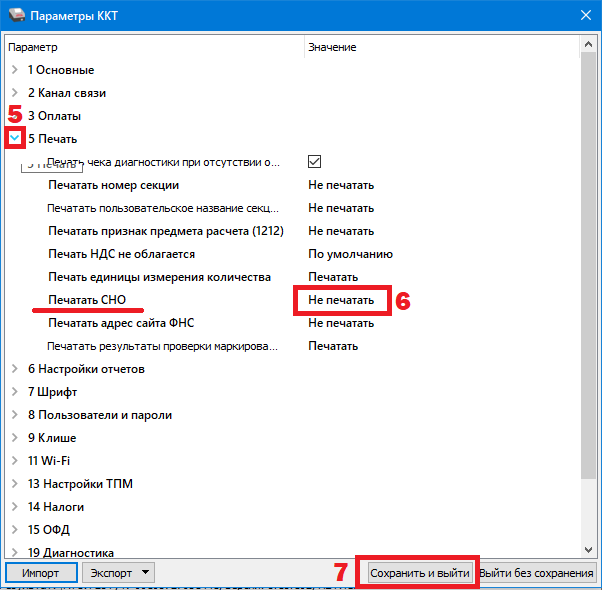
- Откройте раздел «Параметры ККТ».
- Раскройте раздел «Печать», нажав на символ >.
- В параметре «Печатать СНО» выберите значение «Печатать».
- Нажмите кнопку «Сохранить и выйти».
Обратите внимание
Если на кассе установлена актуальная версия прошивки, все обязательные реквизиты кассового чека уже включены в шаблон по умолчанию и соответствуют требованиям действующего законодательства.
Согласно статье 4.1 Федерального закона № 54-ФЗ и Приказу ФНС России от 14.09.2020 № ЕД-7-20/662@, реквизит «Применяемая система налогообложения (СНО)» является обязательным только в составе электронного кассового чека, передаваемого в ФНС через ОФД.
Для бумажного кассового чека данный реквизит не является обязательным, поэтому его отсутствие не считается нарушением требований законодательства.
Документ: Официальное разъяснение компании АТОЛ.
-
Установите галочку «Включено». После подключения должна отобразиться модель кассового аппарата.
-
Как посмотреть версию прошивки кассы Атол через Драйвер ККТ?
Ответ службы поддержки:ПодробнееДля того чтобы посмотреть версию прошивки кассы в драйвере ККТ, выполните следующие действия:
-
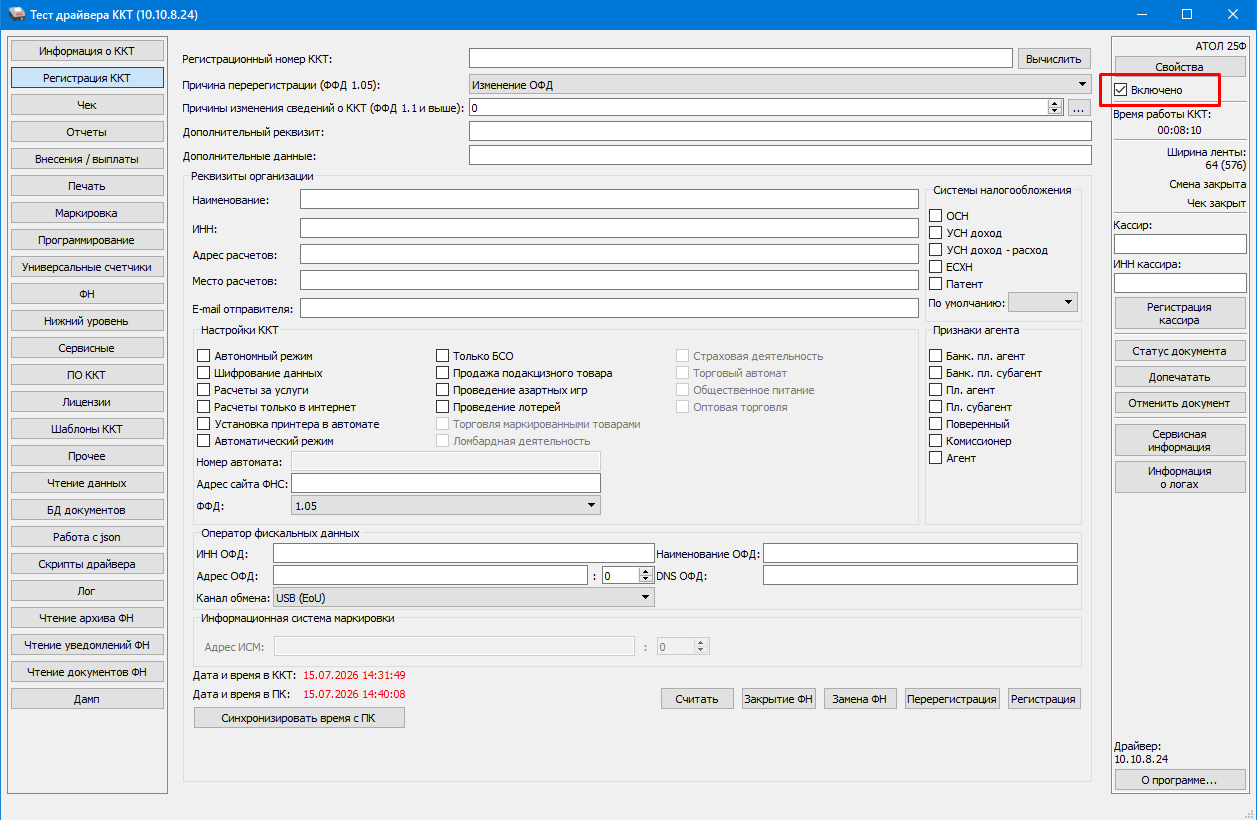
Запустите тест драйвера ККТ АТОЛ. Поставьте галку «Включено» — должна отобразиться модель ККТ.
Если галка не ставится — значит, порт занят другой программой. Закройте все программы, которые могут работать с ККТ, и оставьте только драйвер.
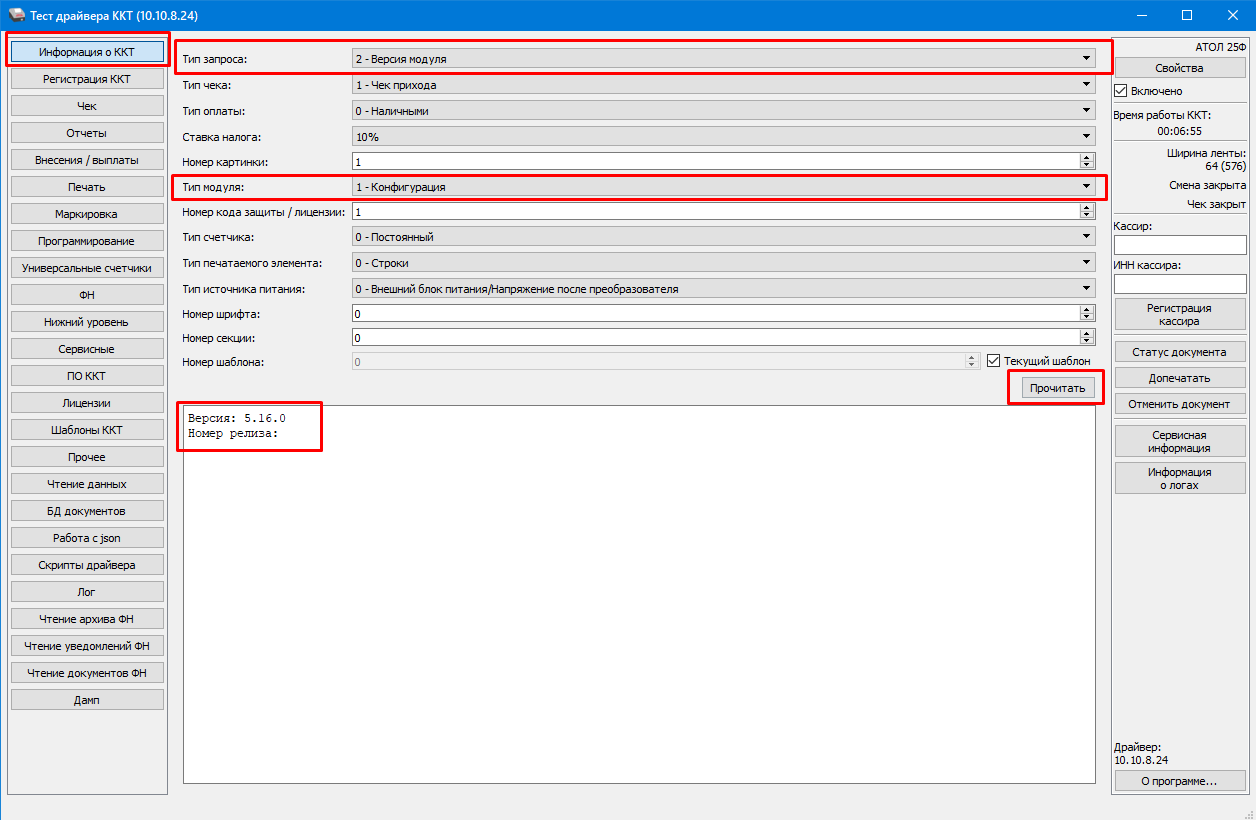
2. Перейдите во вкладку «Информация о ККТ».
3. В поле «Тип запроса» выберите:
• 2 — Версия модуля
4. В поле «Тип модуля» выберите:
• 1 — Конфигурация
5. Нажмите «Прочитать».
6. В поле вывода информации отобразится версия прошивки ККТ.
-
-
Ошибка 0xB1 Не введена\неверная лицензия
СозданКак исправить ошибку 0xB1 Не введена \ неверная лицензия
Ответ службы поддержки:Подробнееa:2:{s:4:"TYPE";s:4:"HTML";s:4:"TEXT";s:1109:"Почти всегда ошибка 0xB1 Не введена неверная лицензия появляется, когда произошел серьезный сбой в кассовом аппарате, например из-за его падения или попадания влаги внутрь кассы. Вместе с лицензиями сбивается дата, время и другие параметры.Как исправить ошибку
Необходимо кассу везти в сервисный центр и восстанавливать лицензии и другие данные.
С недавнего времени лицензии восстанавливаются только из личного кабинета официального сервисного центра. Раньше был клиентский доступ в личный кабинет, и клиент мог сам восстановить лицензии, с серединны 2022 года эту возможность Атол закрыл.
";} -
Печать в чеке признака "Способ расчета" и "Предмет расчета"
Создан , последнее изменение 06.09.2022На кассе АТОЛ в чеке не печатается способ расчета и предмет расчета, как запрограммировать печать этих реквизитов?
Ответ службы поддержки:ПодробнееЕсли у вас в чеке на кассе АТОЛ не печатаются Признак предмета расчета и Признак способа расчета, значит печать этих реквизитов отключена в настройках - по умолчанию стоит НЕ ПЕЧАТАТЬ.
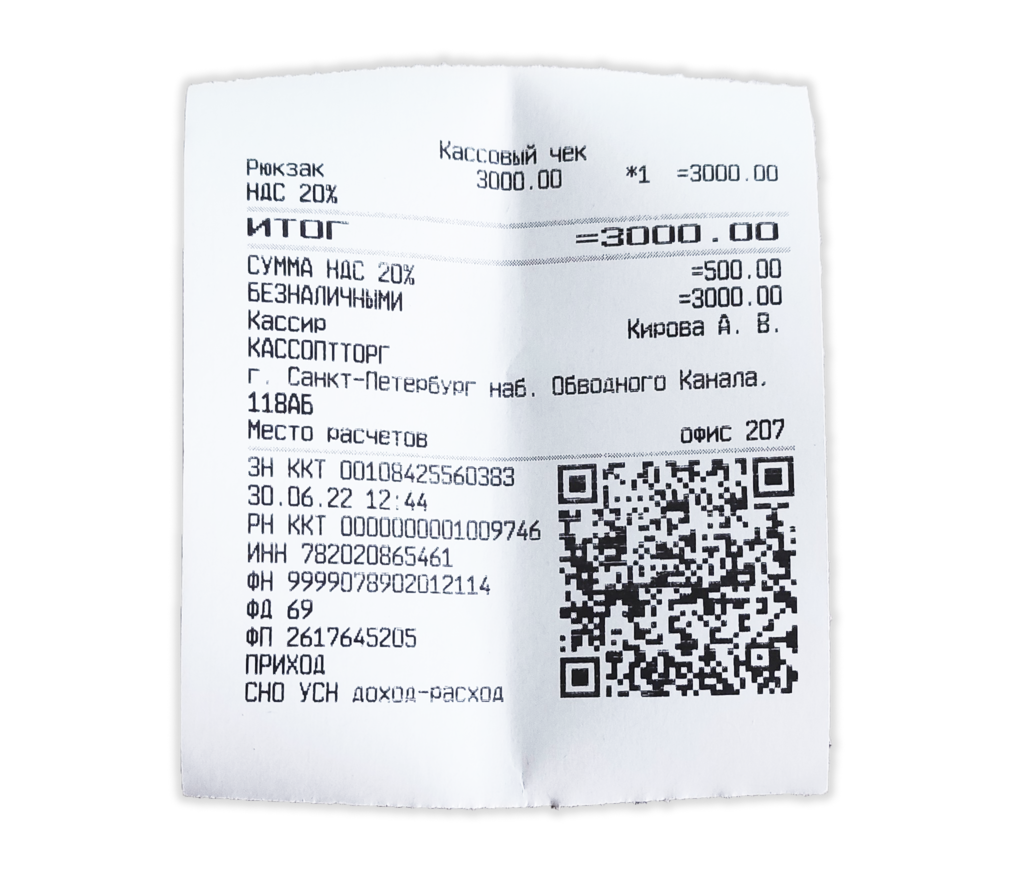
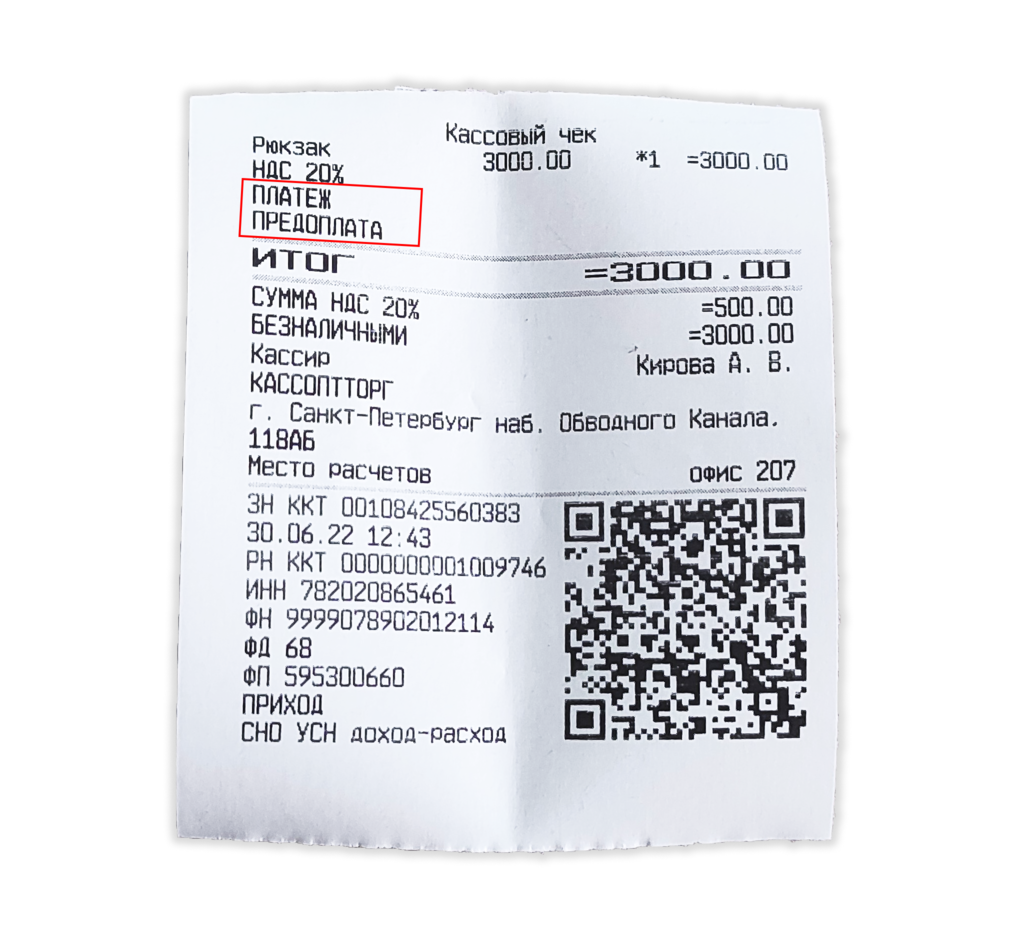
Запрограммировать печать этих реквизитов можно только через подключение кассы к компьютеру, на котором установлена программа Атол Драйвер ККТ.Чтобы включить печать этих признаков:
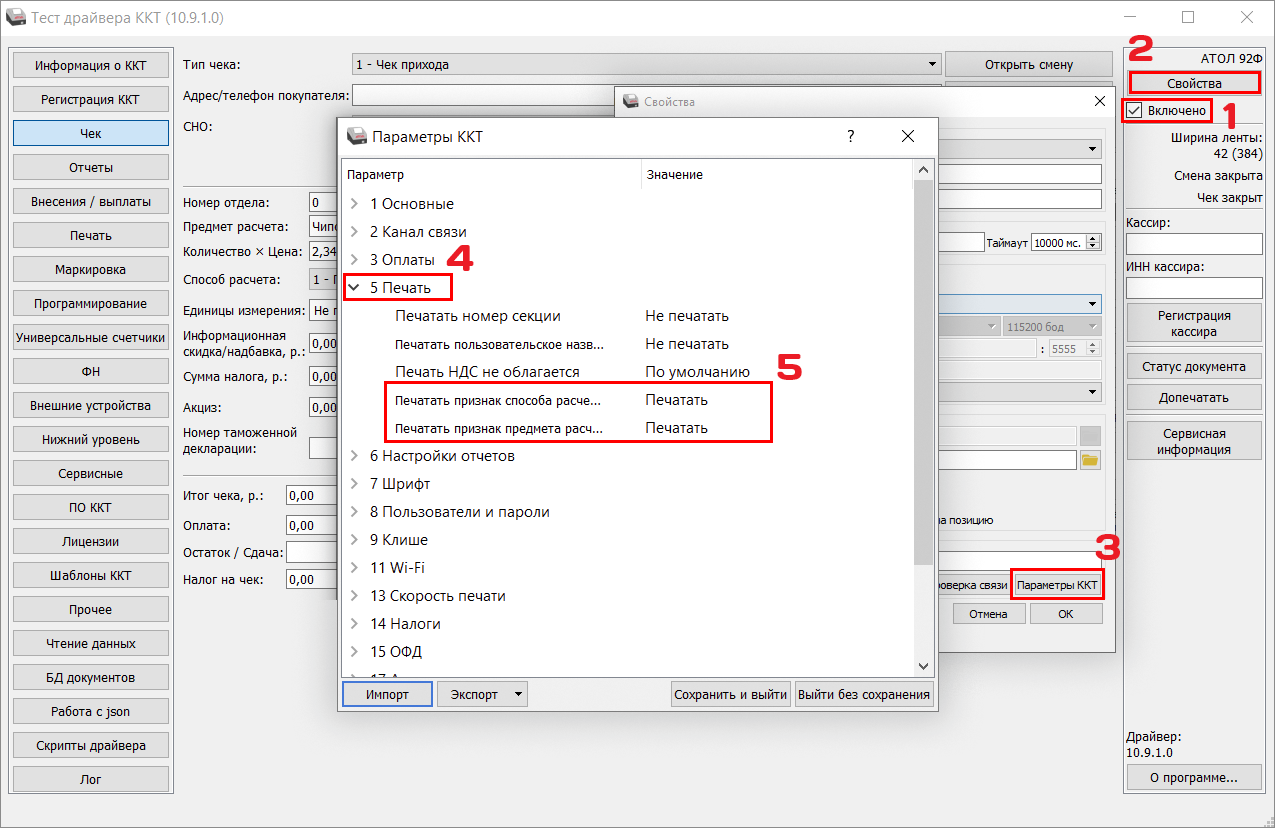
- подключите онлайн-кассу к Драйверу по bluetooth (инструкция) или через USB-кабель (инструкция);
- откройте Атол Драйвер ККТ (скачать) и поставьте галочку на Включено;
- зайдите в Свойства;
- перейдите в Параметры ККТ;
- разверните пункт 5 Печать;
- в строке Печать признак способа расчета выберите Печатать;
- в строке Печать признак предмета расчета выберите Печатать;
- в конце нажмите Сохранить и выйти.
Видеоинструкция
-
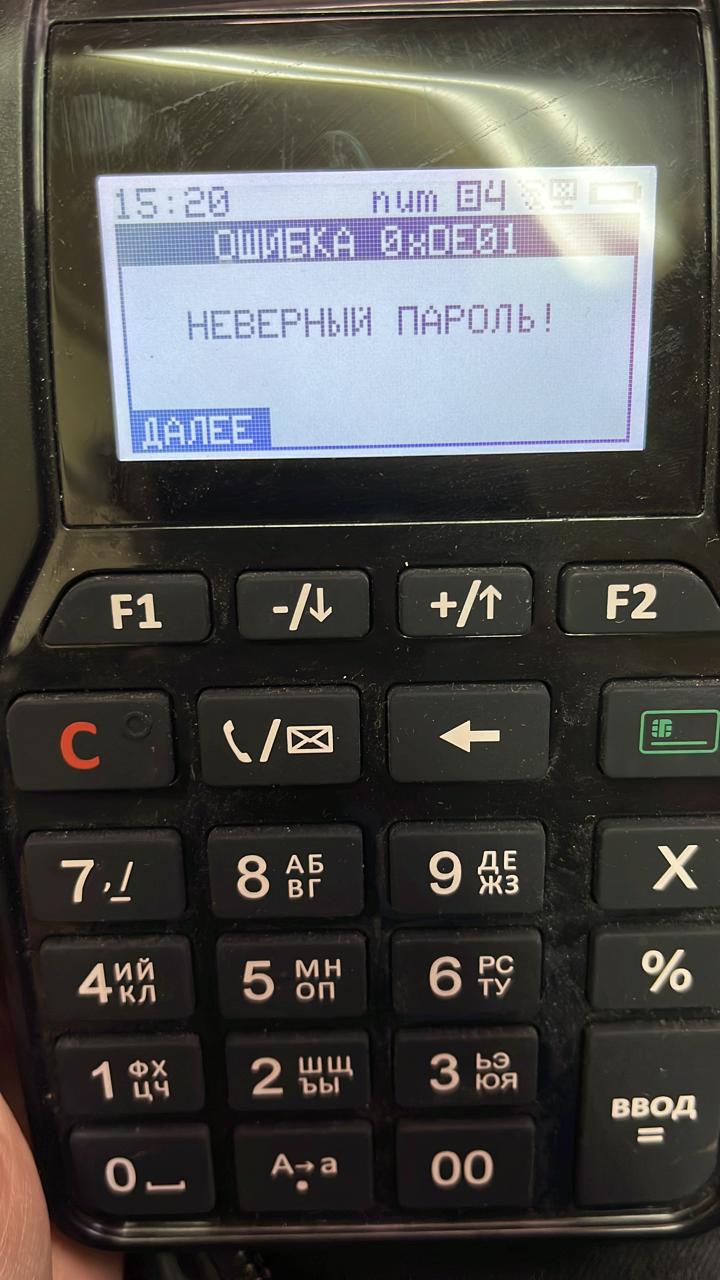
Как исправить ошибку 0xDE01 "неверный пароль"
Создан , последнее изменение 06.09.2022не могу зайти в режим администратора - пароль "30" не подходит.
 Ответ службы поддержки:ПодробнееЗдравствуйте!
Пароль Администратора - 29, а пароль Системного Администратора - 30.
На видео видно - что вы пытаетесь зайти под Администратором и набираете пароль 30, хотя нужно набирать 29. -
Кредит
Создан , последнее изменение 06.09.2022Как выбить чек за товар или услугу в кредит на кассе Атол 91Ф и Атол 92Ф.
Ответ службы поддержки:ПодробнееПолный процесс продажи в кредит происходит в несколько этапов:- Формирование чека на выдачу товара в кредит:
- без первоначального взноса с последующими платежами;
- с первоначальным взносом и с последующими платежами.
- Формирование последующих чеков за кредит:
- внесении первой оплаты;
- внесении текущего платежа с предыдущими платежами.
- Формирование чека при окончательном расчете за кредит с предыдущими платежами.
Открытие смены
Перед пробитием чеков по кредиту, необходимо включить кассу, войти в роли Кассира и открыть смену.
Но если у вас настроен автоматический вход в режим оформления кассовых чеков после включения, то этот этап можете пропустить и сразу перейти к пробитию чеков. Так как вместе с первым чеком также автоматически распечатается и отчет об открытии смены.
Чтобы войти вручную в роли нужного вам Кассира и открыть смену:- включите кассовый аппарат и войдите в роли Кассира:
- если на начальном экране нет нужной роли Кассира, то:
- нажмите кнопку ;
- откроется окно с выбором роли, вы окажетесь на 1 пункте, подтвердите выбор Кассира кнопкой ;
- введите пароль (по умолчанию у первого кассира пароль - 1, у второго - 2 у третьего - 3 и т.д. до 28) и подтвердите кнопкой ;
- кнопкой перейдите на строку Открыть смену и подтвердите кнопкой ;
- в Главном меню кнопкой перейдите в раздел Чеки - откроется режим продажи;
1. Чек на выдачу товара в кредит
Здесь возможны 2 варианта чеков, в них Предмет расчета (товар или услуга) менять не нужно, он остаётся по умолчанию.
Чек на выдачу товара в кредит без первоначального взноса с последующими платежами
- в режиме продажи введите код товара или услуги и нажмите кнопку ;
- введите полную стоимость позиции и нажмите кнопку ;
- на дисплее появится наименование, количество, стоимость - нажмите клавишу (Рекв) - откроются Реквизиты позиции;
- кнопкой перейдите на выбор Способа расчета;
- кнопкой выберите способ расчета ПЕРЕДАЧА В КРЕДИТ и нажмите кнопку ;
- после нажмите С для возврата в окно продажи;
- теперь нужно закрыть чек, для этого нажмите кнопку ;
- вы перейдете в раздел оплат, здесь вам нужно выбрать способ оплаты КРЕДИТ, для этого:
- нажмите кнопку ;
- кнопкой выберите форму оплаты КРЕДИТ и подтвердите кнопкой ;
- проверьте, что на экране показана сумма последующих платежей и нажмите кнопку ;
- касса распечатает чек.
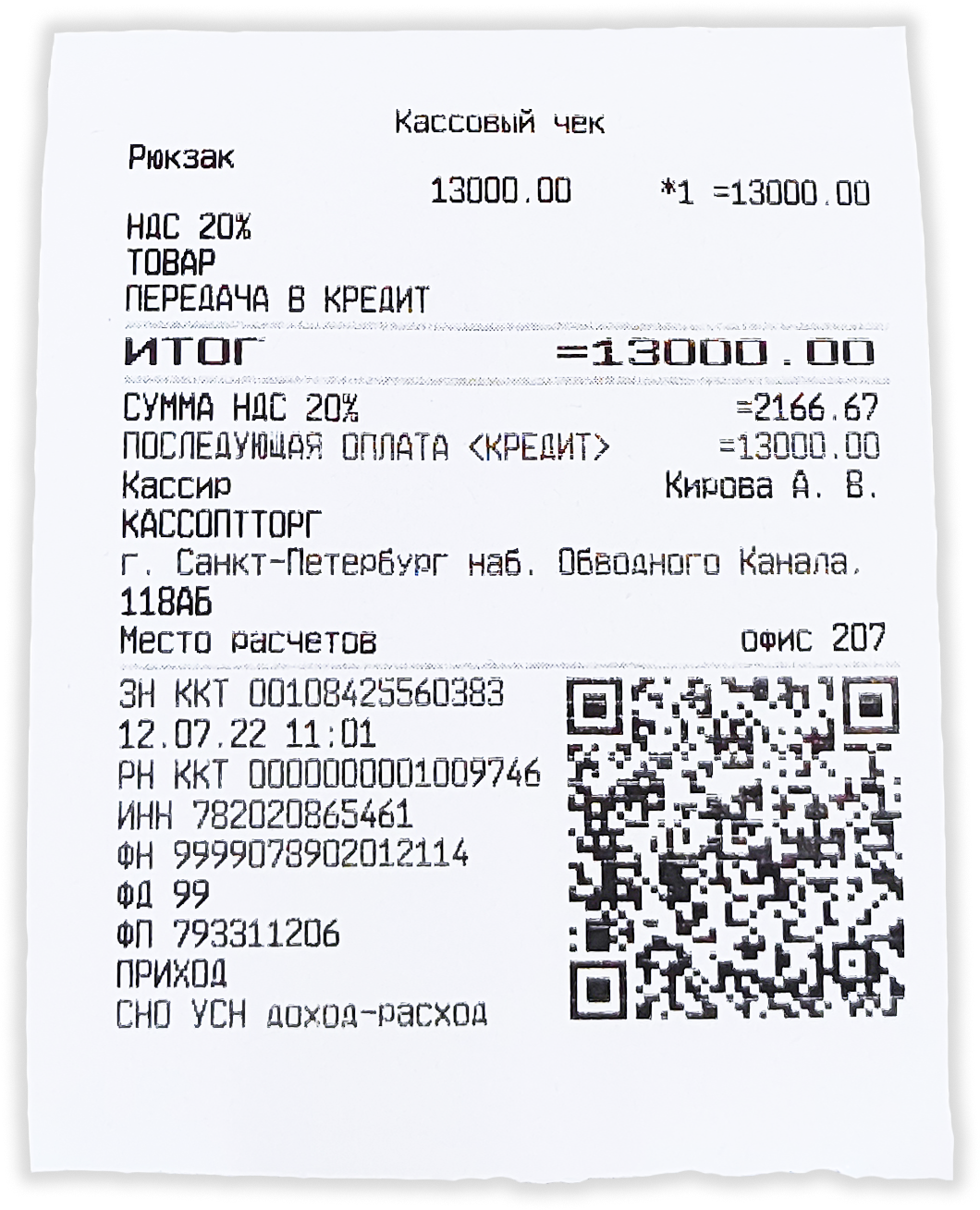
В печатной форме чека отобразятся:
- Способ расчета – ПЕРЕДАЧА В КРЕДИТ;
- Признак предмета расчета – ТОВАР или УСЛУГА;
- Вид оплаты – ПОСЛЕДУЮЩАЯ ОПЛАТА (КРЕДИТ).
Чек на выдачу товара в кредит с первоначальным взносом и с последующими платежами
- в режиме продажи введите код товара или услуги и нажмите кнопку ;
- введите полную стоимость позиции и нажмите кнопку ;
- на дисплее появится наименование, количество, стоимость - нажмите клавишу (Рекв) - откроются Реквизиты позиции;
- кнопкой перейдите на выбор Способа расчета;
- кнопкой выберите способ расчета ЧАСТИЧНЫЙ РАСЧЕТ и нажмите кнопку ;
- после нажмите С для возврата в окно продажи;
- теперь нужно закрыть чек, для этого нажмите кнопку ;
- вы перейдете в раздел оплат, здесь вам необходимо определить 2 суммы;
- сначала нужно ввести сумму первоначального взноса:
- если наличными - введите сумму первоначального взноса и нажмите ;
- если безналичными - нажмите кнопку , кнопкой выберите форму оплаты БЕЗНАЛИЧНЫМИ и подтвердите кнопкой , после введите сумму первоначального взноса и нажмите ;
- потом нужно ввести сумму последующих платежей:
- нажмите кнопку ;
- кнопкой выберите форму оплаты КРЕДИТ и подтвердите кнопкой ;
- проверьте, что на экране показана сумма последующих платежей (с вычетом первоначального взноса) и нажмите кнопку ;
- касса распечатает чек.
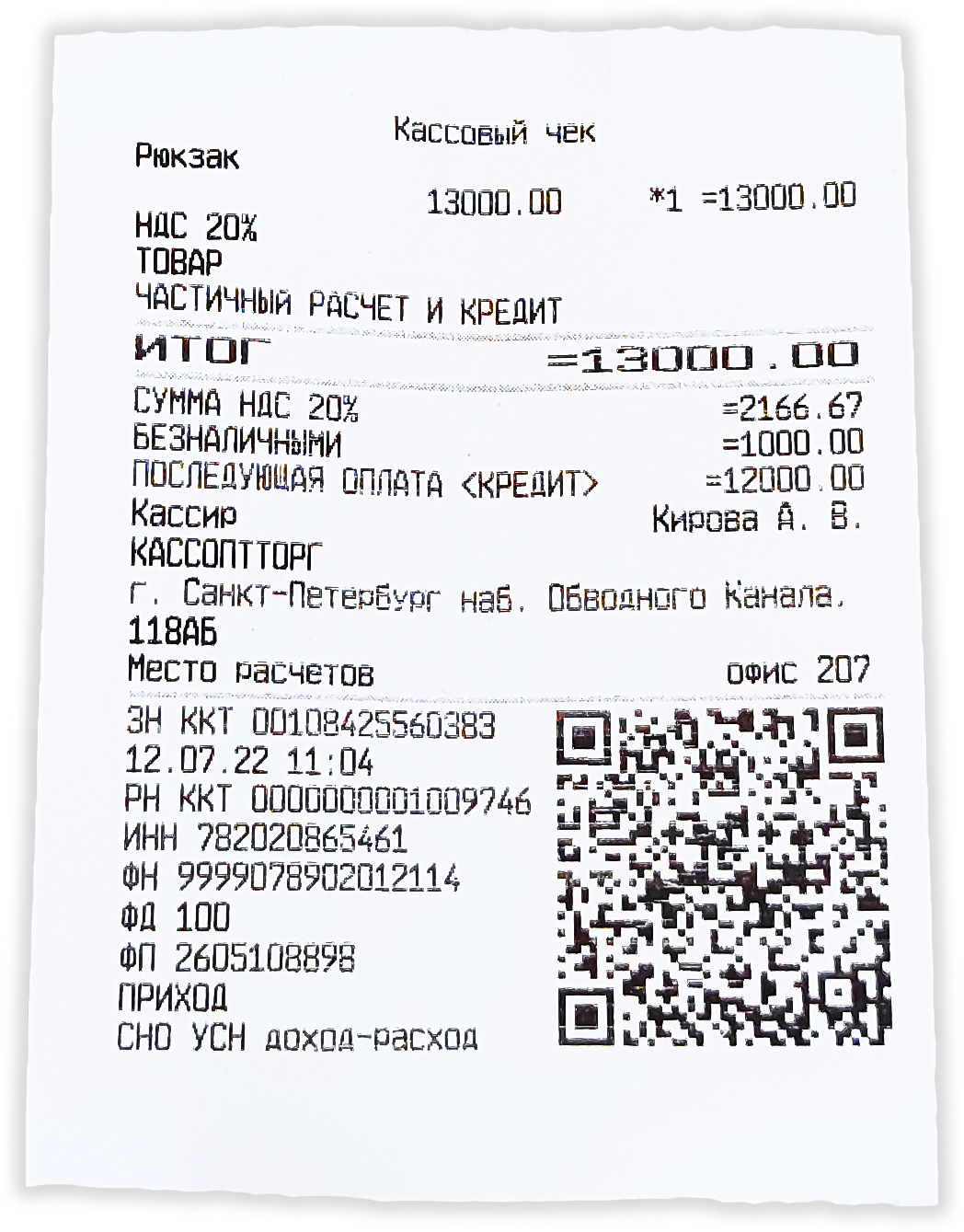
В печатной форме чека отобразятся:
- Способ расчета – ЧАСТИЧНЫЙ РАСЧЕТ И КРЕДИТ;
- Признак предмета расчета – ТОВАР или УСЛУГА;
- 2 вида оплаты – НАЛИЧНЫМИ или БЕЗНАЛИЧНЫМИ и ПОСЛЕДУЮЩАЯ ОПЛАТА (КРЕДИТ).
2. Последующие чеки за кредит
Здесь возможны 2 варианта чеков, в них Способ расчета и Предмет расчета нужно будет изменить.
Чек при внесении первой оплаты
- в режиме продажи введите код товара или услуги и нажмите кнопку ;
- введите полную стоимость позиции и нажмите кнопку ;
- на дисплее появится наименование, количество, стоимость - нажмите клавишу (Рекв) - откроются Реквизиты позиции;
- кнопкой перейдите на выбор Способа расчета;
- кнопкой выберите способ расчета ОПЛАТА КРЕДИТА и нажмите кнопку ;
- в разделе Реквизиты позиции кнопкой выберите Предмет расчета и нажмите кнопку ;
- кнопкой перейдите на надпись Выплата (потом в чеке это будет отражено как платеж) и нажмите кнопку ;
- после нажмите С для возврата в окно продажи;
- теперь нужно закрыть чек, для этого нажмите кнопку ;
- вы перейдете в раздел оплат, здесь вам необходимо определить 2 суммы;
- сначала нужно ввести сумму текущего платежа:
- если наличными - введите сумму текущего платежа и нажмите ;
- если безналичными - нажмите кнопку , кнопкой выберите форму оплаты БЕЗНАЛИЧНЫМИ и подтвердите кнопкой , после введите сумму текущего платежа и нажмите ;
- потом нужно ввести сумму последующих платежей:
- нажмите кнопку ;
- кнопкой выберите форму оплаты КРЕДИТ и подтвердите кнопкой ;
- проверьте, что на экране показана сумма последующих платежей (с вычетом текущего платежа) и нажмите кнопку ;
- касса распечатает чек.
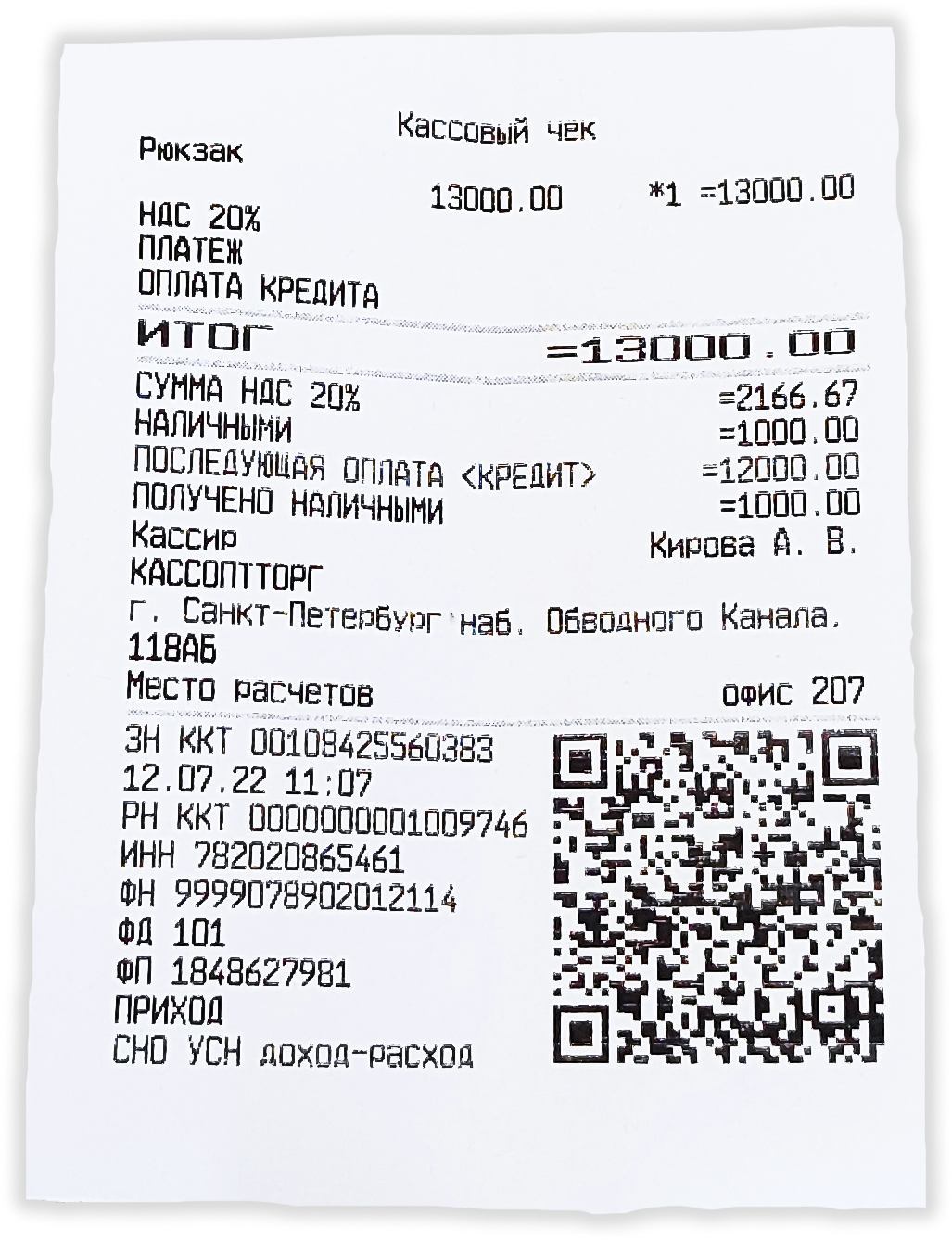
В печатной форме чека отобразятся:
- Способ расчета – ОПЛАТА КРЕДИТА;
- Признак предмета расчета – ПЛАТЕЖ;
- 2 вида оплаты – НАЛИЧНЫМИ или БЕЗНАЛИЧНЫМИ и ПОСЛЕДУЮЩАЯ ОПЛАТА (КРЕДИТ).
Чек при внесении текущего платежа за кредит с предыдущими платежами
- в режиме продажи введите код товара или услуги и нажмите кнопку ;
- введите полную стоимость позиции и нажмите кнопку ;
- на дисплее появится наименование, количество, стоимость - нажмите клавишу (Рекв) - откроются Реквизиты позиции;
- кнопкой перейдите на выбор Способа расчета;
- кнопкой выберите способ расчета ОПЛАТА КРЕДИТА и нажмите кнопку ;
- в разделе Реквизиты позиции кнопкой выберите Предмет расчета и нажмите кнопку ;
- кнопкой перейдите на надпись Выплата (потом в чеке это будет отражено как платеж) и нажмите кнопку ;
- после нажмите С для возврата в окно продажи;
- теперь нужно закрыть чек, для этого нажмите кнопку ;
- вы перейдете в раздел оплат, здесь вам необходимо определить 3 суммы;
- сначала нужно ввести сумму текущего платежа:
- если наличными - введите сумму текущего платежа и нажмите ;
- если безналичными - нажмите кнопку , кнопкой выберите форму оплаты БЕЗНАЛИЧНЫМИ и подтвердите кнопкой , после введите сумму текущего платежа и нажмите ;
- потом нужно ввести сумму предыдущих платежей:
- нажмите кнопку ;
- кнопкой выберите форму оплаты АВАНС и подтвердите кнопкой ;
- введите сумму предыдущих платежей и нажмите кнопку ;
- и в конце нужно ввести сумму последующих платежей:
- нажмите кнопку ;
- кнопкой выберите форму оплаты КРЕДИТ и подтвердите кнопкой ;
- проверьте, что на экране показана сумма последующих платежей (с вычетом текущего и предыдущих платежей) и нажмите кнопку ;
- касса распечатает чек.
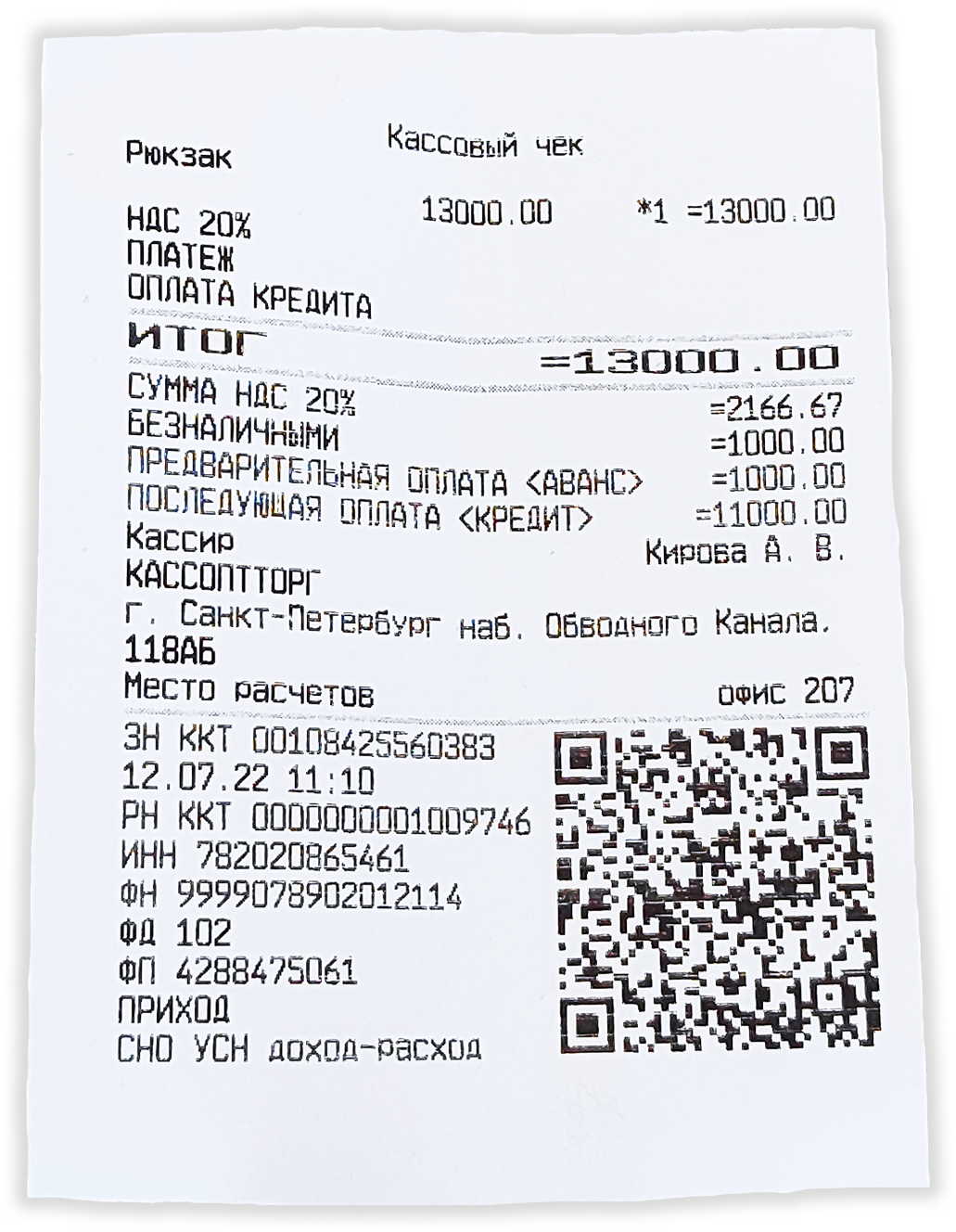
В печатной форме чека отобразятся:- Способ расчета – ОПЛАТА КРЕДИТА;
- Признак предмета расчета – ПЛАТЕЖ;
- 3 вида оплаты – НАЛИЧНЫМИ или БЕЗНАЛИЧНЫМИ, ПРЕДВАРИТЕЛЬНАЯ ОПЛАТА (АВАНС) и ПОСЛЕДУЮЩАЯ ОПЛАТА (КРЕДИТ).
3. Чек при окончательном расчете за кредит с предыдущими платежами
В этом чеке Способ расчета и Предмет расчета нужно будет изменить.
- в режиме продажи введите код товара или услуги и нажмите кнопку ;
- введите полную стоимость позиции и нажмите кнопку ;
- на дисплее появится наименование, количество, стоимость - нажмите клавишу (Рекв) - откроются Реквизиты позиции;
- кнопкой перейдите на выбор Способа расчета;
- кнопкой выберите способ расчета ОПЛАТА КРЕДИТА и нажмите кнопку ;
- в разделе Реквизиты позиции кнопкой выберите Предмет расчета и нажмите кнопку ;
- кнопкой перейдите на надпись Выплата (потом в чеке это будет отражено как платеж) и нажмите кнопку ;
- после нажмите С для возврата в окно продажи;
- теперь нужно закрыть чек, для этого нажмите кнопку ;
- вы перейдете в раздел оплат, здесь вам необходимо определить 3 суммы;
- сначала нужно ввести сумму текущего платежа:
- если наличными - введите сумму текущего платежа и нажмите ;
- если безналичными - нажмите кнопку , кнопкой выберите форму оплаты БЕЗНАЛИЧНЫМИ и подтвердите кнопкой , после введите сумму текущего платежа и нажмите ;
- потом нужно ввести сумму предыдущих платежей:
- нажмите кнопку ;
- кнопкой выберите форму оплаты АВАНС и подтвердите кнопкой ;
- проверьте, что на экране показана сумма последующих платежей (с вычетом текущего платежа) и нажмите кнопку ;
- касса распечатает чек.
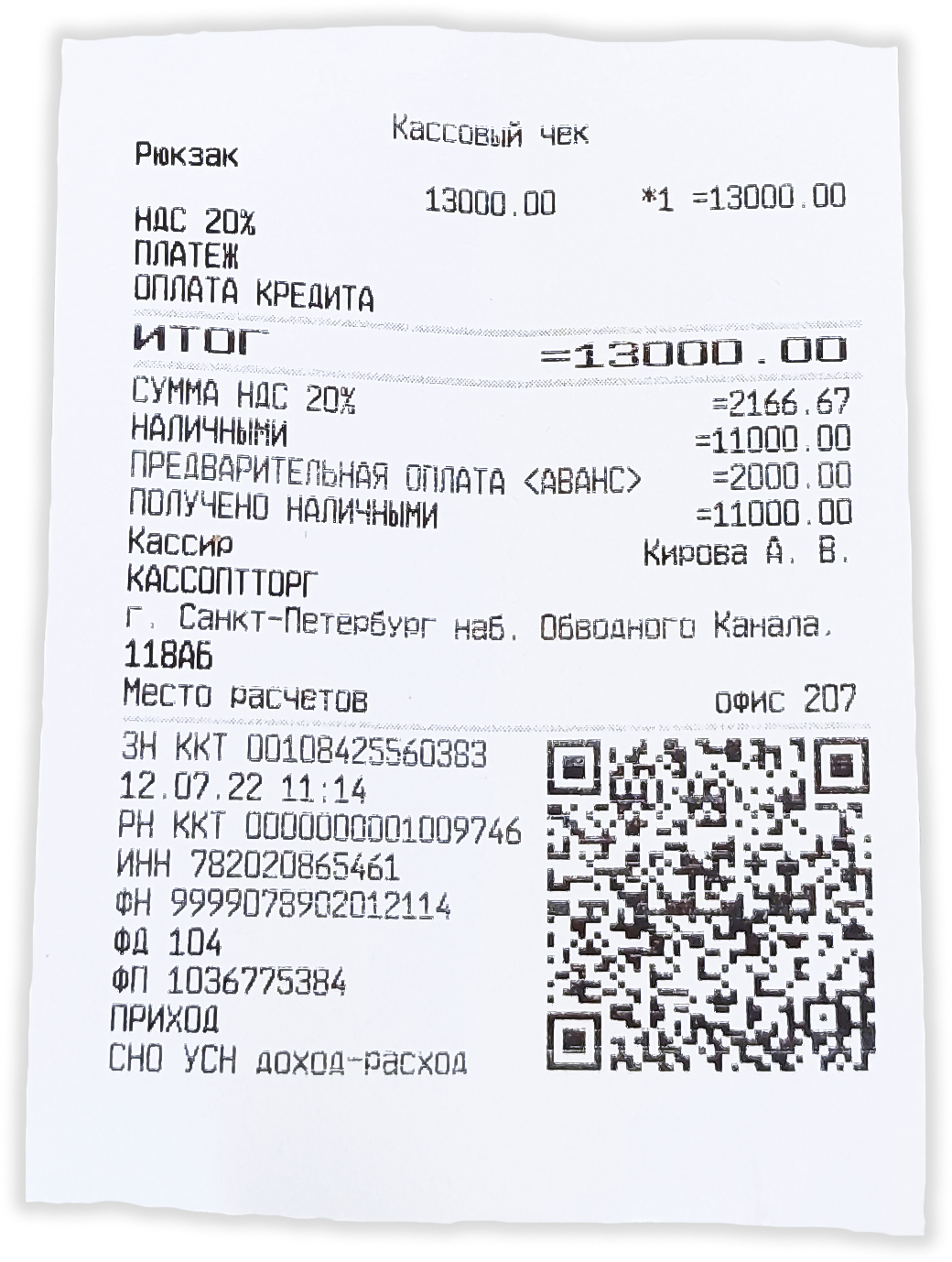
В печатной форме чека отобразятся:- Способ расчета – ОПЛАТА КРЕДИТА;
- Признак предмета расчета – ПЛАТЕЖ;
- 2 вида оплаты – НАЛИЧНЫМИ или БЕЗНАЛИЧНЫМИ и ПРЕДВАРИТЕЛЬНАЯ ОПЛАТА (АВАНС).
Видеоинструкция
-
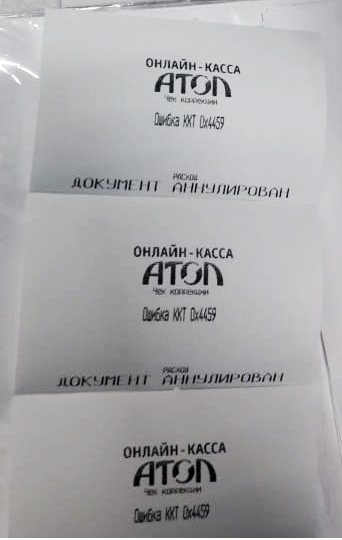
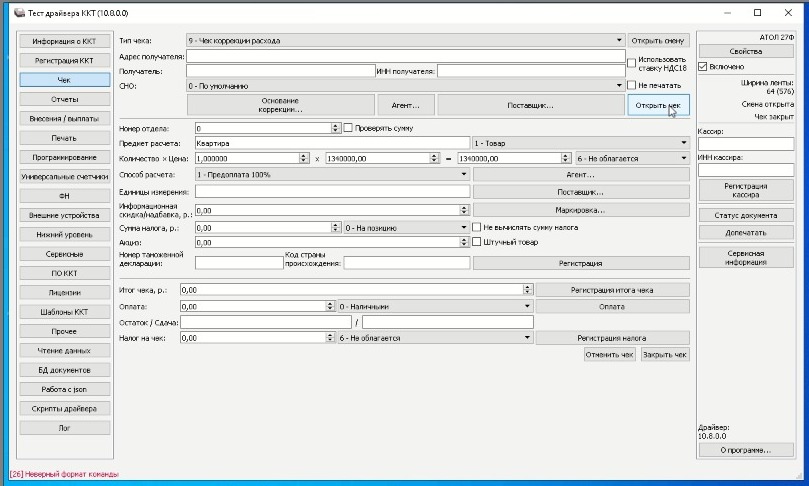
Как исправить ошибку ККТ 0х4459 Чек коррекции [27] (или [26]) неверный формат команды
Создан , последнее изменение 06.09.2022При попытке открыть чек коррекции выдает эту ошибку, как исправить?
Ответ службы поддержки:ПодробнееПричина возникновения ошибки:
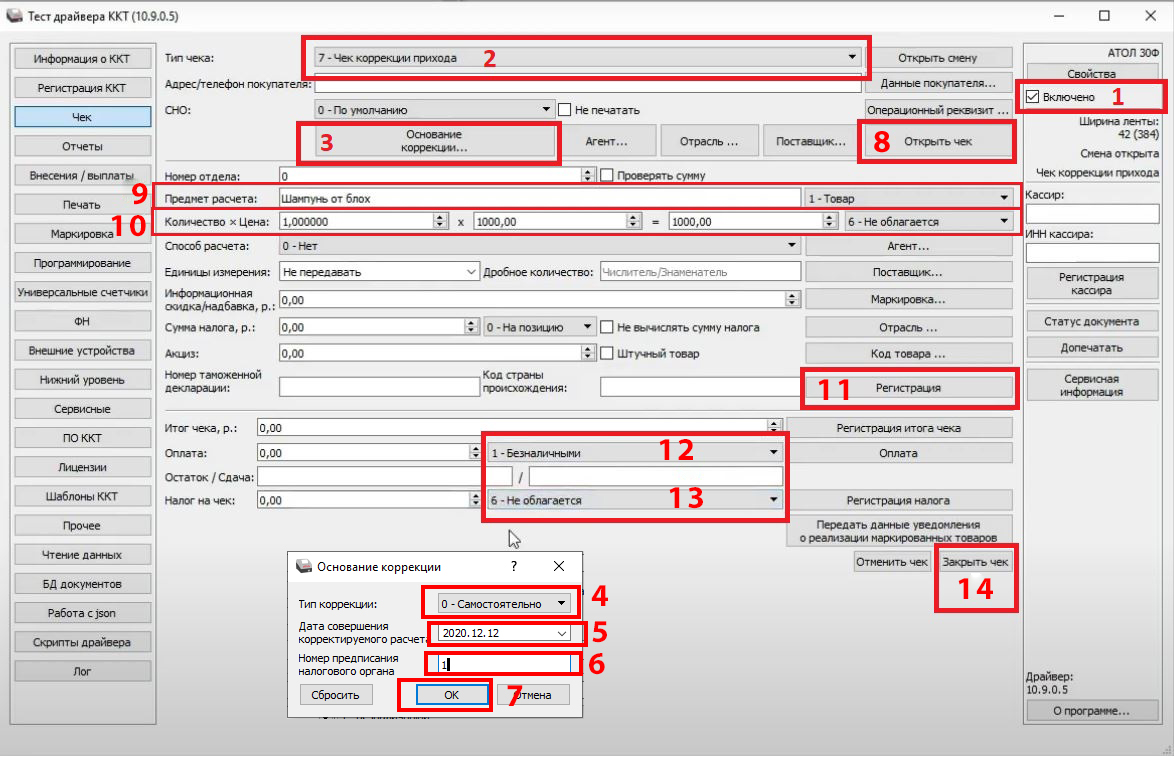
Неправильно указано основание коррекции. Это больше ошибка Атол Драйвера ККТ, в новых версиях Драйвера ККТ этот баг исправлен.Чтобы исправить:
- Нажмите на кнопку "Основание коррекции" и заполните там все поля, включая "Номер предписания налогового органа" - даже если в первой графе у Вас установлено "Самостоятельно". Номер предписания установите "1". Далее нажмите ОК и Открыть чек.
- Далее продолжите как обычно при чеке коррекции:
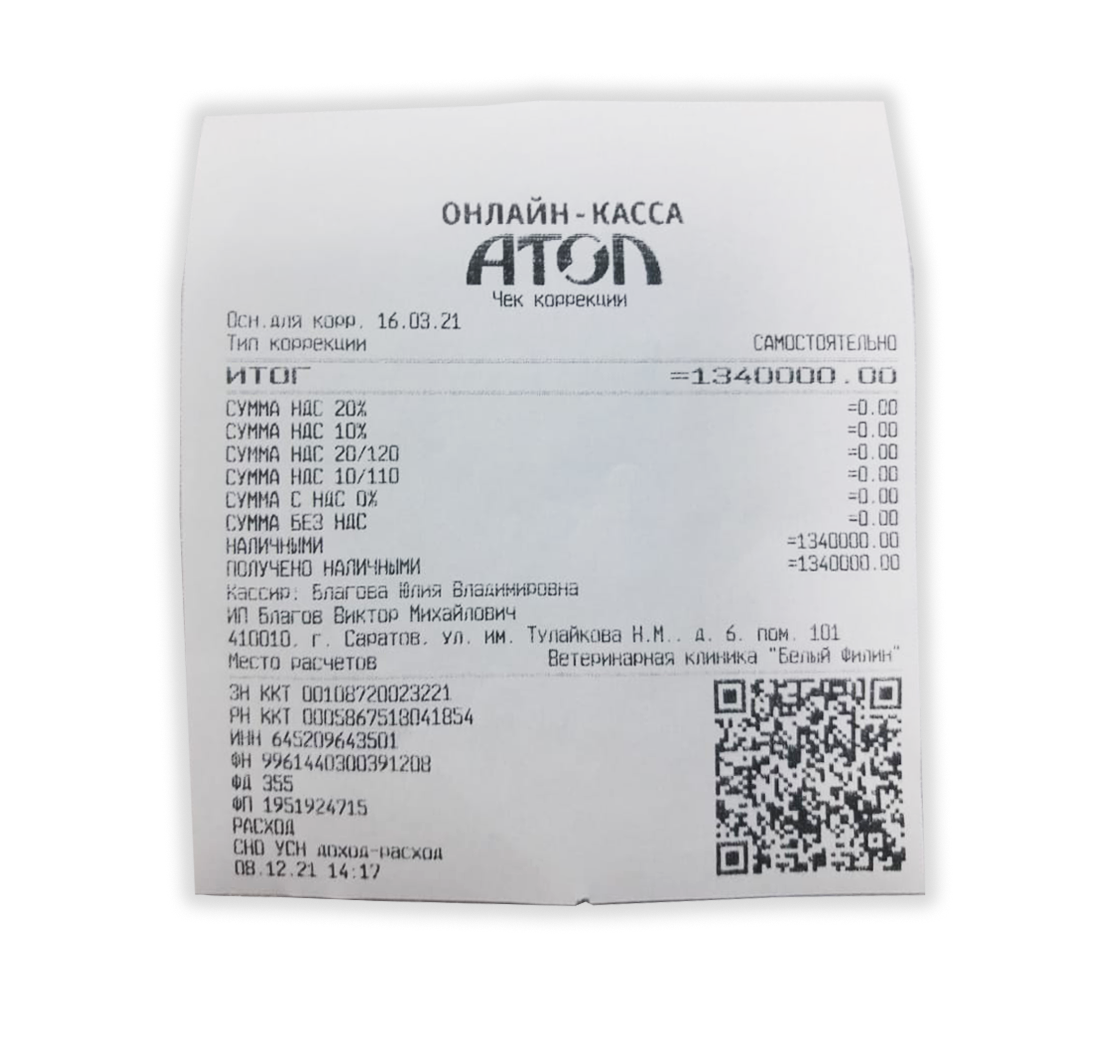
- В конце у Вас должен выйти примерно такой чек коррекции:
![Атол Драйвер ККТ [26] неверный формат команды](/upload/medialibrary/eab/ji3nfv6j9jor0heb3w72wx77wixt01xh/Atol-Drayver-KKT-_26_-nevernyy-format-komandy.png "Атол Драйвер ККТ [26] неверный формат команды")
Когда еще может появиться такая ошибка
Во время регистрации кассы у вас также может возникнуть ошибка "неверный формат команды".
В основном, так происходит, если вы копируете данные из какого-нибудь файла и вставляете эти данные в Атол Драйвер ККТ. Бывает, что скопированные данный копируются вместе с пробелом до или после.
В данном случае, чтобы исправить эту ошибку, необходимо проверить все заполненные поля на наличие пробелов и убрать их, если они все-таки есть или ввести внимательно данные вручную.я

Производители

