Каталог товаров
-
 Контрольно кассовые аппараты
-
Услуги
-
Аксессуары и комплектующие
-
POS-оборудование
-
Аренда кассы
-
Весы
-
Денежные ящики
-
Носители для электронной подписи (ЭЦП)
-
Оборудование для банкнот
-
ОФД
-
Принтеры для этикеток
-
Программы для автоматизации торговли
-
Прошивки и лицензии для ККТ
-
Сканеры штрих-кодов
-
Терминалы сбора данных
-
Терминалы эквайринга
-
Этикет пистолеты
-
Банковский эквайринг
-
АКЦИИ


По типу бизнеса
Авиа/жд кассы
Автосервис, автомойка, шиномонтаж
Агенство недвижимости
АЗС
Алкоголь
Аптека
Ателье
Баня, сауна
Бар, буфет, кофейня
Изготовление ключей
Интернет-магазин
Театр и кинотеатр
Клиника
Курьеру
Ломбард
Магазин, универмаг
Магазин продуктов
Нотариус
Одежда
Островок в торговом центре
Офис
Продажа пива
Продажа товаров
Пункты выдачи заказов
Кафе и ресторан
Салон красоты
Столовая
Супермаркет и гипермаркет
Такси и автобусы
Рынки
Турфирма
Услуги
Фаст-фуд
Фитнес клуб
Школы


Атол 91Ф : вопросы и ответы , страница 4
Задать вопросТелефон поддержки: +7 (800) 333-68-44
-
Как подключить к ПК через WiFi или Bluetooth
Создан , последнее изменение 30.06.2022Как подключить Атол 91Ф к компьютеру через ВайФай или Блютуз
Ответ службы поддержки:ПодробнееЧерез WiFi подключить Атол 90Ф, 91Ф или 92Ф к компьютеру невозможно. Через WiFi можно только подключиться к интернету для передачи данных в ОФД и налоговую.
Через Bluetooth связь с кассой гораздо медленнее, чем через USB. Например, база товаров скачивается около 15 минут, а при подключении через USB всего за 1 минуту. Поэтому USB-подключение приоритетней.
Инструкция по подключению кассы к программам на компьютере по Bluetooth состоит из нескольких шагов.Шаг 1. Включить Bluetooth на кассе
Для этого:- включите кассовый аппарат и войдите в роли системного администратора:
- если на начальном экране нет надписи СИС. АДМИНИСТРАТОР, то:
- нажмите кнопку ;
- нажмите кнопку и подтвердите кнопкой ВВОД;
- введите пароль и подтвердите кнопкой ВВОД;
- кнопкой перейдите на строку Настройки и подтвердите кнопкой ВВОД;
- кнопкой перейдите на строку Оборудование и подтвердите кнопкой ВВОД;
- кнопкой перейдите на строку Интерфейсы и подтвердите кнопкой ВВОД;
- кнопкой перейдите на строку Bluetooth и подтвердите кнопкой ВВОД;
- если у вас на индикаторе горит: 1. ВКЛЮЧИТЬ, то нажмите ВВОД
- если у вас на индикаторе горит: 1. ВЫКЛЮЧИТЬ 2. ЗАПРЕТИТЬ СОПРЯЖЕНИЕ 3. УД. СОПР. УСТРОЙСТВА - это значит, что bluetooth у на кассе уже включен, значит нажмите клавишу С
- после выключите кассу, зажав клавишу С, а затем включите кассу.
Шаг 2. Подключить на компьютере кассу по Bluetooth
Для этого:- В поисковой строке Windows 10 введите "Bluetooth";
- выберите "Параметры Bluetooth и других устройств".
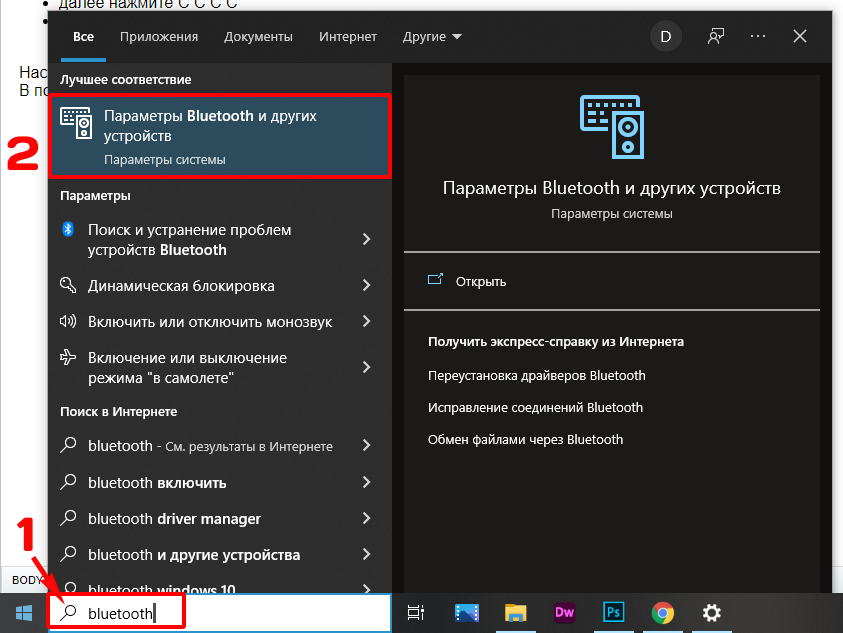
- В открывшемся окне:
- Если у Вас уж есть в списке сопряженных устройств касса Атол, но она не подключается, то:
- удалите кассу и подключите ее заново;
- включите кассовый аппарат в розетку - иногда это нужно для запуска модуля Bluetooth.
- Если в списке нет вашей кассы Атол, то:
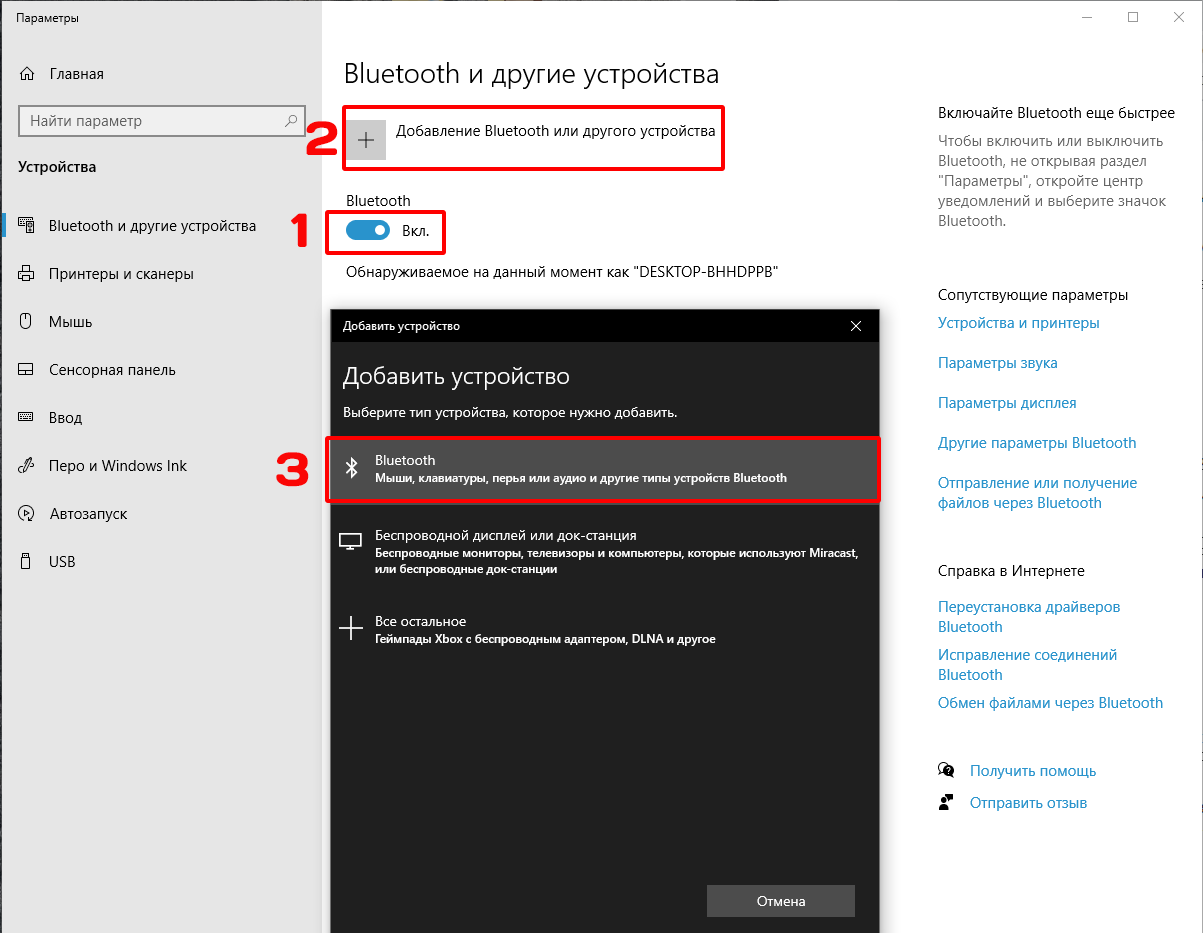
- включите Bluetooth
- нажмите "Добавление Bluetooth или другого устройства"
- далее нажмите "Bluetooth Мыши, клавиатуры, перья или аудио и другие типы устройств Bluetooth"
- нажмите на кассе любую кнопку - чтобы экран подсветился и касса вышла из спящего режима;
- дождитесь, пока на ПК появиться устройство "ХХХХХХХХХХХХ_91F" - это Ваша касса Атол 91Ф (или 90Ф, или 92Ф) кликните по ней:
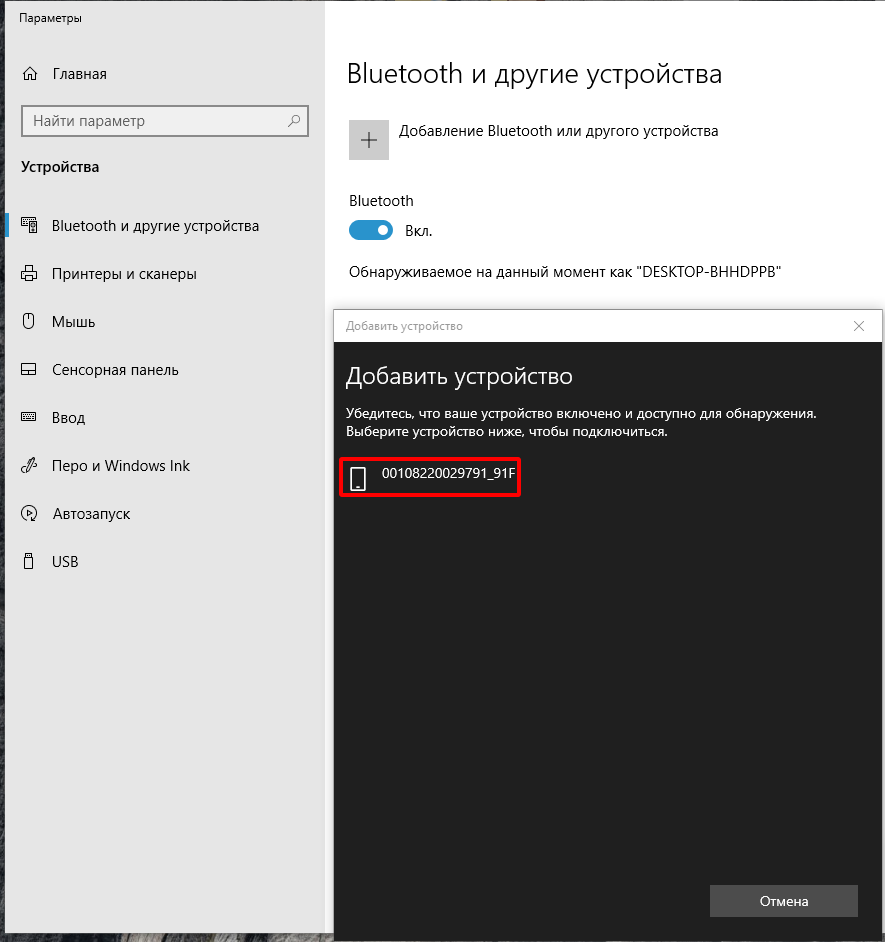
- на клавиатуре кассы нажмите и удерживаете клавишу [+] и одновременно на ПК нажмите "Подключиться"
- далее нажмите на ПК "Готово".
- Касса распечатает на чеке "СОЕДИНЕНИЕ ВЫПОЛНЕНО".
Шаг 3. Узнать MAC-адрес для подключения к программам
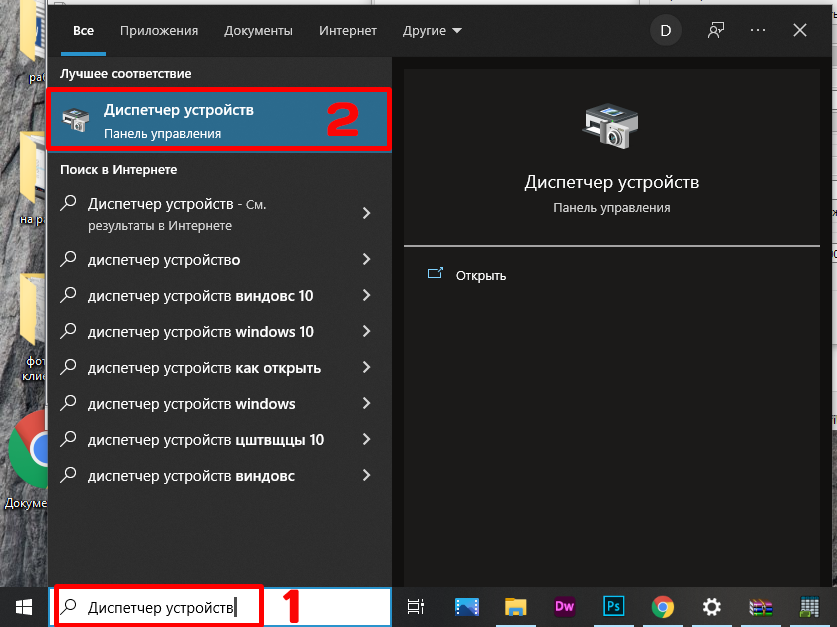
Для этого:- в поисковой строке введите "Диспетчер устройств";
- нажмите на "Диспетчер устройств Панель управления":
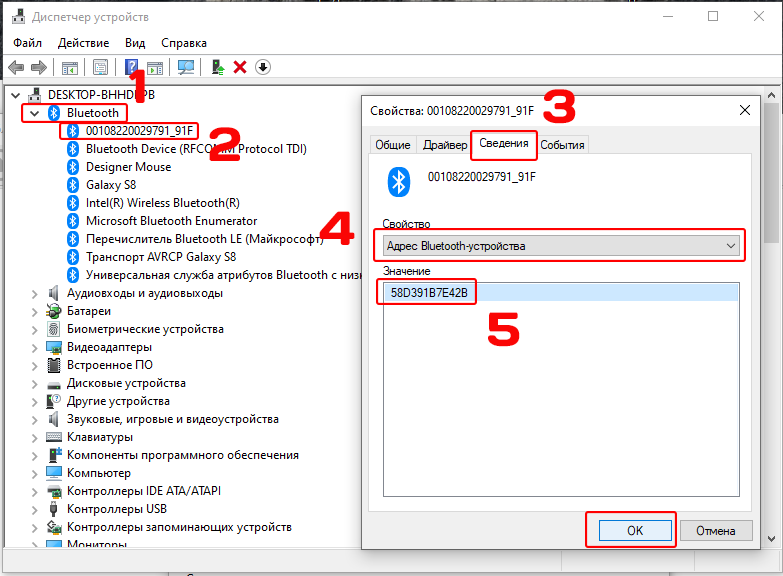
- в списке оборудования найдите "Bluetooth";
- выберите вашу кассу XXXXXXXXXXXX_91F;
- перейдите на вкладку "Сведения";
- в свойствах выберите "Адрес: Bluetooth-устройства";
- и запомните значение адреса:
Шаг 4. Подключить к программе
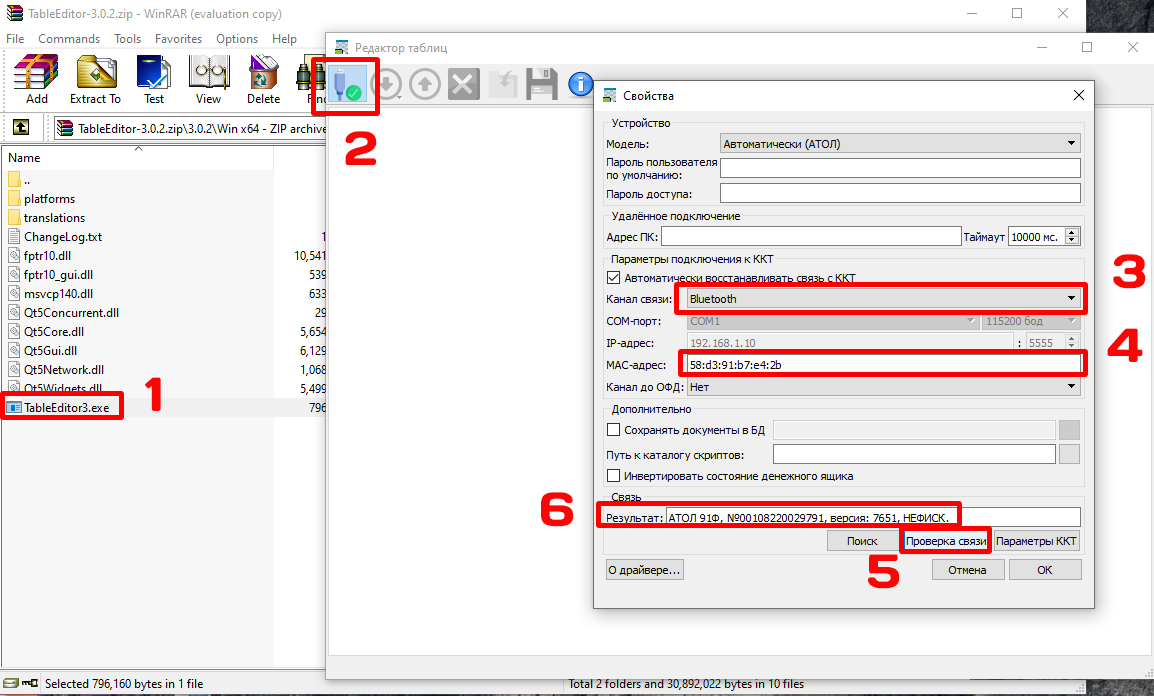
Редактор таблиц (TableEditor)
- откройте программу TableEditor (скачать) - инструкция по установке программы;
- нажмите на значок соединения;
- выберите канал связи Bluetooth;
- введите адрес, который вы запомнили (смотрите шаг 3);
- нажмите Проверка связи;
- в графе Связь должна появиться ваша касса:
Атол Тест Драйвер ККТ (ДТО 10)
- откройте программу Тест Драйвер ККТ - инструкция по установке программы.
- поставьте галочку на Включено;
- зайдите в Свойства;
- выберите канал связи Bluetooth;
- введите адрес, который вы запомнили (смотрите шаг 3);
- нажмите Проверка связи;
- в графе Связь должна появиться ваша касса.
Видеоинструкция
-
Какой банковский терминал можно подключить?
Создан , последнее изменение 29.06.2022Какой банковский терминал можно подключить к Атол 92Ф и как это сделать?
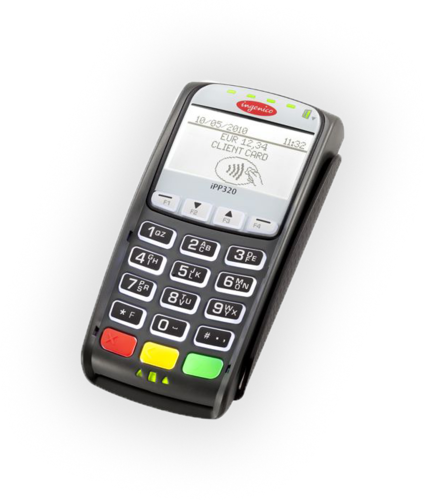
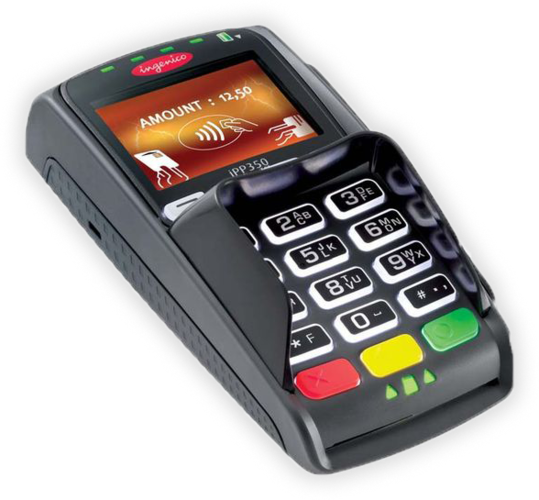
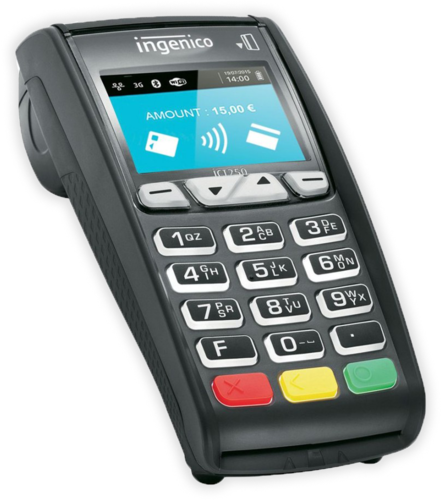
Ответ службы поддержки:ПодробнееНа сегодняшний день заявлена возможность настройки касс Атол 91Ф и Атол 92Ф для работы с банковским терминалом:- Ingenico IPP320
- Ingenico IPP350
- Ingenico ICT250
- Ingenico LANE 3000
- VeriFone VX820
- VeriFone VX805
- PAX SP30.
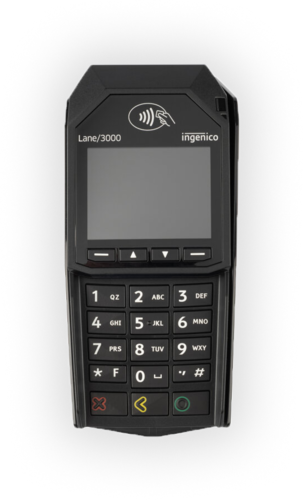
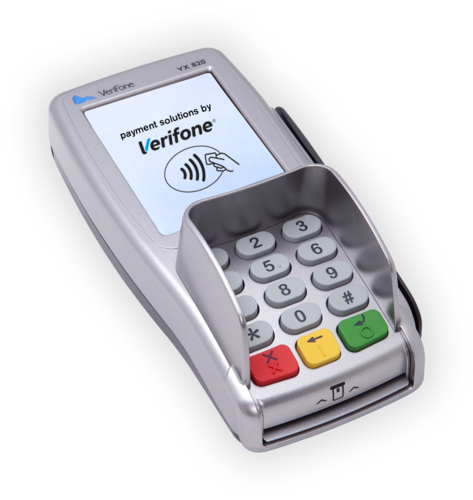
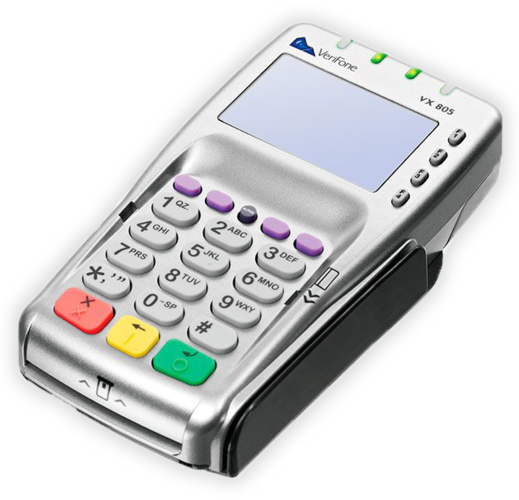
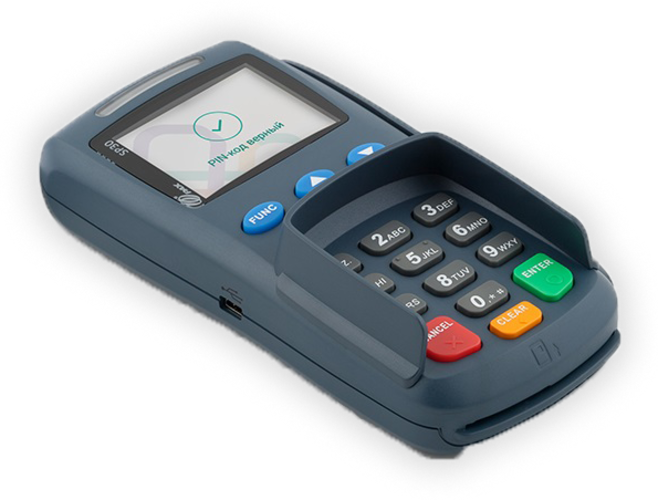
Подключение:
- Сам банковский терминал настраивает сотрудник банка. Попросите его выставить на терминале интерфейс USB.
- Подключите терминал к Атолу через USB порт, который расположен сбоку кассы.
- Настройка кассы Атол 91 и 92Ф:
- войдите как системный администратор (по умолчанию пароль 30);
- перейдите в главном меню в «Настройки»;
- затем в «Оборудование»;
- потом в «Настройка банковского терминала»;
- выберите «Да, использовать»;
- выключите и включите кассу (перегрузите);
- после в главном меню появится раздел «Банковский терминал» - перейдите в него;
- там найдите «Ввод TERMINAL ID» и введите ID терминала;
- в том же разделе перейдите на «Выбор ПО» и выберите одно из трех.
- Проведите продажу с оплатой по карте.
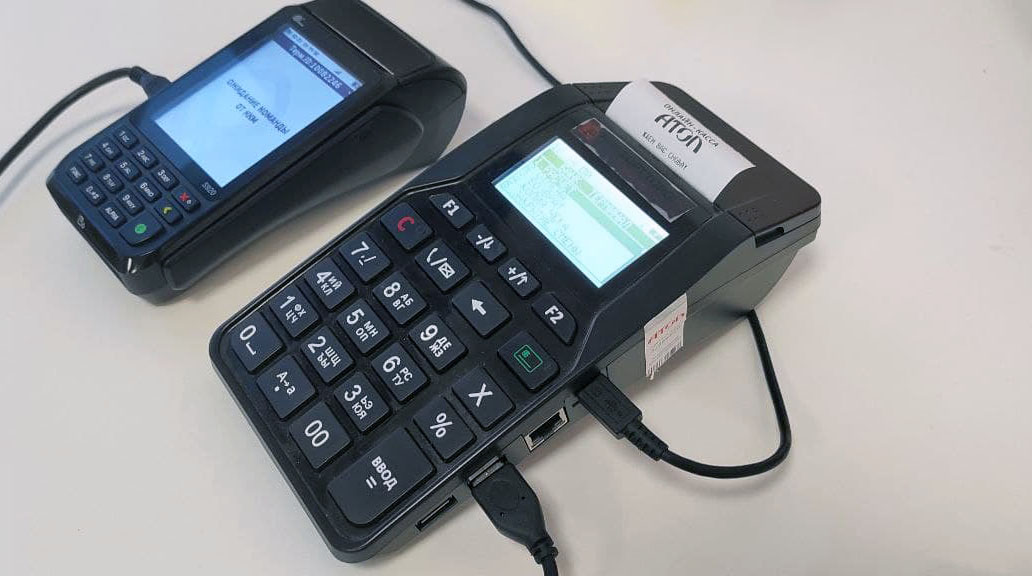
Видеоинструкция:
*на видео представлен PAX S920 - тестовое подключение показало, что данный терминал не работает при подключении к Атол 92Ф. -
Подключение PAX S920
Создан , последнее изменение 29.06.2022Можно ли подключить PAX S920 к Атол 92Ф?
Ответ службы поддержки:ПодробнееБанковский терминал PAX S920 подключить к Атол 92Ф нельзя.
Производителем заявлена возможность настройки касс Атол 91Ф и 92Ф только с банковскими терминалами:- Ingenico IPP320,
- Ingenico IPP350;
- Ingenico ICT250;
- LANE 3000;
- VeriFone VX820;
- VeriFone VX805;
- PAX SP30.
-
Срок действия ФН в кассе
Создан , последнее изменение 27.06.2022Как проверить срок действия фискального накопителя (ФН), установленного в кассовый аппарат Атол 91Ф и Атол 92Ф, чтобы быть готовым к замене накопителя до его блокировки
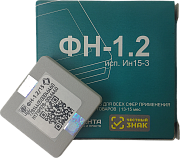
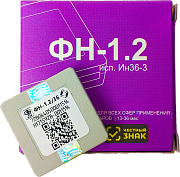
Ответ службы поддержки:ПодробнееВ кассовом аппарате может быть установлен фискальный накопитель на 15 или 36 месяцев, в зависимости от типа предприятия и особенностей налогообложения. Срок действия ФН зависит от модели ФН, даты и параметров его активизации.
Чтобы вовремя заменить фискальный накопитель на кассе, нужно знать точный срок окончания службы ФН. Для этого:- включите кассовый аппарат и войдите в роли СИС. АДМИНИСТРАТОРА:
- введите пароль (по умолчанию пароль ) и подтвердите кнопкой ВВОД;;
- в Главном меню кнопкой перейдите на строку Сервис и подтвердите кнопкой ВВОД;
- кнопкой перейдите на строку Информация о ККТ и подтвердите кнопкой ВВОД;
- выйдет кассовый чек, на котором в строке СРОК ДЕЙСТВИЯ будет указана дата окончания действия фискального накопителя, который установлен в данный момент в кассу.
Видеоинструкция по проверке срока действия ФН на кассе Атол 91Ф и Атол 92Ф:
-
Как добавить нового кассира в кассу?
Создан , последнее изменение 27.06.2022Руководство по программированию фамилии, имени и ИНН Кассира на кассе Атол 91Ф и Атол 92Ф
Ответ службы поддержки:Подробнее
Чтобы внести данные нового Кассира:- включите кассовый аппарат и войдите в роли СИС. АДМИНИСТРАТОРА:
- введите пароль (по умолчанию пароль ) и подтвердите кнопкой ВВОД;
- в Главном меню кнопкой перейдите на строку Настройки и подтвердите кнопкой ВВОД;
- кнопкой ВВОД выберите первый пункт Пользователи;
- кнопкой ВВОД выберите первый пункт Просмотр/Редактир.;
- клавишами: и выберите номер нужного кассира от 1 до 28 и подтвердите кнопкой ВВОД;
- введите ФИО кассира и подтвердите кнопкой ВВОД;
- введите пароль кассира (по умолчанию у первого кассира пароль "1", у второго "2" у третьего "3" и т.д.) и подтвердите кнопкой ВВОД;
- введите ИНН кассира и подтвердите кнопкой ВВОД.
Видеоинструкция по программированию кассира на Атол 91Ф и Атол 92Ф:
-
Как добавить администратора в кассу?
Создан , последнее изменение 27.06.2022Руководство по программированию фамилии, имени и ИНН Администратора на кассе Атол 91Ф и Атол 92Ф
Ответ службы поддержки:Подробнее
Чтобы внести данные нового Администратора:- включите кассовый аппарат и войдите в роли СИС. АДМИНИСТРАТОРА:
- введите пароль (по умолчанию пароль ) и подтвердите кнопкой ВВОД;
- в Главном меню кнопкой перейдите на строку Настройки и подтвердите кнопкой ВВОД;
- кнопкой ВВОД выберите первый пункт Пользователи;
- кнопкой ВВОД выберите первый пункт Просмотр/Редактир.;
- нажав два раза кнопку выберите администратора и подтвердите кнопкой ВВОД;
- введите ФИО администратора и подтвердите кнопкой ВВОД;
- введите пароль администратора (по умолчанию пароль администратора 29) и подтвердите кнопкой ВВОД;
- введите ИНН администратора и подтвердите кнопкой ВВОД.
Видеоинструкция по программированию администратора на Атол 91Ф и Атол 92Ф:
-
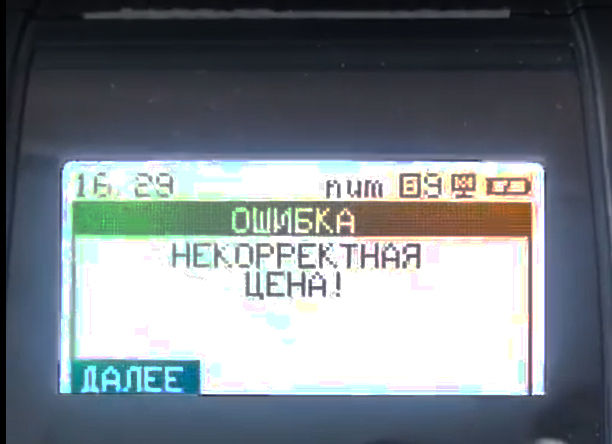
Как исправить ошибку "некорректная цена"
Создан , последнее изменение 24.06.2022Инструкция по исправлению ошибки "некорректная цена" на кассах Атол 91Ф и Атол 92Ф
 Ответ службы поддержки:Подробнее
Как исправить
Необходимо убрать ограничения по сумме на кассе.
Как это сделать через TableEditor
Скачать программу TableEditor можете ЗДЕСЬ, а ссылка на видеоинструкцию по установке и подключению к программе находится ЗДЕСЬ.
Если программа у вас уже установлена, и касса к ней подключена, то:
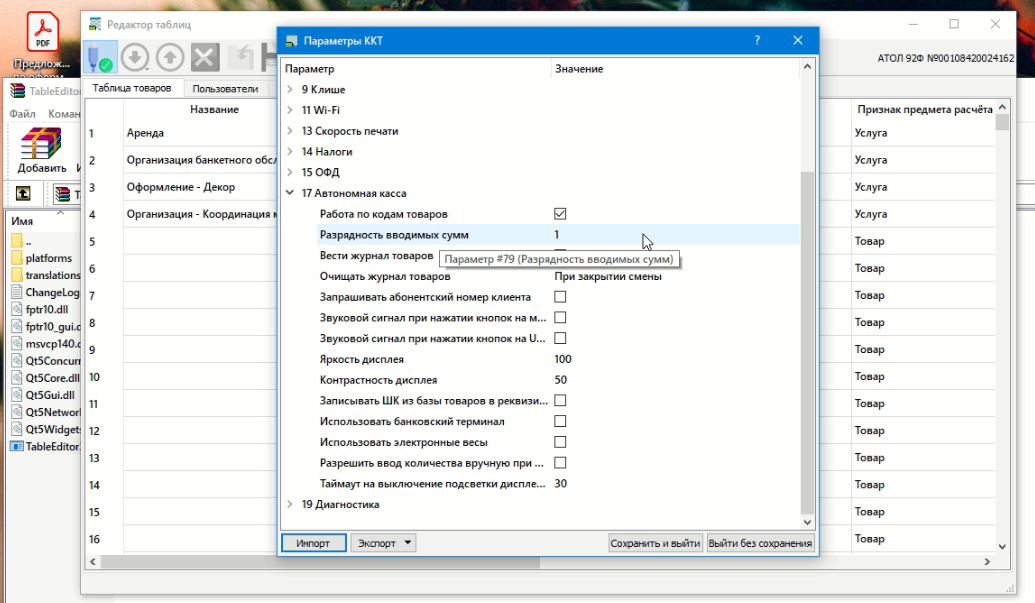
- зайдите в Параметры ККМ;
- разверните 17 пункт Автономная касса;
- исправьте значение Разрядность вводимых сумм на 5, чтобы можно было пробивать суммы до 1 000 000;
- нажмите Сохранить и выйти.
Как это сделать на кассе
Если через программу Редактирование Таблиц не удается увеличить разрядность вводимых сумм, то это можно сделать через кассовый аппарат:- включите кассовый аппарат и войдите в роли системного администратора:
- если на начальном экране нет надписи СИС. АДМИНИСТРАТОР, то:
- нажмите кнопку ;
- нажмите кнопку и подтвердите кнопкой ВВОД;
- введите пароль и подтвердите кнопкой ВВОД;
- кнопкой перейдите на строку Настройки и подтвердите кнопкой ВВОД;
- кнопкой перейдите на строку Правила торговли и подтвердите кнопкой ВВОД;
- кнопкой перейдите на строку Ограничение цены и подтвердите кнопкой ВВОД;
- кнопкой перейдите на строку максимальной цены и подтвердите кнопкой ВВОД.
Видеоинструкция по настройке ограничений суммы через кассовый аппарат:
-
Как убрать звук клавиш при нажатии
Создан , последнее изменение 22.06.2022Руководство по отключению звука клавиш при нажатии на кассе Атол 91Ф и Атол 92Ф.
Ответ службы поддержки:ПодробнееДля отключения звука клавиш:- включите кассовый аппарат и войдите в роли системного администратора:
- если на начальном экране нет надписи СИС. АДМИНИСТРАТОР, то:
- нажмите кнопку ;
- нажмите кнопку и подтвердите кнопкой ВВОД;
- введите пароль и подтвердите кнопкой ВВОД;
- кнопкой перейдите на строку Настройки и подтвердите кнопкой ВВОД;
- кнопкой перейдите на строку Оборудование и подтвердите кнопкой ВВОД.
- кнопкой перейдите на строку Звук кнопок и подтвердите кнопкой ВВОД.
- если у вас на индикаторе горит: 1. ВЫКЛ. ЗВУК КЛАВ., то нажмите ВВОД, чтобы отключить звук
- если у вас на индикаторе горит: 1. ВКЛ. ЗВУК КЛАВ. - это значит, что звук уже отключен - нажмите клавишу С, чтобы выйти назад или нажмите ВВОД, чтобы включить звук при нажатии.
Видеоинструкция по отключению звука клавиш при нажатии
-
Как настроить связь с ОФД для передачи данных через Атол Драйвер ККТ 10
Создан , последнее изменение 22.06.2022Пошаговая инструкция по настройке связи ККТ с ОФД для передачи данных в Драйвере 10 для онлайн-касс Атол 1ф, Атол 11ф, Атол 30ф, Атол 50ф, Атол 55ф, Атол 90ф, Атол 91ф, Атол 92ф. В ОФД Такском, СБИС, Платформа, Контур, Эвотор.
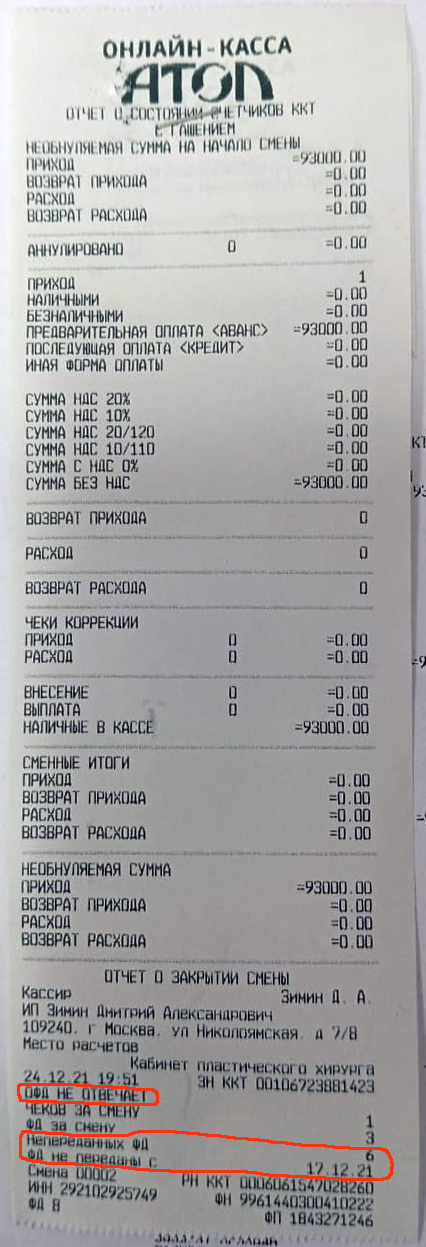
Ответ службы поддержки:ПодробнееПризнаки ошибки непереданных данных
На отчетах с гашением выходят надписи:
- ОФД не отвечает;
- на чеке печатает количество Непереданных ФД,
- ФД не переданы с [даты]:
Как правильно настроить подключение к ОФД
Настроить передачу данных можно только при подключении кассы к компьютеру через программу Атол Драйвер ККТ (ДТО 10). Скачайте программу, установите и подключите по инструкции.
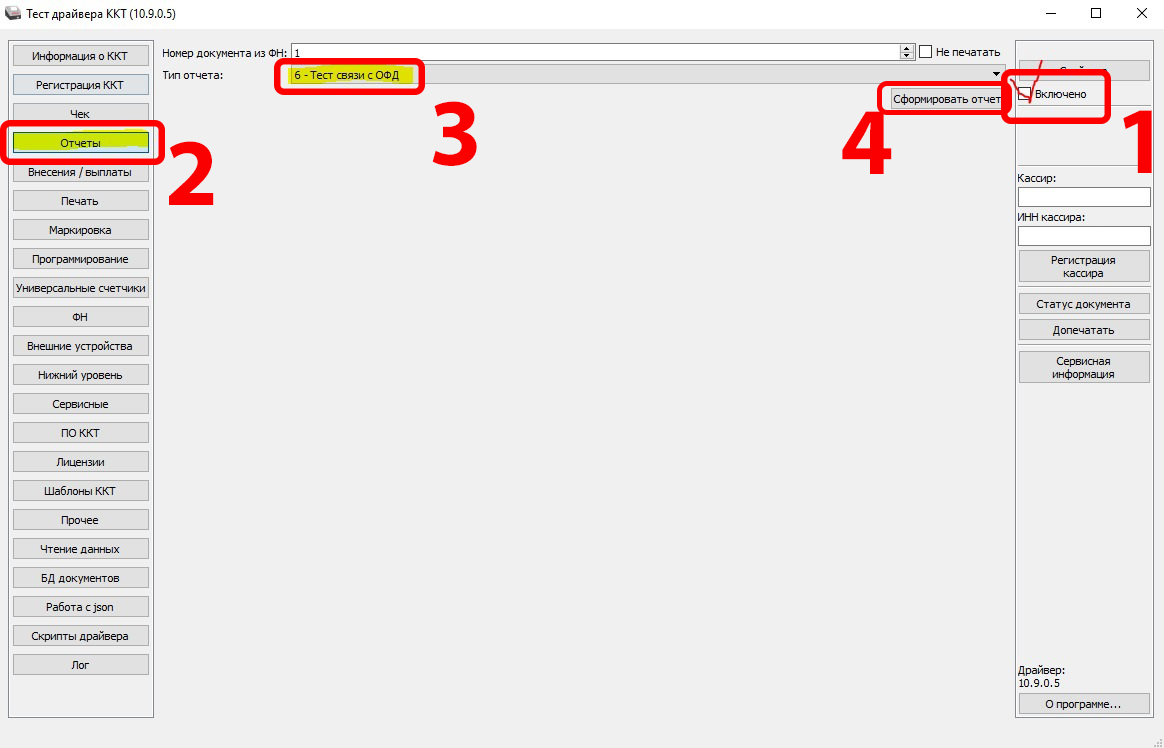
Если у вас Драйвер ККТ установлен, то зайдите в него и далее:1. Сделайте тест связи с ОФД:
- отметьте галочку Включено;
- зайдите во вкладку Отчеты;
- выберите отчет Тест связи с ОФД;
- нажмите кнопку Сформировать отчет.
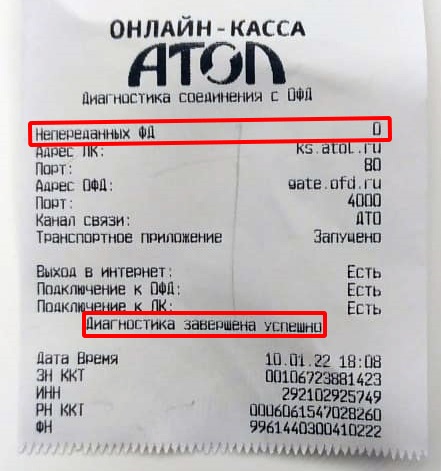
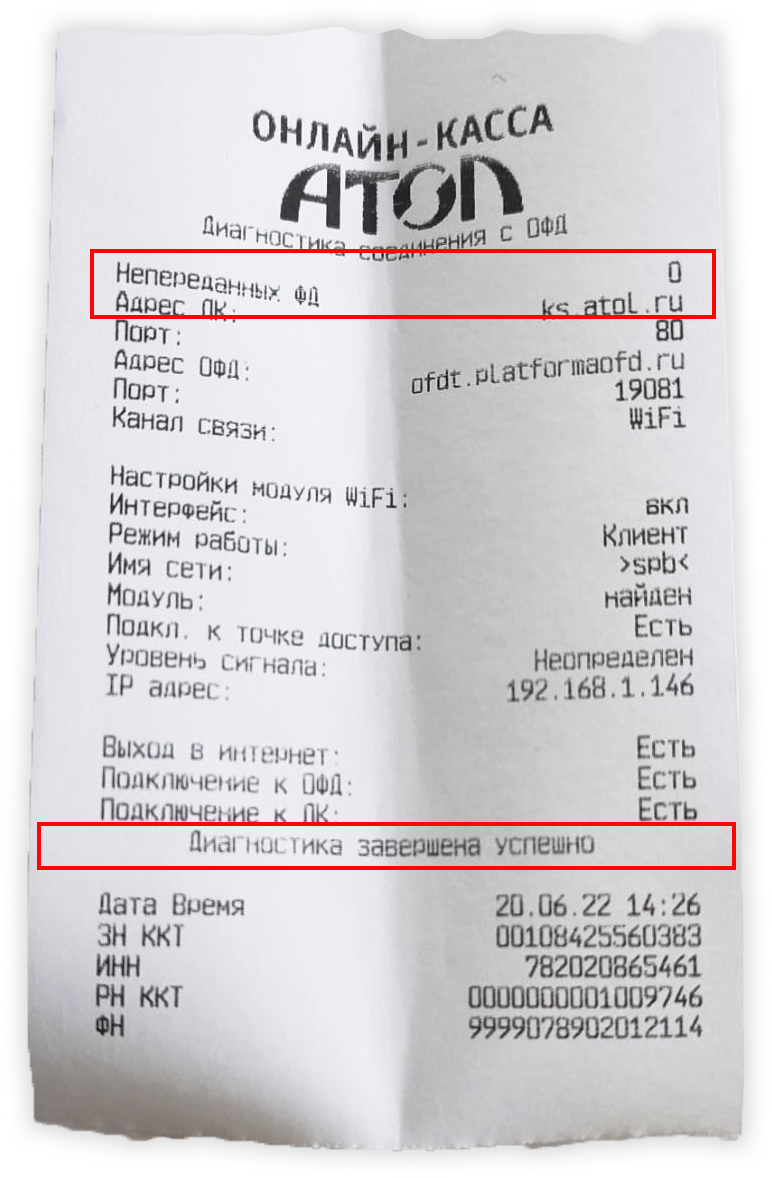
Выйдет кассовый чек, на котором должна быть надпись Непереданных ФД ... (количество).- Если у вас там не 0, то подождите пару минут и сформируйте отчет еще раз. Если непереданных данных стало меньше - то данные уходят просто нужно немного подождать.
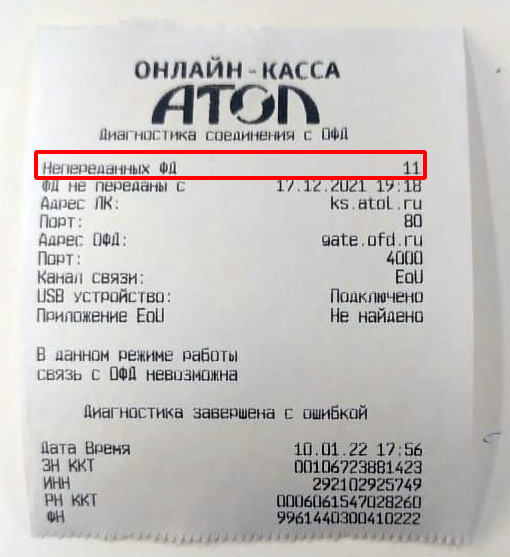
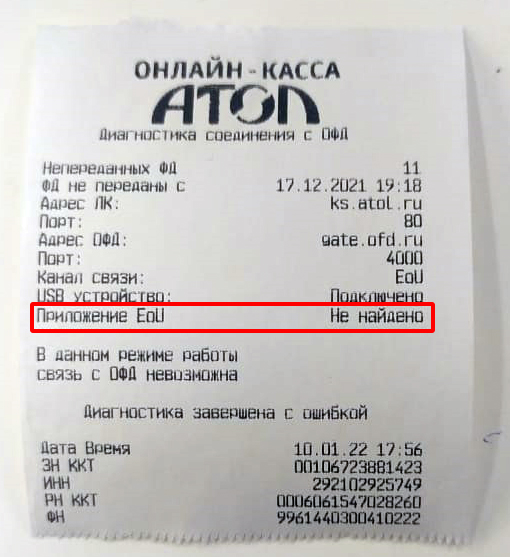
- Если количество непереданных ФД не изменилось, то необходимо обратить внимание на ошибки на этом чеке:
- если у Вас написано Приложение EoU не найдено, то у вас установлен неверный канал передачи данных, как его изменить смотрите далее.
- если у вас какая-то другая ошибка, тоже первым делом переустановите настройки соединения с ОФД как в инструкции далее.
2. Настройте соединение с ОФД
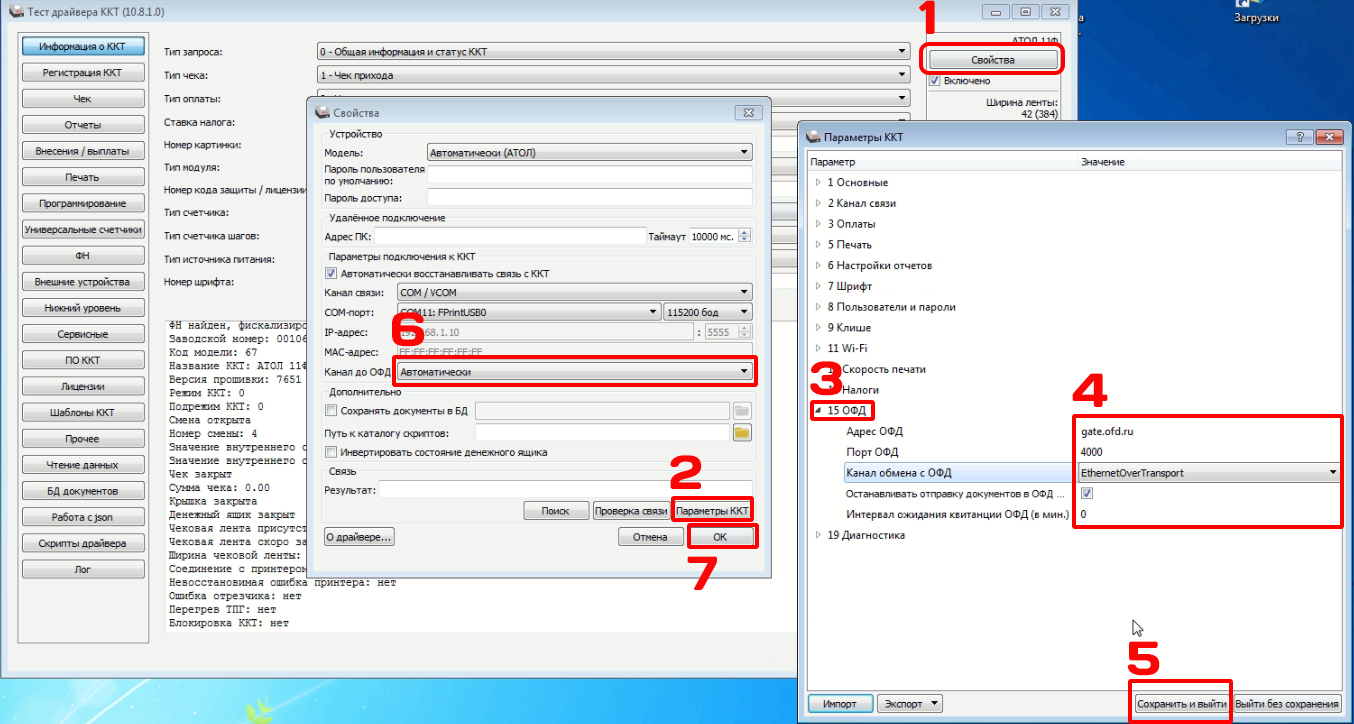
- нажмите кнопку Свойства;
- нажмите Параметры ККТ;
- зайдите во вкладку ОФД;
- введите настройки ВАШЕГО ОФД:
- Адрес ОФД (смотрите табличку данных разных ОФД ниже);
- Порт ОФД (смотрите табличку данных разных ОФД ниже);
- Канал обмена с ОФД:
- EthernetOverTransport - если у вас фискальный регистратор;
- WIFI или GSM - если у вас касса АТОЛ 90Ф, 91Ф или 92Ф (в этом случае не пропустите шаг 3);
- нажмите Сохранить и выйти;
- выберите Канал ОФД: Автоматически;
- нажмите ОК:
Далее необходимо перезагрузить кассовый аппарат.
Фискальный регистратор можно включить и выключить тумблером/кнопкой - нажимая подряд 4 раза.
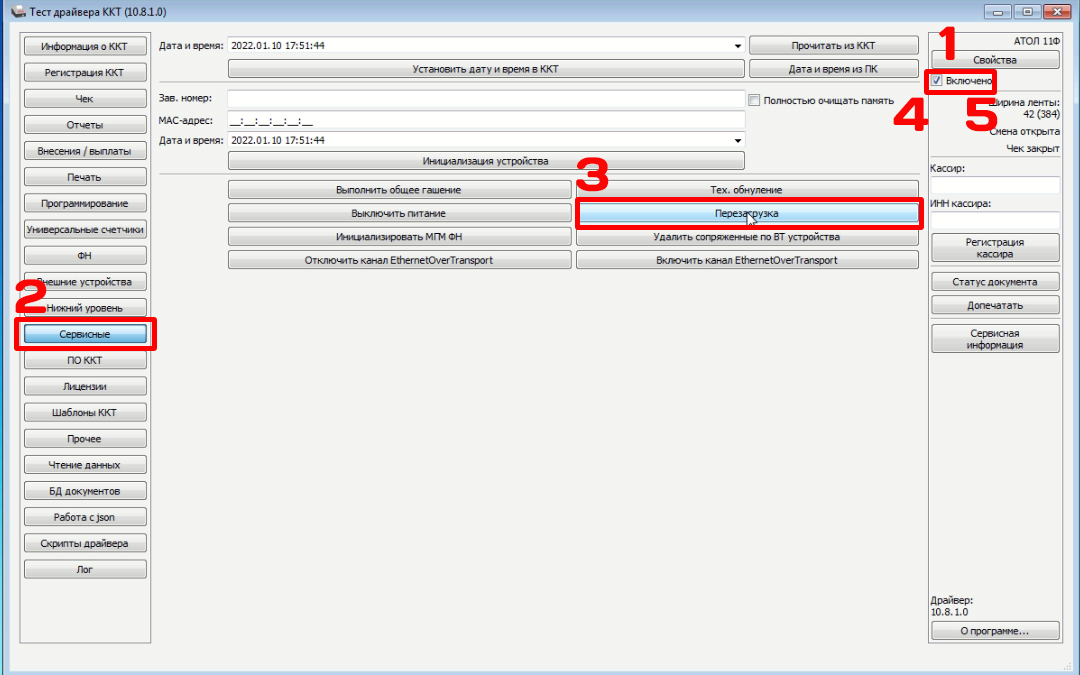
Либо можно перезагрузить его через Драйвер ККТ:
- отметьте галочку Включено;
- зайдите по вкладку Сервисные;
- нажмите кнопку Перезагрузка;
- уберите галочку Включено;
- установите заново галочку Включено;
3. Настройте кассу на передачу данных
Видеоинструкции по настройке Атол 91Ф и 92Ф для передачи данных в ОФД. Если у вас фискальный регистратор АТОЛ, то этот шаг вы можете пропустить и сразу перейти к проверке связи.Настройка SIM-карты (GSM)
Настройка WiFi
3. Проверьте уходят ли данные в ОФД
- отметьте галочку Включено;
- зайдите во вкладку Отчеты;
- выберите отчет Тест связи с ОФД;
- нажмите кнопку Сформировать отчет.
Выйдет кассовый чек, на котором должна быть надпись Непереданных ФД 0.
- Если у вас там не 0, то подождите пару минут и сформируйте отчет еще раз.
- Если непереданных данных стало меньше - то данные уходят просто нужно немного подождать.
Данные ОФД для настройки
ОФД.ру Адрес ОФД: gate.ofd.ru (или IP: 94.143.160.11)
Порт ОФД: 4000
Первый ОФД Адрес ОФД: k-server.1-ofd.ru (или 091.107.114.010)
Порт ОФД: 7777Такском Адрес ОФД: f1.taxcom.ru (или 193.0.214.011)
Порт ОФД: 7777
Сбис Адрес ОФД: kkt.sbis.ru (или 091.213.144.029)
Порт ОФД: 7777
Контур Адрес ОФД: ofd.kontur.ru (или 046.017.204.250)
Порт ОФД: 7777
Платформа ОФД (Эвотор ОФД) Адрес ОФД: ofdp.platformaofd.ru (или 185.170.204.091)
Порт ОФД: 21101
Полная таблица со списком всех ОФД и всеми настройками для регистрации касс находится ЗДЕСЬ.Видеоинструкция настройки связи с ОФД через Драйвер ККТ
-
Как подключить к компьютеру любую онлайн-кассу Атол 11Ф, 20Ф, 30Ф, 22ПТК, 50Ф, 91Ф, 92Ф через Тест Драйвер ККТ
Создан , последнее изменение 20.06.2022Пошаговая инструкция по подключению любых фискальных регистраторов Атол к компьютеру через Драйвер ККМ
Ответ службы поддержки:ПодробнееСкачайте Атол Драйвер ККМ на свой компьютер.
1. Распаковка Драйвера ККМ
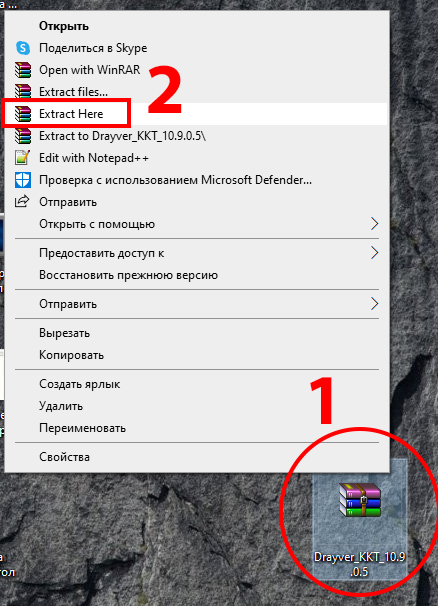
- Нажмите ПРАВОЙ клавишей мыши на файл с драйвером и выберите в меню: Extract Here (распаковать здесь). В открывшемся окне нажмите "ДА".
- У вас появиться папка с распакованным архивом драйвера под названием 10.9.0.5.

2. Проверка разрядности операционной системы
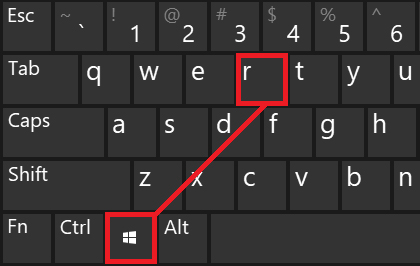
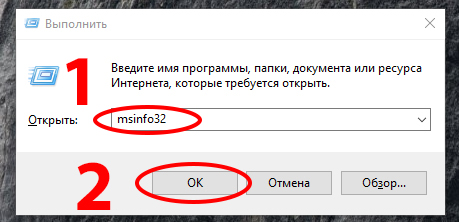
- На клавиатуре компьютера нажмите одновременно клавиши Win + R:
- В открывшееся окно введите команду msinfo32, и нажмите ОК.
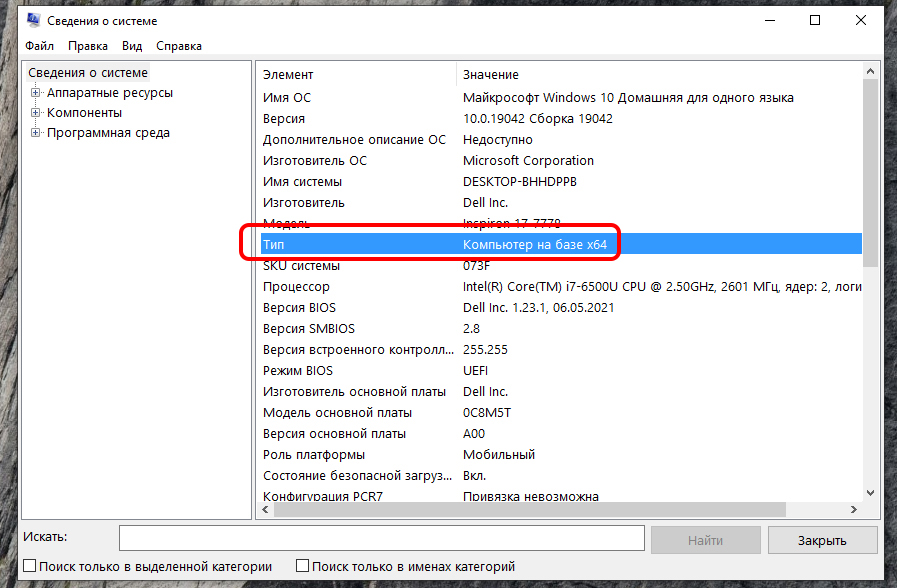
- В открывшемся окне найдите строку Тип, там будет указана разрядность Вашей операционной системы - запомните ее.
3. Установка Драйвера
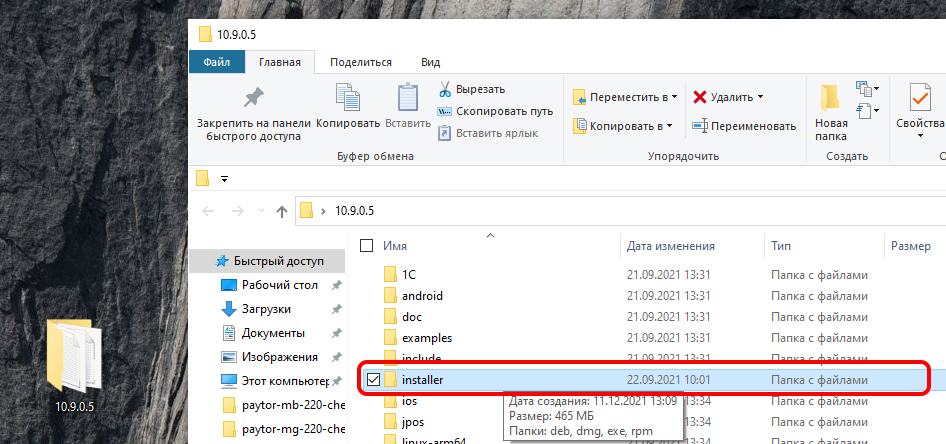
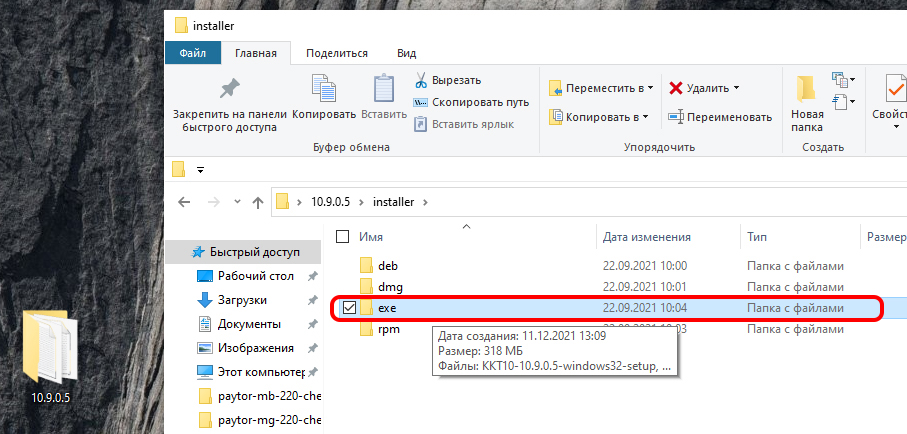
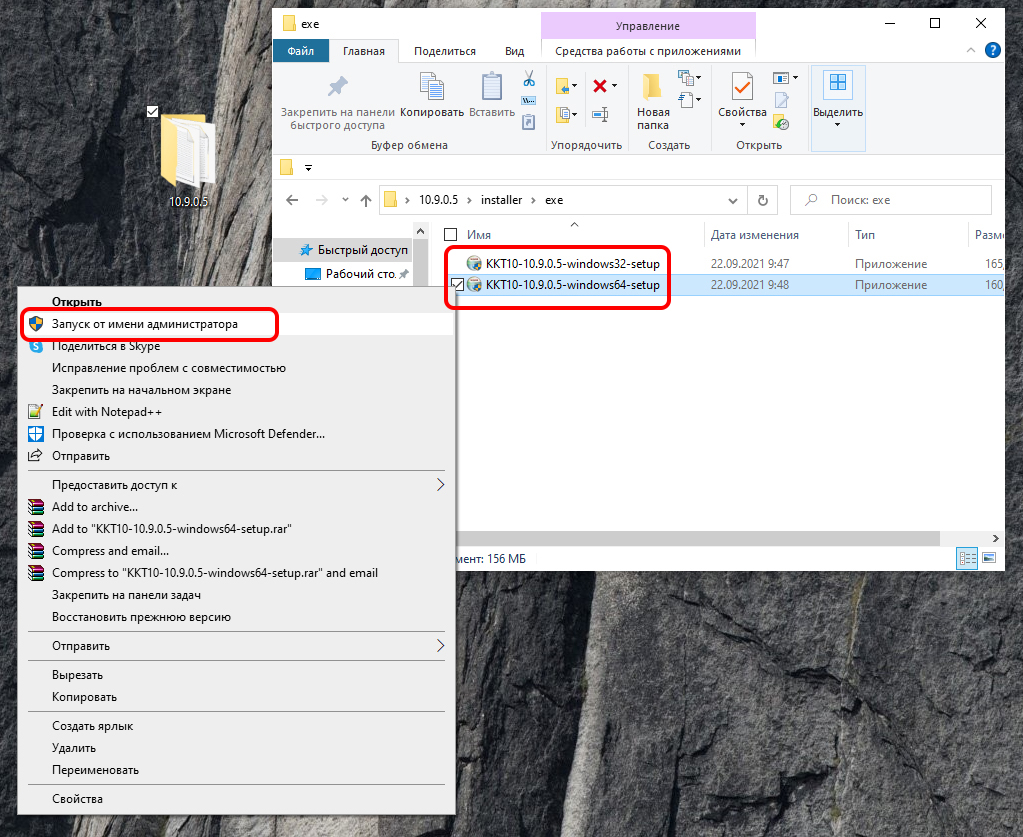
- Зайдите в эту папку под названием 10.9.0.5, которую вы скачали и распаковали в первом пункте. В ней зайдите в папку installer - далее в папку exe.
- В открывшемся окне выберите файл, который соответствует разрядности Вашей операционной системы (что мы узнавали в пункте 2).
- Нажмите на него ПРАВОЙ клавишей мыши и выберите Запуск от имени администратора.
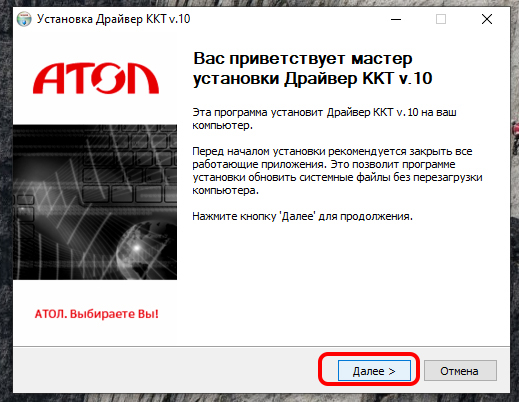
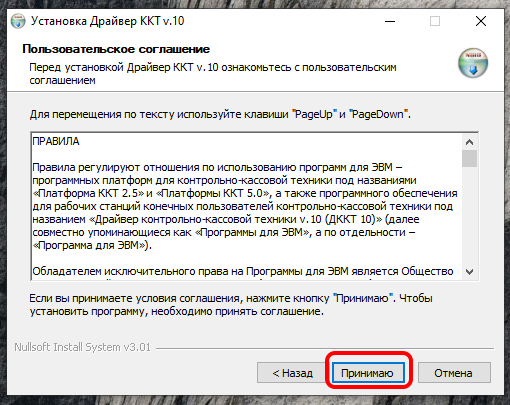
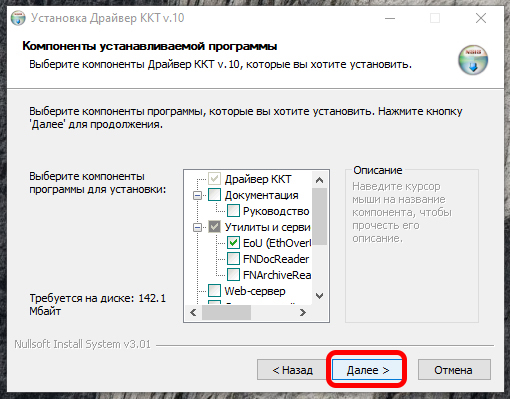
- Нажмите: ДА - Далее - Принимаю - Далее - Установить:
- Произойдет установка Атол Драйвер ККТ на ваш компьютер.
- Затем нажмите "Далее" и "Готово":
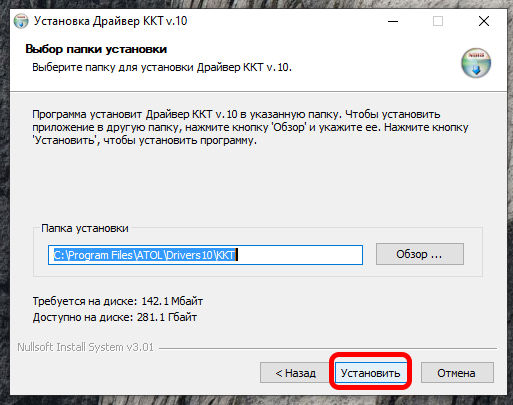
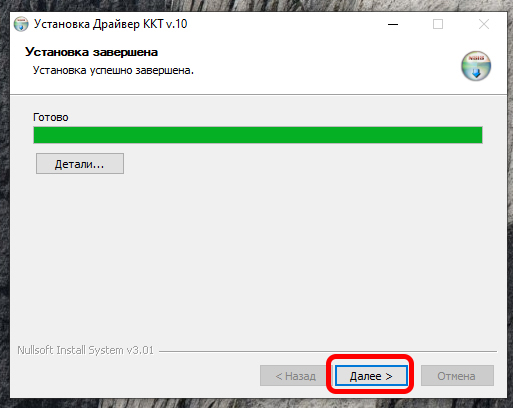
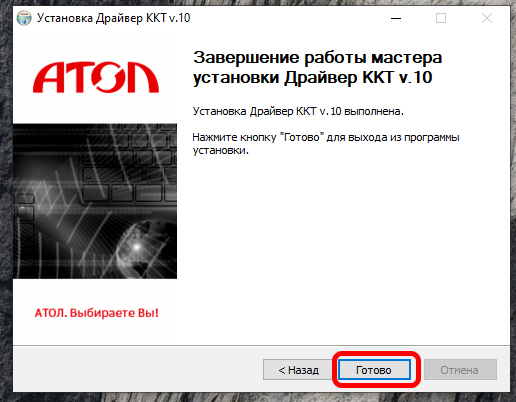
4. Обязательная проверка перед подключением и настройкой кассового аппарата
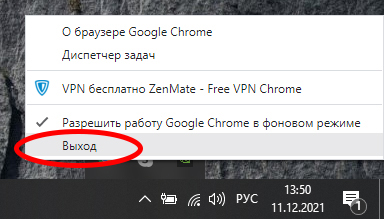
- В нижнем правом углу рабочего стола Windows нажмите на стрелочку и убедитесь, что никакие другие программы в данный момент не используют кассу АТОЛ.
- Если такие программы есть, то нажмите на значок этой программы ПРАВОЙ клавишей мыши и кликните на меню "Выйти".
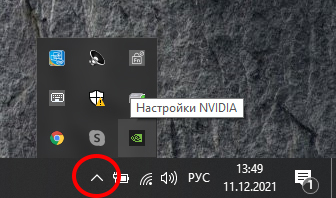
5. Подключение кассы (фискального регистратора)
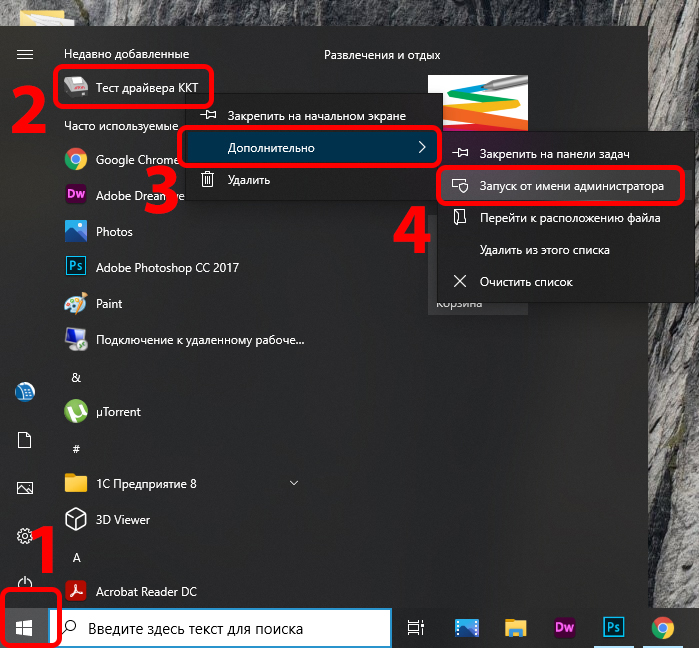
- На рабочем столе Windows нажмите меню Пуск.
- Найдите Тест Драйвера ККТ и нажмите на него ПРАВОЙ клавишей мыши, в открывшемся меню выберите: Дополнительно - Запуск от имени Администратора. В открывшемся окне нажмите Да.
- Подключите фискальный регистратор к компьютеру и к сети 220 вольт. Установите чековую ленту и включите фискальный регистратор.
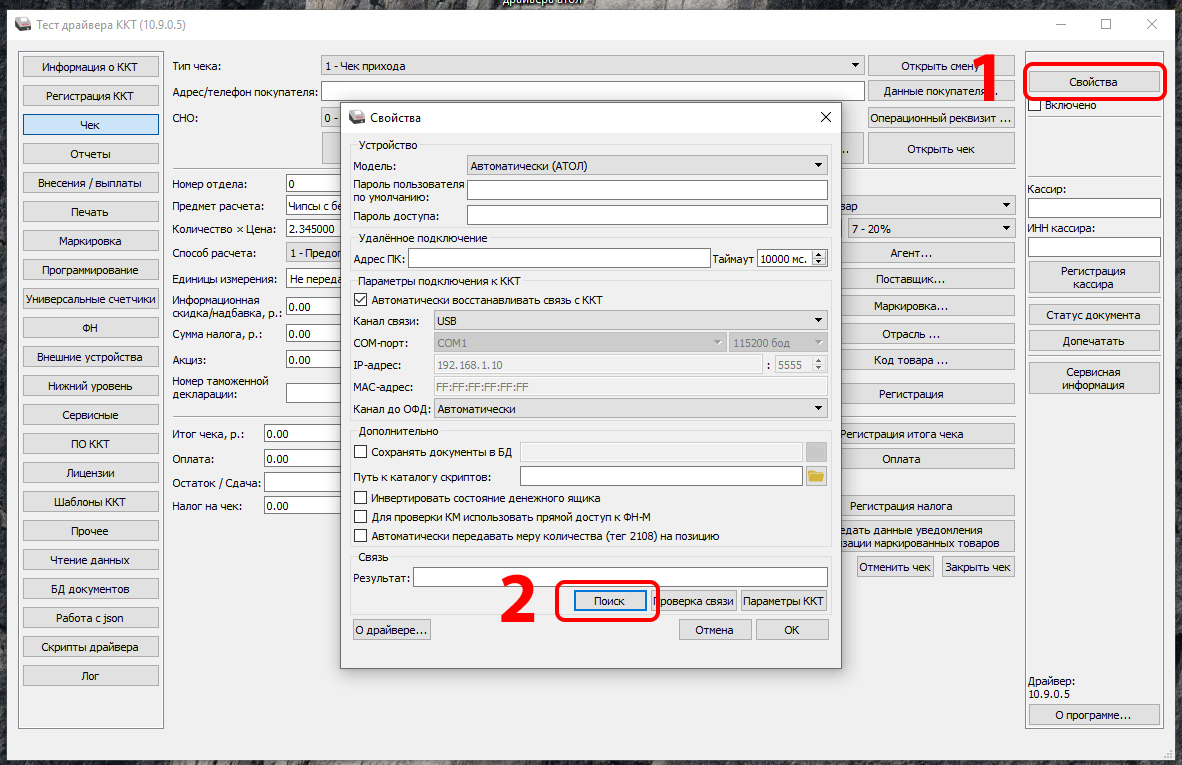
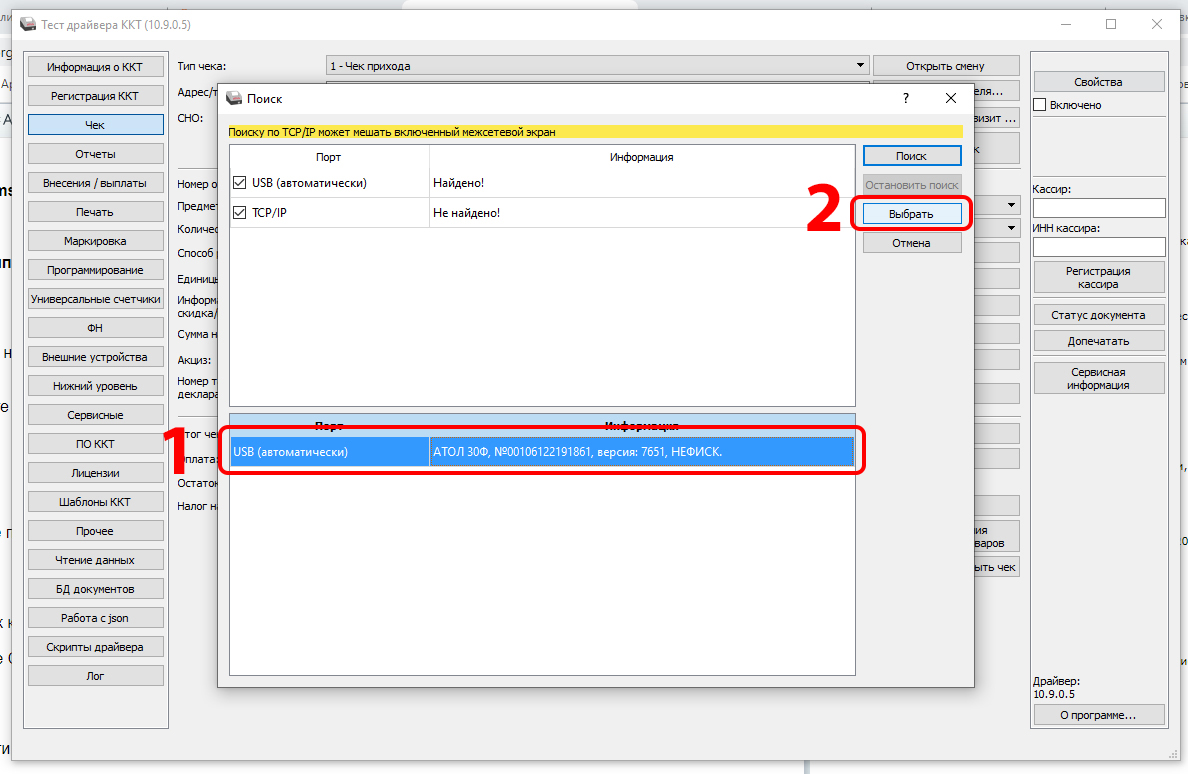
- В открывшемся Драйвере ККТ нажмите Свойства - Поиск.
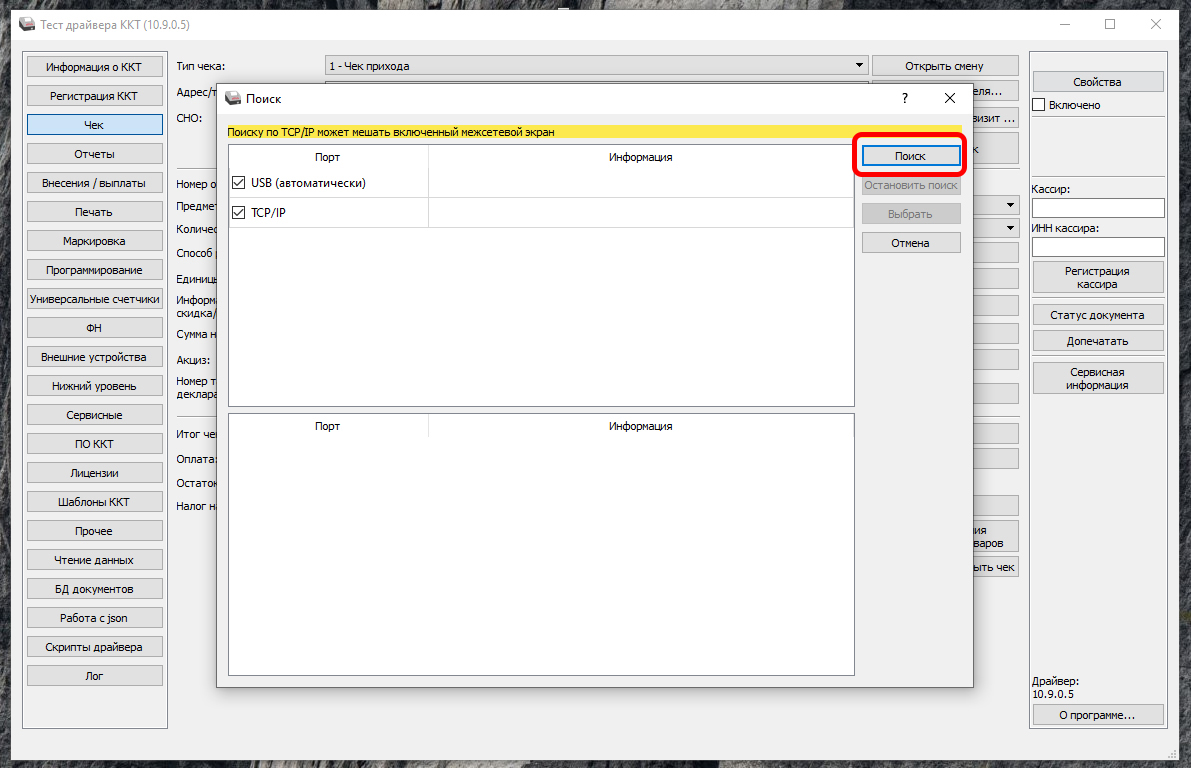
- В открывшемся окне нажмите Поиск.
- После окончания поиска в нижней части окна появиться Ваш фискальный регистратор. Выделите его нажатием левой клавиши мыши и нажмите "Выбрать".
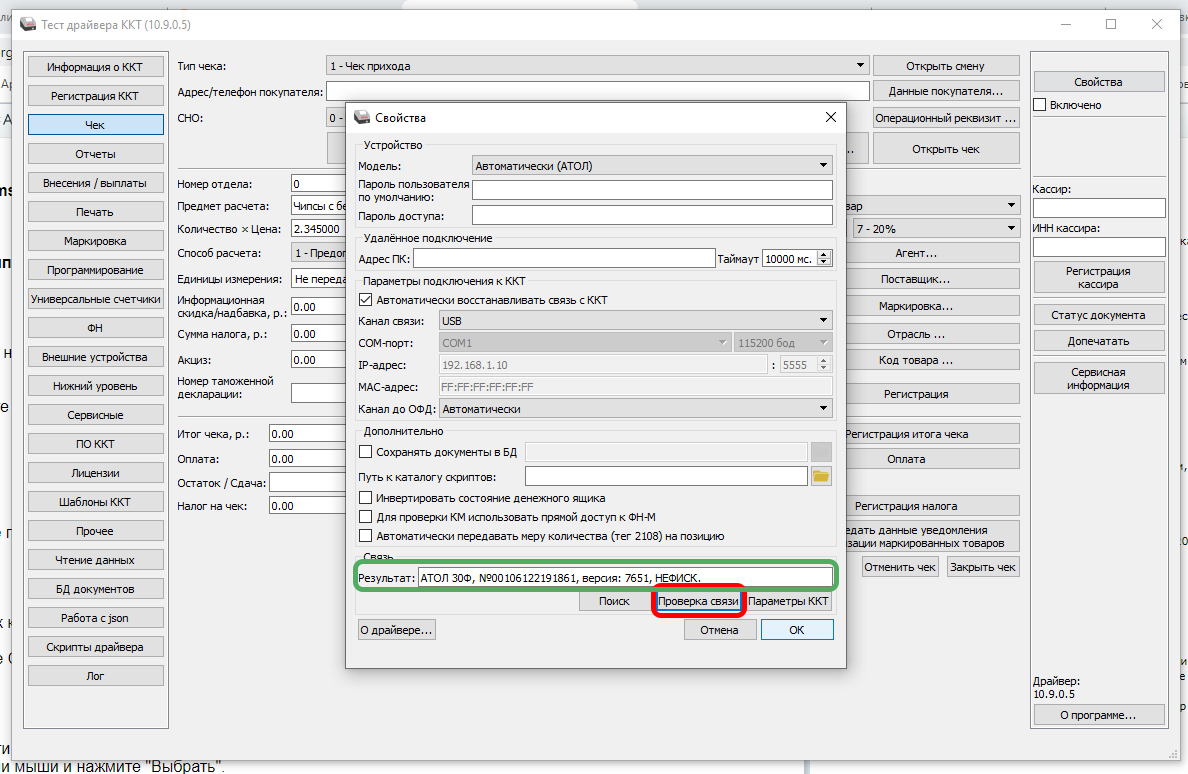
- В открывшемся окне нажмите "Проверка связи" - Ваш фискальный регистратор должен появиться в окне "Результат". Ваш фискальный регистратор подключен.
6. Проверка подключения
Для того, чтобы пробить тестовый чек:
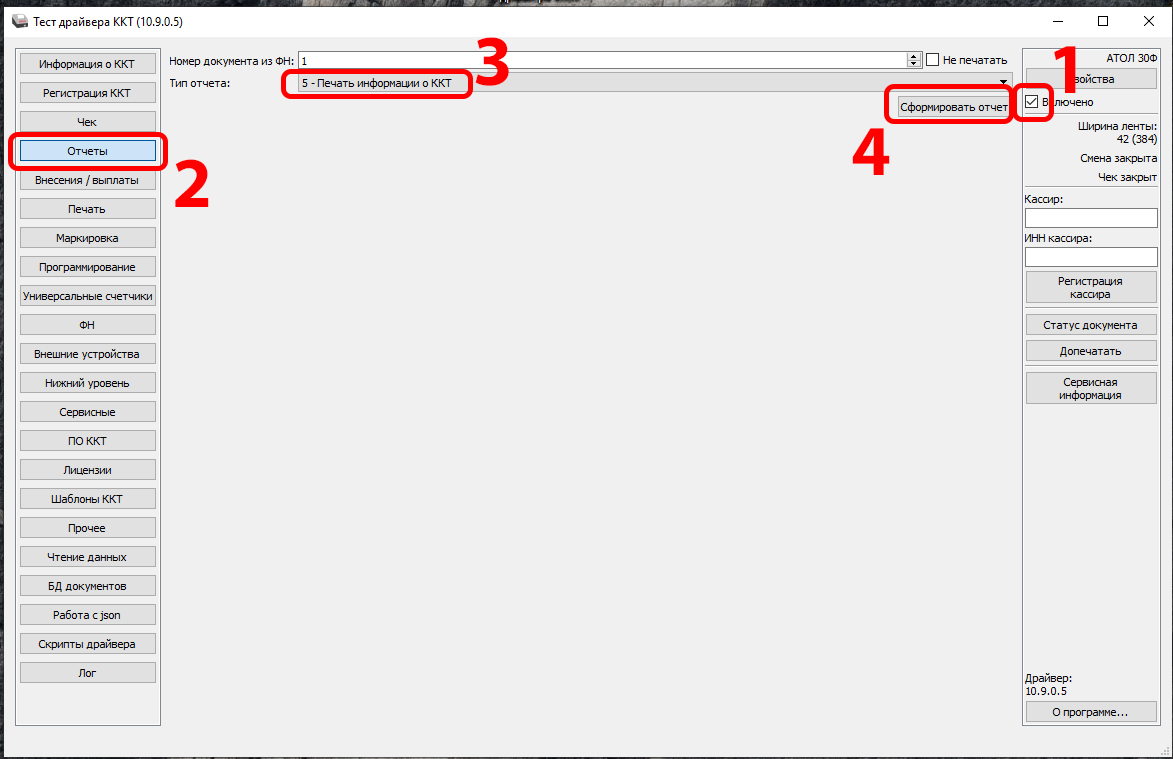
- отметьте галочку "Включено";
- зайдите во вкладку "Отчеты" - выберите Тип отчета: "5-Печать информации о ККТ" и нажмите "Сформировать отчет".
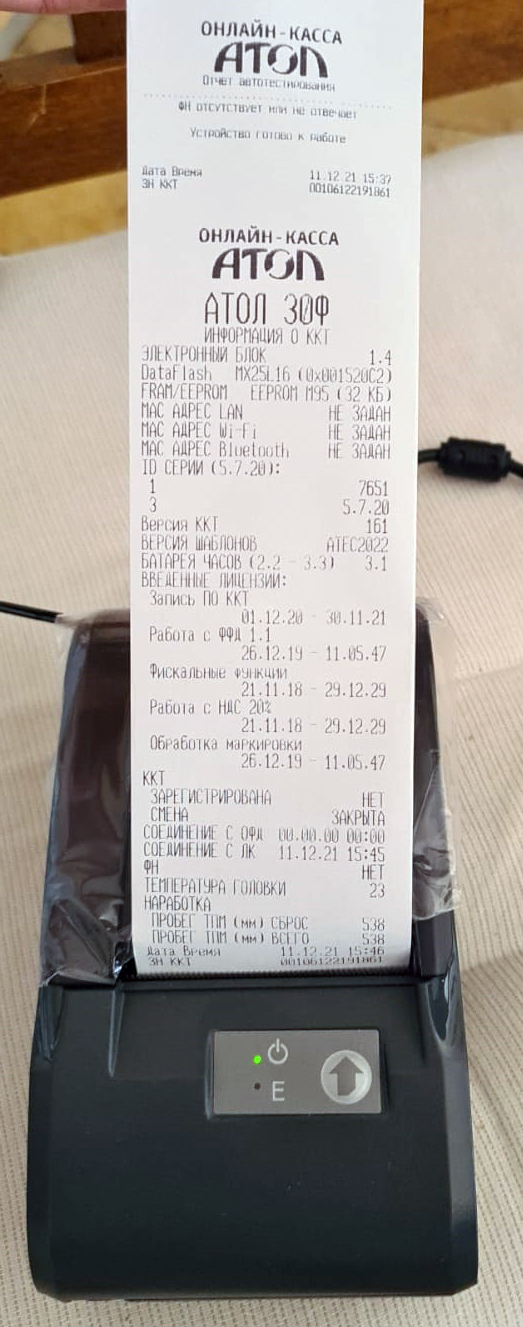
- на кассе выйдет чек: информация о ККТ - касса подключена!
Видеоинструкции по USB-подключению АТОЛ к компьютеру

Производители

