Каталог товаров
-
 Контрольно кассовые аппараты
-
Услуги
-
Аксессуары и комплектующие
-
POS-оборудование
-
Аренда кассы
-
Весы
-
Денежные ящики
-
Носители для электронной подписи (ЭЦП)
-
Оборудование для банкнот
-
ОФД
-
Принтеры для этикеток
-
Программы для автоматизации торговли
-
Прошивки и лицензии для ККТ
-
Сканеры штрих-кодов
-
Терминалы сбора данных
-
Терминалы эквайринга
-
Этикет пистолеты
-
Банковский эквайринг
-
АКЦИИ


По типу бизнеса
Авиа/жд кассы
Автосервис, автомойка, шиномонтаж
Агенство недвижимости
АЗС
Алкоголь
Аптека
Ателье
Баня, сауна
Бар, буфет, кофейня
Изготовление ключей
Интернет-магазин
Театр и кинотеатр
Клиника
Курьеру
Ломбард
Магазин, универмаг
Магазин продуктов
Нотариус
Одежда
Островок в торговом центре
Офис
Продажа пива
Продажа товаров
Пункты выдачи заказов
Кафе и ресторан
Салон красоты
Столовая
Супермаркет и гипермаркет
Такси и автобусы
Рынки
Турфирма
Услуги
Фаст-фуд
Фитнес клуб
Школы
Атол 91Ф : вопросы и ответы , страница 3
Задать вопросТелефон поддержки: +7 (800) 333-68-44
-
Чек РАСХОДА и ВОЗВРАТ РАСХОДА
Создан , последнее изменение 09.08.2022Инструкция кассира по пробитию чека РАСХОДА и ВОЗВРАТ РАСХОДА на кассе Атол 91Ф и Атол 92Ф.
Ответ службы поддержки:ПодробнееЕсли в основном у вас чеки продажи (приход), но иногда необходимы чеки покупок (расход), то такие чеки можно выбить и без программирования.
По умолчанию запрограммирован тип чека ПРИХОД. И при входе в режим формирования кассовых чеков будет открываться ПРОДАЖА. Для пробития чеков на сумму выданных денег клиенту и возврат суммы денежных средств от клиента необходимо будет изменить тип чека, на ПОКУПКА и ВОЗВРАТ ПОКУПКИ соответственно. Такие типы чеков используются при выдаче клиенту денежных средств за товар, например: при приемке металлолома, в ломбардах, комиссионных магазинах и т.д.Кассовый чек покупки (расход)
Выбивается при выдаче клиенту денежных средств за товар/услугу.- в режиме оформления кассовых чеков нажмите клавишу (тип) - откроется меню выбора типа чека;
- здесь кнопкой выберите тип ПОКУПКА и подтвердите кнопкой ;
- далее сформируйте чек как обычно, например:
- введите код товара или услуги и подтвердите кнопкой ;
- введите стоимость товара (если в базе не указана цена) и подтвердите кнопкой ;
- теперь нужно закрыть чек, для этого нажмите - вы перейдете в раздел оплат;
- здесь выберите нужную форму оплаты: НАЛИЧНЫМИ () или БЕЗНАЛИЧНЫМИ ( → → );
- нажмите кнопку и касса распечатает чек с признаком расчета РАСХОД.
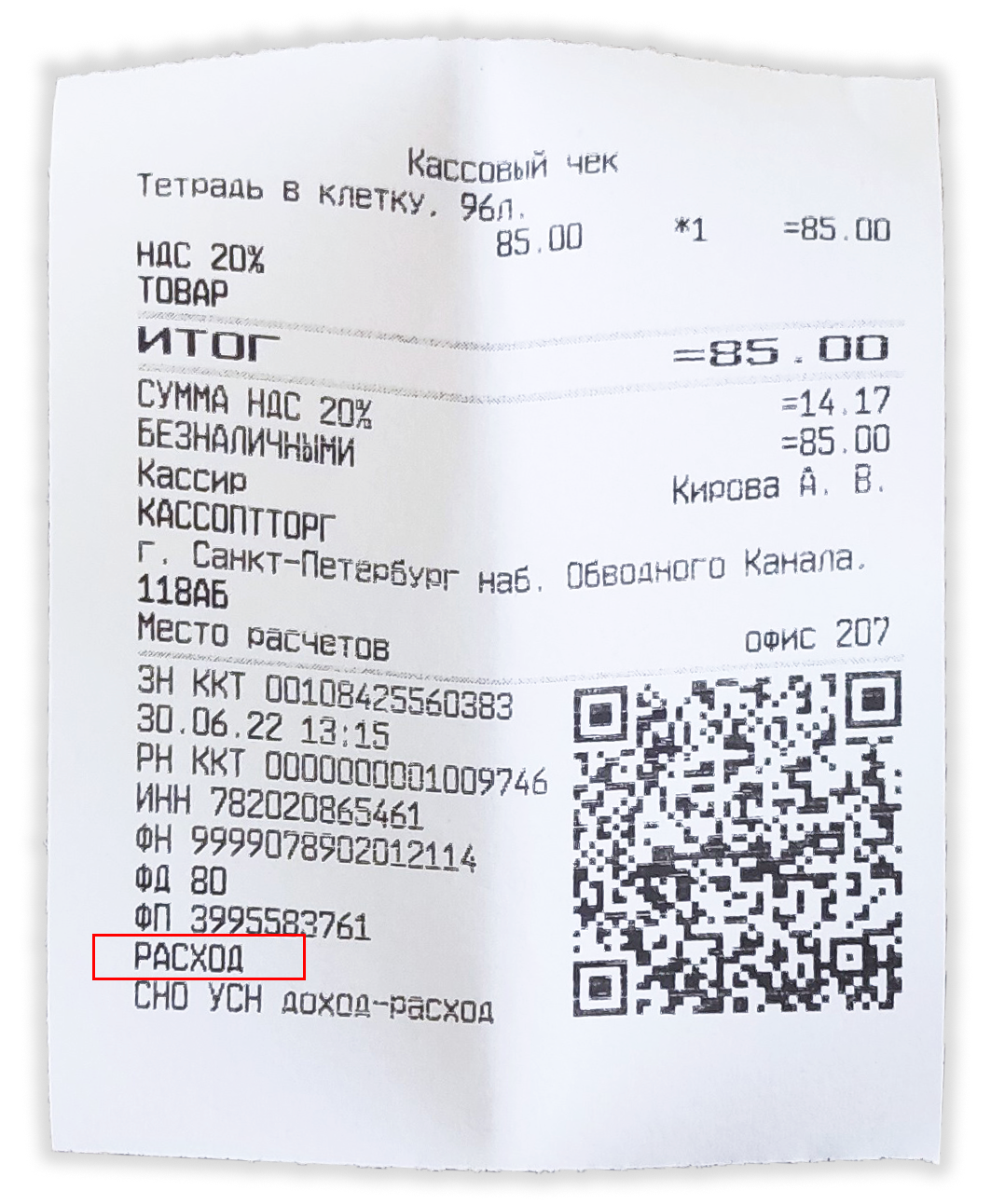
Кассовый чек возврата покупки (возврат расхода)
Выбивается при возврате денежных средств от клиента за товар/услугу:- в режиме оформления кассовых чеков нажмите клавишу (тип) - откроется меню выбора типа чека;
- здесь кнопкой выберите тип ВОЗВРАТ ПОКУПКИ и подтвердите кнопкой ;
- далее сформируйте чек как обычно, например:
- введите код товара или услуги и подтвердите кнопкой ;
- введите стоимость товара (если в базе не указана цена) и подтвердите кнопкой ;
- теперь нужно закрыть чек, для этого нажмите - вы перейдете в раздел оплат;
- здесь выберите нужную форму оплаты: НАЛИЧНЫМИ () или БЕЗНАЛИЧНЫМИ ( → → );
- нажмите кнопку и касса распечатает чек с признаком расчета ВОЗВРАТ РАСХОДА.
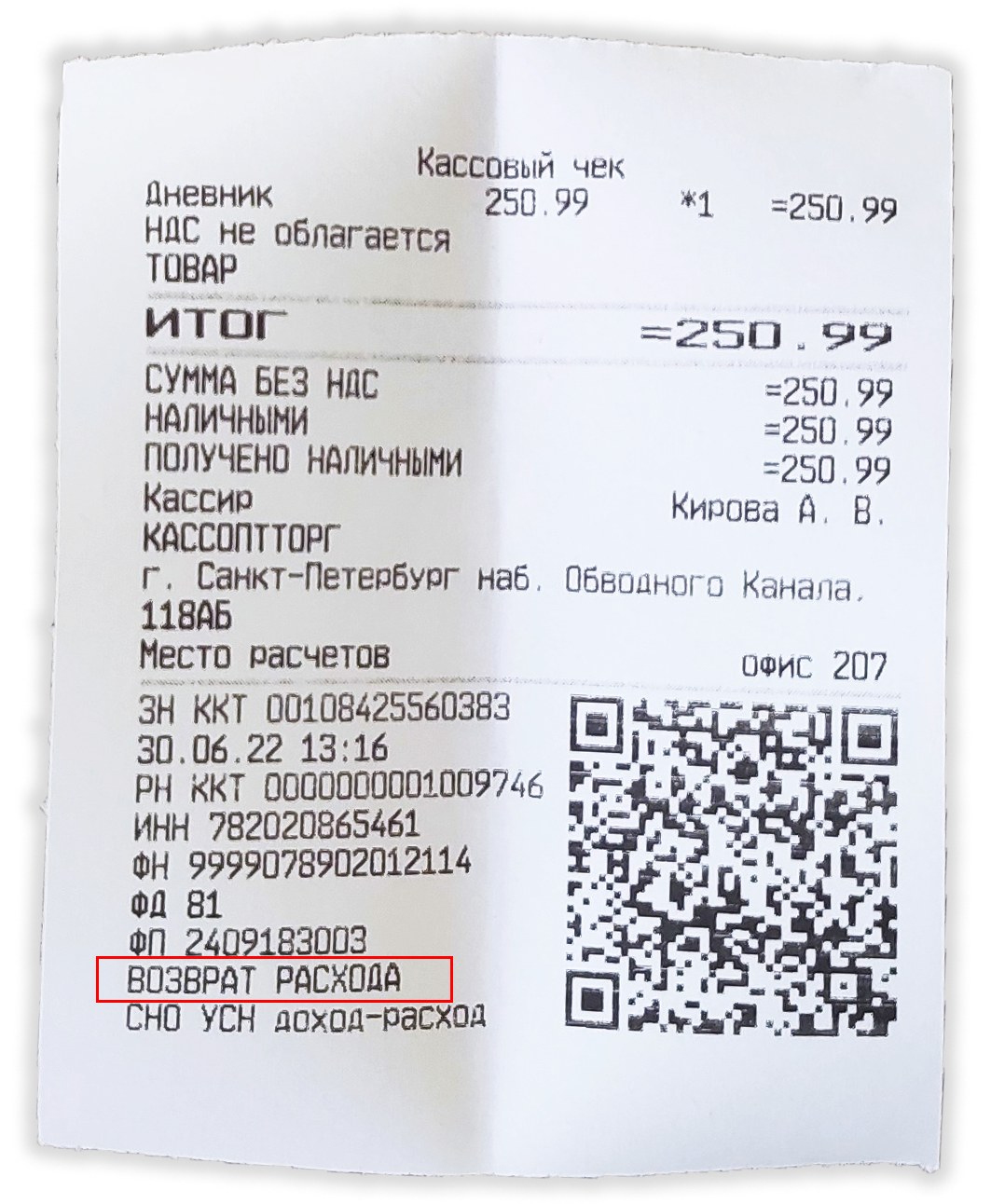
Программирование на режим работы РАСХОД по умолчанию
Если у Вас на кассе пробиваются в основном только покупки, то лучше запрограммировать кассу для работы на РАСХОД. Так будет проще пробивать чеки выплат и возврата выплат в будущем. Не нужно будет каждый раз выбирать тип чека.
Настроить тип чека по умолчанию можно только через подключение кассы по Bluetooth (инструкция) или через USB-кабель (инструкция) к компьютеру, на котором установлена программа Атол Драйвер ККТ.
Для программирования типа чека по умолчанию:
- откройте Атол Драйвер ККМ (скачать) и поставьте галочку на Включено;
- зайдите в Свойства;
- перейдите в Параметры ККТ;
- разверните пункт 1 Основные;
- в пункте Тип чека по умолчанию вместо "приход" выберите РАСХОД;
- в конце нажмите Сохранить и выйти;
- после перезагрузите кассовый аппарат.
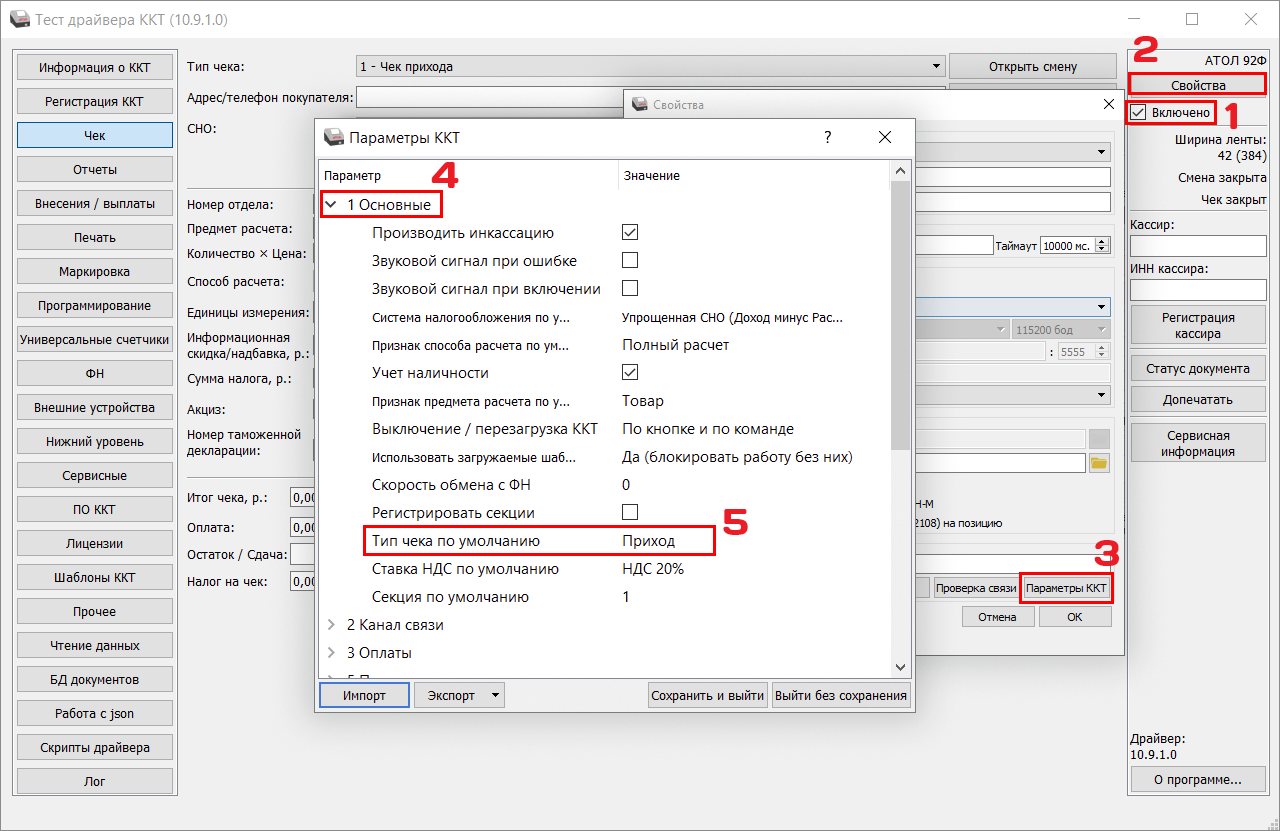
Теперь на кассе при входе в режим оформления кассовых чеков по умолчанию будет открываться режим ПОКУПКА - в чеке это будет указано как признак расчета Расход.
Видеоинструкция
-
Как убрать НДС с чека
Создан , последнее изменение 02.08.2022Как убрать налог на добавленную стоимость с чека, например НДС 18% или НДС 20%?
Ответ службы поддержки:ПодробнееОтключить ставку НДС на аппарате данного типа можно только через программу Тест драйвера ККТ, который устанавливается на компьютер.
Скачайте Атол Драйвер ККМ, установите его и подключите кассу к компьютеру через провод microUSB, который идёт в комплекте с кассой.
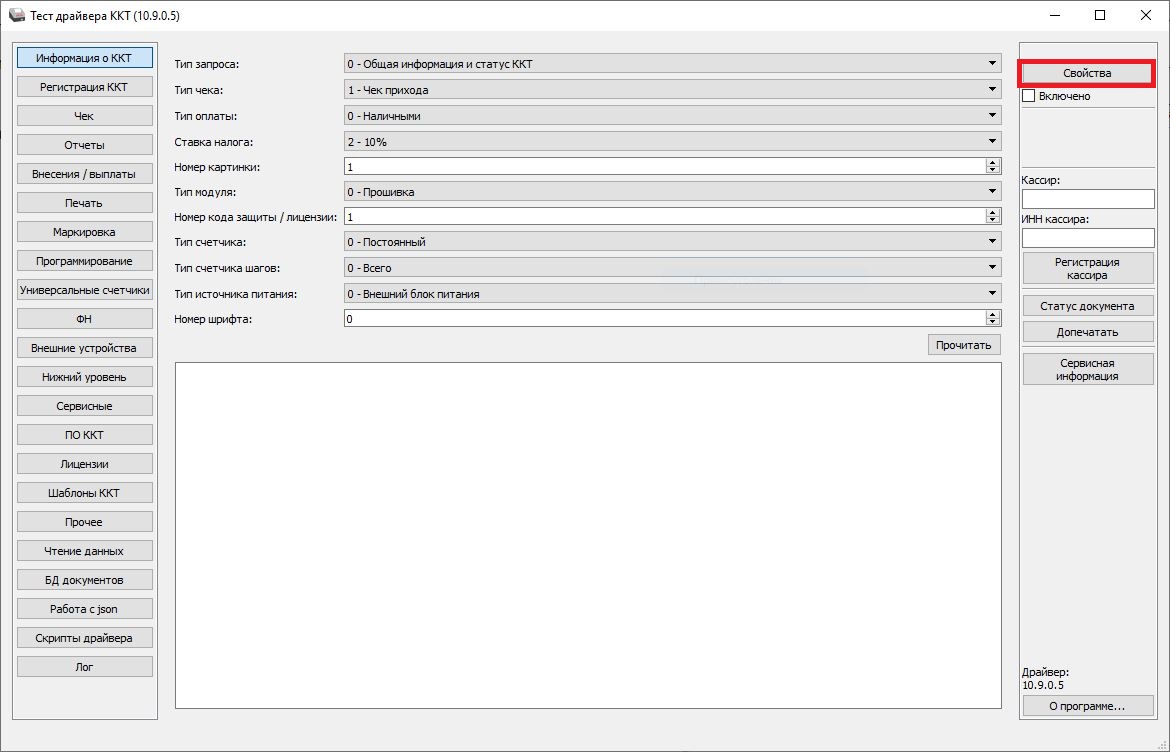
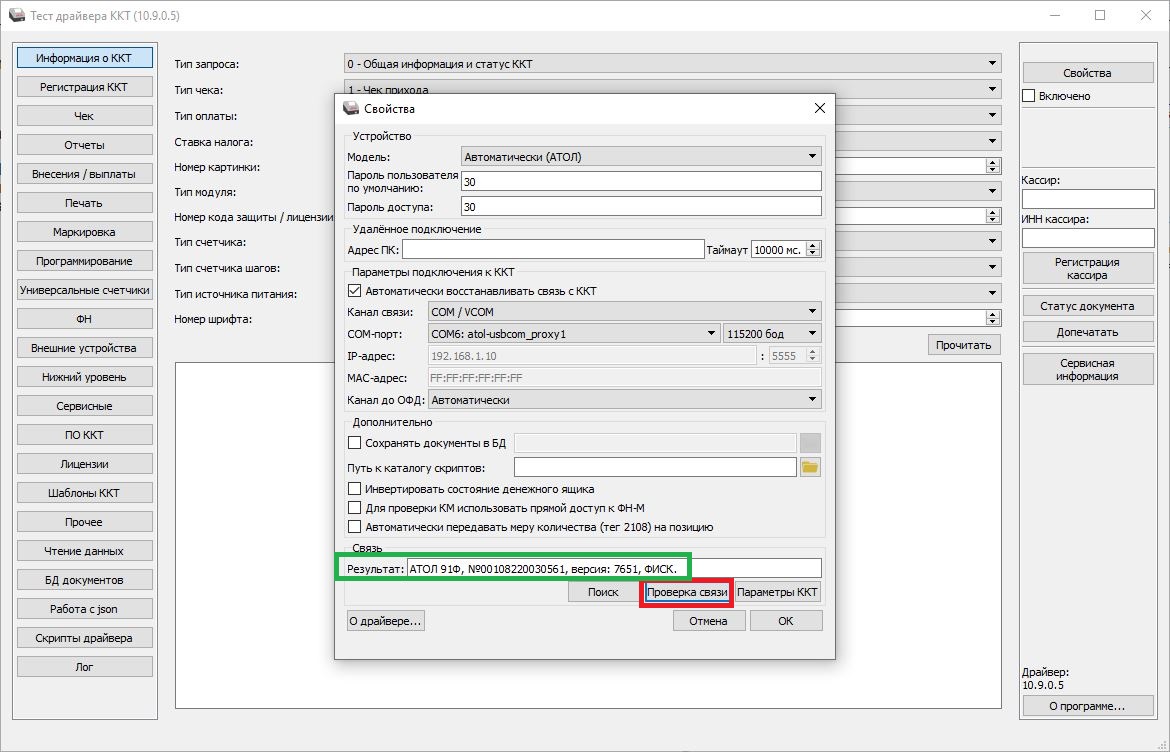
- откройте программу Тест драйвера ККТ на вашем компьютере и нажмите на кнопку Свойства;
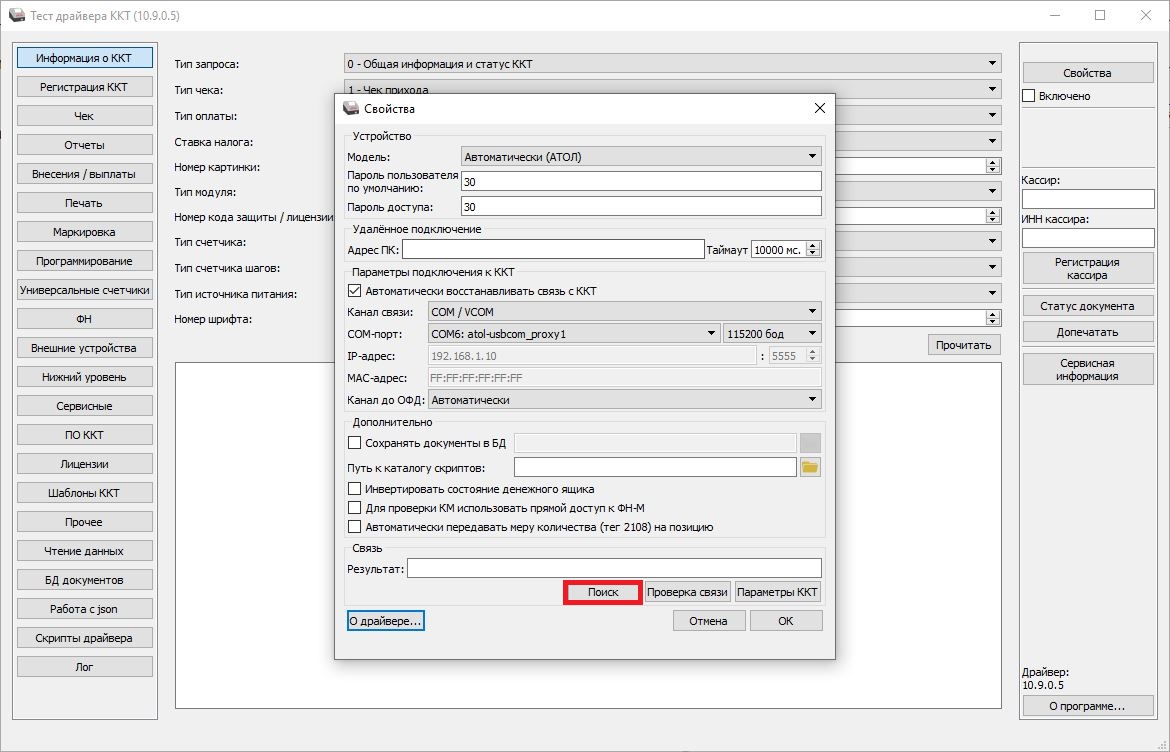
- нажмите на кнопку Поиск;
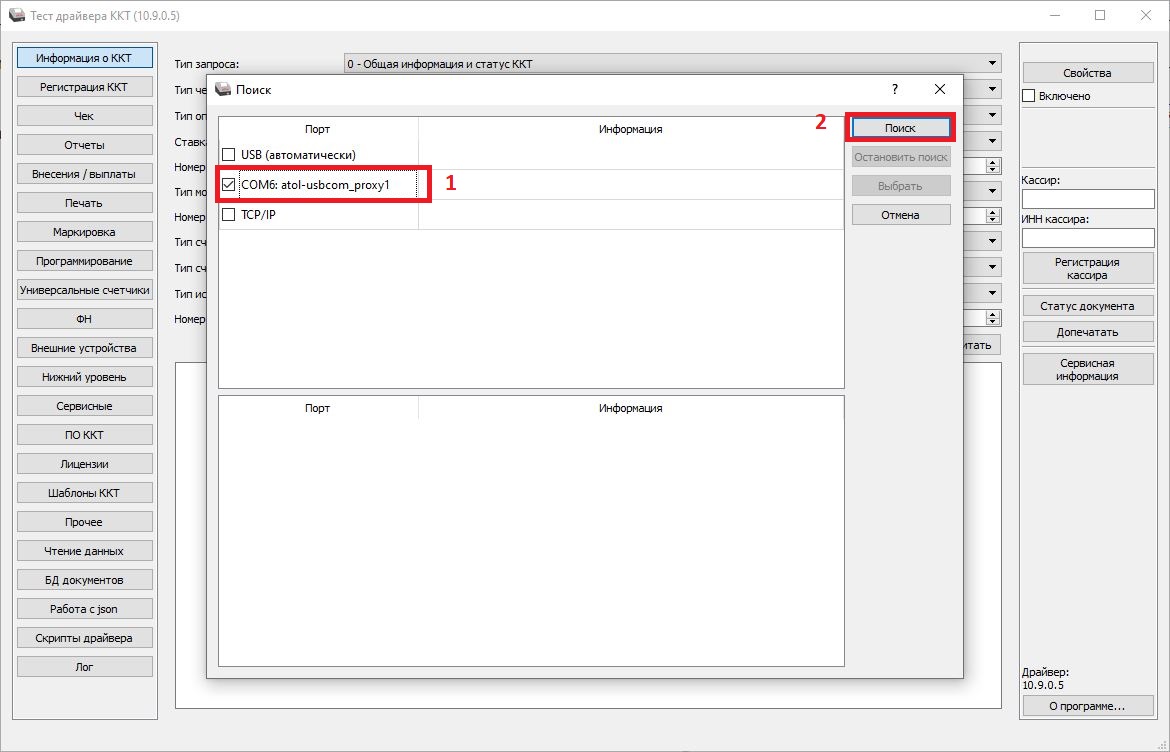
- установите галочку напротив номера COM-порта, который может иметь какое-угодно значение и нажмите кнопку Поиск;
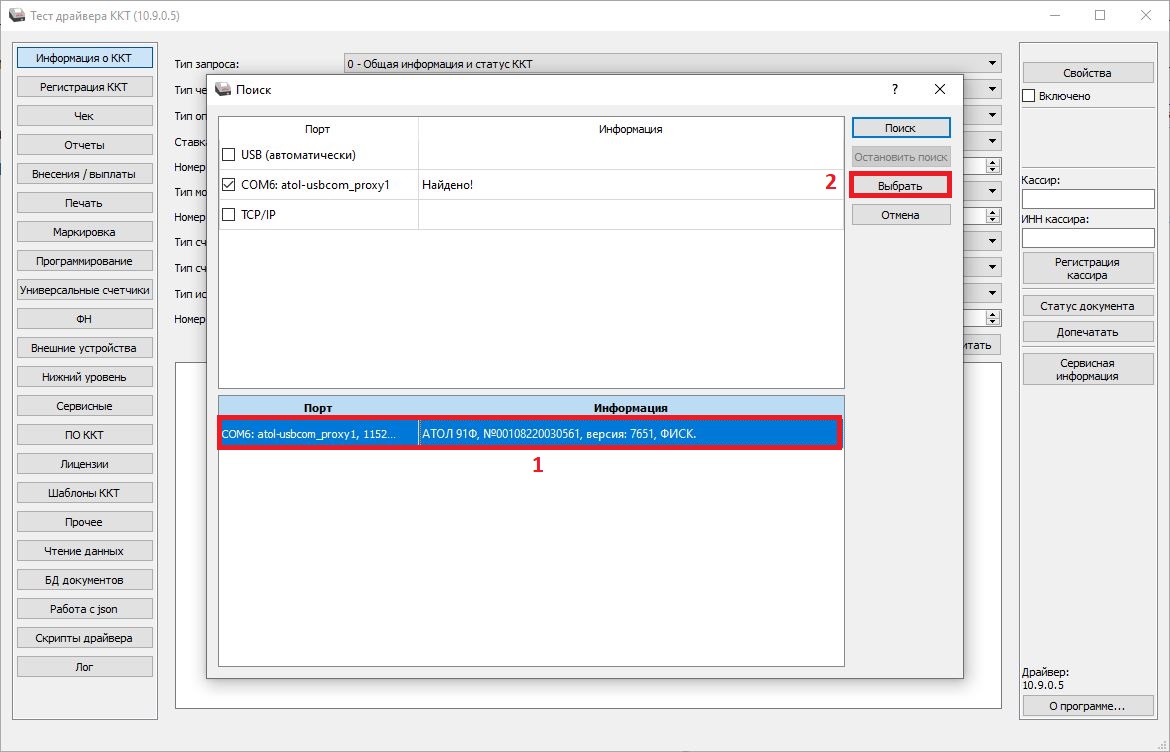
- подождите пока программа найдёт кассовый аппарат по данному порту, после чего нажмите на найденную кассу внизу левой кнопкой мыши и нажмите на кнопку Выбрать;
- нажмите на кнопку Проверка связи, после чего вы увидите в поле результата модель и заводской номер вашей кассы;
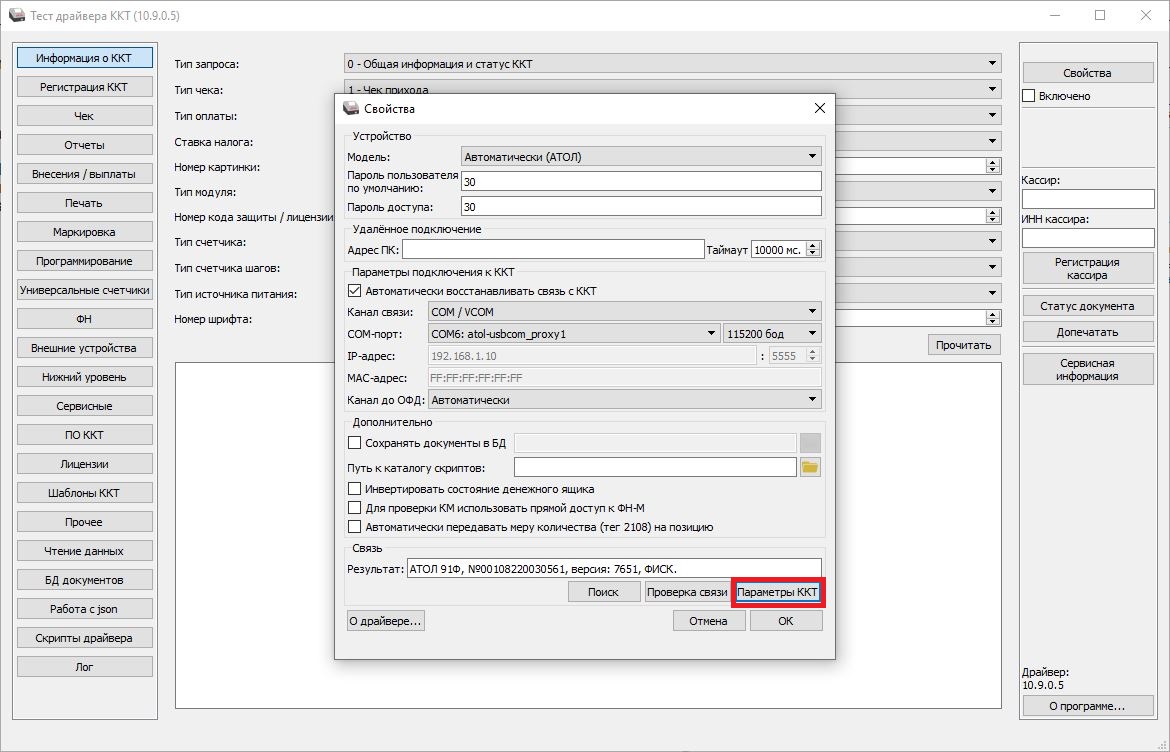
- нажмите на кнопку Параметры ККТ;
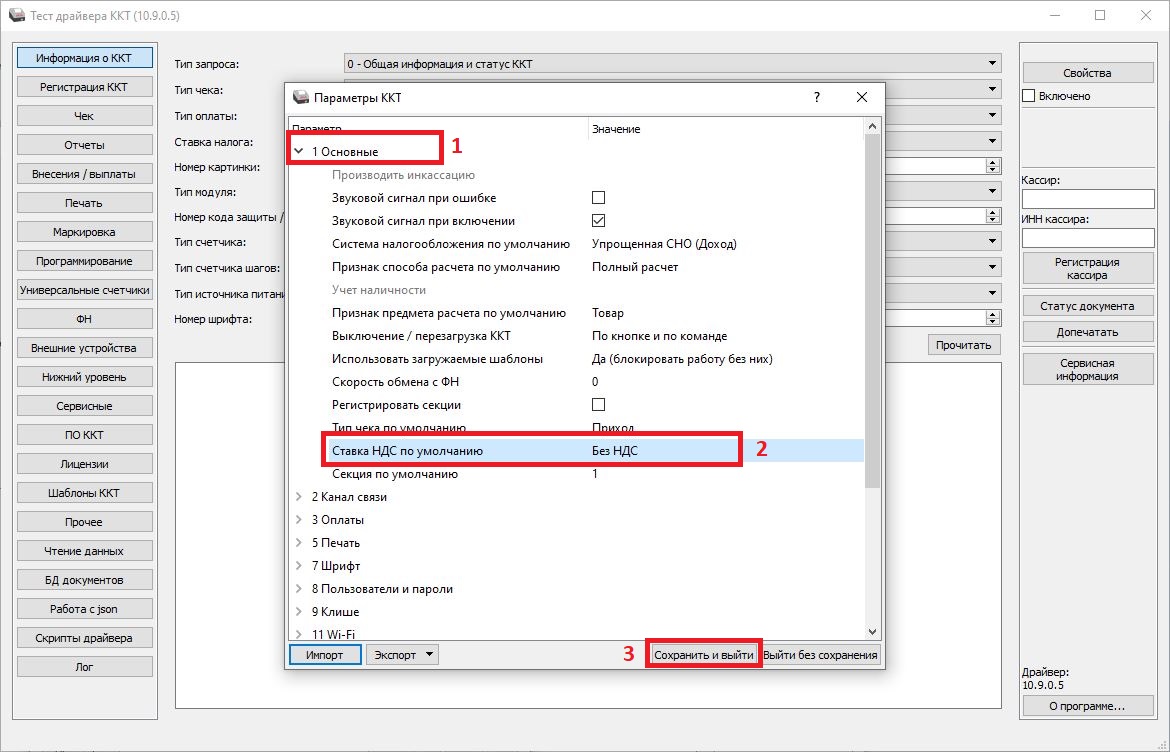
- разверните вкладку Основные и в поле Ставка НДС по умолчанию выберите значение Без НДС из выпадающего списка, нажмите кнопку Сохранить и выйти;
- закройте оставшиеся окна программы и перезагрузите кассу.
-
Почему нет пункта меню подключения к Wi-Fi
Создан , последнее изменение 30.07.2022Подключаю Вайфай, как у вас в инструкции показано, а у меня нет пункта в меню. Что делать?
Ответ службы поддержки:ПодробнееУ вас модификация кассы без Wi-Fi.
Вам нужно сим-карту dставлять сбоку кассы, либо через провод витой пары тоже сбоку кассы - только так ее можно подключить к интернету и передать данные. -
Настройка автоматического входа в режим кассовых чеков
Создан , последнее изменение 08.07.2022Руководство по программированию автоматического перехода к оформлению кассовых чеков на кассе Атол 91ф и Атол 92Ф.
Ответ службы поддержки:ПодробнееПо умолчанию на кнопочной кассе АТОЛ при включении открывается окно выбора пользователя, где первым появляется пользователь СИС. АДМИНИСТРАТОР. Но роль системного администратора используется не так часто, как роль кассира. И чтобы войти в режим пробития чеков необходимо сменить роль на Кассира, ввести пароль, затем самостоятельно перейти из главного меню в чековый режим.
При необходимости ускорения рабочего процесса, можно настроить автоматический вход в режим оформления кассовых чеков для какого-либо кассира сразу после включения ККТ. Для этого:- включите кассовый аппарат и войдите в роли СИС. АДМИНИСТРАТОРА:
- введите пароль (по умолчанию пароль ) и подтвердите кнопкой ВВОД;
- в Главном меню кнопкой перейдите на строку Настройки и подтвердите кнопкой ВВОД;
- кнопкой ВВОД выберите первый пункт Пользователи;
- кнопкой выберите пункт Выбор по умолч. - откроется список пользователей;
- клавишами: и выберите нужного кассира для автоматического входа и подтвердите кнопкой ВВОД.
Для смены пользователя нужно будет просто нажать несколько раз клавишу С, так вы попадете в режим выбора роли.Видеоинструкция
-
Как включить автоматическую инкассацию при закрытии смены
Создан , последнее изменение 08.07.2022Как на кассе Атол 91Ф и Атол 92Ф настроить автоматическую инкассацию после закрытия смены Z-отчетом.
Ответ службы поддержки:ПодробнееКогда на Атоле не включена инкассация после закрытия смены, касса будет считать, что в ней есть деньги. Следующая смена начнется с той же суммы, которая осталась в конце прошлого дня. Эта сумма будет отображена в отчете о закрытии смены строкой “Наличные в кассе”.
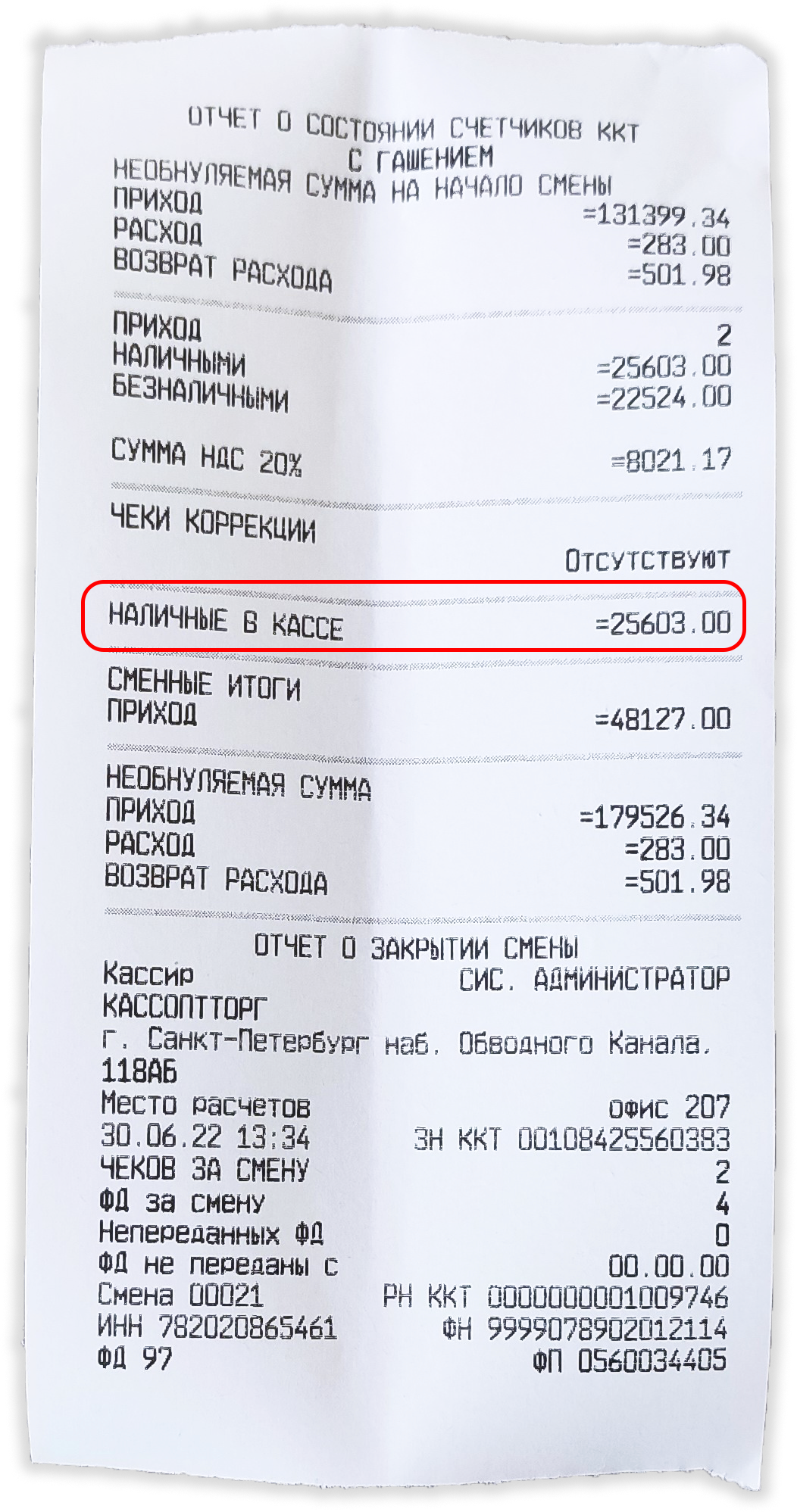
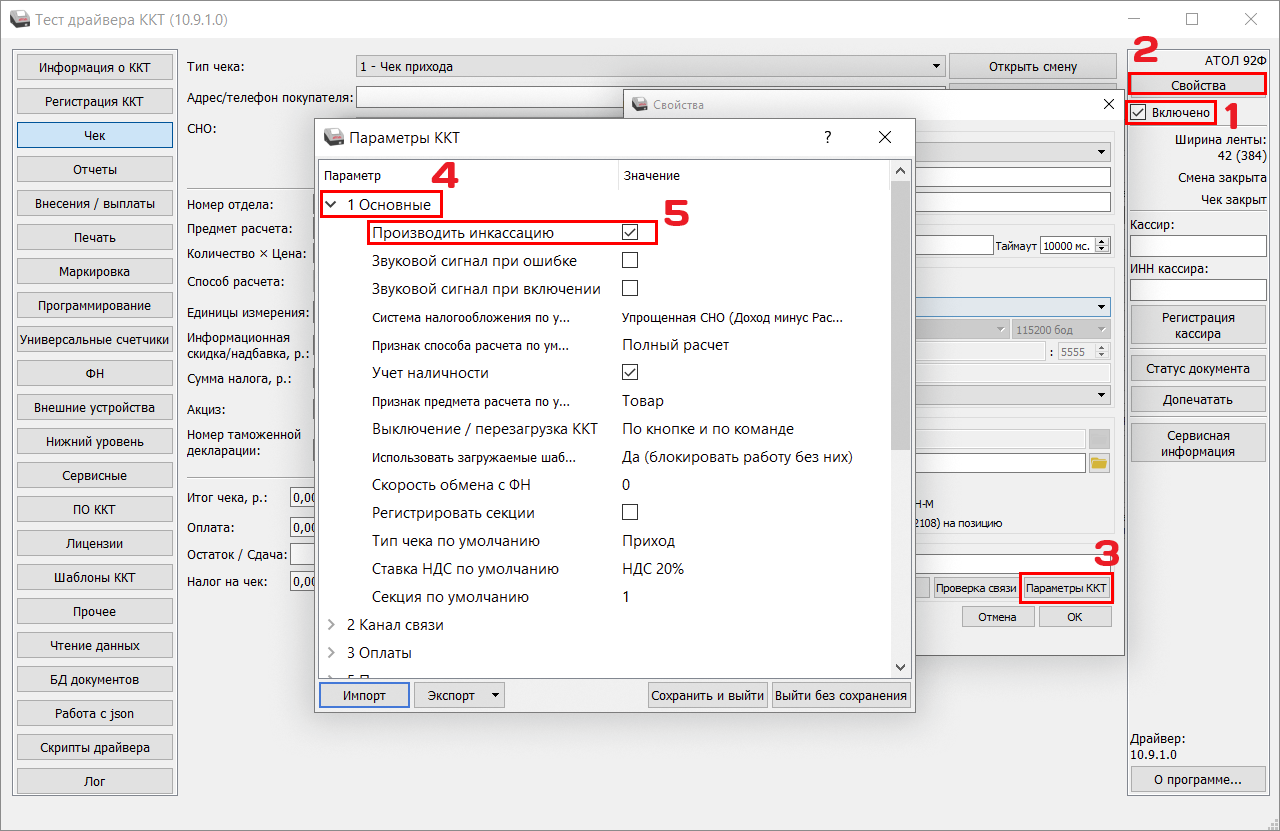
Настроить автоматическую инкассацию можно только через подключение кассы по Bluetooth (инструкция) или через USB-кабель (инструкция) к компьютеру, на котором установлена программа Атол Драйвер ККТ.Чтобы включить автоматическую инкассацию:
- откройте Атол Драйвер ККТ (скачать) и поставьте галочку на Включено;
- зайдите в Свойства
- перейдите в Параметры ККТ;
- разверните пункт 1 Основные;
- поставьте галочку на Производить инкассацию;
- в конце нажмите Сохранить и выйти.
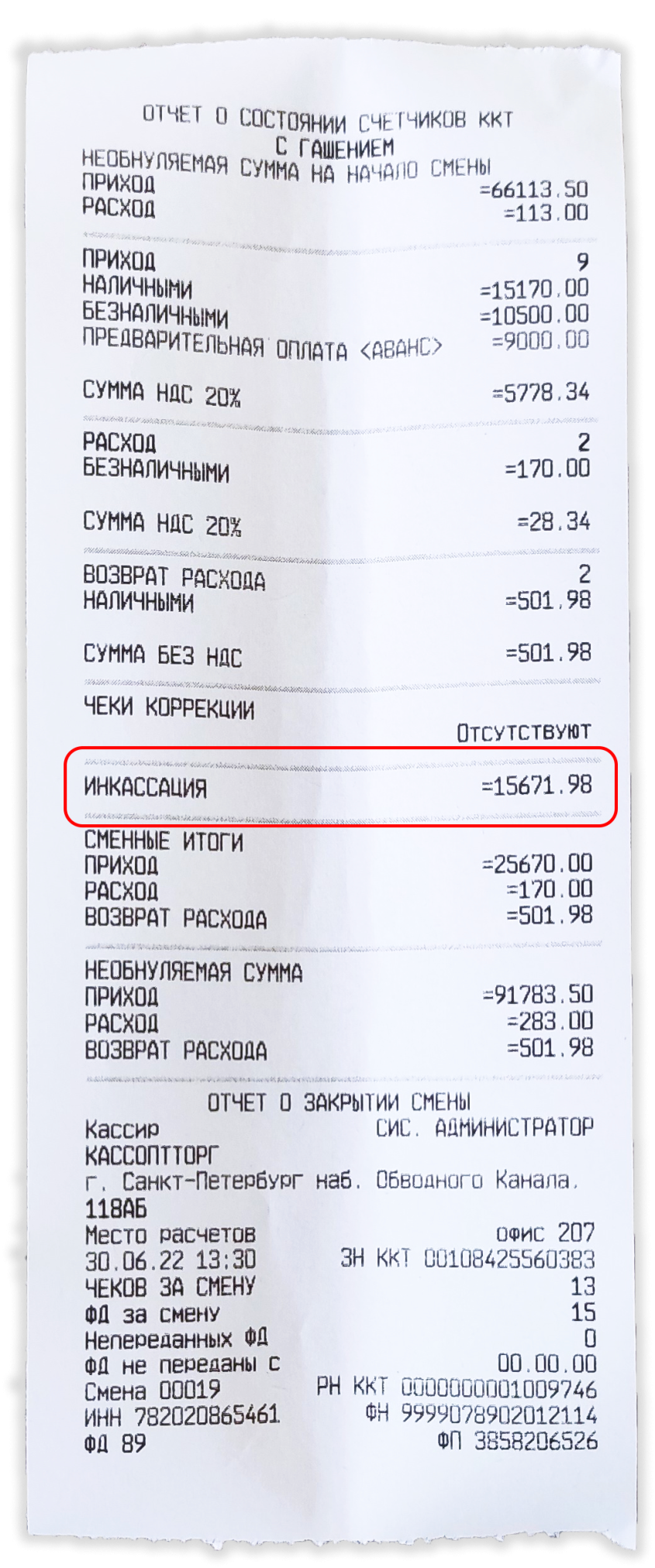
После этих настроек при закрытии смены касса автоматически будет производить изъятие, в Z-отчете это будет отражено строкой “Инкассация”. Следующая смена будет начинаться с нулевой суммой денег в кассе.
Видеоинструкция
-
Где находится фискальный накопитель
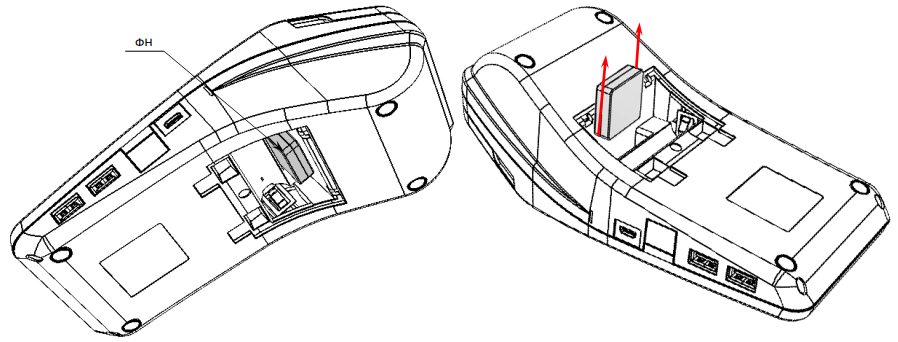
СозданРасположение фискального накопителя (ФН) в кассе Атол 92Ф.
Ответ службы поддержки:ПодробнееМесто установки фискального накопителя на кассовом аппарате Атол 92Ф на обороте кассы под верхней крышкой. Для открытия крышки нужна будет крестовидная отвертка.
-
Как ввести дату и время в кассу?
Создан , последнее изменение 05.07.2022Руководство по настройке даты и времени в кассовом аппарате Атол 91Ф и 92Ф
Ответ службы поддержки:ПодробнееИнструкция пригодится:- когда касса выдает сообщение «Проверьте дату и время»;
- при расхождении определения временных интервалов по часам ККТ и по таймеру ФН более чем на 5 мин;
- при закрытии архива старого ФН, если его срок действия уже просрочен.
Для того, чтобы изменить дату и время (смена должна быть закрыта):
- включите кассовый аппарат и войдите в роли системного администратора:
- если на начальном экране нет надписи СИС. АДМИНИСТРАТОР, то:
- нажмите кнопку ;
- нажмите кнопку и подтвердите кнопкой ВВОД;
- введите пароль и подтвердите кнопкой ВВОД;
- кнопкой перейдите на строку Настройки и подтвердите кнопкой ВВОД;
- кнопкой перейдите на строку Оборудование и подтвердите кнопкой ВВОД;
- кнопкой ВВОД выберите сразу первую строку Дата/Время;
- введите дату в формате ДД / ММ / ГГ и подтвердите кнопкой ВВОД;
- введите время в формате ЧЧ / ММ и подтвердите кнопкой ВВОД.
Видеоинструкция по настройке даты и времени на кассе Атол 91Ф и Атол 92Ф
-
Касса зависла
Создан , последнее изменение 05.07.2022Здравствуйте! Я пробивала чеки и у меня касса зависла вот в таком состоянии - ни одна кнопка не нажимается. Что делать?
Ответ службы поддержки:ПодробнееЗдравствуйте! Просто включите и выключите кассу. -
Программирование логотипа на чеке
Создан , последнее изменение 04.07.2022Как запрограммировать логотип на чеке
Ответ службы поддержки:ПодробнееДанная инструкция подойдет для любого кассового аппарата АТОЛ, который поддерживает работу с программой Тест Драйвера ККТ.1. Подготовка логотипа
Требование к картинке-логотипу
- Размер:
- максимальная ширина 384 px,
- максимальная высота 384 px (скачать шаблон).
- Формат загружаемой картинки .bmp
- Картинка должна быть черно-белой:
- можно загрузить и цветную картинку, но она будет не такой яркой и четкой.
2. Загрузка картинки в кассу
Загрузить картинку в кассу можно только через подключение кассы к компьютеру, на котором установлена программа Атол Драйвер ККТ.- Откройте программу Атол Драйвер ККТ (загрузить);
- подключите онлайн-кассу к Драйверу по bluetooth (инструкция) или через USB-кабель (инструкция).
Загружаем картинку:
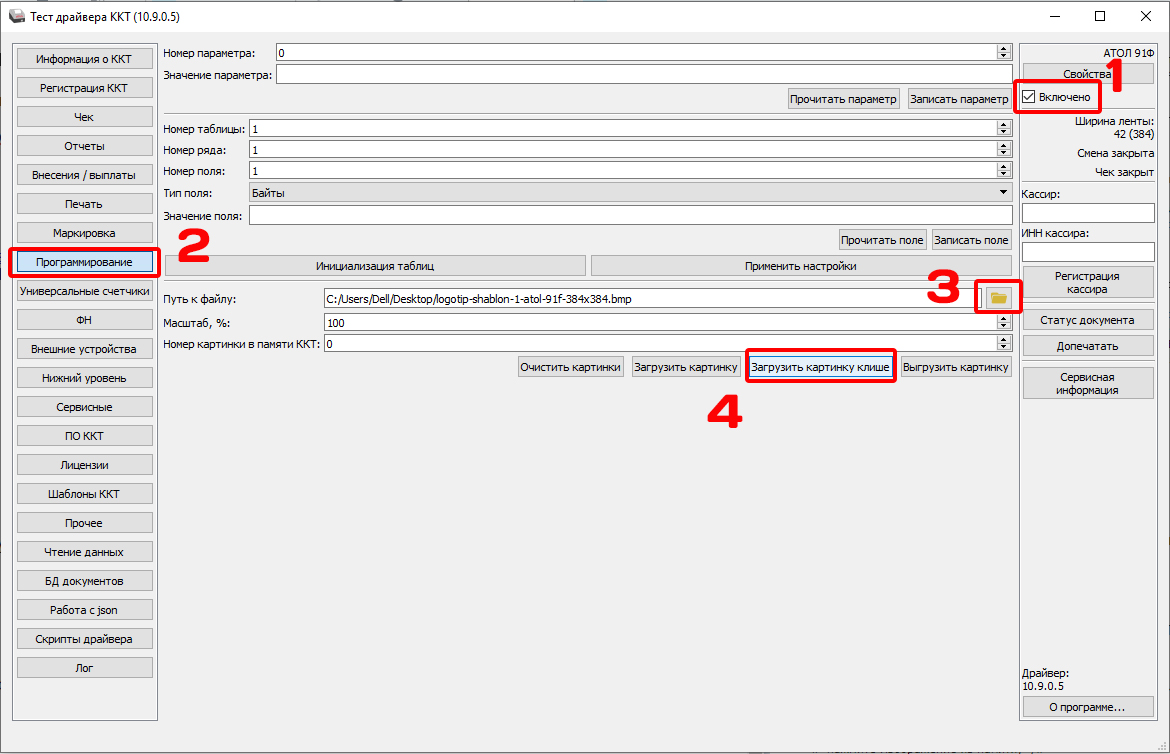
- отметьте галочку Включено;
- зайдите во вкладку Программирование;
- выберите путь к файлу картинки;
- нажмите Загрузить картинку клише:
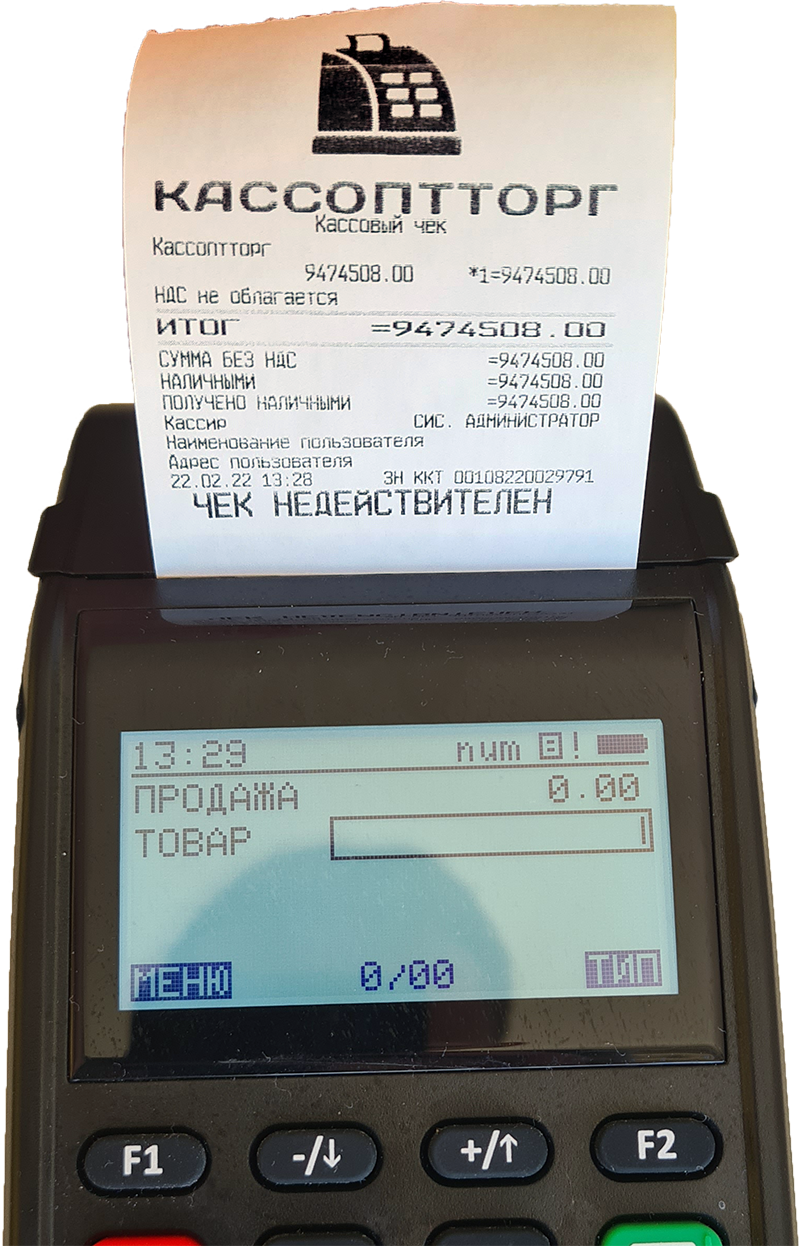
3. Настройка свойств чека
Если картинка не появилась в чеке, вам нужно либо еще её отредактировать, либо настроить её отображение в свойствах:- нажмите кнопку Свойства;
- нажмите Параметры ККТ;
- Зайдите в пункт 9 Клише;
- В первую строку вставьте следующих код: ↓76↓¶0,center¶ (это код картинки выровненной по центру чека);
- Нажмите Сохранить и выйти.
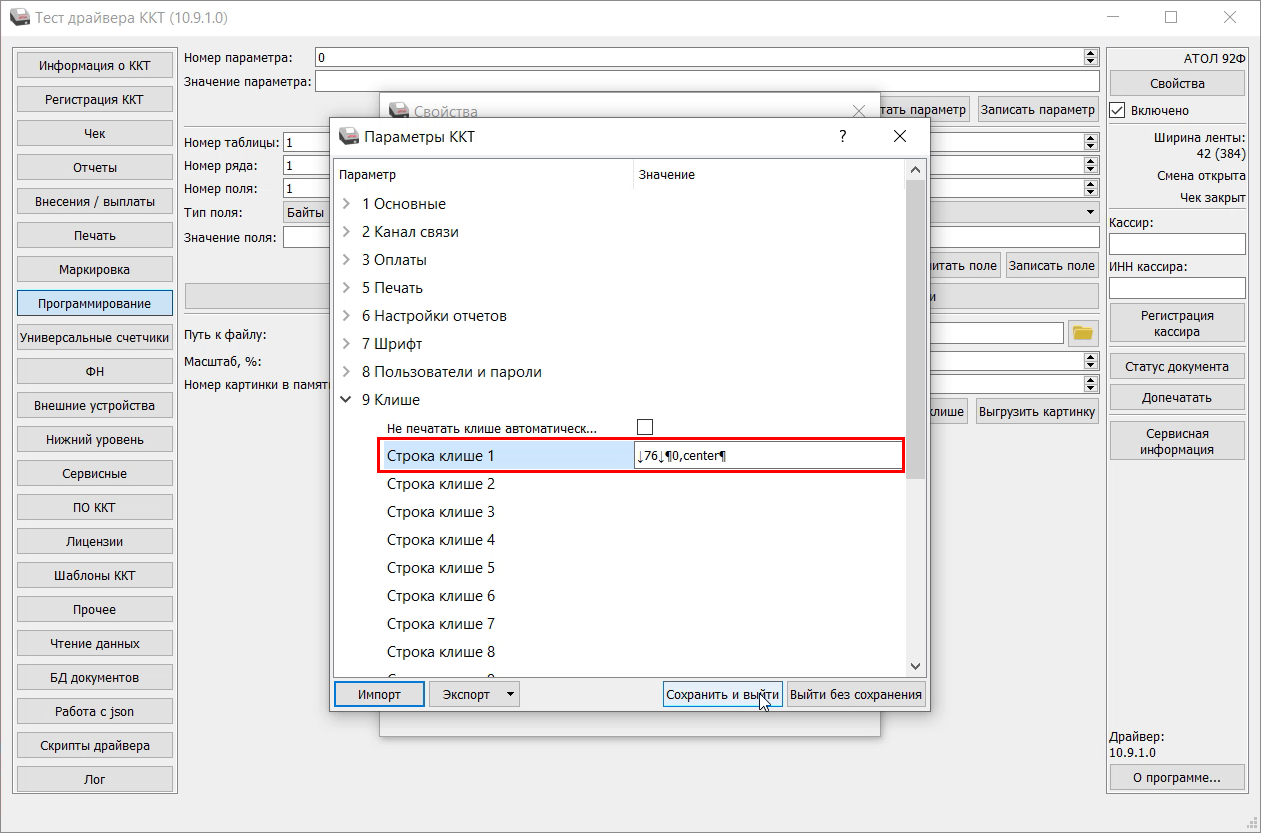
Также можно настроить отображение картинки самостоятельно:- в первой строке пункта 9 Клише нажмите правую клавишу мыши;
- нажмите Изображение из памяти;
- выберите номер изображения (обычно 1);
- отметьте По центру;
- нажмите ОК;
- Нажмите Сохранить и выйти.
Видеоинструкция
-
Как сделать копию чека
Создан , последнее изменение 01.07.2022Руководство по пробитию дубликата чека на кассовом аппарате Атол 91Ф и Атол 92Ф. Инструкция также подойдет для любого фискального регистратора фирмы АТОЛ.
Ответ службы поддержки:ПодробнееВ самой кассе Атол 91Ф и Атол 92Ф функции копии чека нет. Но сделать дубликат любого чека или отчета из фискального накопителя, в том числе чека продажи или возврата, можно через программу Атол Драйвер ККТ (ДТО 10).
Инструкция о том, как скачать и установить Драйвер ККТ, а также подключить любую кассу АТОЛ к ПК читайте ЗДЕСЬ.1. Узнать номер чека (оригинала)
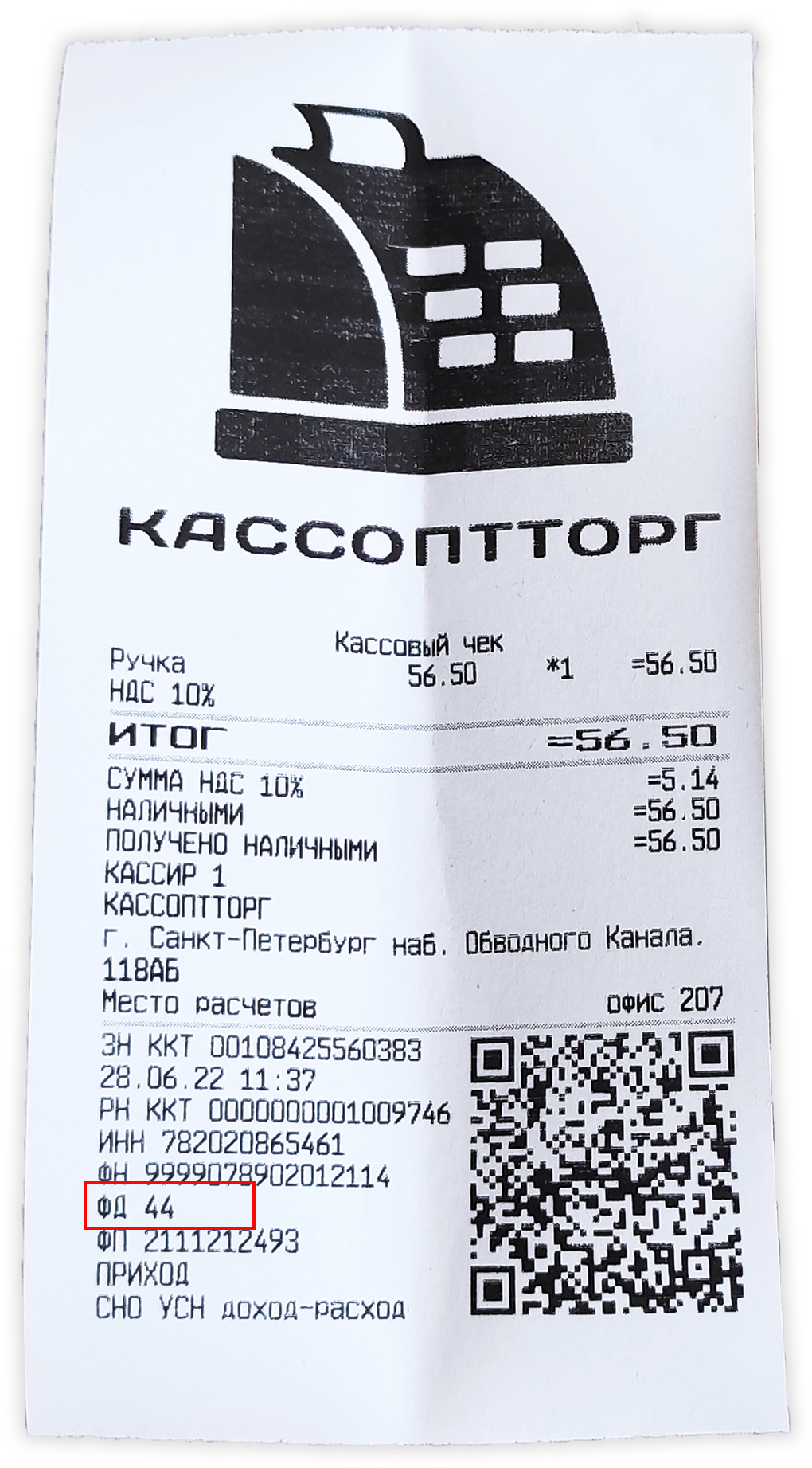
Любой фискальный документ (чек) имеет оригинальный номер (номер ФД), по которому можно сформировать дубликат чека. Номер ФД печатается на каждом чеке, обычно находится в нижней его части напротив надписи ФД.
Номер чека, копию которого необходимо сделать, вы можете:- посмотреть в личном кабинете ОФД;
- посмотреть на ранее распечатанном чеке;
- подобрать примерно наугад, распечатав последние документы и приблизительно сопоставив по датам и времени ввести номер ФД (все номера ФД идут по порядку).
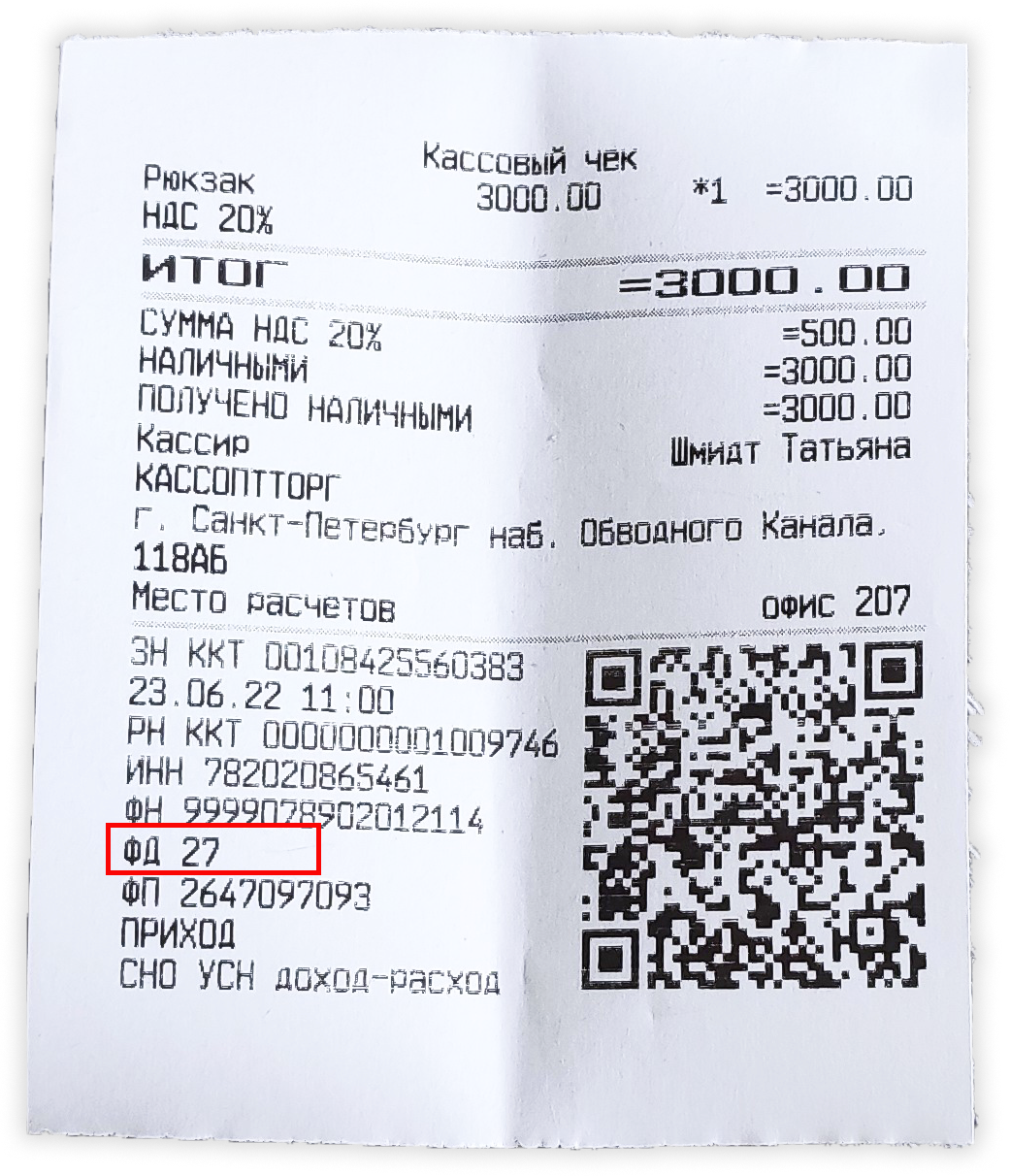
2. Сделать копию чека
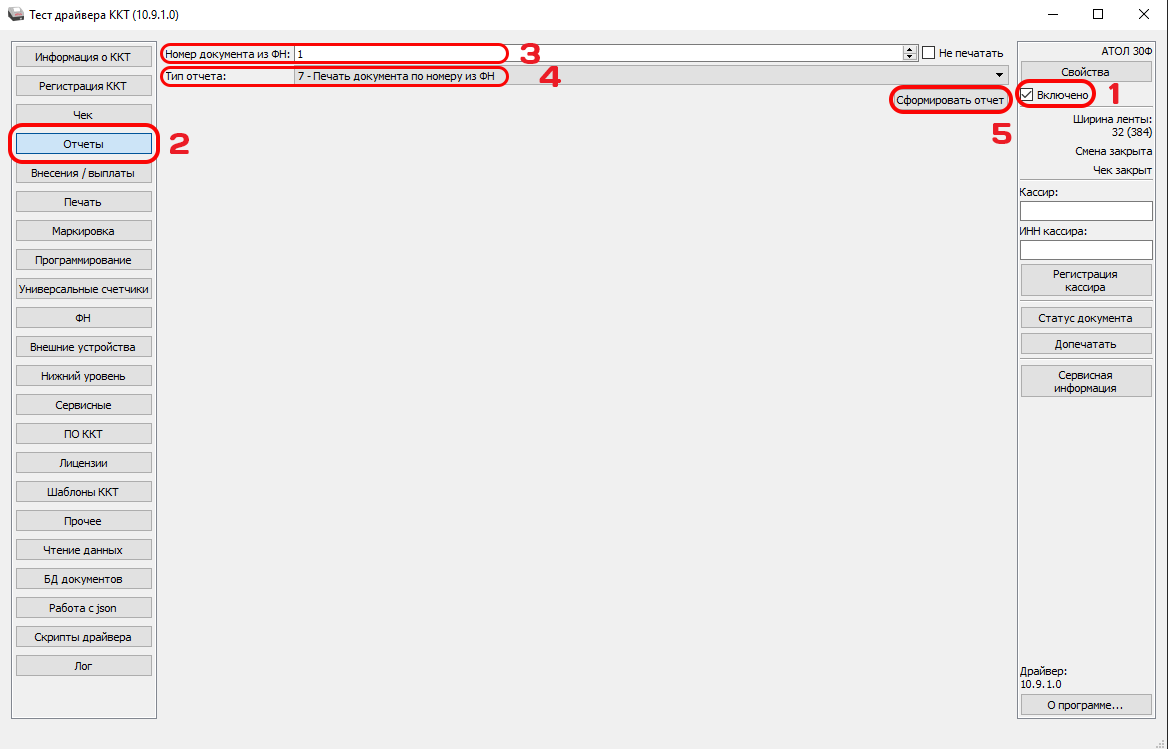
Если у вас Драйвер ККТ уже установлен, то зайдите в него и далее:- отметьте галочку Включено;
- зайдите во вкладку Отчеты;
- в поле Номер документа из ФН введите номер нужного чека;
- в поле Тип отчета выберите отчет 7-Печать документа по номеру из ФН;
- нажмите кнопку Сформировать отчет:
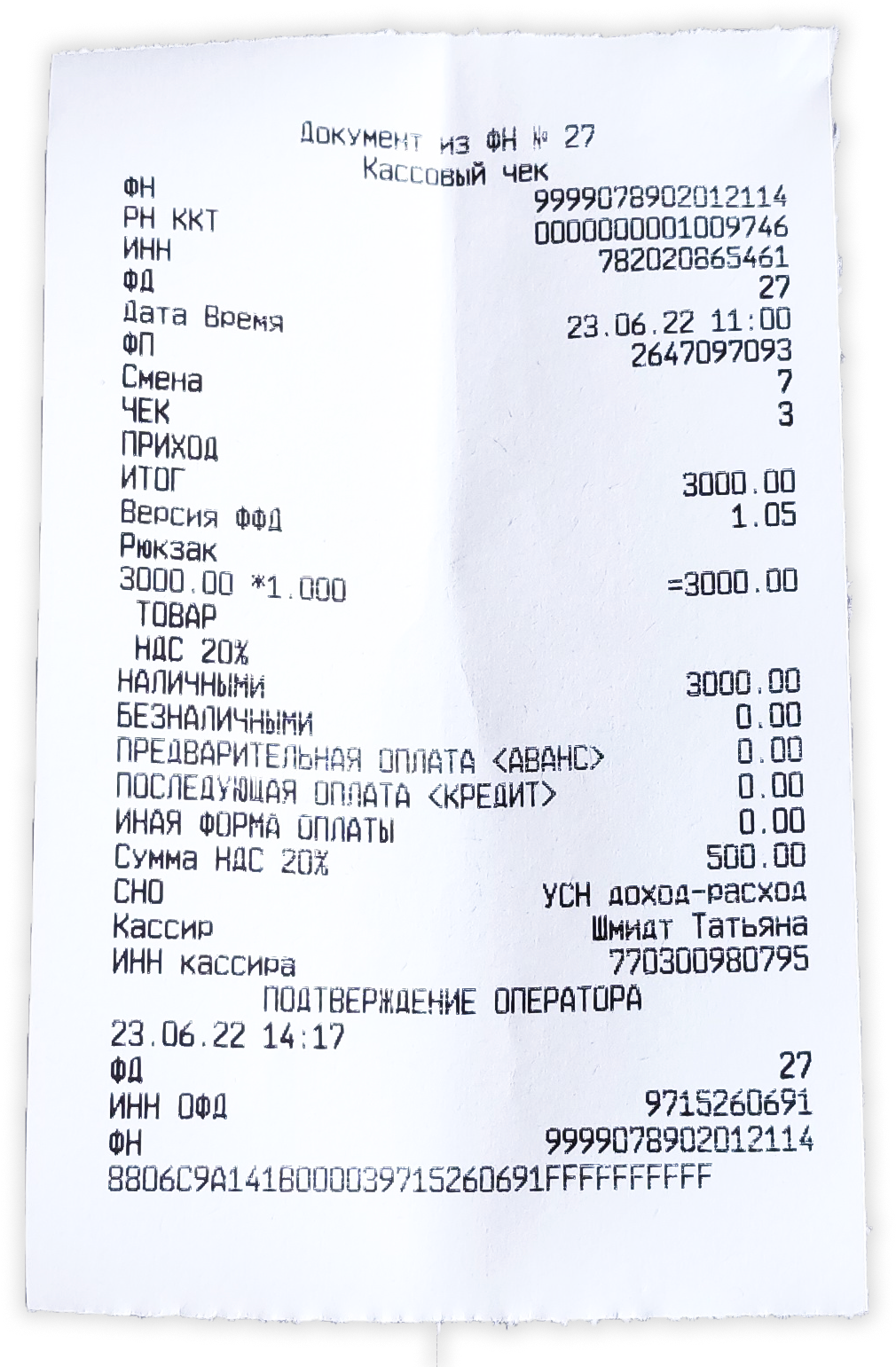
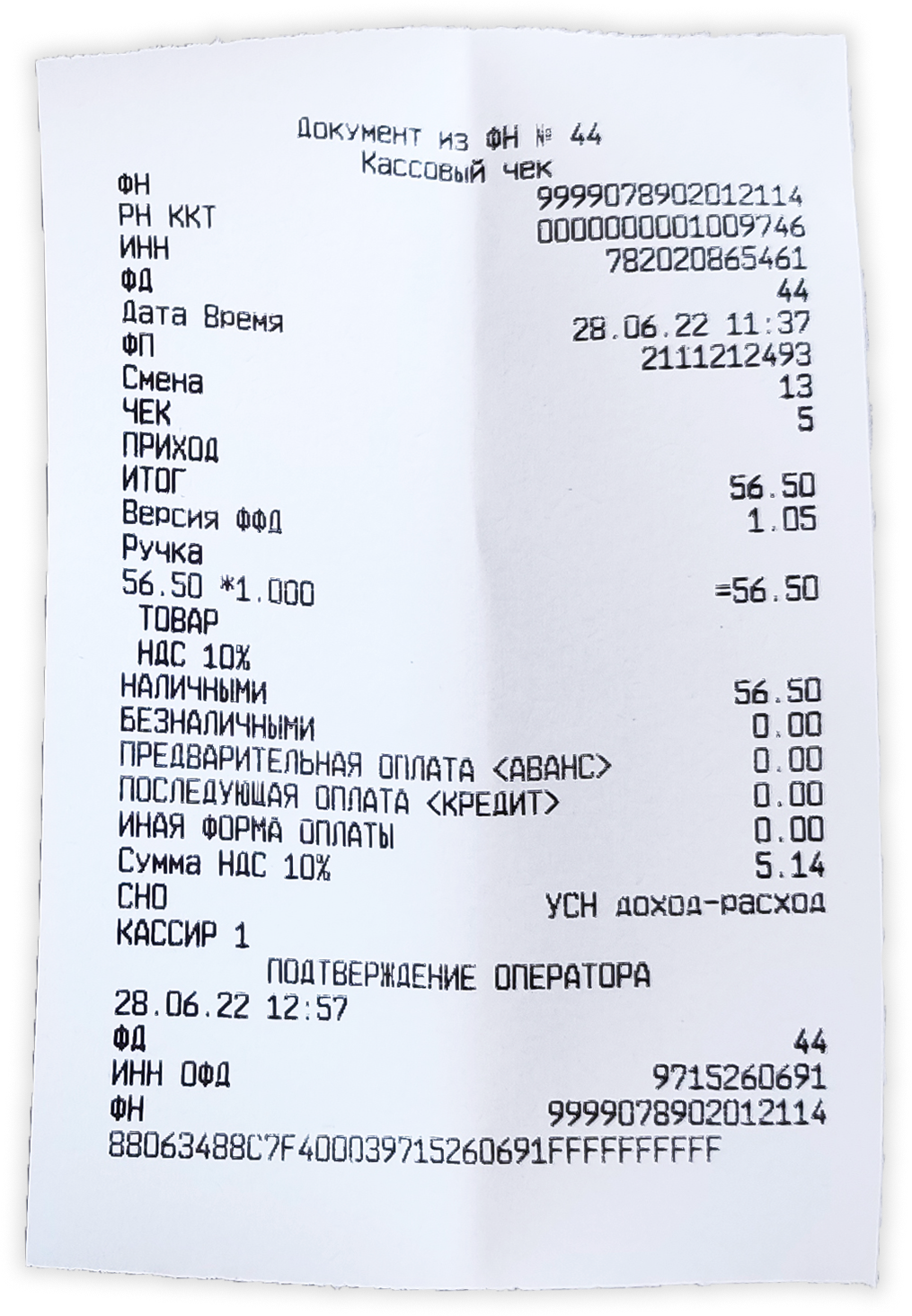
- касса распечатает чек - ниже представлены примеры копии чека:
Видеоинструкция
Производители

