Каталог товаров
-
 Контрольно кассовые аппараты
-
Услуги
-
Аксессуары и комплектующие
-
POS-оборудование
-
Аренда кассы
-
Весы
-
Денежные ящики
-
Носители для электронной подписи (ЭЦП)
-
Оборудование для банкнот
-
ОФД
-
Принтеры для этикеток
-
Программы для автоматизации торговли
-
Прошивки и лицензии для ККТ
-
Сканеры штрих-кодов
-
Терминалы сбора данных
-
Терминалы эквайринга
-
Этикет пистолеты
-
Банковский эквайринг
-
АКЦИИ


По типу бизнеса
Авиа/жд кассы
Автосервис, автомойка, шиномонтаж
Агенство недвижимости
АЗС
Алкоголь
Аптека
Ателье
Баня, сауна
Бар, буфет, кофейня
Изготовление ключей
Интернет-магазин
Театр и кинотеатр
Клиника
Курьеру
Ломбард
Магазин, универмаг
Магазин продуктов
Нотариус
Одежда
Островок в торговом центре
Офис
Продажа пива
Продажа товаров
Пункты выдачи заказов
Кафе и ресторан
Салон красоты
Столовая
Супермаркет и гипермаркет
Такси и автобусы
Рынки
Турфирма
Услуги
Фаст-фуд
Фитнес клуб
Школы
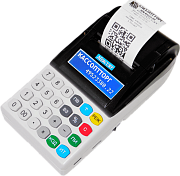

Атол 91Ф Lite : вопросы и ответы , страница 4
Задать вопросТелефон поддержки: +7 (800) 333-68-44
-
Как убрать звук клавиш при нажатии
Создан , последнее изменение 22.06.2022Руководство по отключению звука клавиш при нажатии на кассе Атол 91Ф и Атол 92Ф.
Ответ службы поддержки:ПодробнееДля отключения звука клавиш:- включите кассовый аппарат и войдите в роли системного администратора:
- если на начальном экране нет надписи СИС. АДМИНИСТРАТОР, то:
- нажмите кнопку ;
- нажмите кнопку и подтвердите кнопкой ВВОД;
- введите пароль и подтвердите кнопкой ВВОД;
- кнопкой перейдите на строку Настройки и подтвердите кнопкой ВВОД;
- кнопкой перейдите на строку Оборудование и подтвердите кнопкой ВВОД.
- кнопкой перейдите на строку Звук кнопок и подтвердите кнопкой ВВОД.
- если у вас на индикаторе горит: 1. ВЫКЛ. ЗВУК КЛАВ., то нажмите ВВОД, чтобы отключить звук
- если у вас на индикаторе горит: 1. ВКЛ. ЗВУК КЛАВ. - это значит, что звук уже отключен - нажмите клавишу С, чтобы выйти назад или нажмите ВВОД, чтобы включить звук при нажатии.
Видеоинструкция по отключению звука клавиш при нажатии
-
Как настроить связь с ОФД для передачи данных через Атол Драйвер ККТ 10
Создан , последнее изменение 22.06.2022Пошаговая инструкция по настройке связи ККТ с ОФД для передачи данных в Драйвере 10 для онлайн-касс Атол 1ф, Атол 11ф, Атол 30ф, Атол 50ф, Атол 55ф, Атол 90ф, Атол 91ф, Атол 92ф. В ОФД Такском, СБИС, Платформа, Контур, Эвотор.
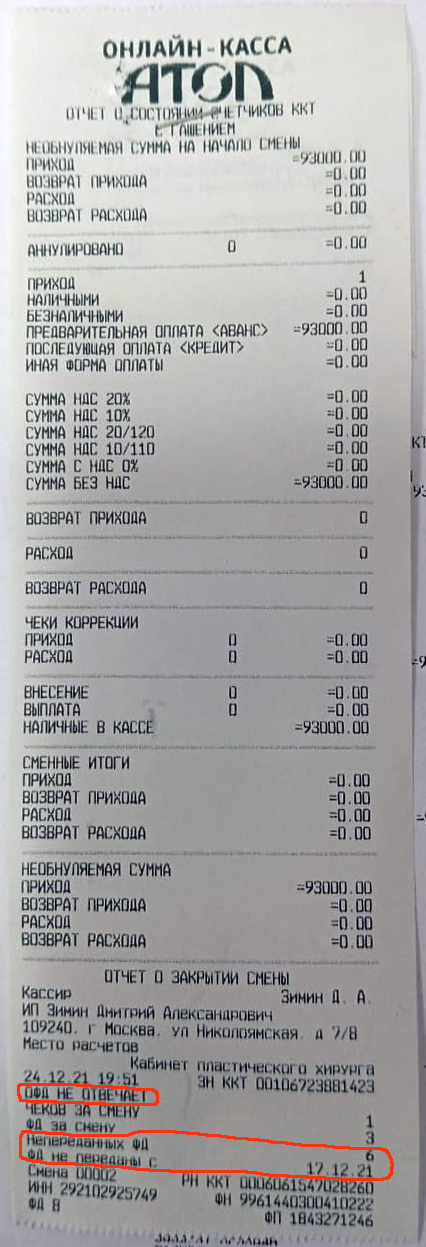
Ответ службы поддержки:ПодробнееПризнаки ошибки непереданных данных
На отчетах с гашением выходят надписи:
- ОФД не отвечает;
- на чеке печатает количество Непереданных ФД,
- ФД не переданы с [даты]:
Как правильно настроить подключение к ОФД
Настроить передачу данных можно только при подключении кассы к компьютеру через программу Атол Драйвер ККТ (ДТО 10). Скачайте программу, установите и подключите по инструкции.
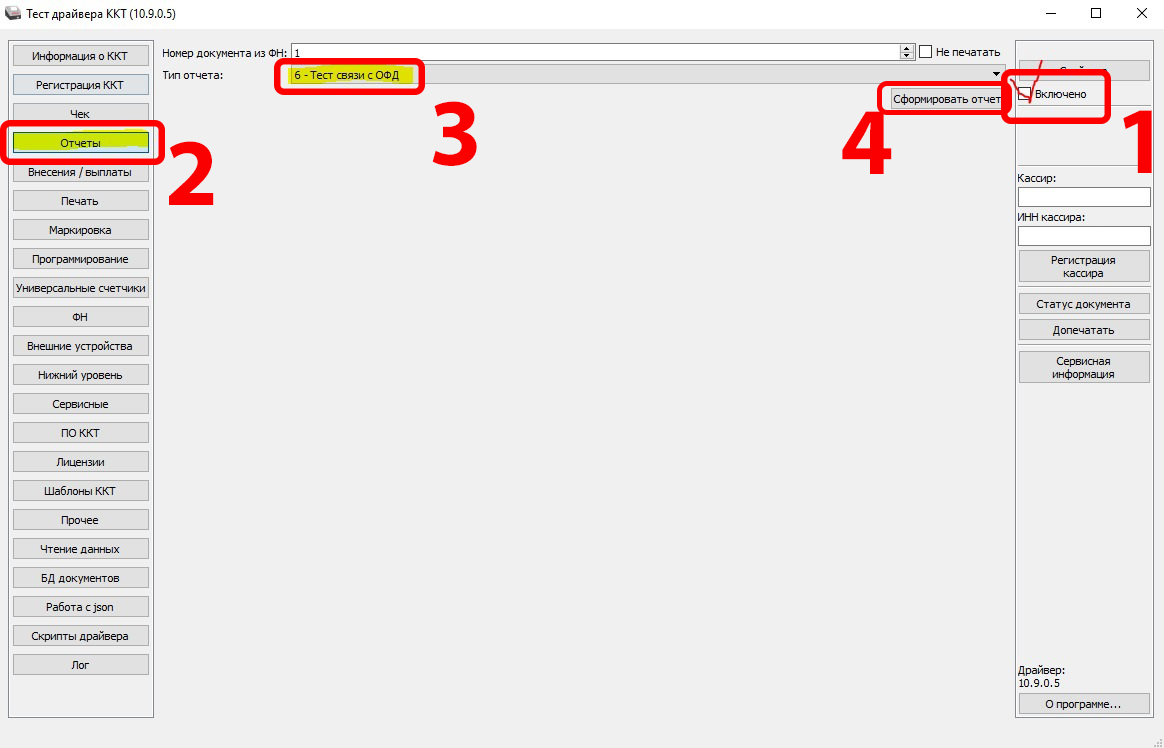
Если у вас Драйвер ККТ установлен, то зайдите в него и далее:1. Сделайте тест связи с ОФД:
- отметьте галочку Включено;
- зайдите во вкладку Отчеты;
- выберите отчет Тест связи с ОФД;
- нажмите кнопку Сформировать отчет.
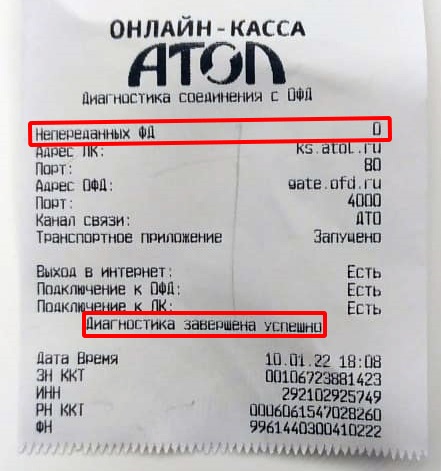
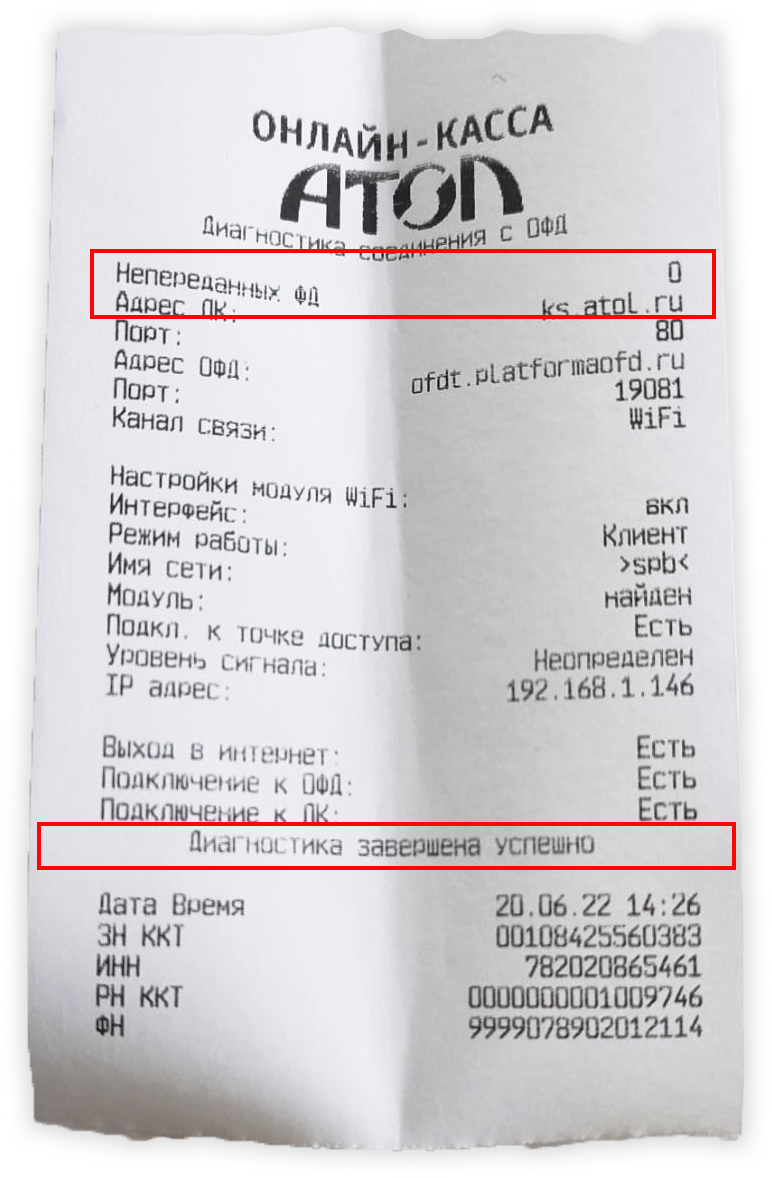
Выйдет кассовый чек, на котором должна быть надпись Непереданных ФД ... (количество).- Если у вас там не 0, то подождите пару минут и сформируйте отчет еще раз. Если непереданных данных стало меньше - то данные уходят просто нужно немного подождать.
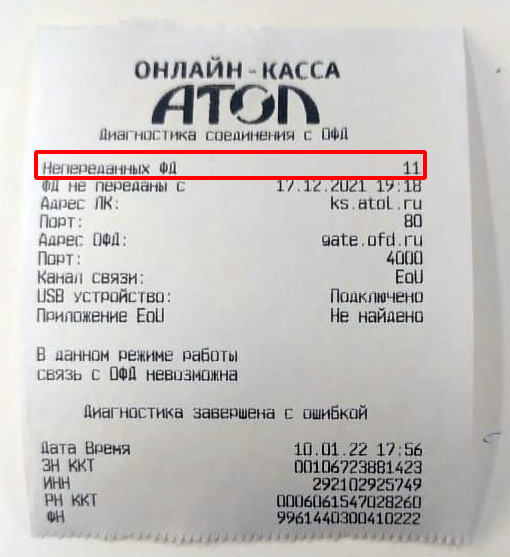
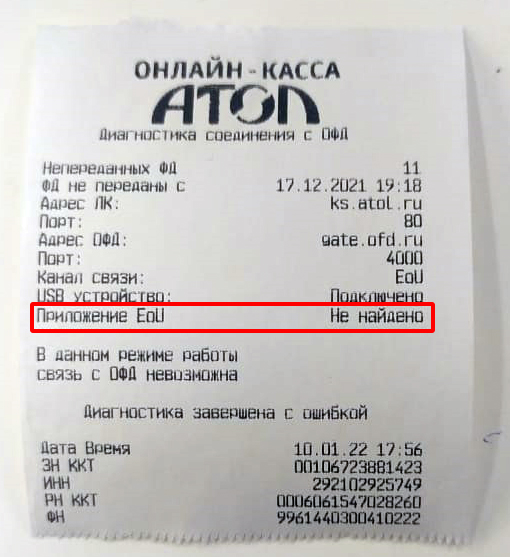
- Если количество непереданных ФД не изменилось, то необходимо обратить внимание на ошибки на этом чеке:
- если у Вас написано Приложение EoU не найдено, то у вас установлен неверный канал передачи данных, как его изменить смотрите далее.
- если у вас какая-то другая ошибка, тоже первым делом переустановите настройки соединения с ОФД как в инструкции далее.
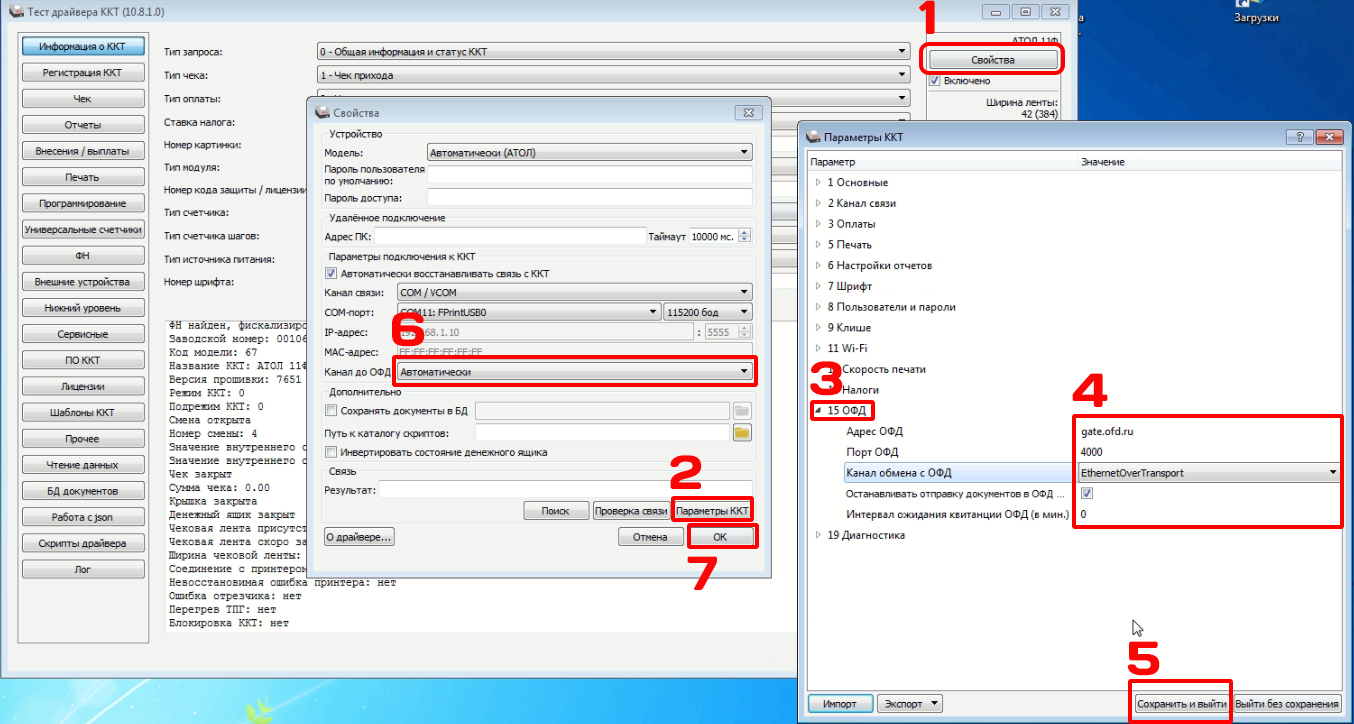
2. Настройте соединение с ОФД
- нажмите кнопку Свойства;
- нажмите Параметры ККТ;
- зайдите во вкладку ОФД;
- введите настройки ВАШЕГО ОФД:
- Адрес ОФД (смотрите табличку данных разных ОФД ниже);
- Порт ОФД (смотрите табличку данных разных ОФД ниже);
- Канал обмена с ОФД:
- EthernetOverTransport - если у вас фискальный регистратор;
- WIFI или GSM - если у вас касса АТОЛ 90Ф, 91Ф или 92Ф (в этом случае не пропустите шаг 3);
- нажмите Сохранить и выйти;
- выберите Канал ОФД: Автоматически;
- нажмите ОК:
Далее необходимо перезагрузить кассовый аппарат.
Фискальный регистратор можно включить и выключить тумблером/кнопкой - нажимая подряд 4 раза.
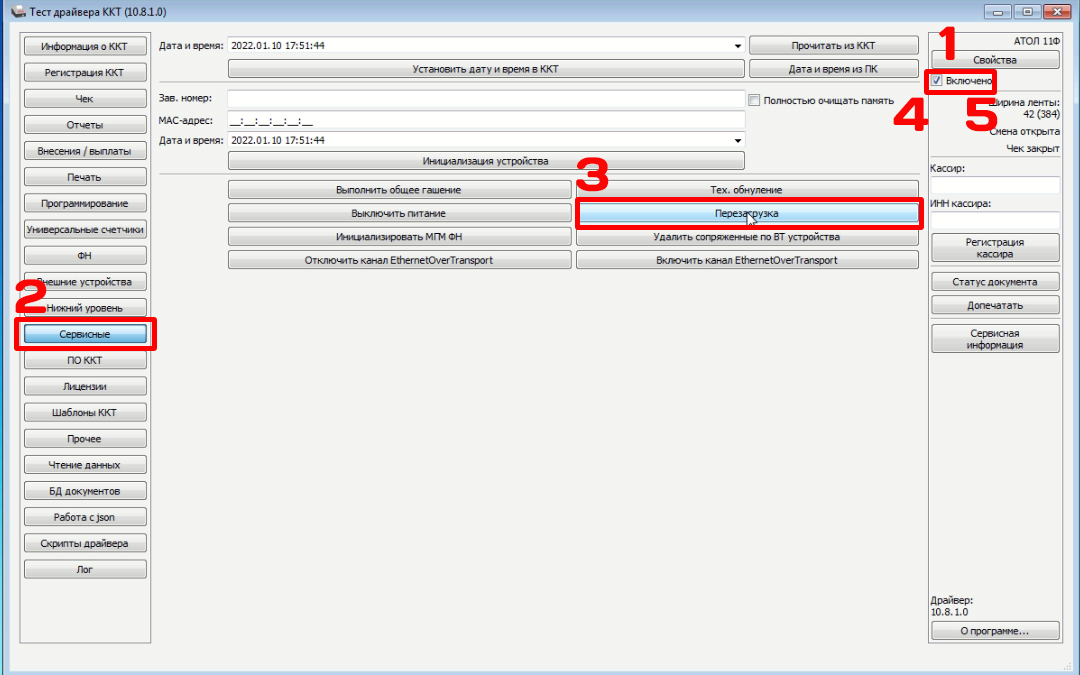
Либо можно перезагрузить его через Драйвер ККТ:
- отметьте галочку Включено;
- зайдите по вкладку Сервисные;
- нажмите кнопку Перезагрузка;
- уберите галочку Включено;
- установите заново галочку Включено;
3. Настройте кассу на передачу данных
Видеоинструкции по настройке Атол 91Ф и 92Ф для передачи данных в ОФД. Если у вас фискальный регистратор АТОЛ, то этот шаг вы можете пропустить и сразу перейти к проверке связи.Настройка SIM-карты (GSM)
Настройка WiFi
3. Проверьте уходят ли данные в ОФД
- отметьте галочку Включено;
- зайдите во вкладку Отчеты;
- выберите отчет Тест связи с ОФД;
- нажмите кнопку Сформировать отчет.
Выйдет кассовый чек, на котором должна быть надпись Непереданных ФД 0.
- Если у вас там не 0, то подождите пару минут и сформируйте отчет еще раз.
- Если непереданных данных стало меньше - то данные уходят просто нужно немного подождать.
Данные ОФД для настройки
ОФД.ру Адрес ОФД: gate.ofd.ru (или IP: 94.143.160.11)
Порт ОФД: 4000
Первый ОФД Адрес ОФД: k-server.1-ofd.ru (или 091.107.114.010)
Порт ОФД: 7777Такском Адрес ОФД: f1.taxcom.ru (или 193.0.214.011)
Порт ОФД: 7777
Сбис Адрес ОФД: kkt.sbis.ru (или 091.213.144.029)
Порт ОФД: 7777
Контур Адрес ОФД: ofd.kontur.ru (или 046.017.204.250)
Порт ОФД: 7777
Платформа ОФД (Эвотор ОФД) Адрес ОФД: ofdp.platformaofd.ru (или 185.170.204.091)
Порт ОФД: 21101
Полная таблица со списком всех ОФД и всеми настройками для регистрации касс находится ЗДЕСЬ.Видеоинструкция настройки связи с ОФД через Драйвер ККТ
-
Подключение эквайринга - какой %
Создан , последнее изменение 17.06.2022Добрый день. Подскажите можно ли в этой кассе указывать за какие услуги принимаются денежные средства?
И второй вопрос, если у нас эквайринг в сбербанке под 2%, но у вас тоже будет 2 или 2,2?Ответ службы поддержки:ПодробнееЗдравствуйте.
- Можно.
- Процент останется тот, который у Вас в договоре с банком - если у вас сейчас 2%, то 2% и останется - нового договора заключать не нужно.
-
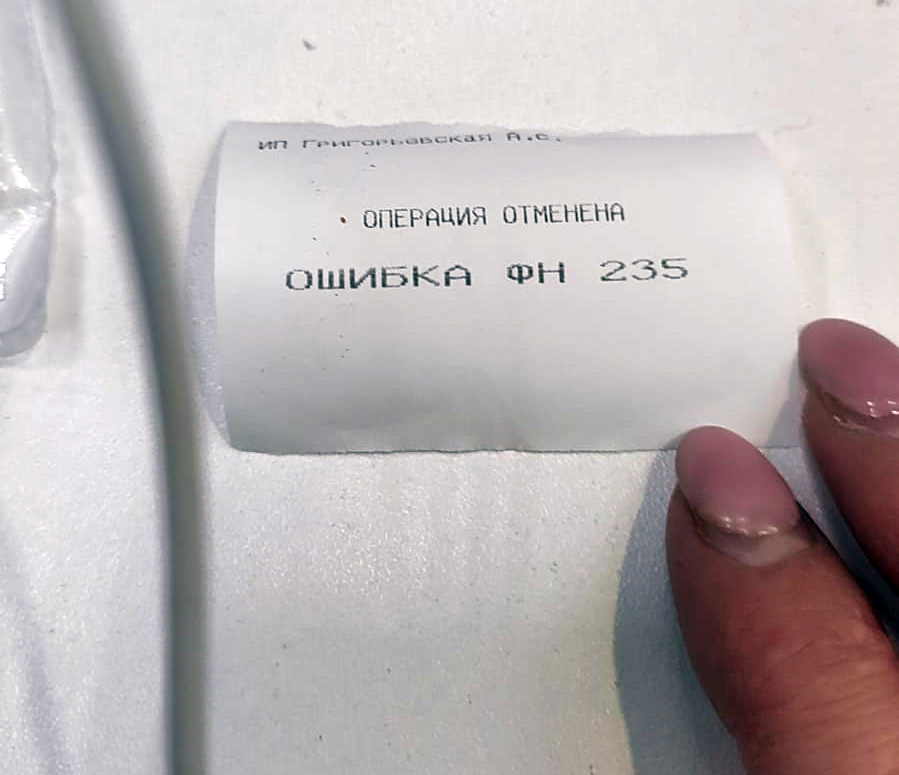
Как исправить ошибку ФН 235 "не передаются данные в ОФД через GSM"
Создан , последнее изменение 17.06.2022Данные не передаются в ОФД через GSM. На этом атоле нельзя подключиться к WiFi - так как в меню его нет. Платформа 5.0.
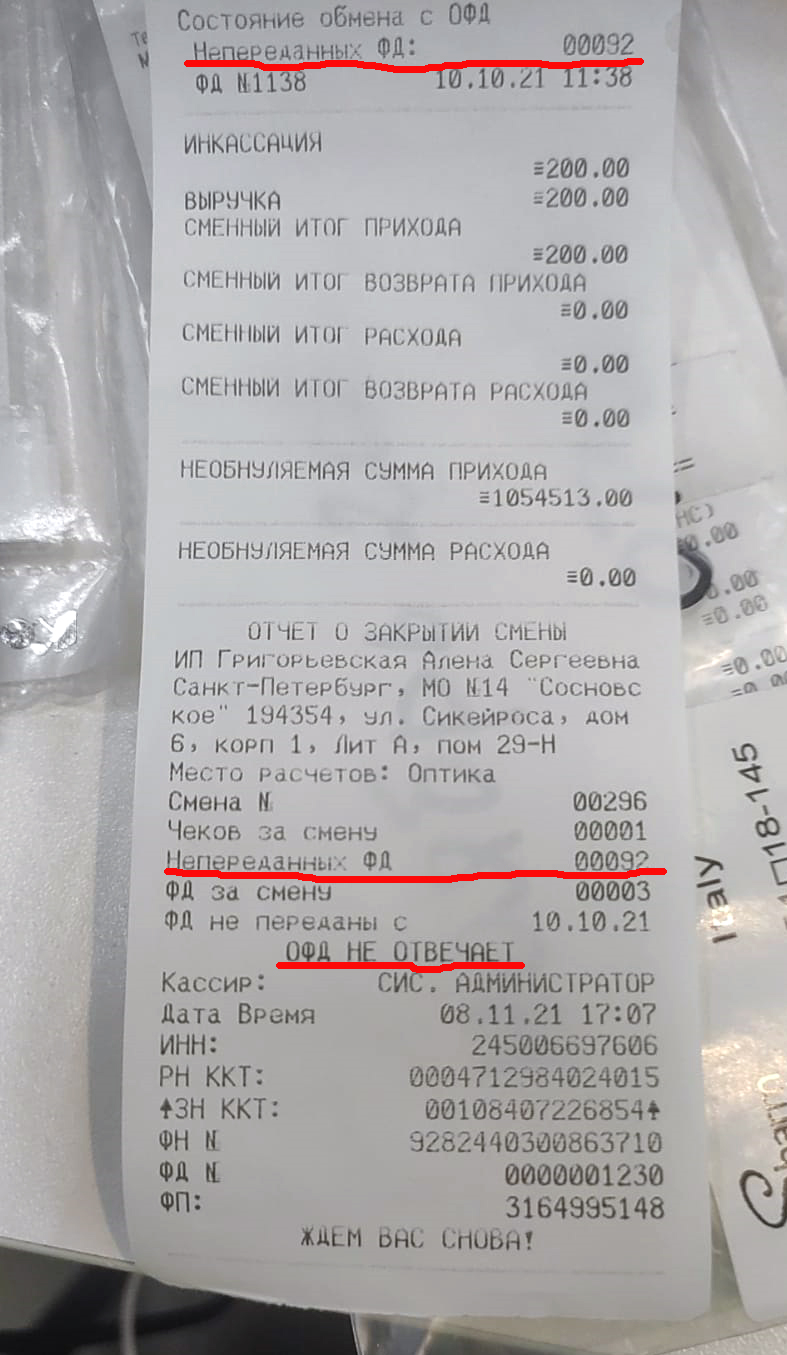
Также на каждом отчете пишет: "Непереданных данных 00092" и "ОФД не отвечает".
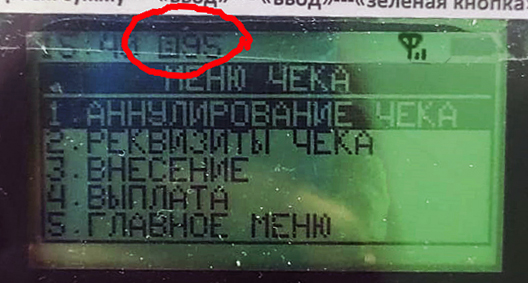
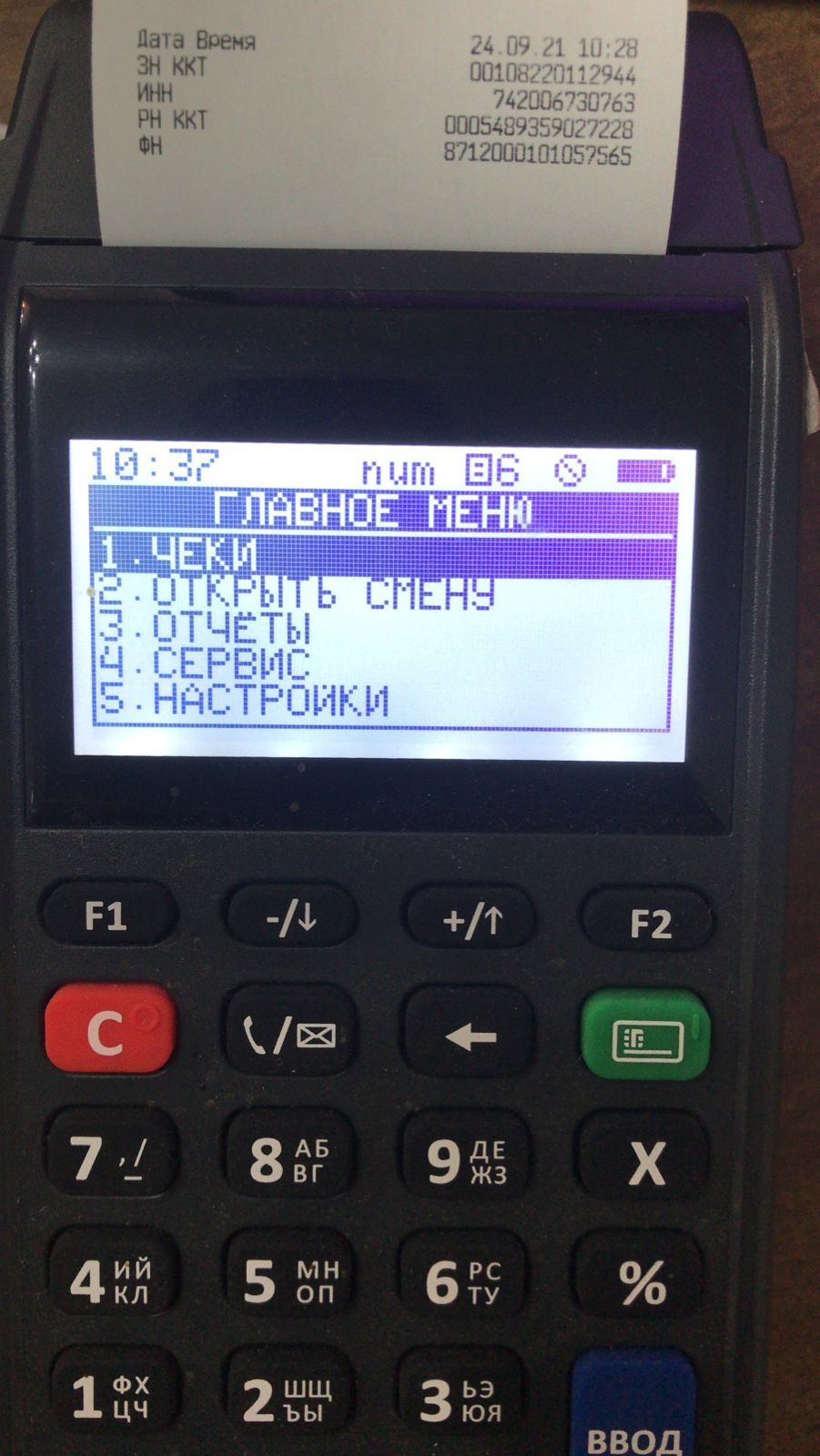
На индикаторе тоже возле значка чека цифра 95 - и изо дня в день она увеличивается, а не уменьшается.
Ответ службы поддержки:ПодробнееАлгоритм решения проблемы:- Проверьте не кончился ли Ваш договор с ОФД.
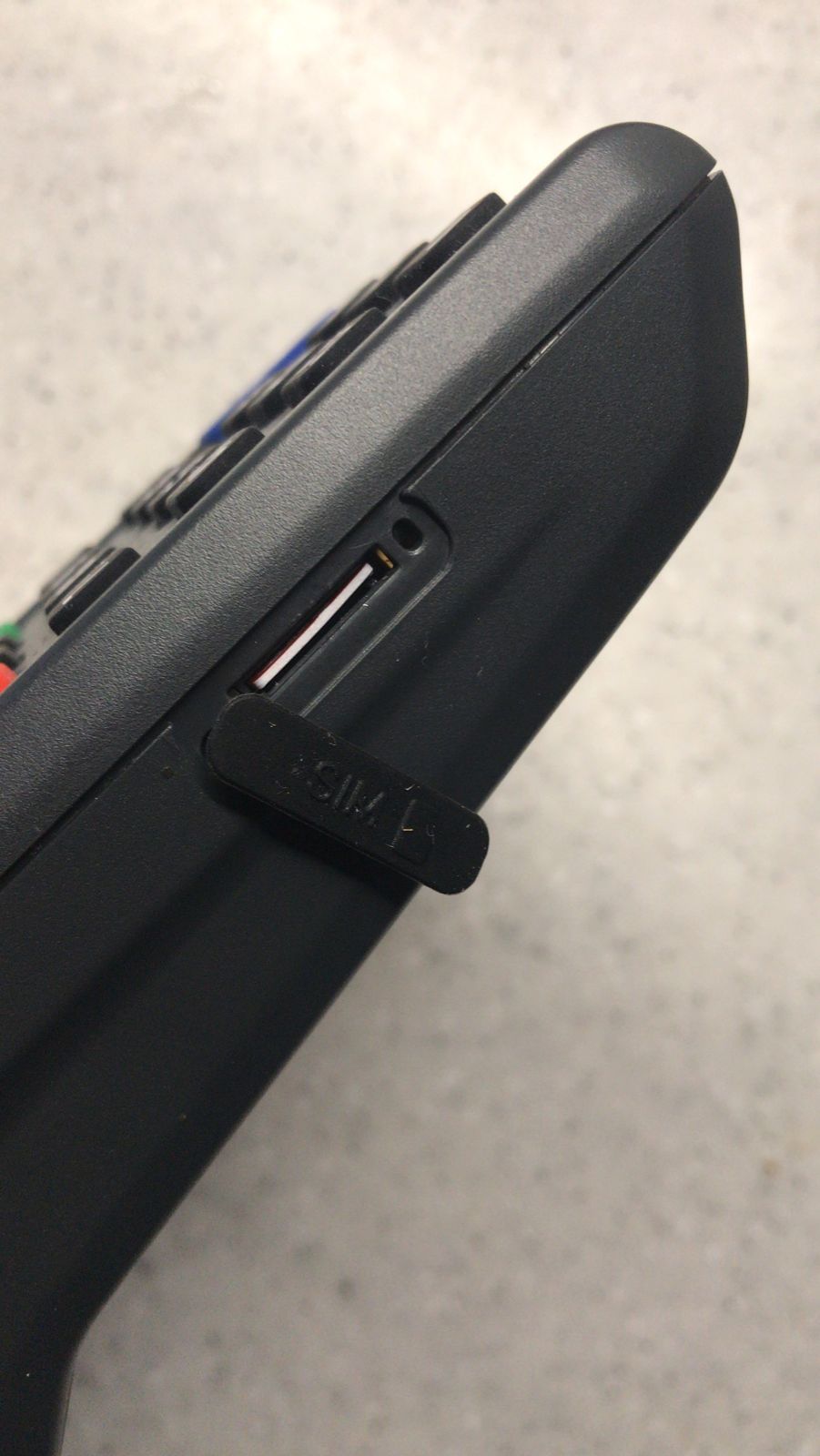
- Проверьте есть ли на SIM-карте положительный баланс - для этого вытащите СИМ-карту из кассового аппарата и вставьте ее в свой телефон.
- Вставьте Сим-карту обратно в кассу и перезагрузите Атол. Подождите 1 минуту и посмотрите на уровень сигнала - чтобы был нормальный.
На табло постепенно должно уменьшаться количество документов возле значка чека: - Чтобы оперативно разблокировать кассу - выньте из своего телефона СИМ-карту (вашу личную) и вставьте в кассовый аппарат, после этого выключите и включите кассу.
Количество непереданных чеков на табло постепенно должно уменьшаться и прийти к 0. Как только непереданных данных не останется - можете вынуть свою СИМ-карту. Касса разблокируется и следующие 30 дней будет работать. За это время пополните баланс Сим-карты которая была в кассе либо купите другую и вставьте ее в кассу.
Мы не рекомендуем пользоваться Сим-картами из комплекта поставки кассы - лучше покупать карты известных операторов в их офисах продаж.
Можно вообще не покупать отдельную СИМ-карту для кассы, а минимум раз в месяц вставлять туда карту из своего телефона - и касса будет автоматически отправлять данные в ОФД через нее.
- Вставьте в кассовый аппарат ее родную Сим-карту и сделайте следующее:
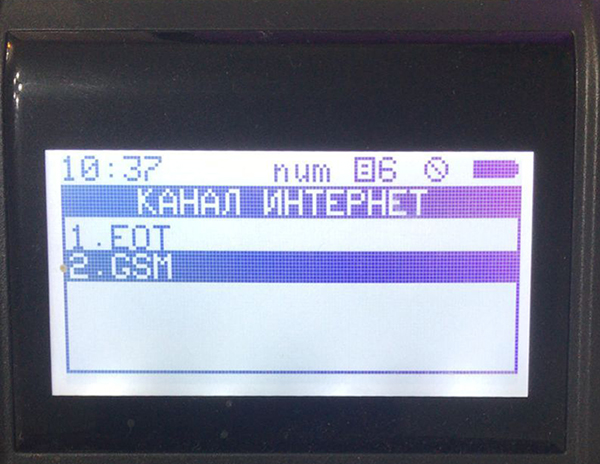
Зайдите под системным администратором с паролем "30" - Главное меню - Настройки - Оборудование - Интерфейсы - выберите GPRS - и включите его. Перезагрузите кассу и подождите. - Еще одна причина не передачи данных через GSM может быть в следующем:
Сим карты, которые идут в комплекте кассы предоставляет компания "Интеллектуальные платформы". Тариф на симках закрытый для обычных сотрудников операторов. То есть они не могут посмотреть ни баланс, ни произвести какие-либо манипуляции с этим тарифом.
В идеале эта сим карта должна быть зарегистрирована на сайте компании https://iplatforms.ru
Это карту НЕДОСТАТОЧНО просто пополнить - она будет работать так:
А. При окончании оплаченного периода интернет блокируется. Соответственно перестает работать связь с ОФД и престает обновляться касса (если есть данный функционал).
Б. Даже после того, как Вы пополните баланс Sim карты (просрочив оплату), не всегда возобновляется интернет. (Перезагрузка устройства не помогает).
В этом случае необходимо обратиться в поддержку компании "Интеллектуальные платформы" по номеру 8-800-511-04-74.
Оператор поддержки посмотрит, что происходит с симкой, если интернет заблокирован (даже после пополнения) он свяжется с оператором связи и минут через 15-20 интернет восстановиться. (Необходимо будет произвести перезагрузку устройства).
Оператор может отказать в помощи, если Sim-карта не зарегистрирована на сайте https://iplatforms.ru ввиду закона.
- Если ничего не помогло - звоните или пишите к нам в службу поддержки.
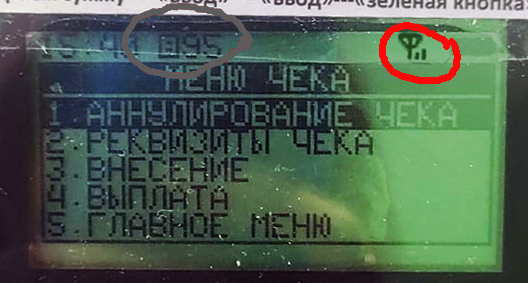
Обратите также внимание на "антенну" - сколько возле нее черточек - должна быть стабильно хотя бы одна.
-
Как ввести Connect лицензию «Работа в режиме ФР»
Создан , последнее изменение 17.06.2022Инструкция по вводу лицензий для работы в режиме фискального регистраторов
Ответ службы поддержки:ПодробнееДанную лицензию производитель отгружает в виде двух файлов в формате .json ( license_newjer25 (5) для платформы 2.5 и license_newjer50 (12) для платформы 5.0 ).

Чтобы ввести лицензию в ККТ, кассу необходимо подключить к «Тест драйвера ККТ» для Атол.
Далее:
- Устанавливаем галочку «Включено».
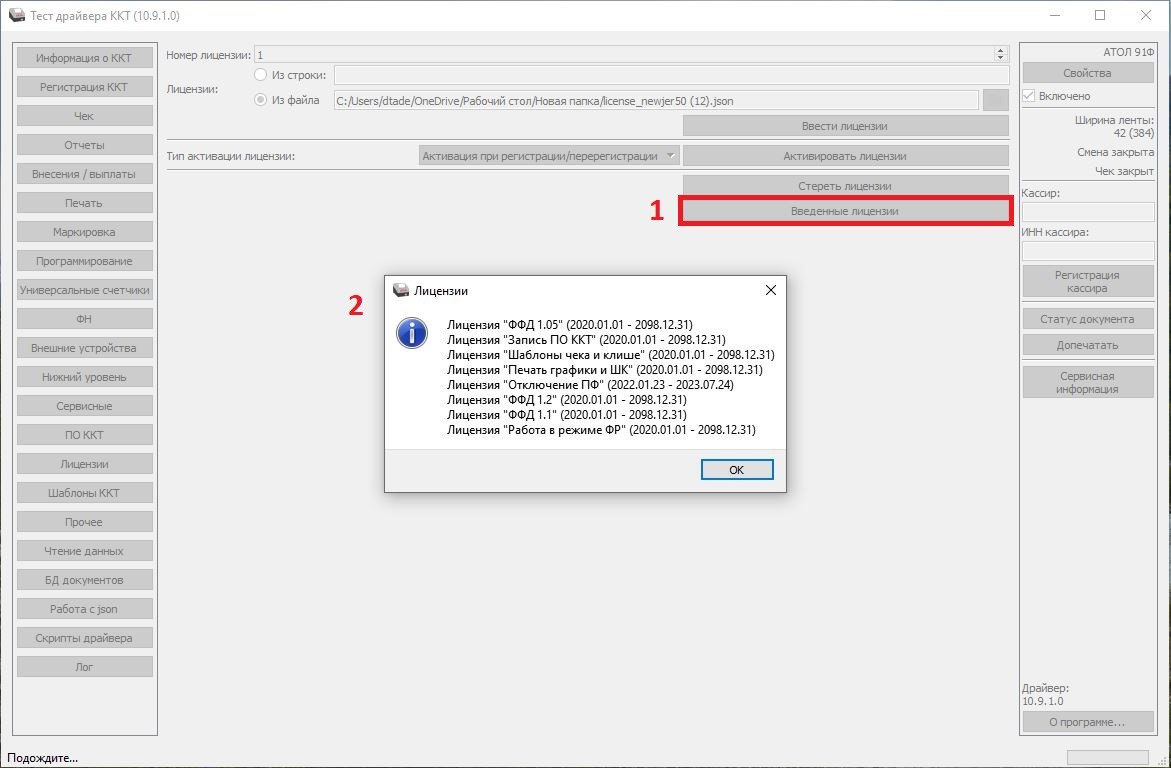
- Переходим в раздел драйвера «Лицензии».
- Устанавливаем флаг на загрузку лицензий из файла.
- Выбираем файл лицензий, полученный от поставщика (обращаем ваше внимание что файла может предоставляться 2, один для касс на платформе 2.5, второй для касс на платформе 5.0. При выборе неправильного файла лицензия просто не запишется).
- Нажимаем «Ввести лицензии».
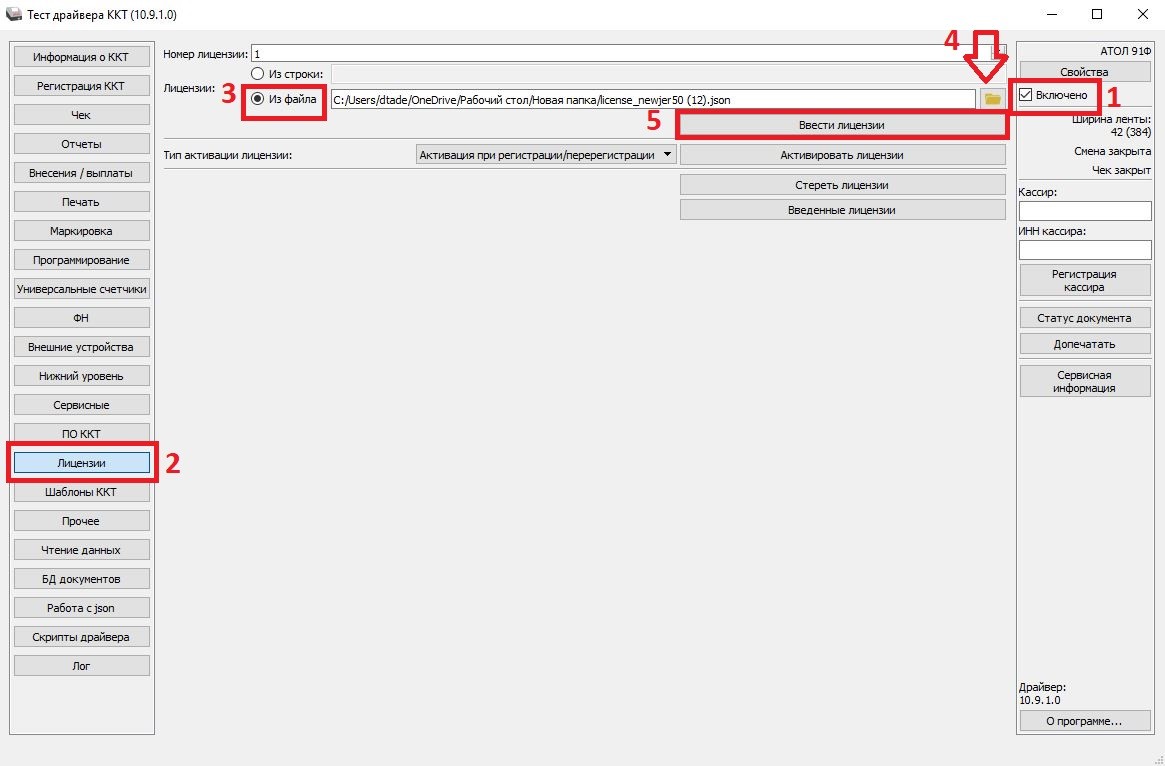
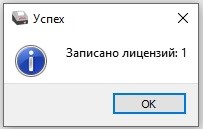
При успешной записи лицензий мы увидим: «Записано лицензий 1», нажмите «Ок»
Проверить введённые лицензии можно в этом же разделе меню, нажав клавишу «Введенные лицензии» отобразится полный список лицензий записанных в ККТ.
-
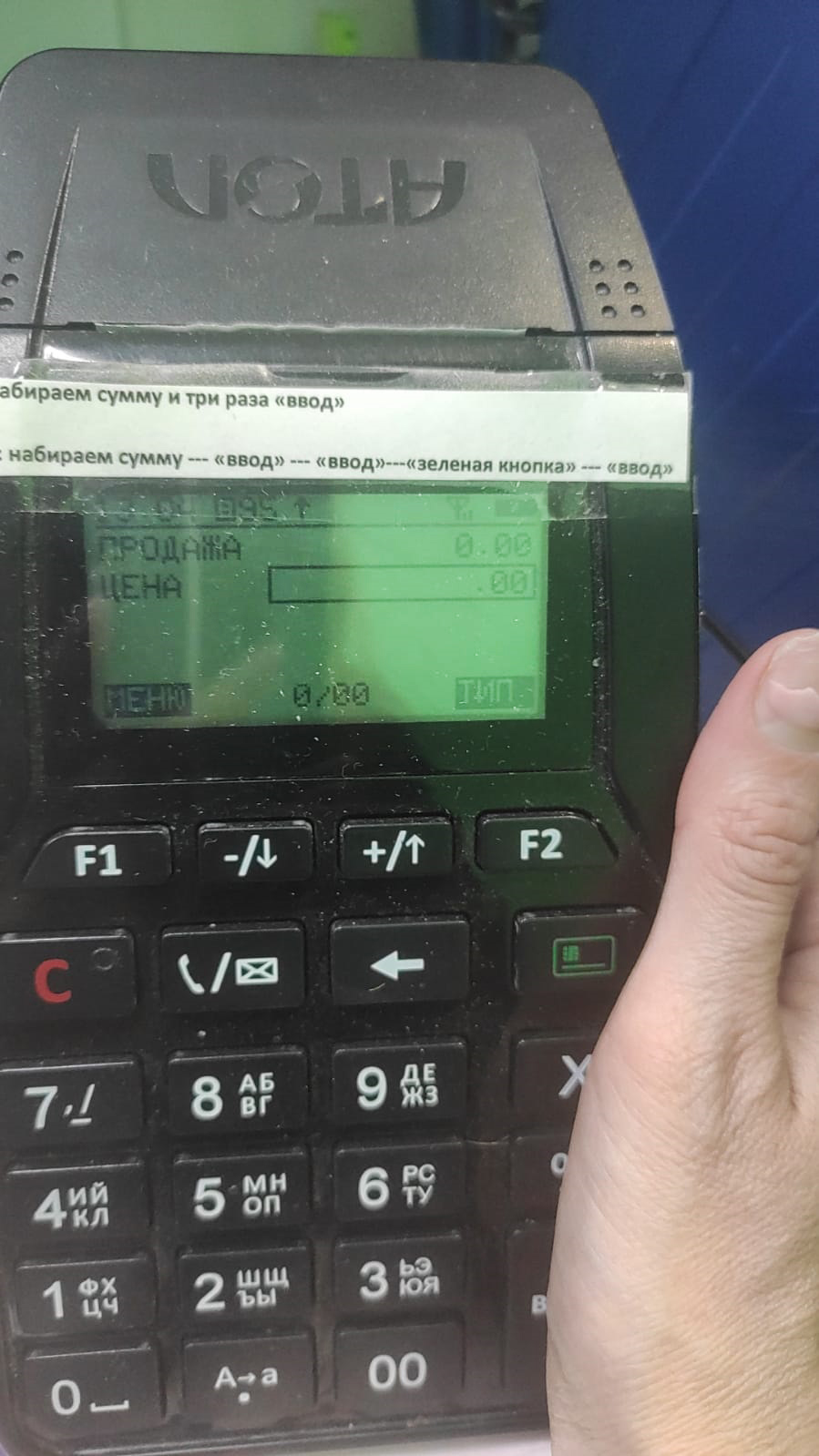
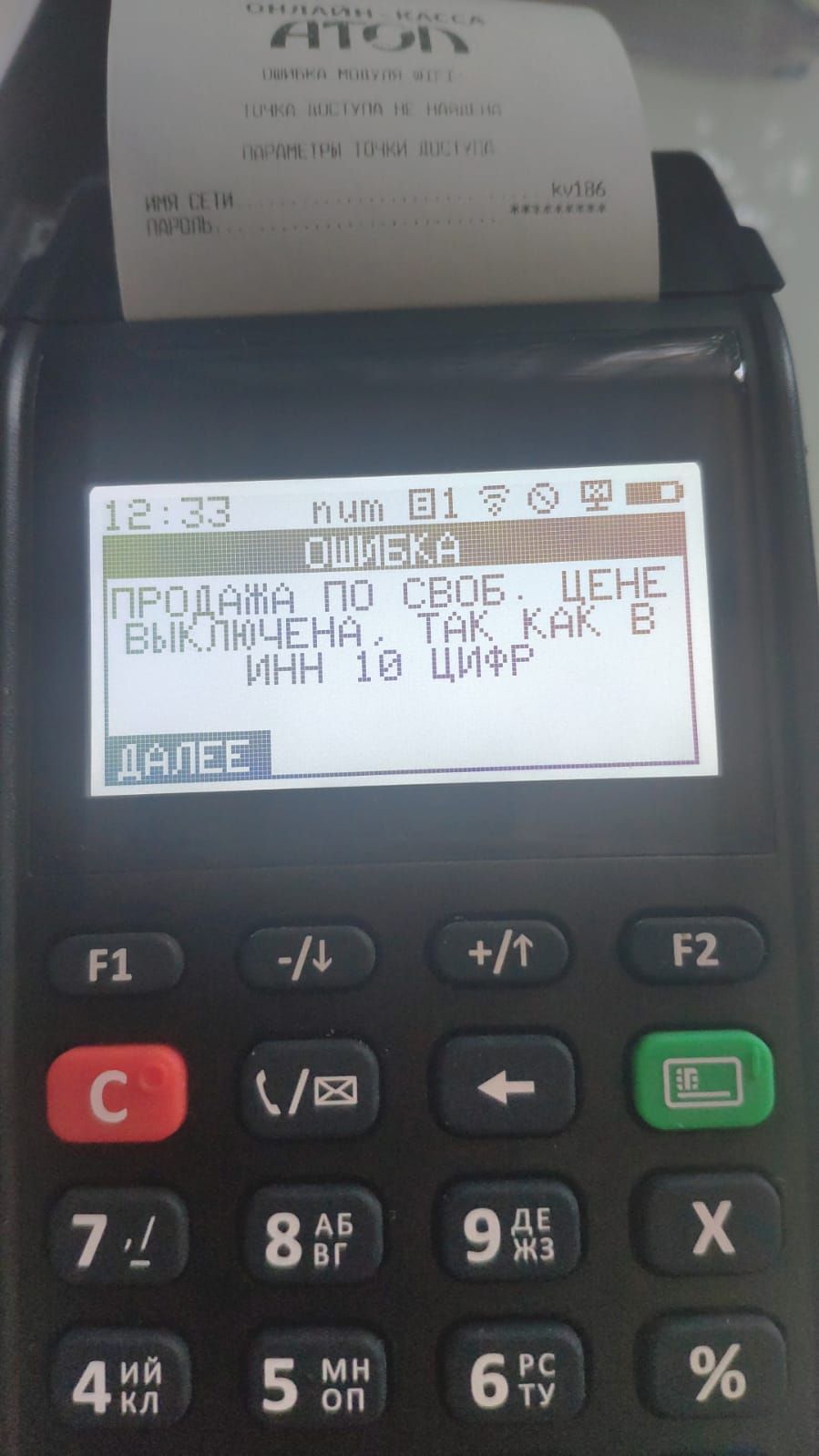
Продажа по свободной цене выключена
Создан , последнее изменение 16.06.2022Ошибка продажа по свободной цене выключена, так как в ИНН 10 цифр
Ответ службы поддержки:ПодробнееЭто значит, что вы должны пробивать чеки только используя базу товаров. Так как вы не ИП, которым можно не вносить наименования товаров в чеки. (ИНН у организаций - 10 цифр, а у ИП - 12 цифр).
Это было в старой версии прошивки. В новой такого нет - все чеки можно пробивать только через базу товаров.
Ниже видео - как работать с базой товаров.
-
Как начать работать
Создан , последнее изменение 16.06.2022Сегодня нам привезли эту кассу - а мы не знаем как начать на ней работать. Там же нужно сначала товары добавлять теперь? У вас есть какая-нибудь инструкция?
Ответ службы поддержки:ПодробнееЗдравствуйте! Сделали инструкцию.
-
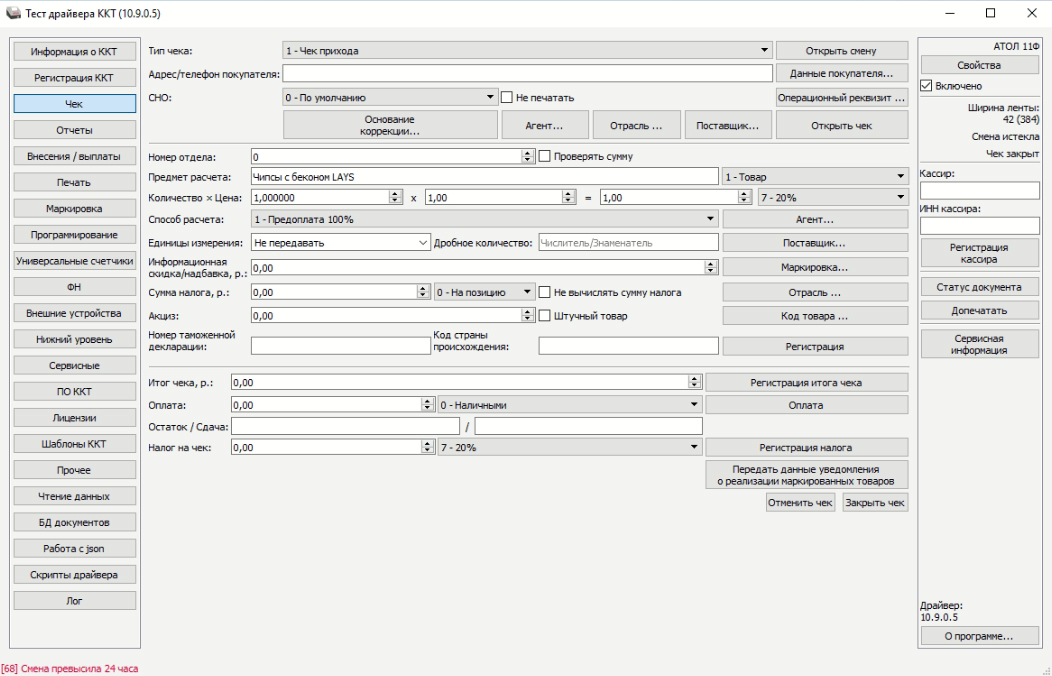
Как исправить ошибку 68 "Смена превысила 24 часа" на кассе
Создан , последнее изменение 20.04.2022Как исправить
Ответ службы поддержки:ПодробнееПричина ошибки
Необходимо сделать сменный отчет, так как с момента открытии смены прошло больше 24 часов.
Как сделать сменный отчет в АТОЛ Драйвер ККТ (скачать)
- нажмите галочку "Включено"
- зайдите во вкладку "Отчеты"
- выберите тип отчета "0-отчет о закрытии смены"
- нажмите "Сформировать отчет"
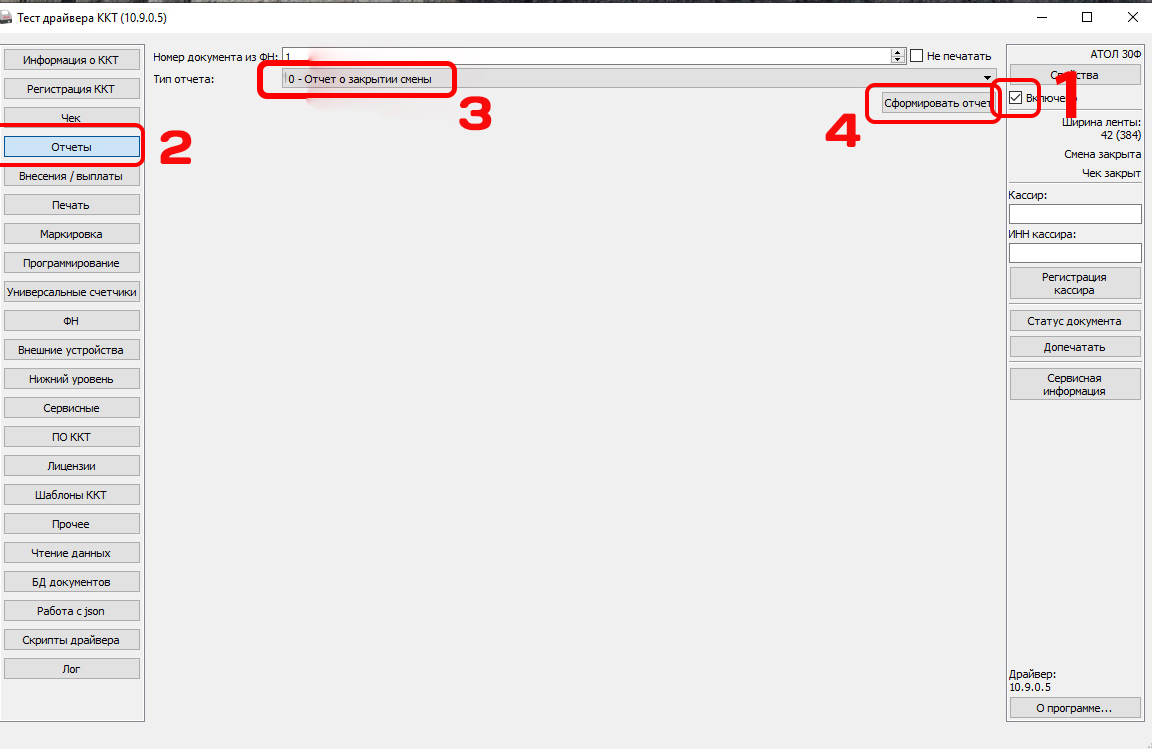
Распечатается отчет о закрытии смены.
Видеоинструкция о закрытии смены через АТОЛ Драйвер ККТ
-
Как изменить СНО (систему налогообложения) - инструкция
Создан , последнее изменение 11.04.2022Пошаговое руководство по изменению СНО с перерегистрацией в налоговой
Ответ службы поддержки:ПодробнееИзменить систему налогообложения в кассе можно через программу Атол Драйвер ККТ (скачать). Это операция производиться с перерегистрацией кассы.
Подготовка к изменению системы налогообложения
Перед программированием СНО необходимо закрыть смену - снять сменный отчет и убедиться, что нет непереданных данных в ОФД.
Также необходимо выйти из ВСЕХ программ, которые могут использовать фискальный регистратор кроме Атол Драйвер ККТ.
Если Вы только что установили программу Атол Драйвер ККТ и первый раз пытаетесь подключить кассу, то необходимо сделать это по инструкции здесь.
Инструкция по смене СНО на кассе
Зайдите в Драйвер ККТ
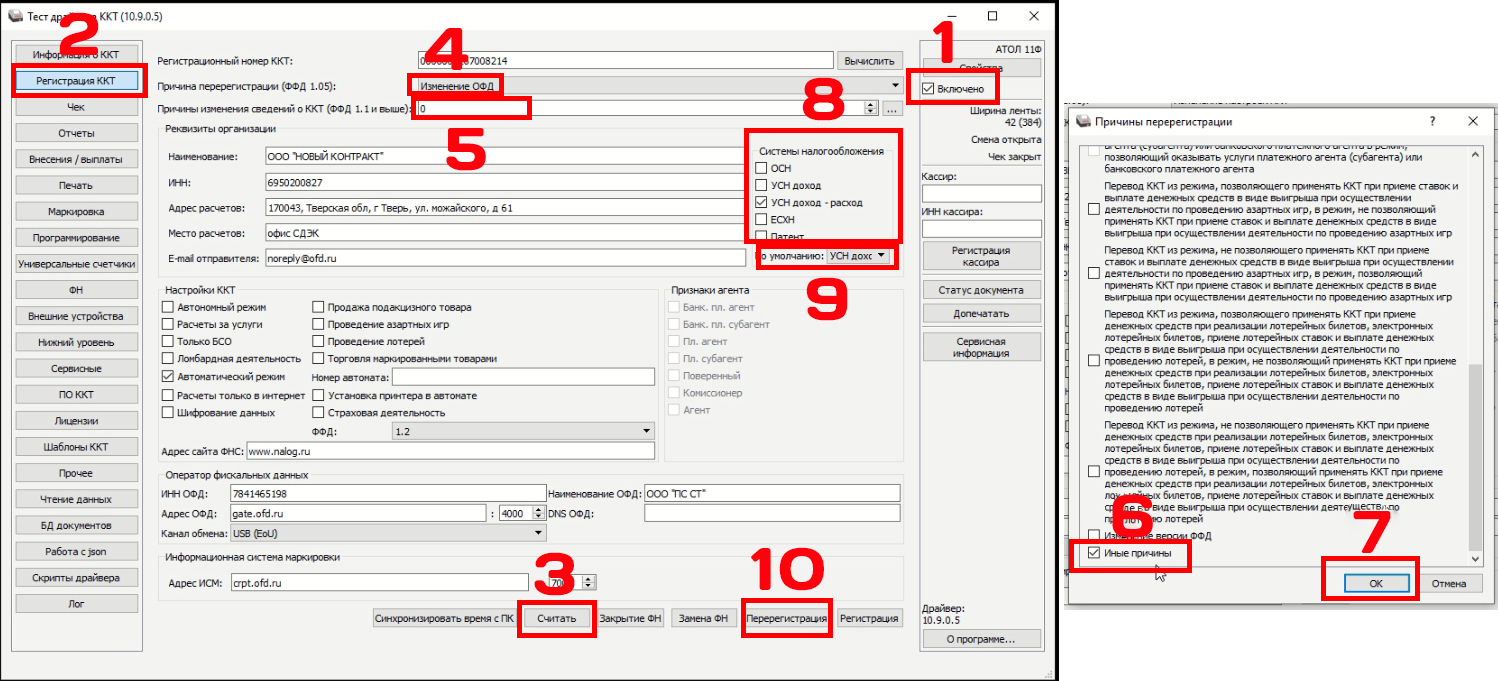
- отметьте галочку Включено
- зайдите во вкладку "Регистрация ККТ"
- нажмите кнопку "Считать"
- в графе Причина перерегистрации выберите Изменение настроек ККТ
- нажмите на Причины изменения сведений о ККТ
- выберите Иные причины
- и нажмите ОК
- в разделе Системы налогообложения выставить галочку у того налога, на который вы переходите и убрать галочку с того налога, с которого вы уходите.
- если у Вас двойная система налогообложения, то в графе По умолчанию установите основной налог - этот налог будет печататься на чеках у всех товаров и услуг, если к ним не привязан свой налог в базе товаров и услуг.
- Нажмите Перерегистрация.
- На экране появиться Отчет о перерегистрации - нажмите Сохранить и закрыть или просто Закрыть. Также касса распечатает отчет о перерегистрации. Сохранять эти отчеты необязательно - их можно выбросить.
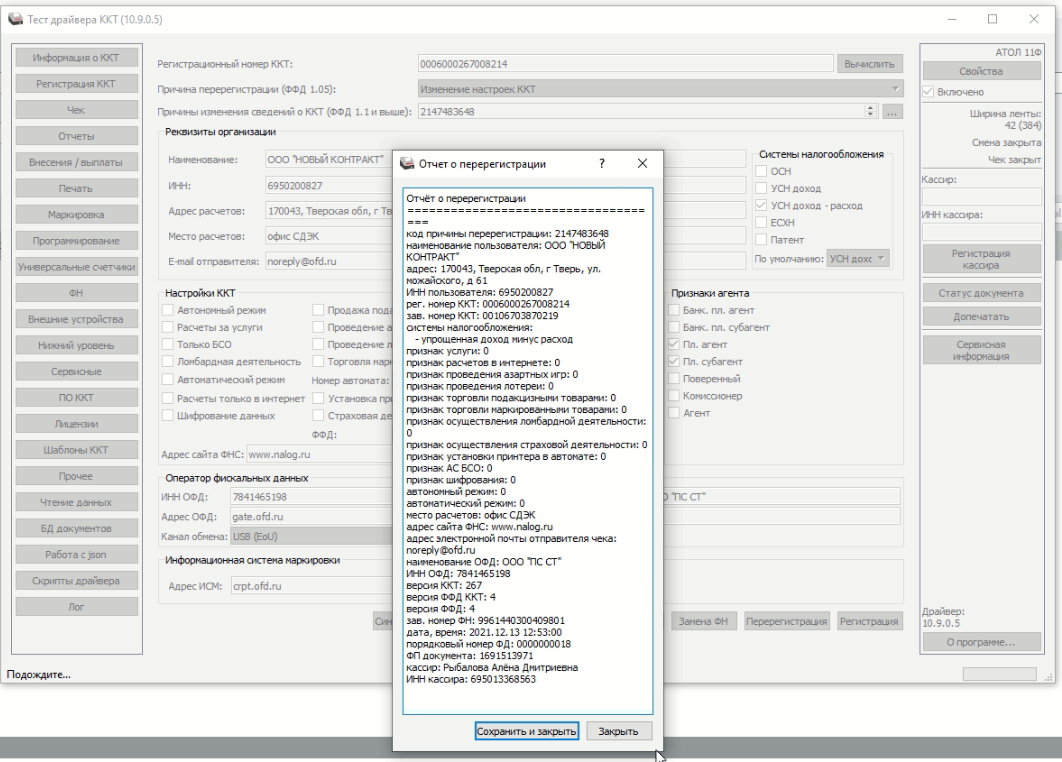
В налоговую инспекцию ничего не нужно отсылать - там система сама все сделает. - Откройте смену и начинайте пробивать чеки.
Видеоинструкция по смене СНО на фискальном регистраторе АТОЛ через Драйвер ККТ
-
Как исправить: "Не удалось выйти из режима обновления – некорректный режим"
Создан , последнее изменение 05.04.2022Инструкция по исправлению ошибки при обновлении кассы: "Не удалось выйти из режима обновления – некорректный режим"
Ответ службы поддержки:ПодробнееПричины возникновения ошибки
Происходит данная ошибка только на кассах на платформе 2.5, по причине того, что штатная утилита обновления ПО не может в автоматическом режиме инициализировать поле Канал обмена с ОФД.
Как исправить
Подключите кассу Атол к Драйверу ККТ (скачать).
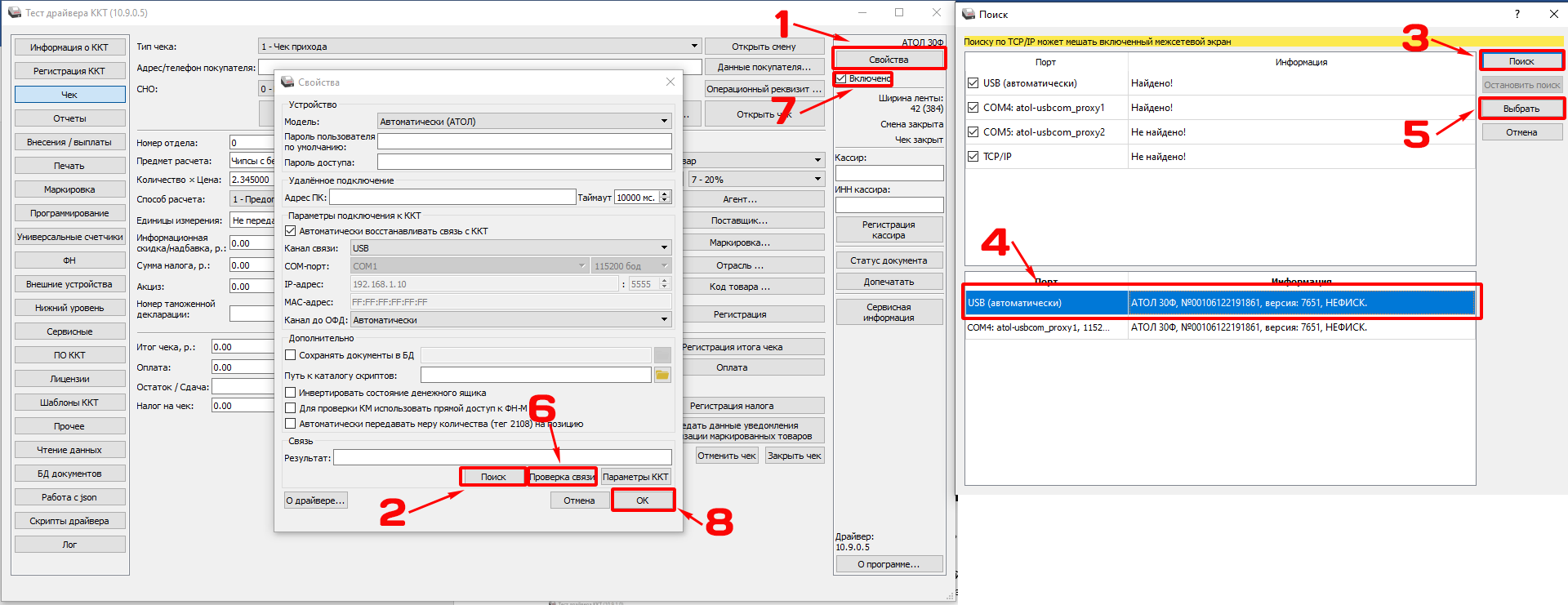
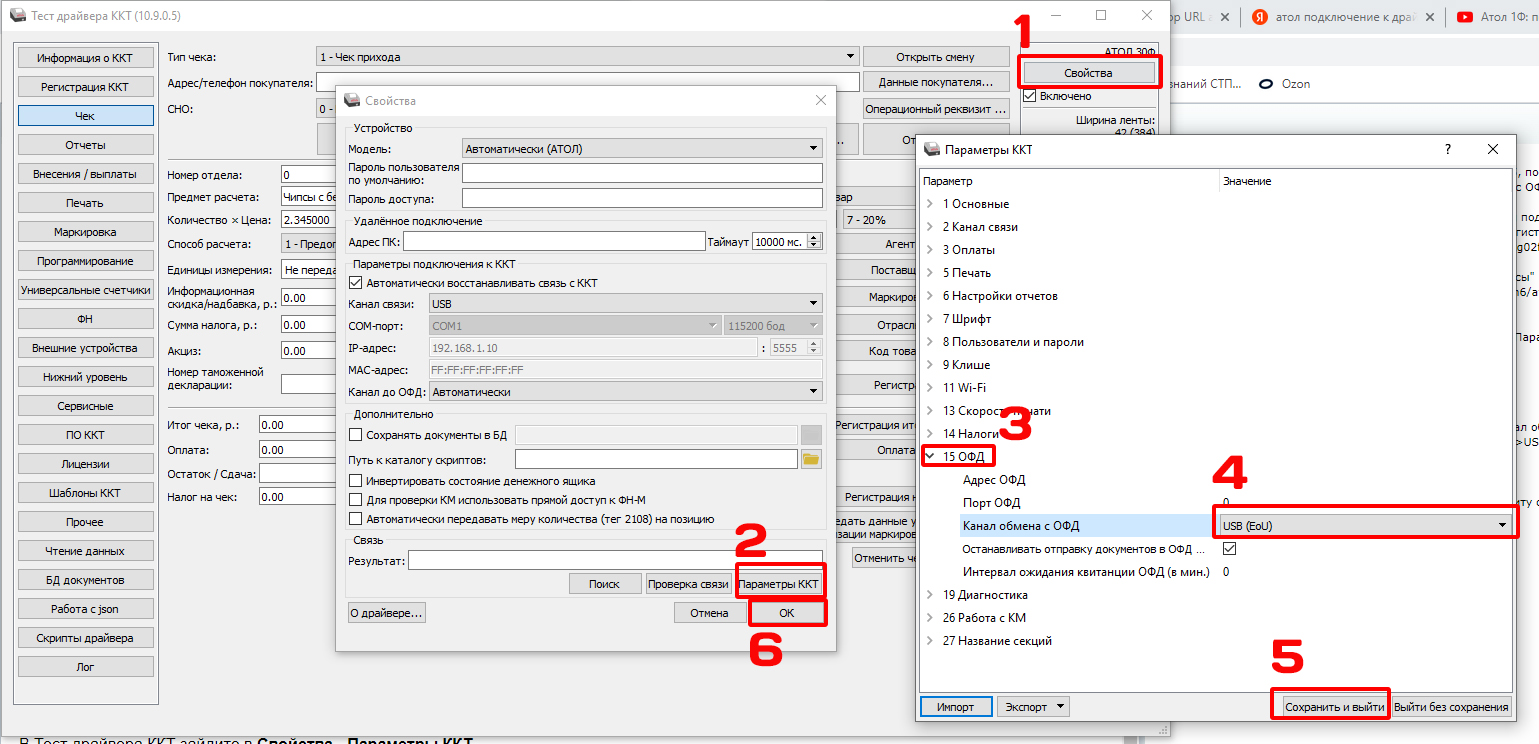
В Тест драйвера ККТ зайдите в Свойства - Параметры ККТ.
В Параметрах ККТ переходим в раздел ОФД, Канал обмена с ОФД и меняем канал обмена с EthernetOverTransport на любой другой, к примеру USB.
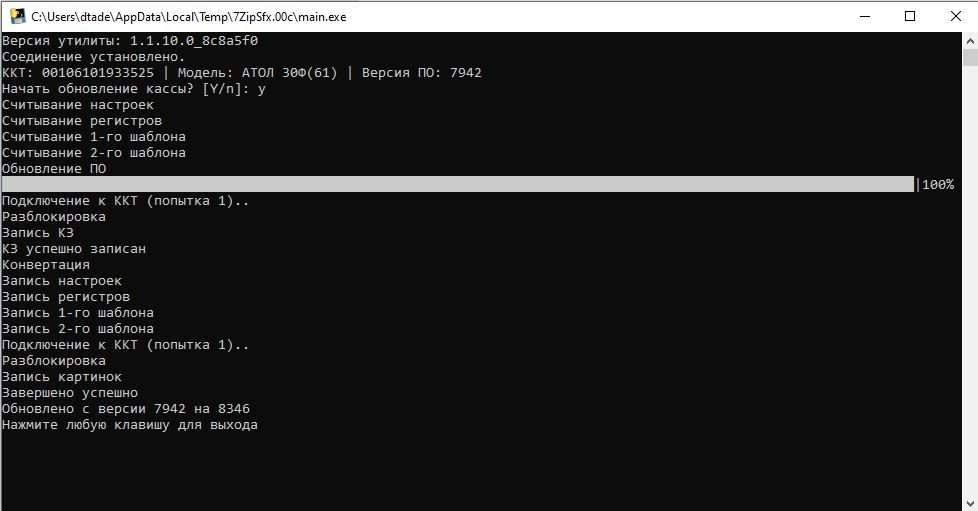
После этого закрываем Драйвер ККТ и заново запускаем утилиту с обновлением прошивки, ошибка больше не возникнет:



Производители

