Каталог товаров
-
 Контрольно кассовые аппараты
-
Услуги
-
Аксессуары и комплектующие
-
POS-оборудование
-
Аренда кассы
-
Весы
-
Денежные ящики
-
Носители для электронной подписи (ЭЦП)
-
Оборудование для банкнот
-
ОФД
-
Принтеры для этикеток
-
Программы для автоматизации торговли
-
Прошивки и лицензии для ККТ
-
Сканеры штрих-кодов
-
Терминалы сбора данных
-
Терминалы эквайринга
-
Этикет пистолеты
-
Банковский эквайринг
-
АКЦИИ


По типу бизнеса
Авиа/жд кассы
Автосервис, автомойка, шиномонтаж
Агенство недвижимости
АЗС
Алкоголь
Аптека
Ателье
Баня, сауна
Бар, буфет, кофейня
Изготовление ключей
Интернет-магазин
Театр и кинотеатр
Клиника
Курьеру
Ломбард
Магазин, универмаг
Магазин продуктов
Нотариус
Одежда
Островок в торговом центре
Офис
Продажа пива
Продажа товаров
Пункты выдачи заказов
Кафе и ресторан
Салон красоты
Столовая
Супермаркет и гипермаркет
Такси и автобусы
Рынки
Турфирма
Услуги
Фаст-фуд
Фитнес клуб
Школы
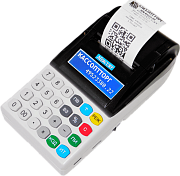


Атол 91Ф Lite : вопросы и ответы , страница 3
Задать вопросТелефон поддержки: +7 (800) 333-68-44
-
Как убрать НДС с чека
Создан , последнее изменение 02.08.2022Как убрать налог на добавленную стоимость с чека, например НДС 18% или НДС 20%?
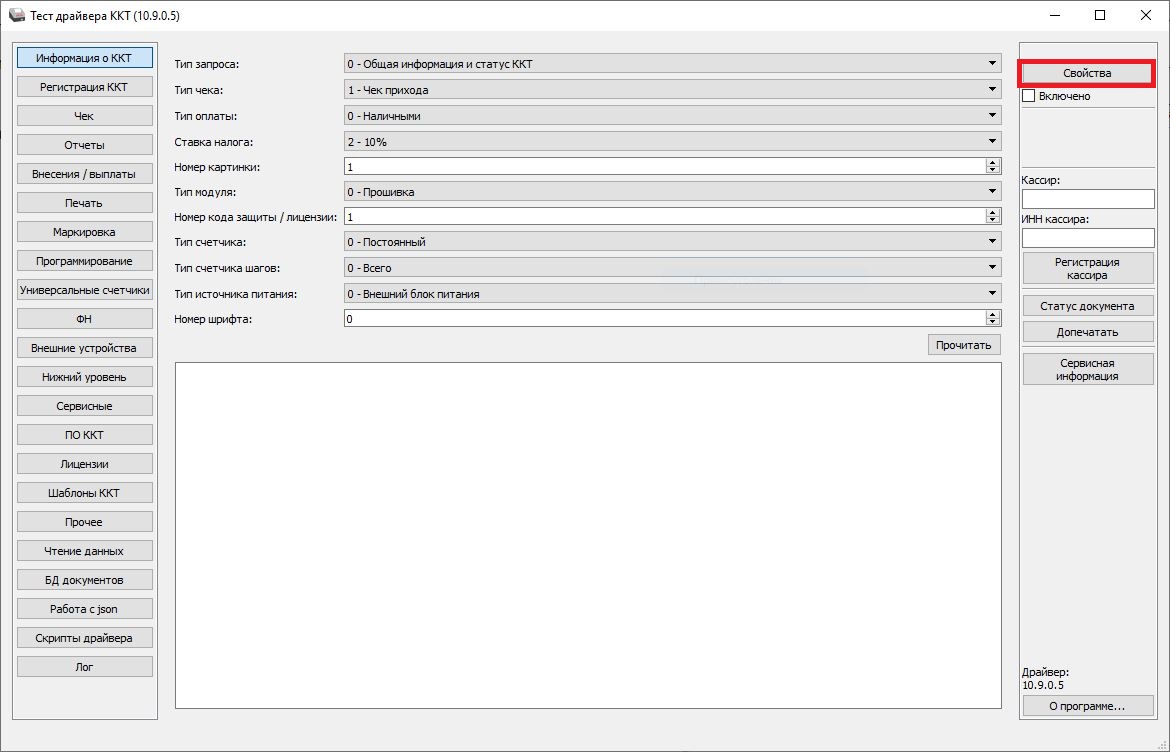
Ответ службы поддержки:ПодробнееОтключить ставку НДС на аппарате данного типа можно только через программу Тест драйвера ККТ, который устанавливается на компьютер.
Скачайте Атол Драйвер ККМ, установите его и подключите кассу к компьютеру через провод microUSB, который идёт в комплекте с кассой.
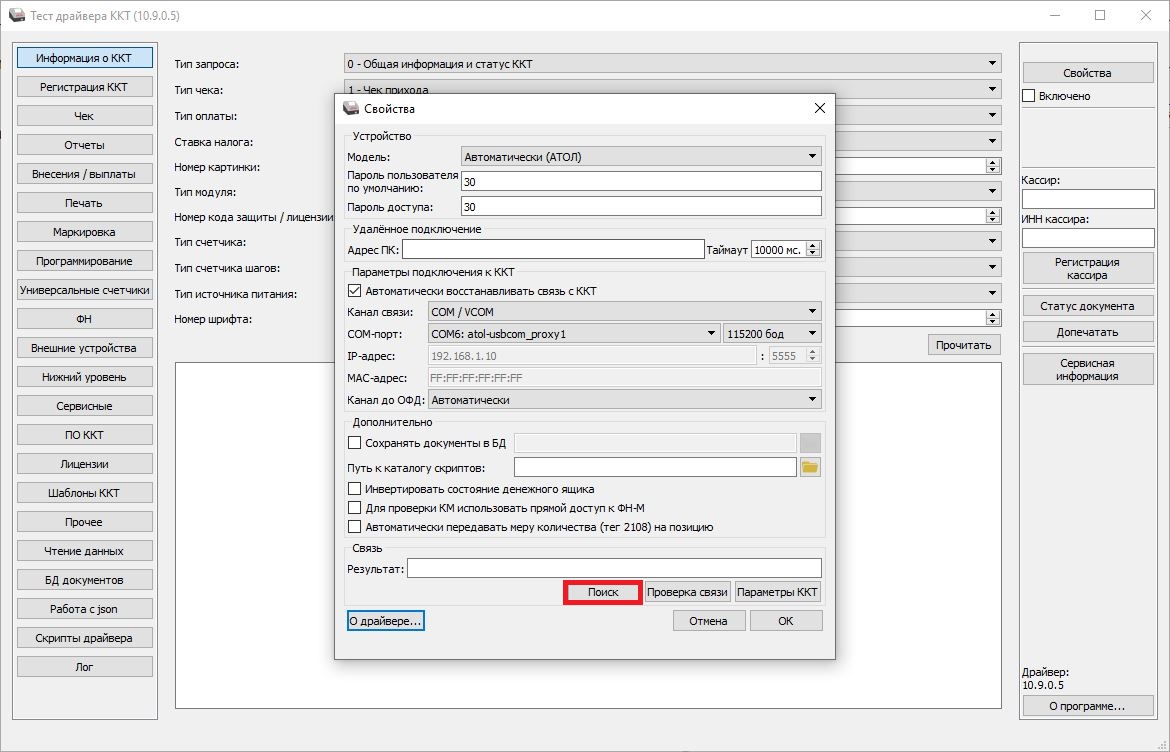
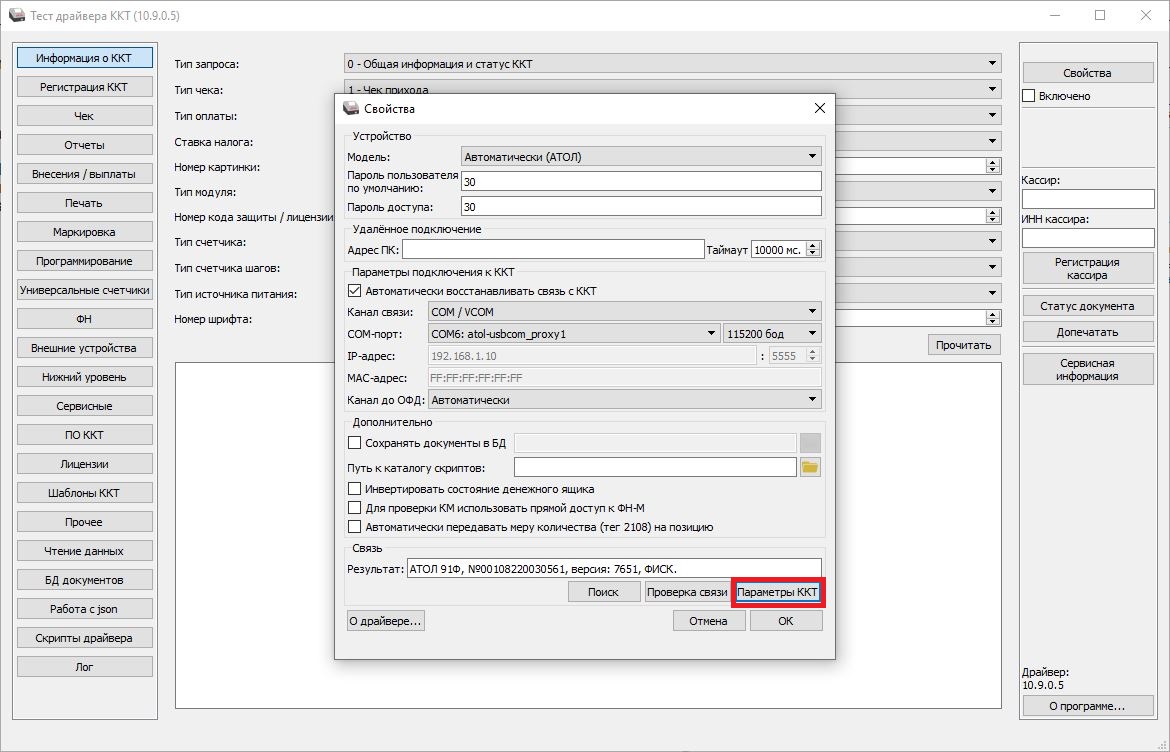
- откройте программу Тест драйвера ККТ на вашем компьютере и нажмите на кнопку Свойства;
- нажмите на кнопку Поиск;
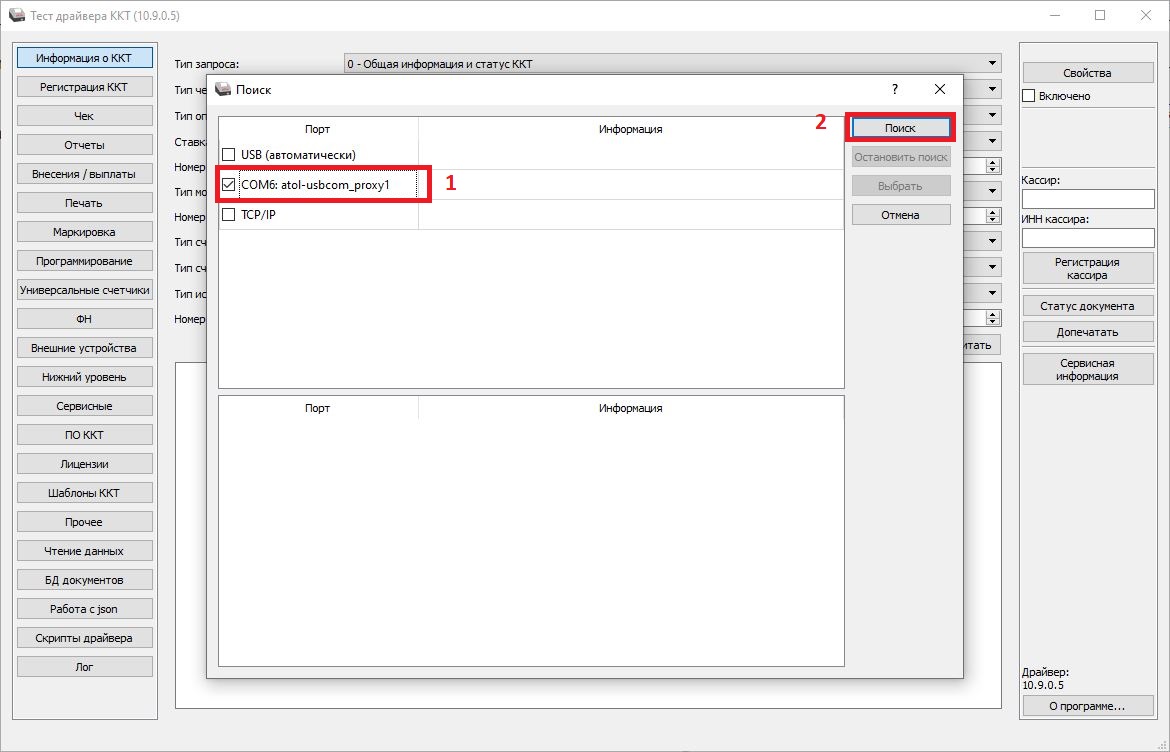
- установите галочку напротив номера COM-порта, который может иметь какое-угодно значение и нажмите кнопку Поиск;
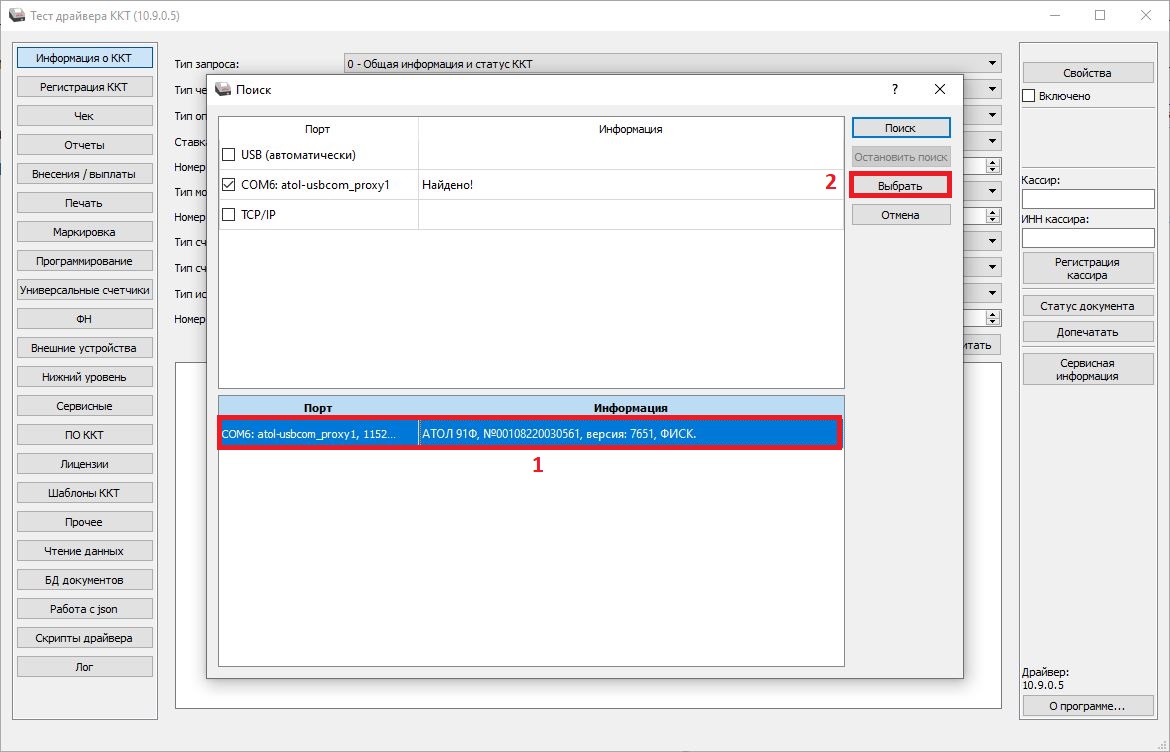
- подождите пока программа найдёт кассовый аппарат по данному порту, после чего нажмите на найденную кассу внизу левой кнопкой мыши и нажмите на кнопку Выбрать;
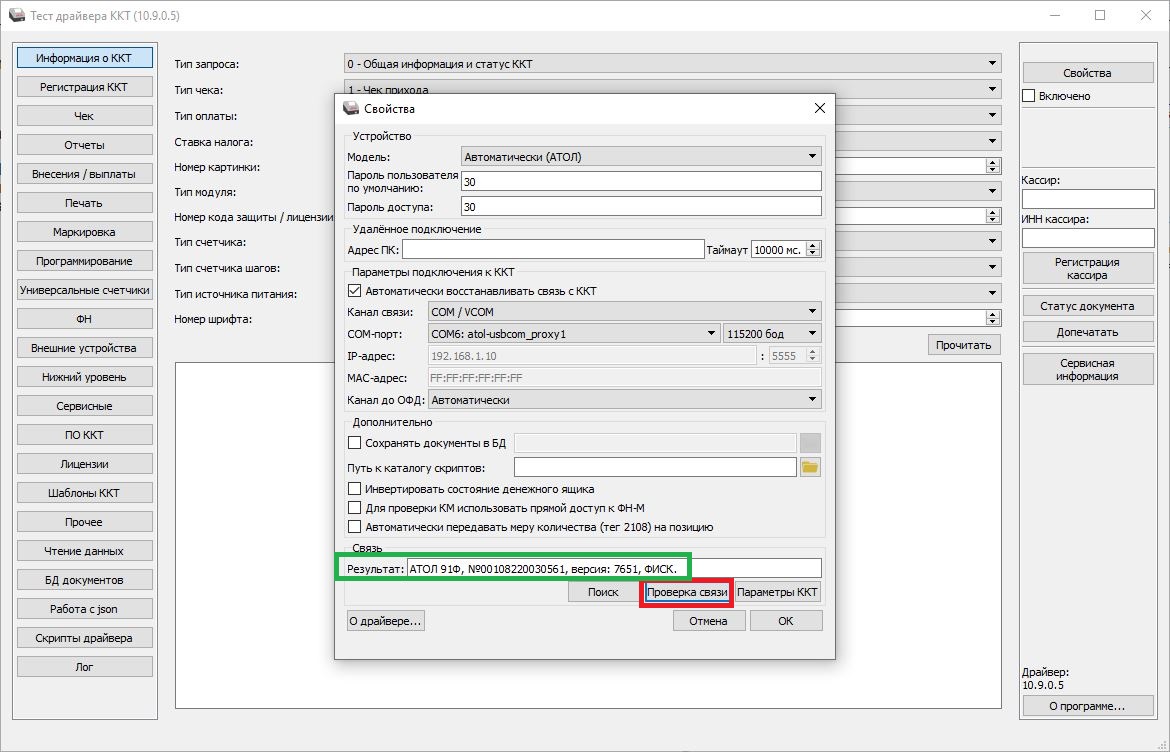
- нажмите на кнопку Проверка связи, после чего вы увидите в поле результата модель и заводской номер вашей кассы;
- нажмите на кнопку Параметры ККТ;
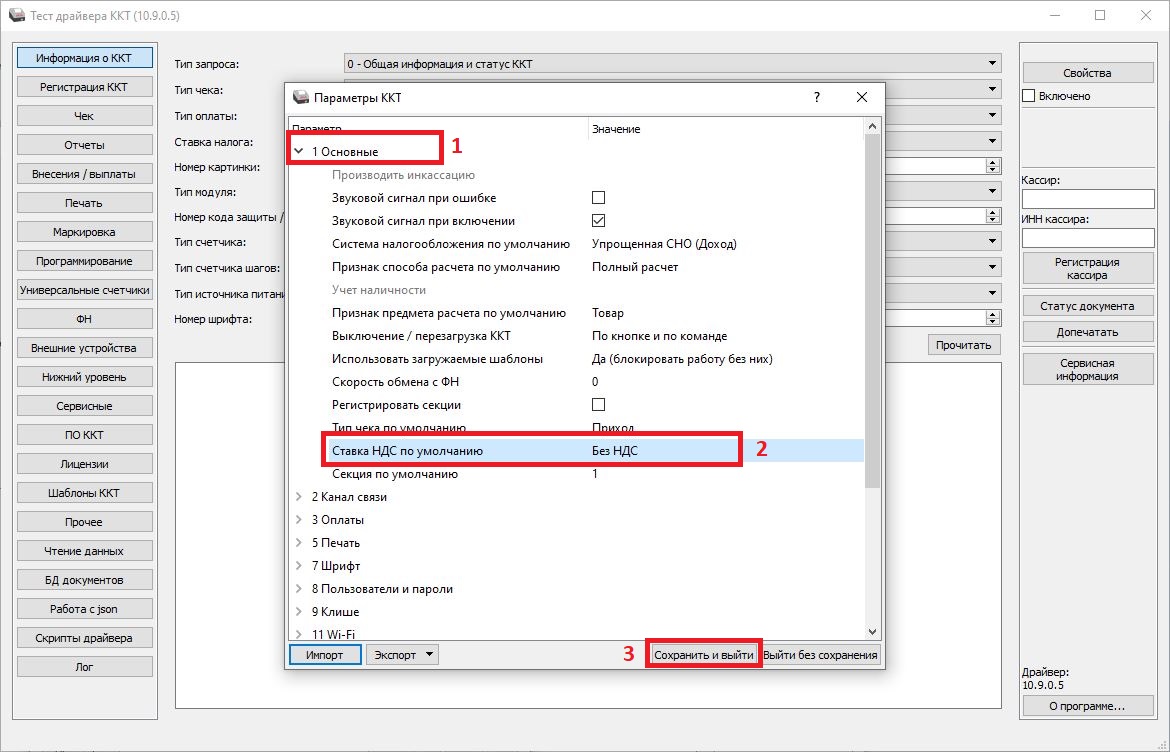
- разверните вкладку Основные и в поле Ставка НДС по умолчанию выберите значение Без НДС из выпадающего списка, нажмите кнопку Сохранить и выйти;
- закройте оставшиеся окна программы и перезагрузите кассу.
-
Настройка автоматического входа в режим кассовых чеков
Создан , последнее изменение 08.07.2022Руководство по программированию автоматического перехода к оформлению кассовых чеков на кассе Атол 91ф и Атол 92Ф.
Ответ службы поддержки:ПодробнееПо умолчанию на кнопочной кассе АТОЛ при включении открывается окно выбора пользователя, где первым появляется пользователь СИС. АДМИНИСТРАТОР. Но роль системного администратора используется не так часто, как роль кассира. И чтобы войти в режим пробития чеков необходимо сменить роль на Кассира, ввести пароль, затем самостоятельно перейти из главного меню в чековый режим.
При необходимости ускорения рабочего процесса, можно настроить автоматический вход в режим оформления кассовых чеков для какого-либо кассира сразу после включения ККТ. Для этого:- включите кассовый аппарат и войдите в роли СИС. АДМИНИСТРАТОРА:
- введите пароль (по умолчанию пароль ) и подтвердите кнопкой ВВОД;
- в Главном меню кнопкой перейдите на строку Настройки и подтвердите кнопкой ВВОД;
- кнопкой ВВОД выберите первый пункт Пользователи;
- кнопкой выберите пункт Выбор по умолч. - откроется список пользователей;
- клавишами: и выберите нужного кассира для автоматического входа и подтвердите кнопкой ВВОД.
Для смены пользователя нужно будет просто нажать несколько раз клавишу С, так вы попадете в режим выбора роли.Видеоинструкция
-
Как включить автоматическую инкассацию при закрытии смены
Создан , последнее изменение 08.07.2022Как на кассе Атол 91Ф и Атол 92Ф настроить автоматическую инкассацию после закрытия смены Z-отчетом.
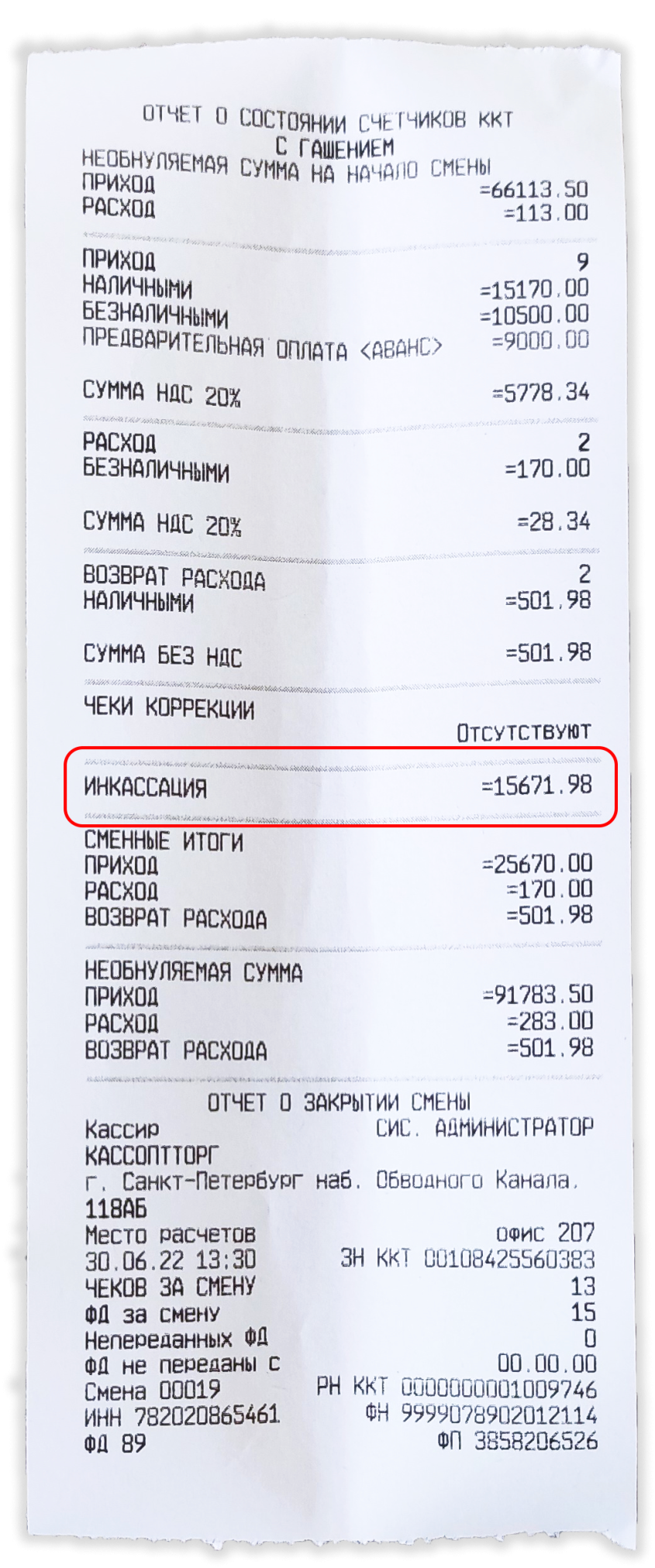
Ответ службы поддержки:ПодробнееКогда на Атоле не включена инкассация после закрытия смены, касса будет считать, что в ней есть деньги. Следующая смена начнется с той же суммы, которая осталась в конце прошлого дня. Эта сумма будет отображена в отчете о закрытии смены строкой “Наличные в кассе”.
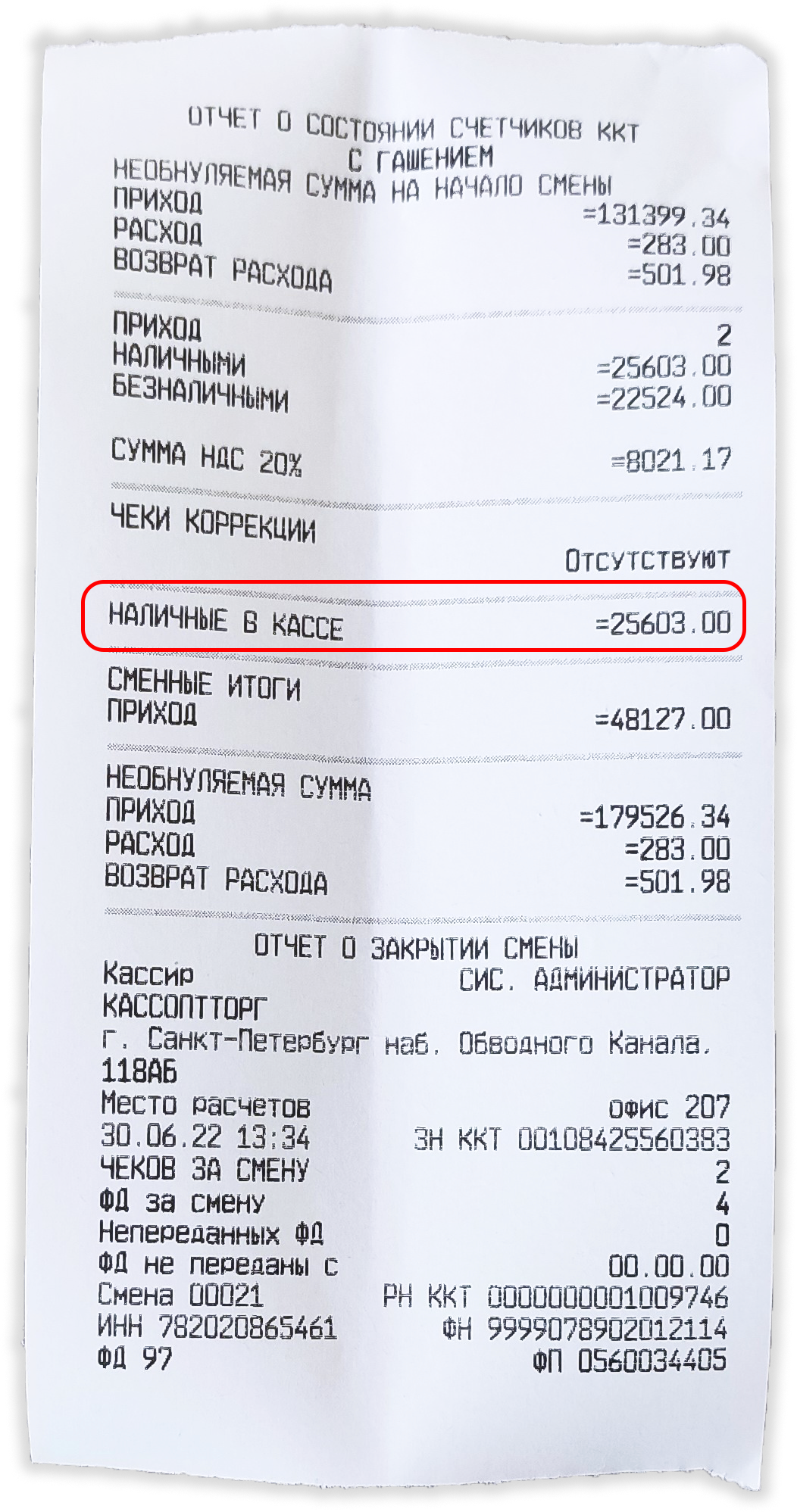
Настроить автоматическую инкассацию можно только через подключение кассы по Bluetooth (инструкция) или через USB-кабель (инструкция) к компьютеру, на котором установлена программа Атол Драйвер ККТ.Чтобы включить автоматическую инкассацию:
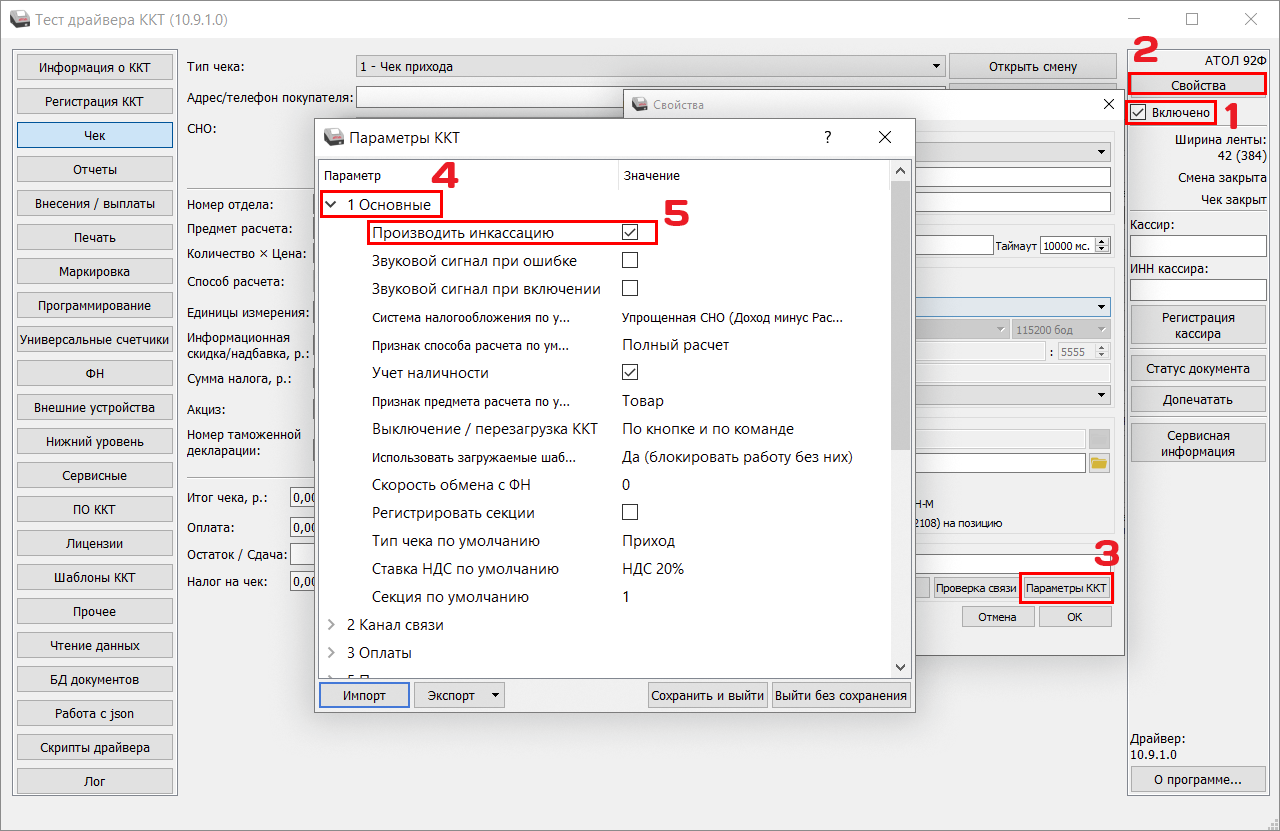
- откройте Атол Драйвер ККТ (скачать) и поставьте галочку на Включено;
- зайдите в Свойства
- перейдите в Параметры ККТ;
- разверните пункт 1 Основные;
- поставьте галочку на Производить инкассацию;
- в конце нажмите Сохранить и выйти.
После этих настроек при закрытии смены касса автоматически будет производить изъятие, в Z-отчете это будет отражено строкой “Инкассация”. Следующая смена будет начинаться с нулевой суммой денег в кассе.
Видеоинструкция
-
Где находится фискальный накопитель
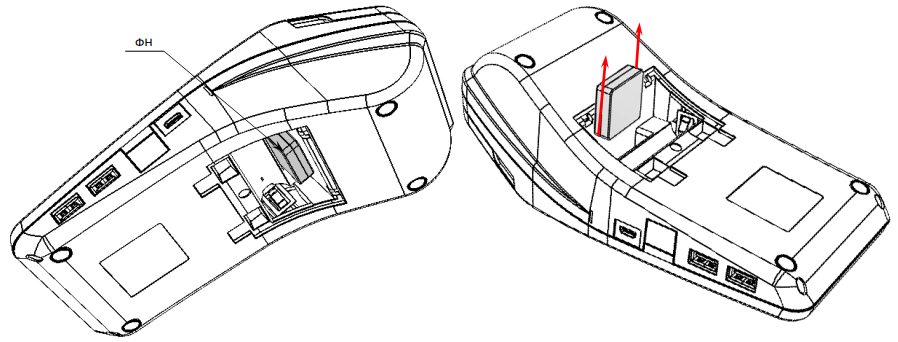
СозданРасположение фискального накопителя (ФН) в кассе Атол 92Ф.
Ответ службы поддержки:ПодробнееМесто установки фискального накопителя на кассовом аппарате Атол 92Ф на обороте кассы под верхней крышкой. Для открытия крышки нужна будет крестовидная отвертка.
-
Как ввести дату и время в кассу?
Создан , последнее изменение 05.07.2022Руководство по настройке даты и времени в кассовом аппарате Атол 91Ф и 92Ф
Ответ службы поддержки:ПодробнееИнструкция пригодится:- когда касса выдает сообщение «Проверьте дату и время»;
- при расхождении определения временных интервалов по часам ККТ и по таймеру ФН более чем на 5 мин;
- при закрытии архива старого ФН, если его срок действия уже просрочен.
Для того, чтобы изменить дату и время (смена должна быть закрыта):
- включите кассовый аппарат и войдите в роли системного администратора:
- если на начальном экране нет надписи СИС. АДМИНИСТРАТОР, то:
- нажмите кнопку ;
- нажмите кнопку и подтвердите кнопкой ВВОД;
- введите пароль и подтвердите кнопкой ВВОД;
- кнопкой перейдите на строку Настройки и подтвердите кнопкой ВВОД;
- кнопкой перейдите на строку Оборудование и подтвердите кнопкой ВВОД;
- кнопкой ВВОД выберите сразу первую строку Дата/Время;
- введите дату в формате ДД / ММ / ГГ и подтвердите кнопкой ВВОД;
- введите время в формате ЧЧ / ММ и подтвердите кнопкой ВВОД.
Видеоинструкция по настройке даты и времени на кассе Атол 91Ф и Атол 92Ф
-
Как подключить к ПК через WiFi или Bluetooth
Создан , последнее изменение 30.06.2022Как подключить Атол 91Ф к компьютеру через ВайФай или Блютуз
Ответ службы поддержки:ПодробнееЧерез WiFi подключить Атол 90Ф, 91Ф или 92Ф к компьютеру невозможно. Через WiFi можно только подключиться к интернету для передачи данных в ОФД и налоговую.
Через Bluetooth связь с кассой гораздо медленнее, чем через USB. Например, база товаров скачивается около 15 минут, а при подключении через USB всего за 1 минуту. Поэтому USB-подключение приоритетней.
Инструкция по подключению кассы к программам на компьютере по Bluetooth состоит из нескольких шагов.Шаг 1. Включить Bluetooth на кассе
Для этого:- включите кассовый аппарат и войдите в роли системного администратора:
- если на начальном экране нет надписи СИС. АДМИНИСТРАТОР, то:
- нажмите кнопку ;
- нажмите кнопку и подтвердите кнопкой ВВОД;
- введите пароль и подтвердите кнопкой ВВОД;
- кнопкой перейдите на строку Настройки и подтвердите кнопкой ВВОД;
- кнопкой перейдите на строку Оборудование и подтвердите кнопкой ВВОД;
- кнопкой перейдите на строку Интерфейсы и подтвердите кнопкой ВВОД;
- кнопкой перейдите на строку Bluetooth и подтвердите кнопкой ВВОД;
- если у вас на индикаторе горит: 1. ВКЛЮЧИТЬ, то нажмите ВВОД
- если у вас на индикаторе горит: 1. ВЫКЛЮЧИТЬ 2. ЗАПРЕТИТЬ СОПРЯЖЕНИЕ 3. УД. СОПР. УСТРОЙСТВА - это значит, что bluetooth у на кассе уже включен, значит нажмите клавишу С
- после выключите кассу, зажав клавишу С, а затем включите кассу.
Шаг 2. Подключить на компьютере кассу по Bluetooth
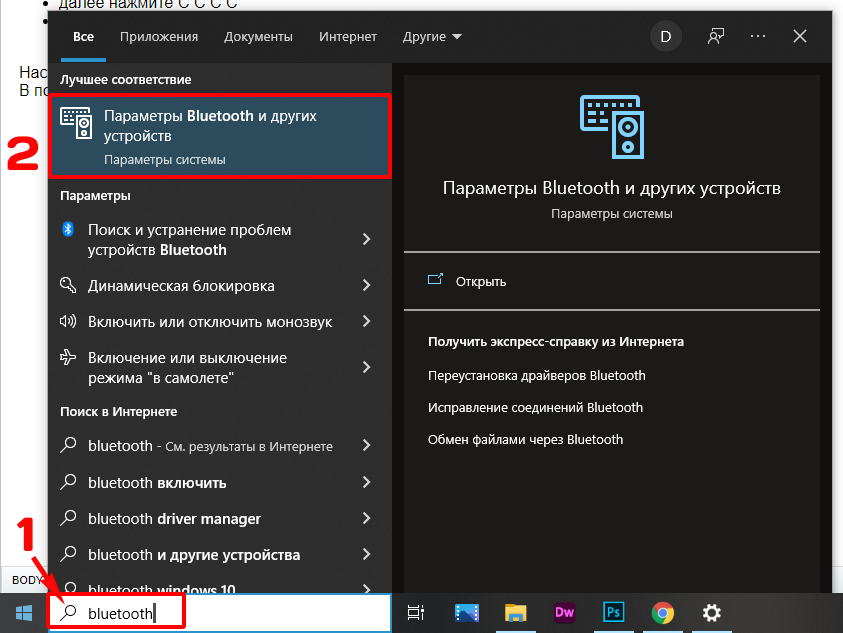
Для этого:- В поисковой строке Windows 10 введите "Bluetooth";
- выберите "Параметры Bluetooth и других устройств".
- В открывшемся окне:
- Если у Вас уж есть в списке сопряженных устройств касса Атол, но она не подключается, то:
- удалите кассу и подключите ее заново;
- включите кассовый аппарат в розетку - иногда это нужно для запуска модуля Bluetooth.
- Если в списке нет вашей кассы Атол, то:
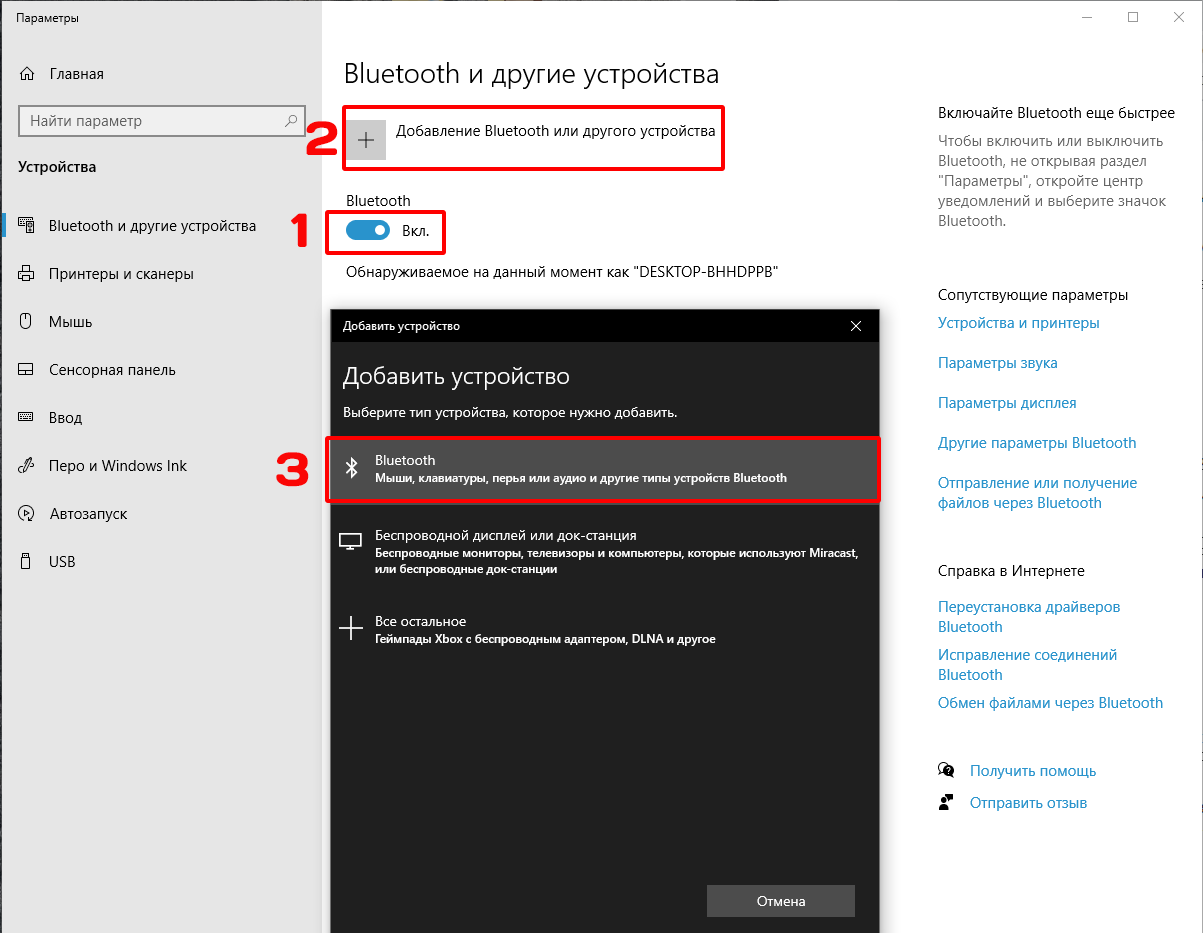
- включите Bluetooth
- нажмите "Добавление Bluetooth или другого устройства"
- далее нажмите "Bluetooth Мыши, клавиатуры, перья или аудио и другие типы устройств Bluetooth"
- нажмите на кассе любую кнопку - чтобы экран подсветился и касса вышла из спящего режима;
- дождитесь, пока на ПК появиться устройство "ХХХХХХХХХХХХ_91F" - это Ваша касса Атол 91Ф (или 90Ф, или 92Ф) кликните по ней:
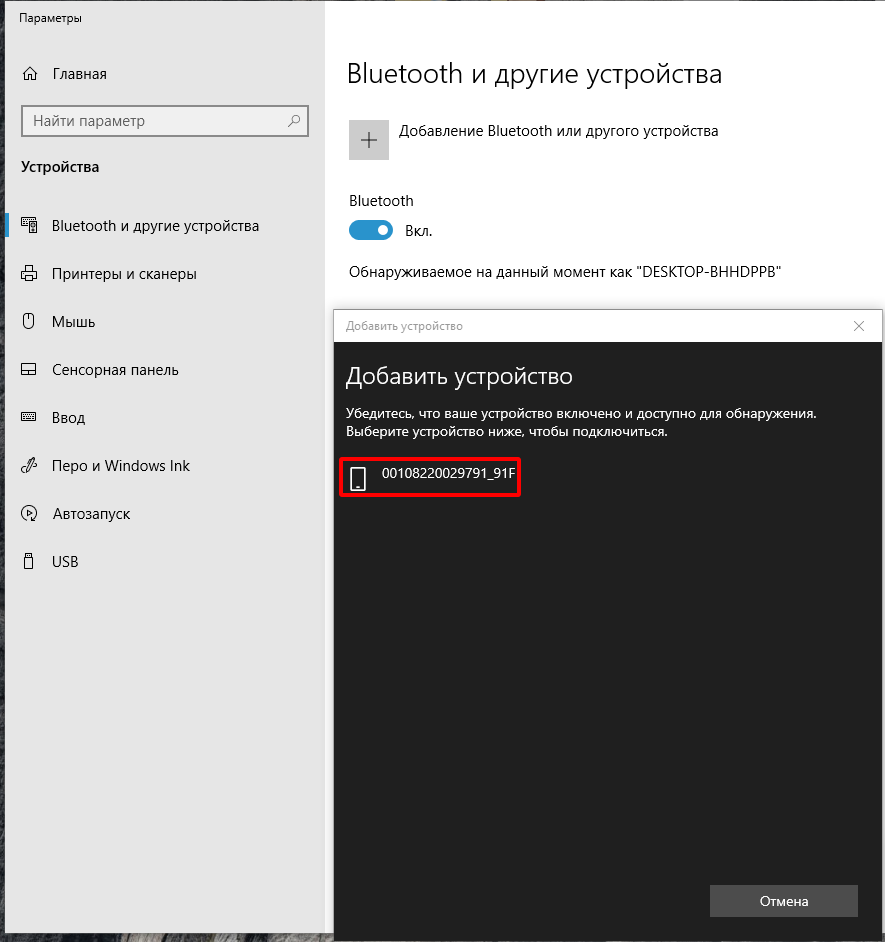
- на клавиатуре кассы нажмите и удерживаете клавишу [+] и одновременно на ПК нажмите "Подключиться"
- далее нажмите на ПК "Готово".
- Касса распечатает на чеке "СОЕДИНЕНИЕ ВЫПОЛНЕНО".
Шаг 3. Узнать MAC-адрес для подключения к программам
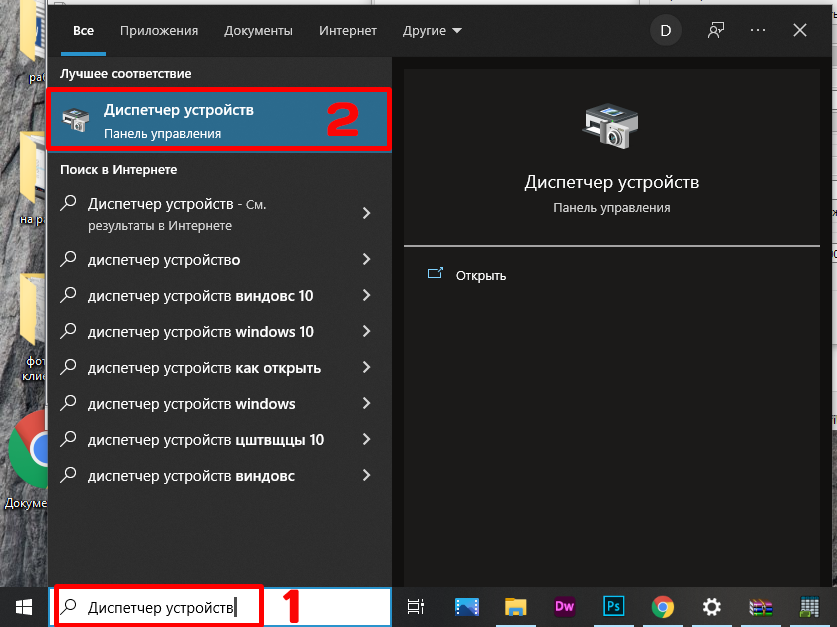
Для этого:- в поисковой строке введите "Диспетчер устройств";
- нажмите на "Диспетчер устройств Панель управления":
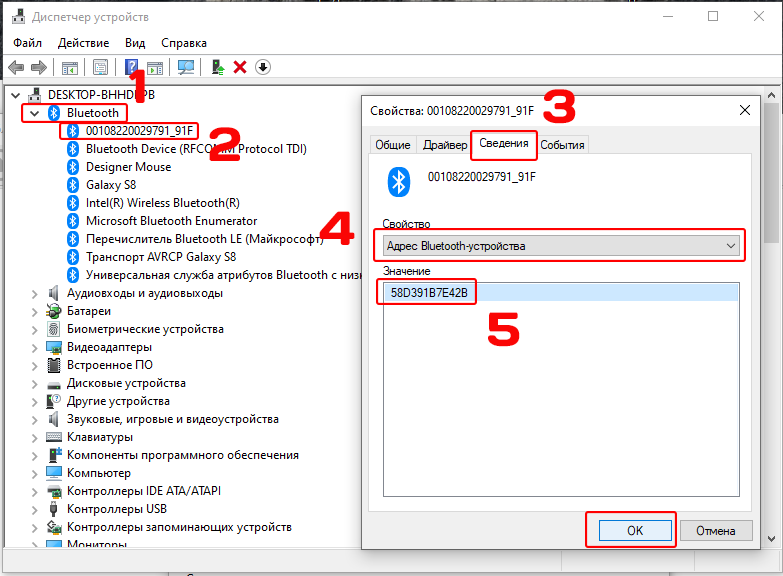
- в списке оборудования найдите "Bluetooth";
- выберите вашу кассу XXXXXXXXXXXX_91F;
- перейдите на вкладку "Сведения";
- в свойствах выберите "Адрес: Bluetooth-устройства";
- и запомните значение адреса:
Шаг 4. Подключить к программе
Редактор таблиц (TableEditor)
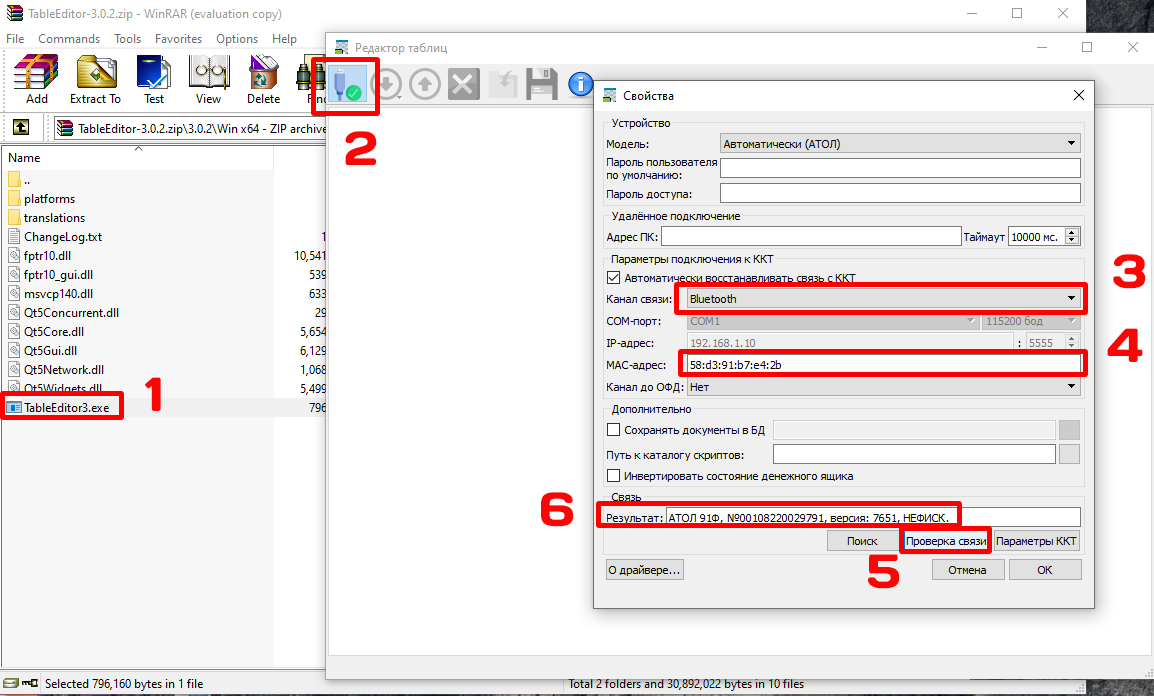
- откройте программу TableEditor (скачать) - инструкция по установке программы;
- нажмите на значок соединения;
- выберите канал связи Bluetooth;
- введите адрес, который вы запомнили (смотрите шаг 3);
- нажмите Проверка связи;
- в графе Связь должна появиться ваша касса:
Атол Тест Драйвер ККТ (ДТО 10)
- откройте программу Тест Драйвер ККТ - инструкция по установке программы.
- поставьте галочку на Включено;
- зайдите в Свойства;
- выберите канал связи Bluetooth;
- введите адрес, который вы запомнили (смотрите шаг 3);
- нажмите Проверка связи;
- в графе Связь должна появиться ваша касса.
Видеоинструкция
-
Срок действия ФН в кассе
Создан , последнее изменение 27.06.2022Как проверить срок действия фискального накопителя (ФН), установленного в кассовый аппарат Атол 91Ф и Атол 92Ф, чтобы быть готовым к замене накопителя до его блокировки
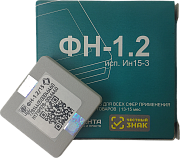
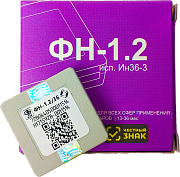
Ответ службы поддержки:ПодробнееВ кассовом аппарате может быть установлен фискальный накопитель на 15 или 36 месяцев, в зависимости от типа предприятия и особенностей налогообложения. Срок действия ФН зависит от модели ФН, даты и параметров его активизации.
Чтобы вовремя заменить фискальный накопитель на кассе, нужно знать точный срок окончания службы ФН. Для этого:- включите кассовый аппарат и войдите в роли СИС. АДМИНИСТРАТОРА:
- введите пароль (по умолчанию пароль ) и подтвердите кнопкой ВВОД;;
- в Главном меню кнопкой перейдите на строку Сервис и подтвердите кнопкой ВВОД;
- кнопкой перейдите на строку Информация о ККТ и подтвердите кнопкой ВВОД;
- выйдет кассовый чек, на котором в строке СРОК ДЕЙСТВИЯ будет указана дата окончания действия фискального накопителя, который установлен в данный момент в кассу.
Видеоинструкция по проверке срока действия ФН на кассе Атол 91Ф и Атол 92Ф:
-
Как добавить нового кассира в кассу?
Создан , последнее изменение 27.06.2022Руководство по программированию фамилии, имени и ИНН Кассира на кассе Атол 91Ф и Атол 92Ф
Ответ службы поддержки:Подробнее
Чтобы внести данные нового Кассира:- включите кассовый аппарат и войдите в роли СИС. АДМИНИСТРАТОРА:
- введите пароль (по умолчанию пароль ) и подтвердите кнопкой ВВОД;
- в Главном меню кнопкой перейдите на строку Настройки и подтвердите кнопкой ВВОД;
- кнопкой ВВОД выберите первый пункт Пользователи;
- кнопкой ВВОД выберите первый пункт Просмотр/Редактир.;
- клавишами: и выберите номер нужного кассира от 1 до 28 и подтвердите кнопкой ВВОД;
- введите ФИО кассира и подтвердите кнопкой ВВОД;
- введите пароль кассира (по умолчанию у первого кассира пароль "1", у второго "2" у третьего "3" и т.д.) и подтвердите кнопкой ВВОД;
- введите ИНН кассира и подтвердите кнопкой ВВОД.
Видеоинструкция по программированию кассира на Атол 91Ф и Атол 92Ф:
-
Как добавить администратора в кассу?
Создан , последнее изменение 27.06.2022Руководство по программированию фамилии, имени и ИНН Администратора на кассе Атол 91Ф и Атол 92Ф
Ответ службы поддержки:Подробнее
Чтобы внести данные нового Администратора:- включите кассовый аппарат и войдите в роли СИС. АДМИНИСТРАТОРА:
- введите пароль (по умолчанию пароль ) и подтвердите кнопкой ВВОД;
- в Главном меню кнопкой перейдите на строку Настройки и подтвердите кнопкой ВВОД;
- кнопкой ВВОД выберите первый пункт Пользователи;
- кнопкой ВВОД выберите первый пункт Просмотр/Редактир.;
- нажав два раза кнопку выберите администратора и подтвердите кнопкой ВВОД;
- введите ФИО администратора и подтвердите кнопкой ВВОД;
- введите пароль администратора (по умолчанию пароль администратора 29) и подтвердите кнопкой ВВОД;
- введите ИНН администратора и подтвердите кнопкой ВВОД.
Видеоинструкция по программированию администратора на Атол 91Ф и Атол 92Ф:
-
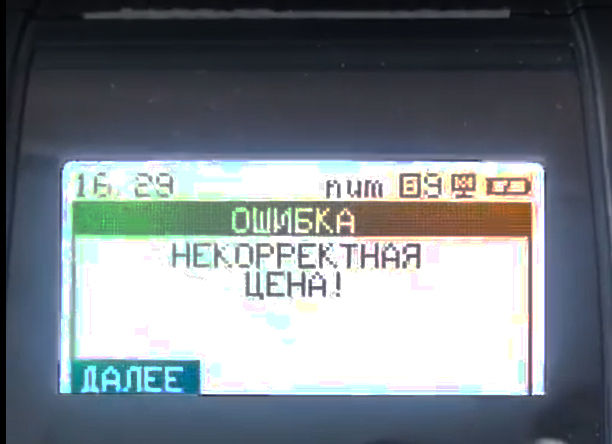
Как исправить ошибку "некорректная цена"
Создан , последнее изменение 24.06.2022Инструкция по исправлению ошибки "некорректная цена" на кассах Атол 91Ф и Атол 92Ф
 Ответ службы поддержки:Подробнее
Как исправить
Необходимо убрать ограничения по сумме на кассе.
Как это сделать через TableEditor
Скачать программу TableEditor можете ЗДЕСЬ, а ссылка на видеоинструкцию по установке и подключению к программе находится ЗДЕСЬ.
Если программа у вас уже установлена, и касса к ней подключена, то:
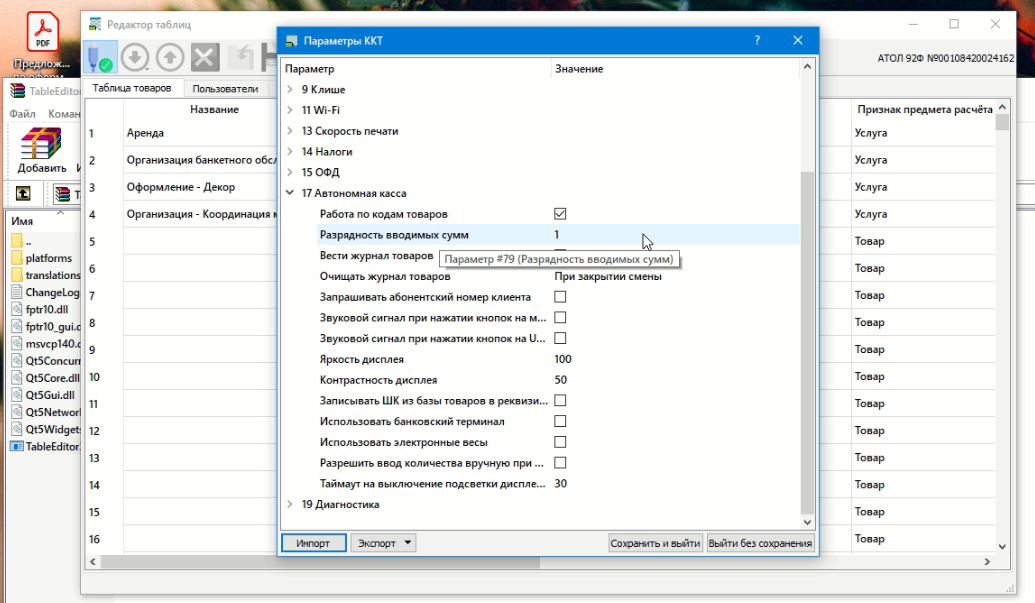
- зайдите в Параметры ККМ;
- разверните 17 пункт Автономная касса;
- исправьте значение Разрядность вводимых сумм на 5, чтобы можно было пробивать суммы до 1 000 000;
- нажмите Сохранить и выйти.
Как это сделать на кассе
Если через программу Редактирование Таблиц не удается увеличить разрядность вводимых сумм, то это можно сделать через кассовый аппарат:- включите кассовый аппарат и войдите в роли системного администратора:
- если на начальном экране нет надписи СИС. АДМИНИСТРАТОР, то:
- нажмите кнопку ;
- нажмите кнопку и подтвердите кнопкой ВВОД;
- введите пароль и подтвердите кнопкой ВВОД;
- кнопкой перейдите на строку Настройки и подтвердите кнопкой ВВОД;
- кнопкой перейдите на строку Правила торговли и подтвердите кнопкой ВВОД;
- кнопкой перейдите на строку Ограничение цены и подтвердите кнопкой ВВОД;
- кнопкой перейдите на строку максимальной цены и подтвердите кнопкой ВВОД.
Видеоинструкция по настройке ограничений суммы через кассовый аппарат:

Производители

