Каталог товаров
-
 Контрольно кассовые аппараты
-
Услуги
-
Аксессуары и комплектующие
-
POS-оборудование
-
Аренда кассы
-
Весы
-
Денежные ящики
-
Носители для электронной подписи (ЭЦП)
-
Оборудование для банкнот
-
ОФД
-
Принтеры для этикеток
-
Программы для автоматизации торговли
-
Прошивки и лицензии для ККТ
-
Сканеры штрих-кодов
-
Терминалы сбора данных
-
Терминалы эквайринга
-
Этикет пистолеты
-
Банковский эквайринг
-
АКЦИИ


По типу бизнеса
Авиа/жд кассы
Автосервис, автомойка, шиномонтаж
Агенство недвижимости
АЗС
Алкоголь
Аптека
Ателье
Баня, сауна
Бар, буфет, кофейня
Изготовление ключей
Интернет-магазин
Театр и кинотеатр
Клиника
Курьеру
Ломбард
Магазин, универмаг
Магазин продуктов
Нотариус
Одежда
Островок в торговом центре
Офис
Продажа пива
Продажа товаров
Пункты выдачи заказов
Кафе и ресторан
Салон красоты
Столовая
Супермаркет и гипермаркет
Такси и автобусы
Рынки
Турфирма
Услуги
Фаст-фуд
Фитнес клуб
Школы
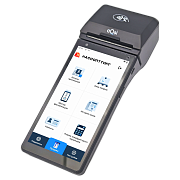
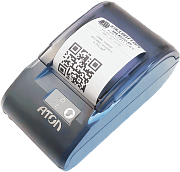
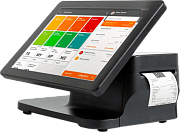
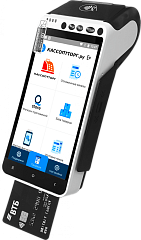

Атол 30Ф : вопросы и ответы , страница 2
Задать вопросТелефон поддержки: +7 (800) 333-68-44
-
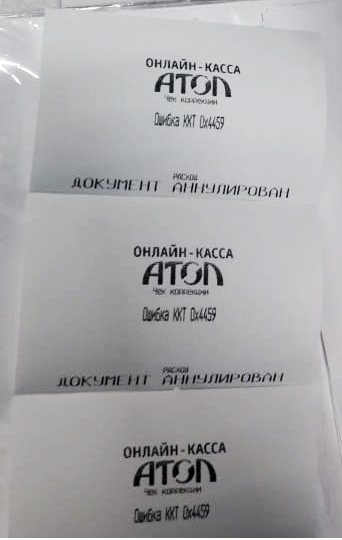
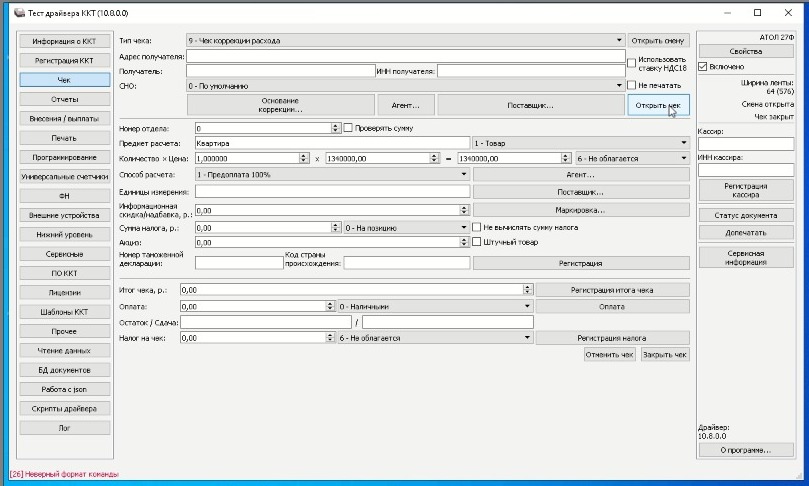
Как исправить ошибку ККТ 0х4459 Чек коррекции [27] (или [26]) неверный формат команды
Создан , последнее изменение 06.09.2022При попытке открыть чек коррекции выдает эту ошибку, как исправить?
Ответ службы поддержки:ПодробнееПричина возникновения ошибки:
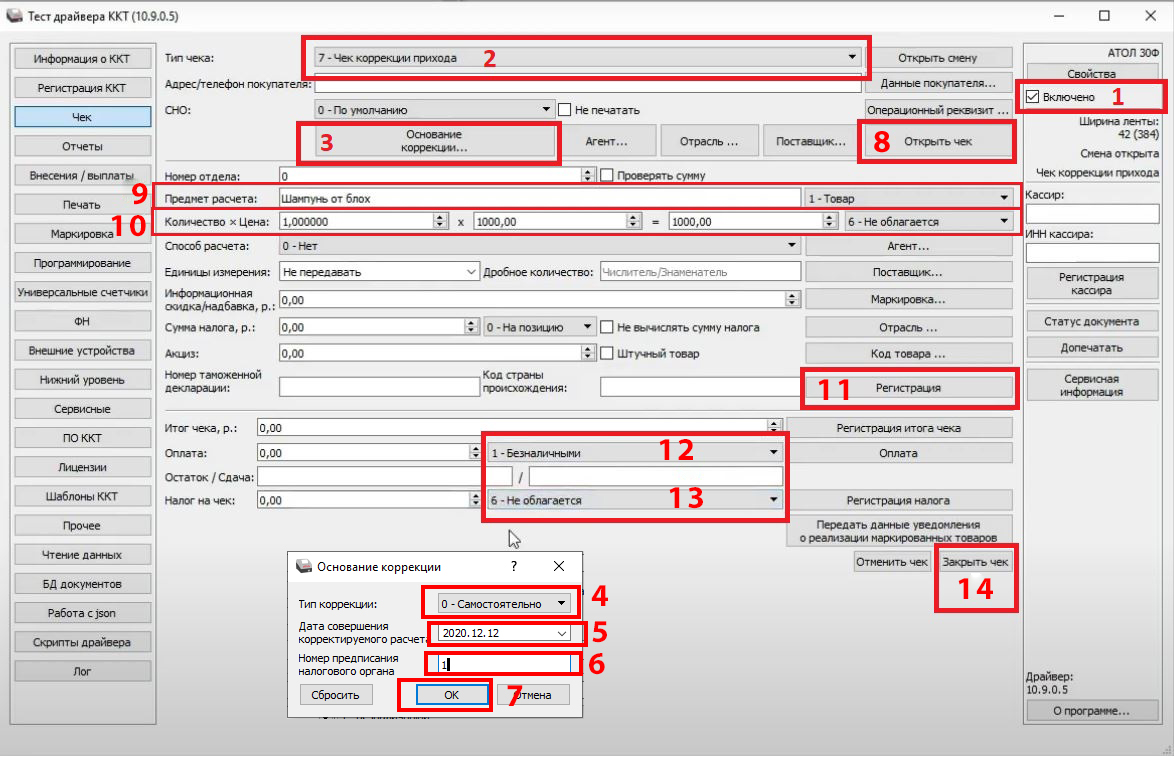
Неправильно указано основание коррекции. Это больше ошибка Атол Драйвера ККТ, в новых версиях Драйвера ККТ этот баг исправлен.Чтобы исправить:
- Нажмите на кнопку "Основание коррекции" и заполните там все поля, включая "Номер предписания налогового органа" - даже если в первой графе у Вас установлено "Самостоятельно". Номер предписания установите "1". Далее нажмите ОК и Открыть чек.
- Далее продолжите как обычно при чеке коррекции:
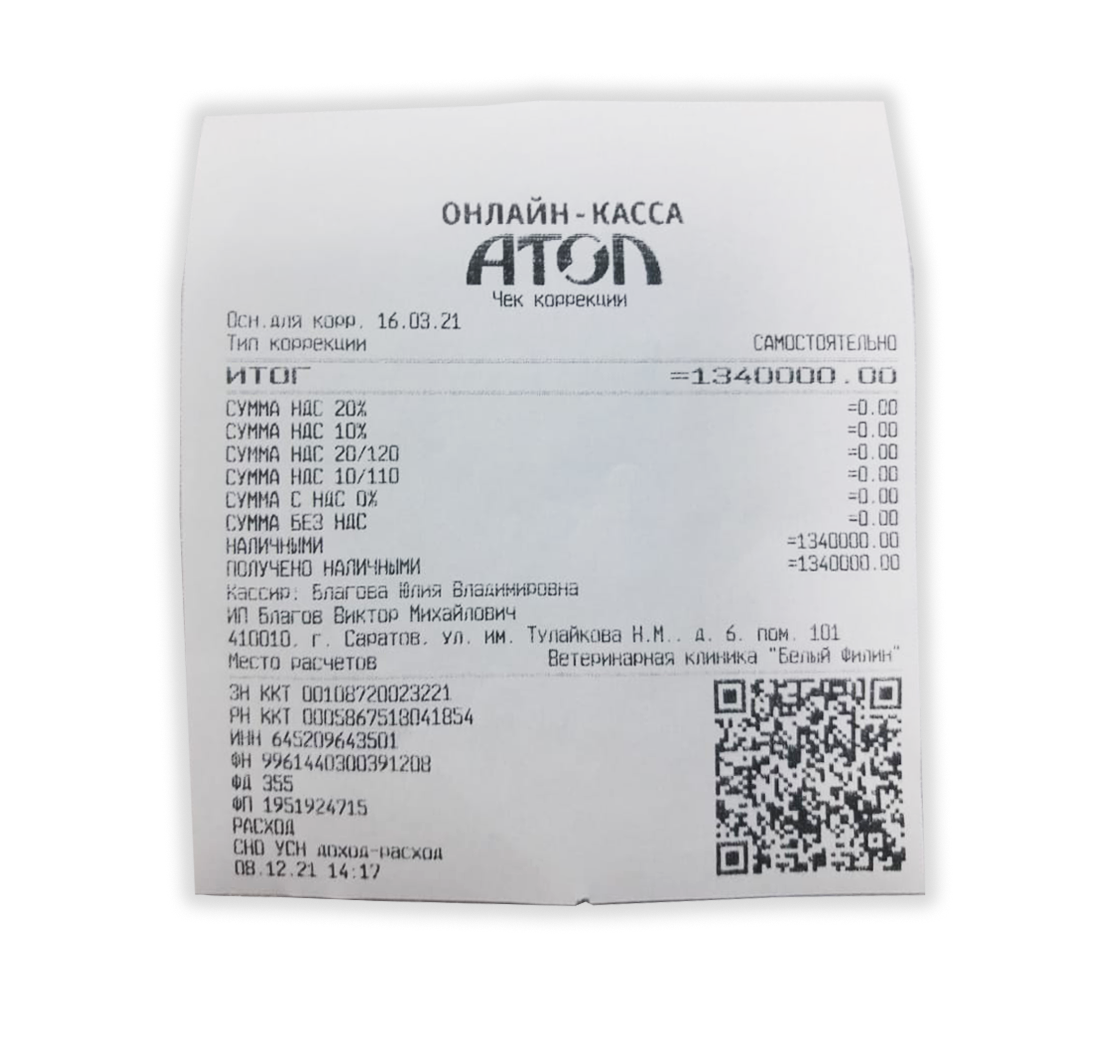
- В конце у Вас должен выйти примерно такой чек коррекции:
![Атол Драйвер ККТ [26] неверный формат команды](/upload/medialibrary/eab/ji3nfv6j9jor0heb3w72wx77wixt01xh/Atol-Drayver-KKT-_26_-nevernyy-format-komandy.png "Атол Драйвер ККТ [26] неверный формат команды")
Когда еще может появиться такая ошибка
Во время регистрации кассы у вас также может возникнуть ошибка "неверный формат команды".
В основном, так происходит, если вы копируете данные из какого-нибудь файла и вставляете эти данные в Атол Драйвер ККТ. Бывает, что скопированные данный копируются вместе с пробелом до или после.
В данном случае, чтобы исправить эту ошибку, необходимо проверить все заполненные поля на наличие пробелов и убрать их, если они все-таки есть или ввести внимательно данные вручную.я -
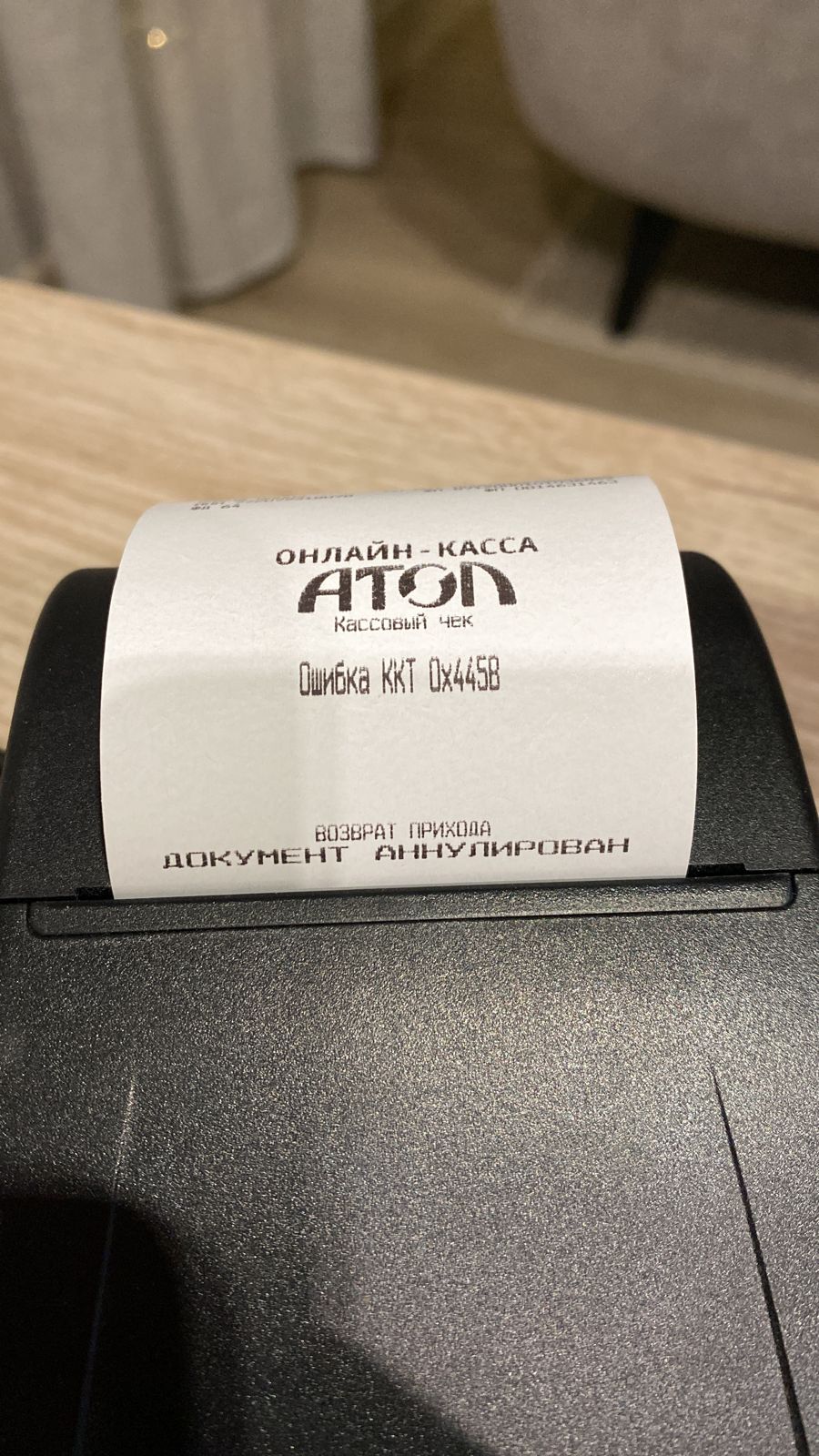
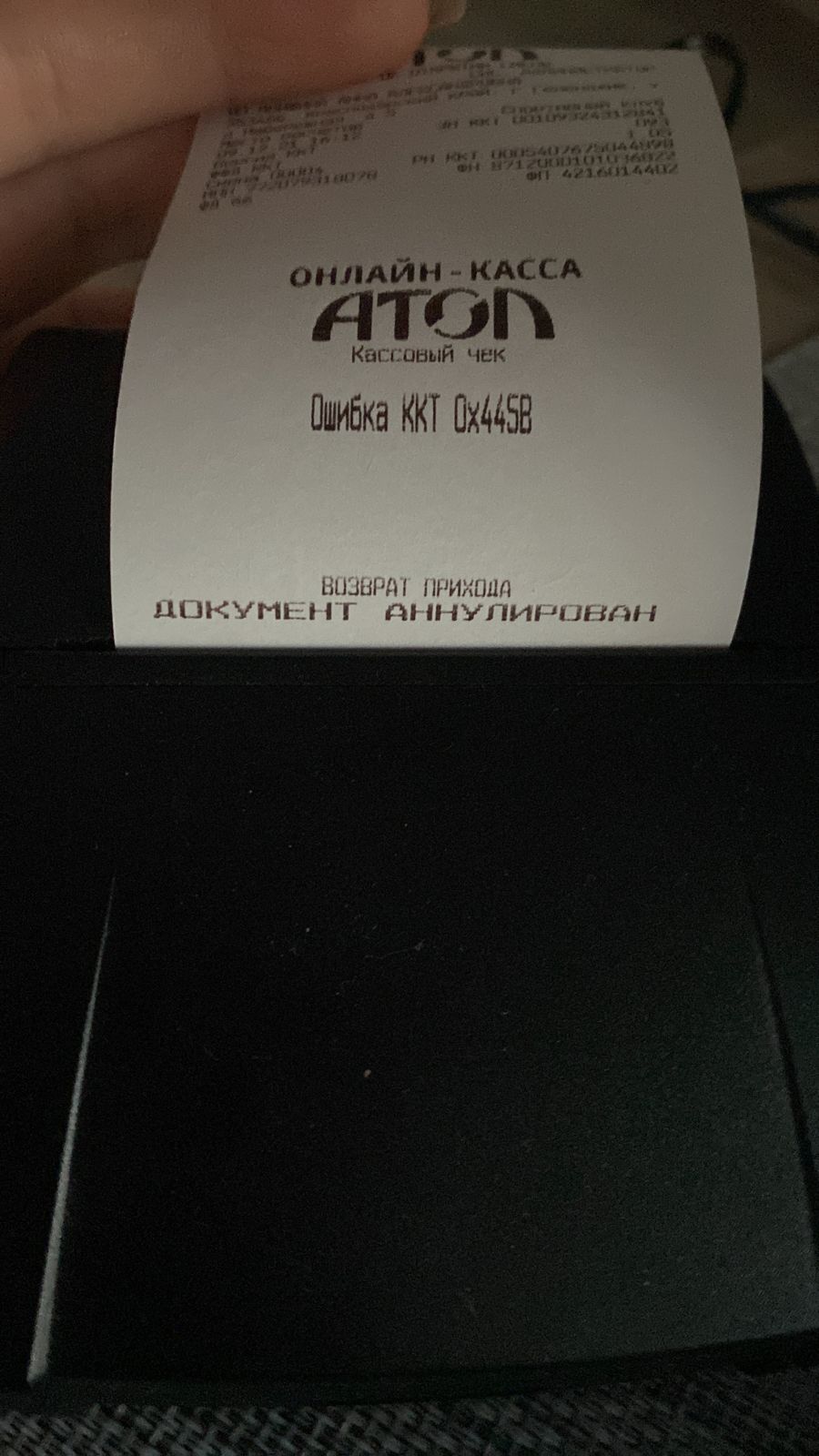
Как исправить ошибку ККТ 0x4458 (возврат прихода документ аннулирован)
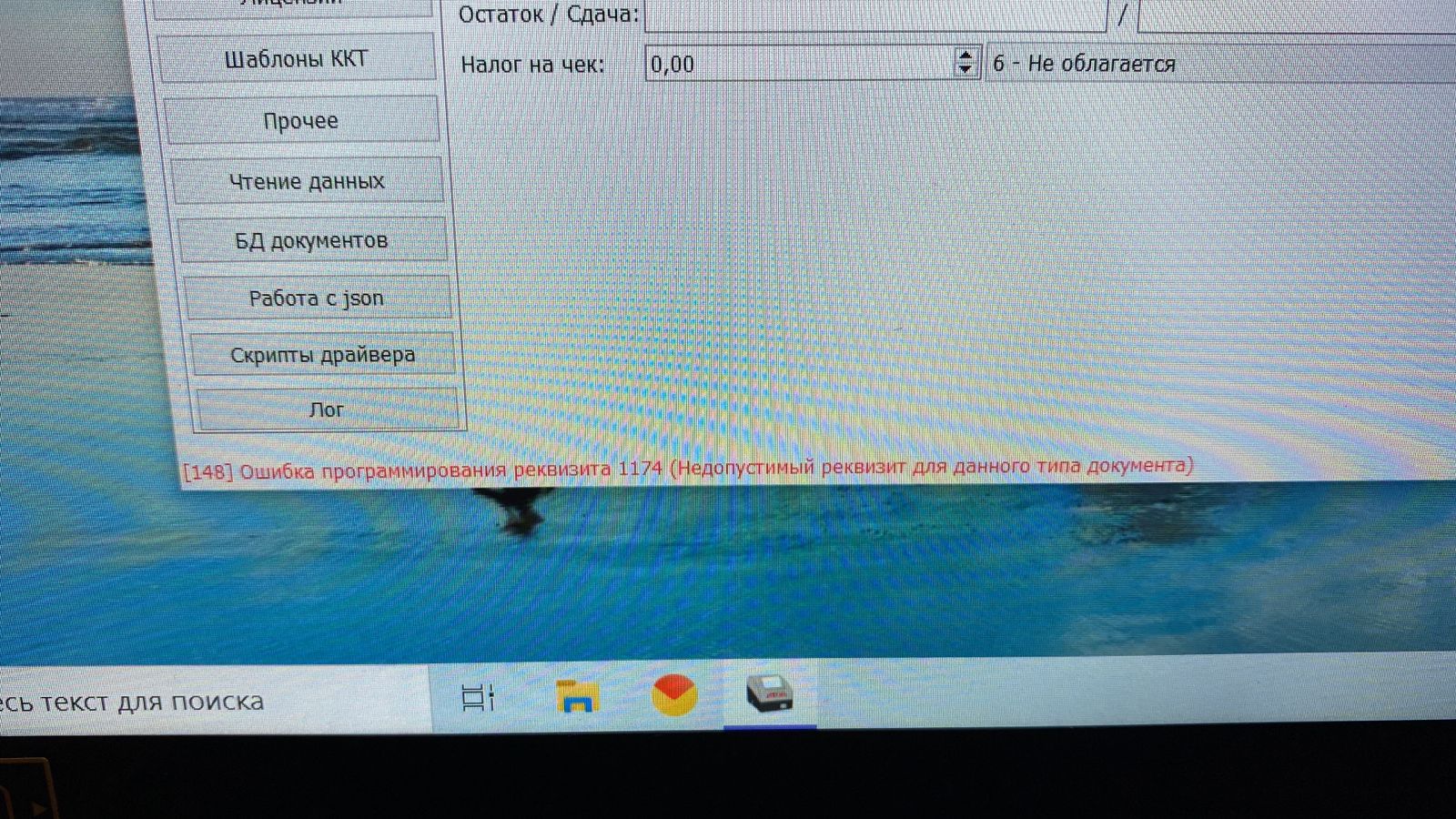
Создан , последнее изменение 06.09.2022А в Драйвере ККТ пишет: "148 ошибка программирования реквизита 1174 (Недопустимый реквизит для данного типа документа)"
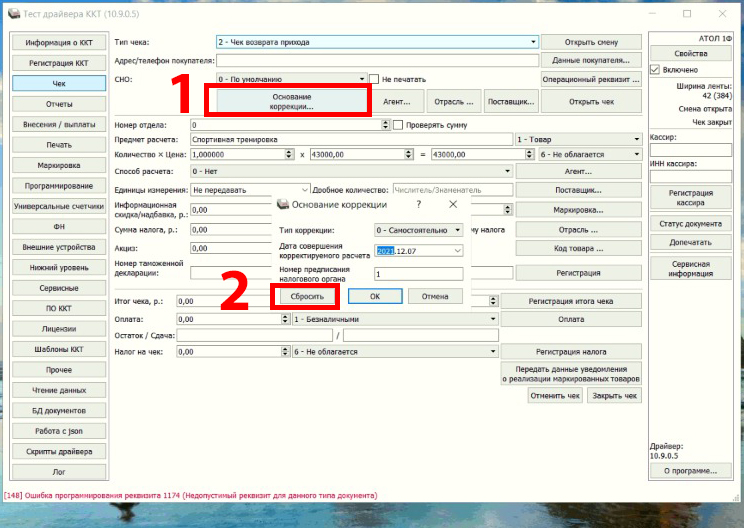
Ответ службы поддержки:ПодробнееКогда вы делаете Чек возврата прихода не нужно ничего заполнять в "Основании коррекции".
Как исправить
1. Зайдите в Основание коррекции... и нажмите Сбросить
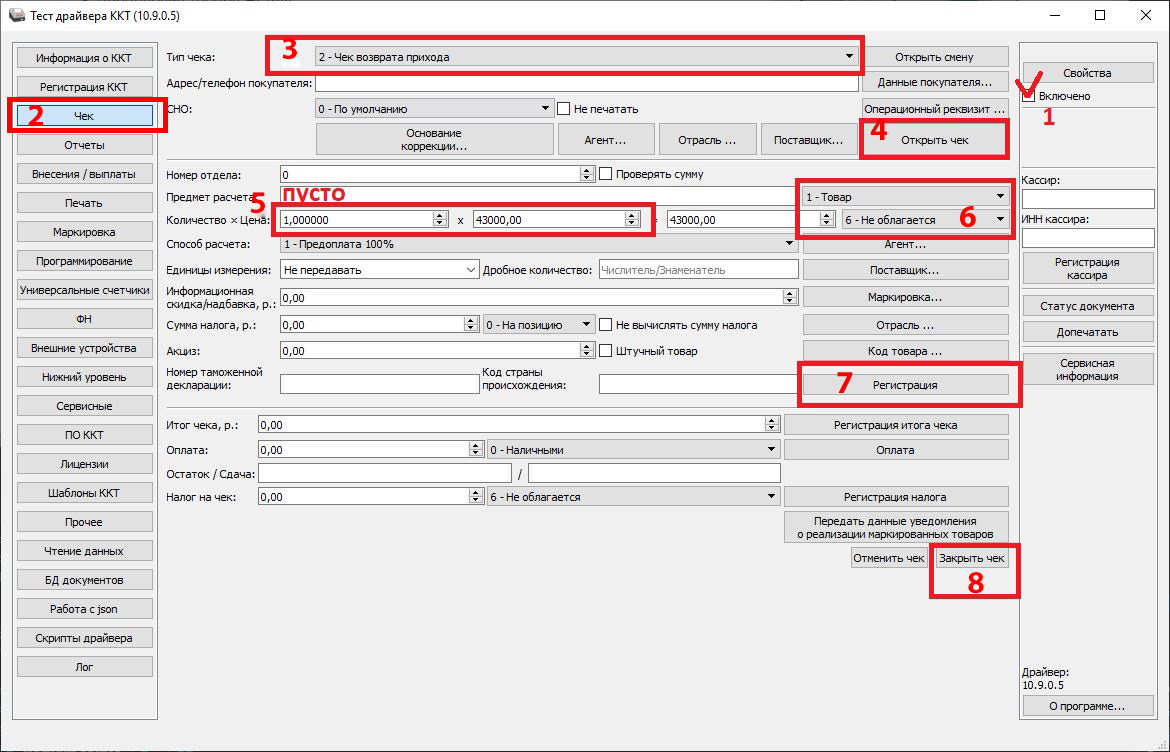
2. Затем продолжите делать Возврат прихода:
Видеоинструкция: по исправлению [148] ошибки программирования реквизита 1174
-
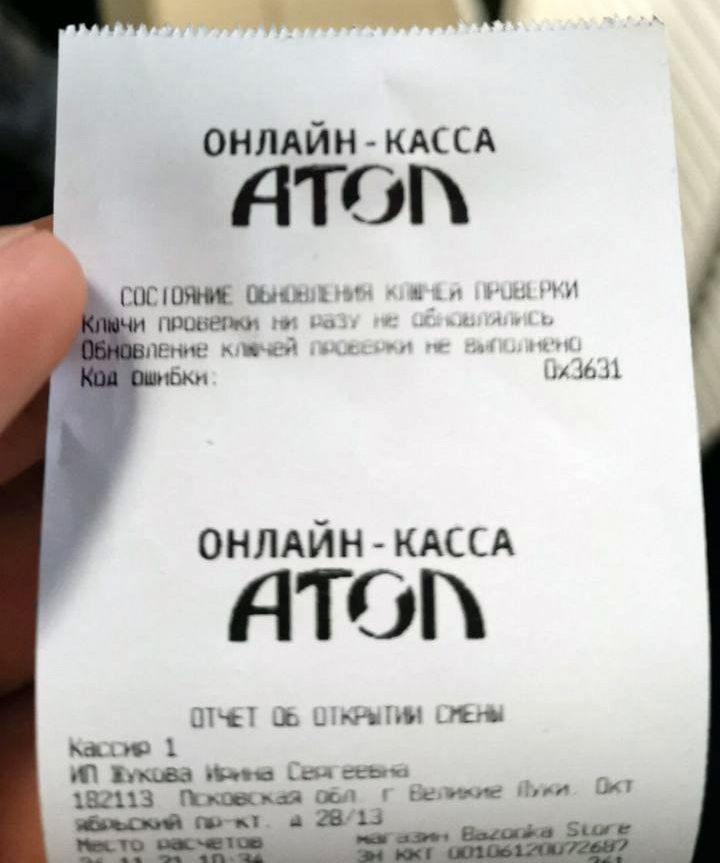
Как исправить ошибку код 0x3631
Создан , последнее изменение 06.09.2022При этом печатается на чеке: "состояние обновления ключей проверки. Ключи проверки ни разу не обновлялись. Обновление ключей проверки не выполнено".
Работе это не мешает, но перед вечерним отчетом напечаталось.
Ответ службы поддержки:ПодробнееКак исправить ошибку
По большому счету это не ошибка - и можно не обращать на нее внимания - ключи проверки сами обновляться рано или поздно.
Как обновить ключи проверки вручную
Зайдите в программу Атол Драйвер ККТ (скачать).
Подключите к кассу к Драйверу ККТ, инструкция здесь.
Далее:
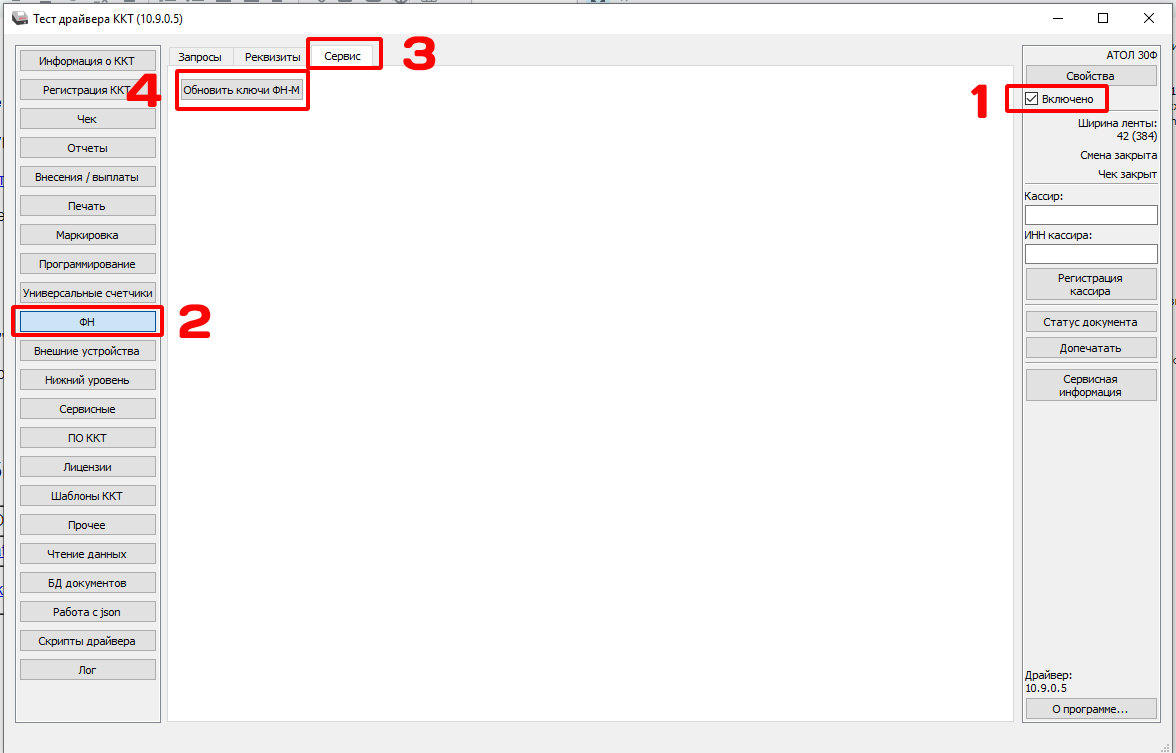
- Отметьте галочку "Включено"
- В Драйвере ККТ зайдите в раздел "ФН";
- затем вкладка "Сервис"
- нажмите клавишу "Обновить ключи ФН-М"
Установка адресов серверов для ФФД 1.2 (маркировка)
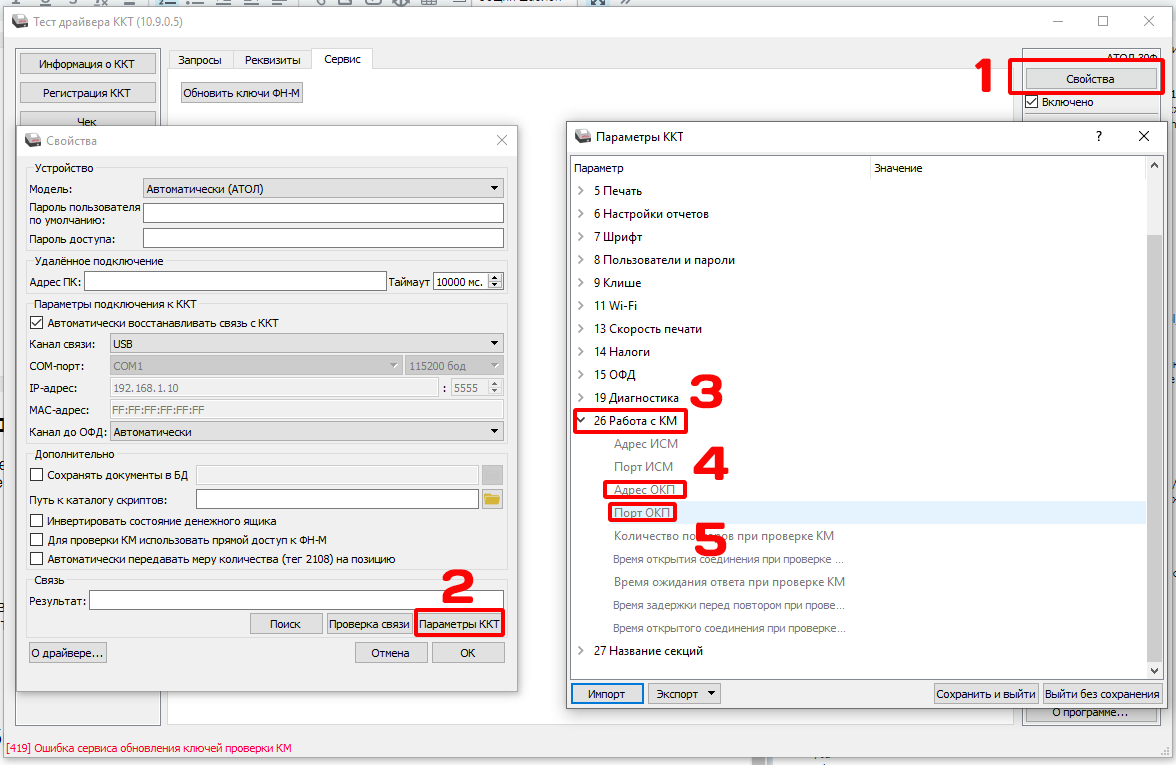
Если после этого ошибка не пропала или выдается "[419] ошибка сервиса обновлении ключей проверки", то необходимо проверить правильно ли в кассе установлен сервер ключей проверки.
Для этого:
- нажмите Свойства;
- нажмите Параметры ККТ;
- Зайдите в параметр 26 Работа с КМ;
- Проверьте значение Адрес ОКП (данные в таблице ниже)
- Проверьте значение Порт ОКП (данные в таблице ниже)
Данные адресов серверов обновления ключей проверки ФН
Производитель ФН Номер ФН Адрес ОКП Адрес ОКП в явном виде Порт ОКП Функциональный макет 99990789x test.okp.atlas-kard.ru 31.44.83.188 31101 Инвента 99604403х
99614403хprod01.okp-fn.ru 31.44.83.184 26101
-
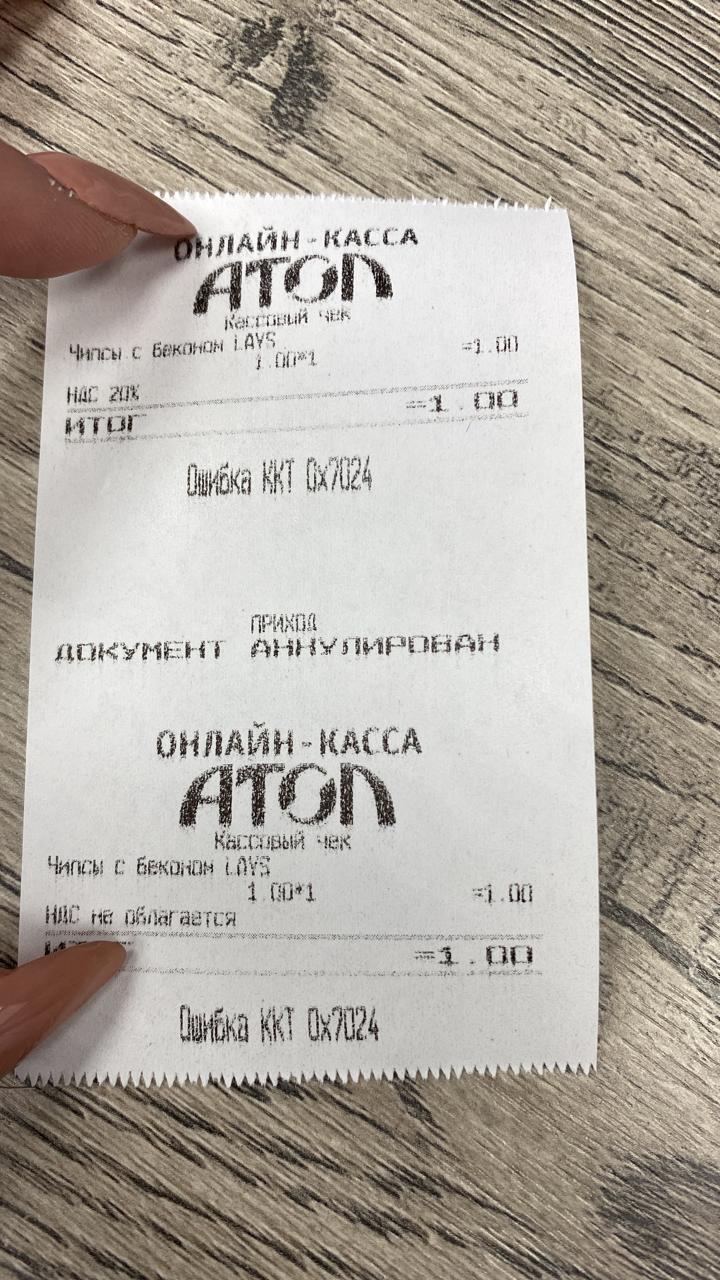
Как исправить ошибку 0х7024 на кассе
Создан , последнее изменение 06.09.2022Как исправить
Ответ службы поддержки:ПодробнееЭта ошибка возникает, когда реквизиты регистрации в кассе не совпадают с реквизитами регистрации на сайте налоговой инспекции.
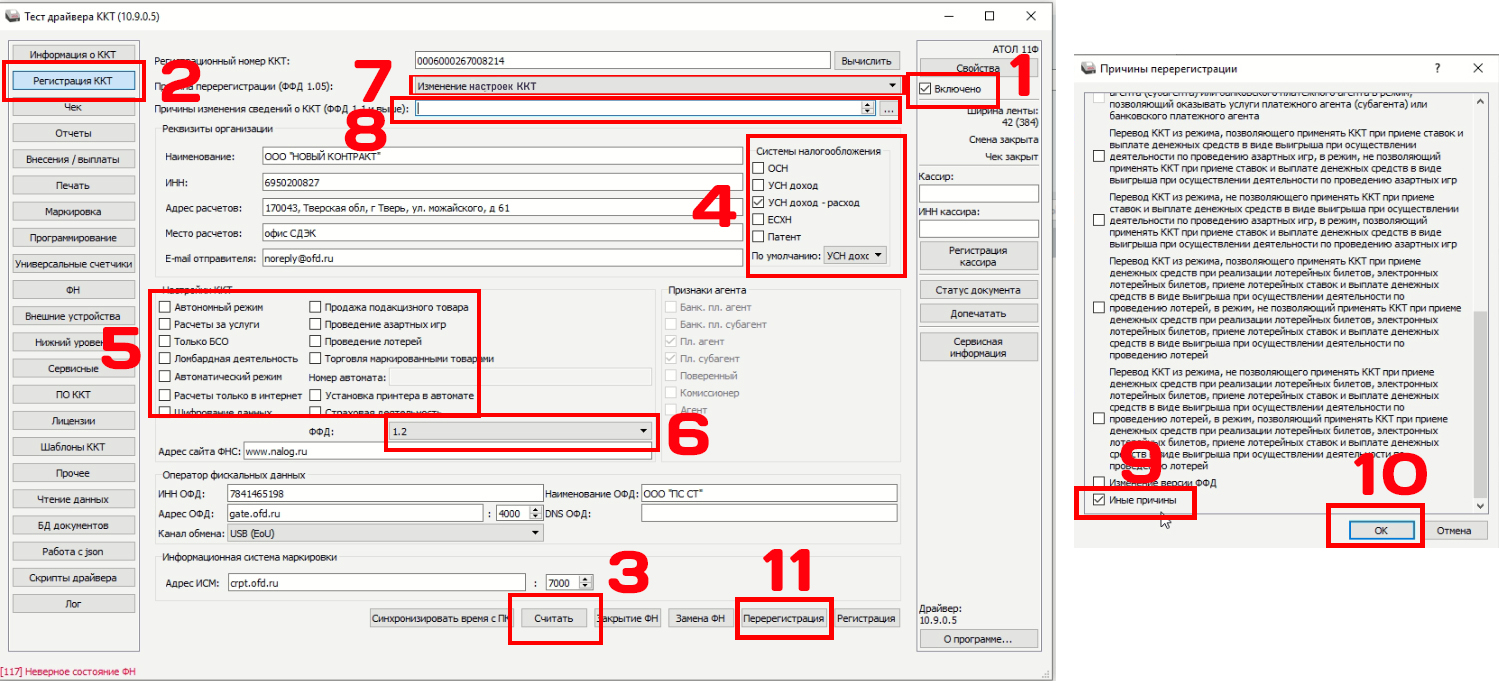
Нужно провести перерегистрацию с верными реквизитами:
У нас был случай с клиентом: он самостоятельно изменил настройки в кассе на работу в "автоматическом режиме", хотя изначально касса была зарегистрирована на работу как "агент".
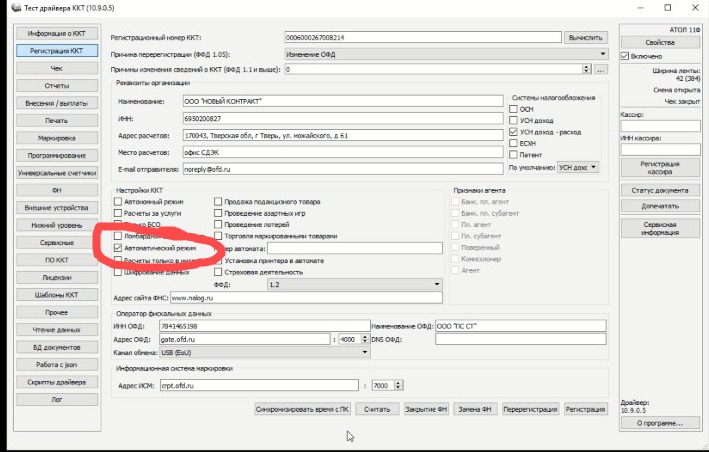
Сделали перерегистрацию кассы через Драйвер Атол ККТ с верными реквизитами:
-
Как оформить чек при продаже товара за счет банковского кредита
Создан , последнее изменение 06.09.2022Руководство по пробитию чека за счёт банковского кредита на кассе Атол через ДрайверККТ
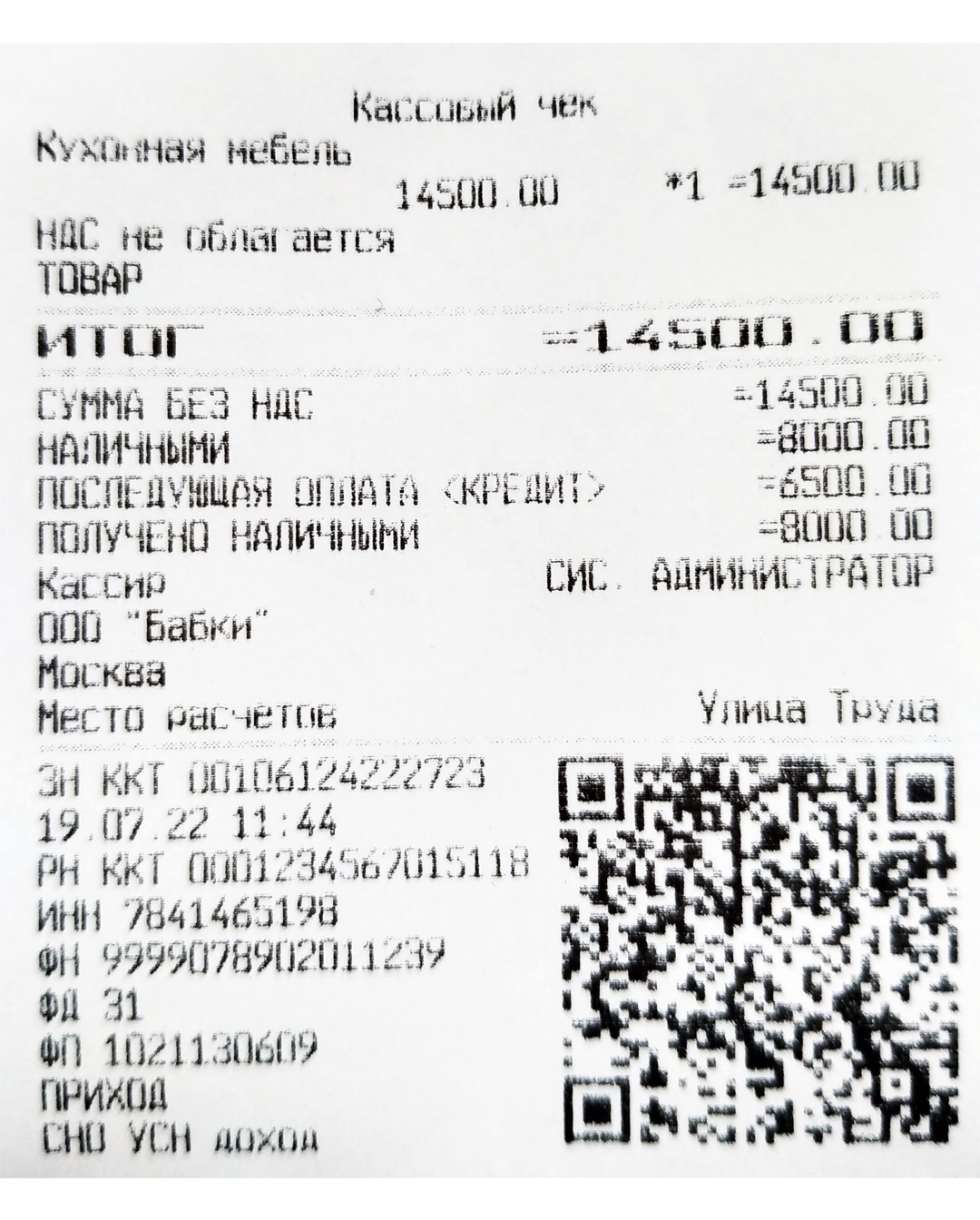
Ответ службы поддержки:ПодробнееПродавец должен выдать только один кассовый чек:
Покупатель вносит часть оплаты наличными или безналичными. Оставшуюся часть, которую покупатель будет оплачивать в кредит, банк переводит на расчетный счет магазина. В чеке должны быть реквизиты:
- Признак способа расчета — «Полный расчет»;
- Способ расчета:
- «Наличными/безналичными» — сумма текущего платежа;
- «В кредит» — сумма задолженности, уплаченная банком.
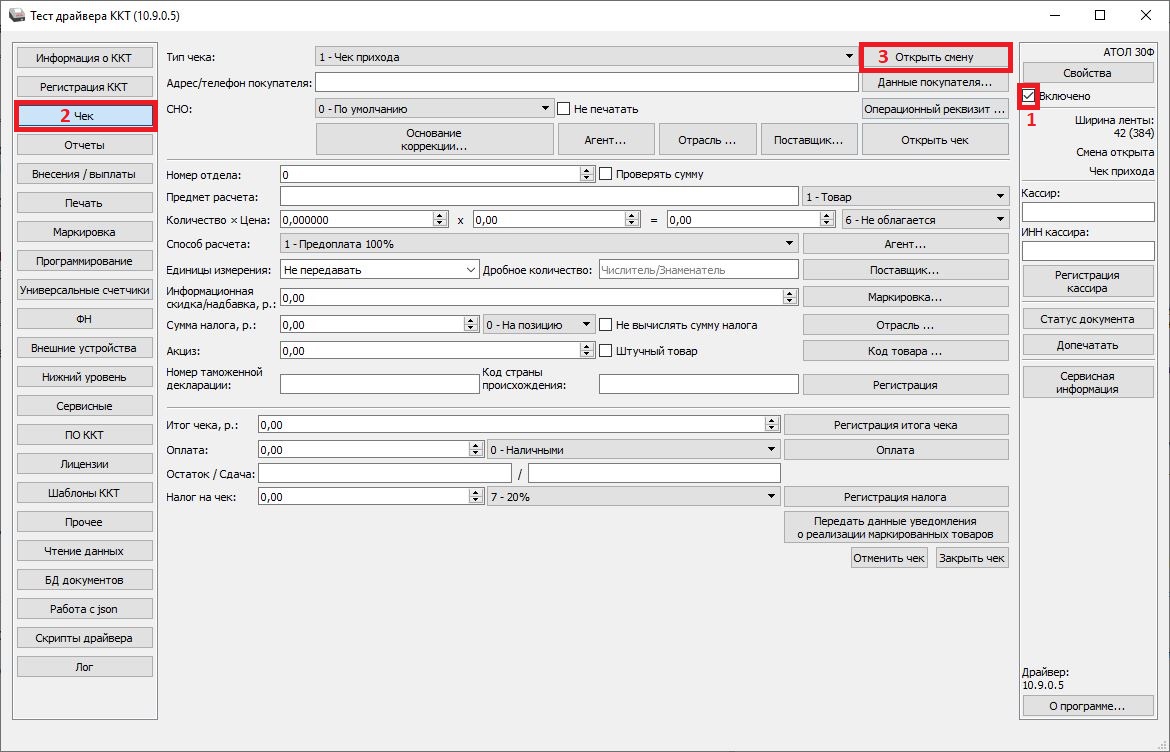
Перед тем как начать пробивать чеки, откройте смену, для этого:
- установите галочку Включено, перейдите на вкладку Чек слева в меню и нажмите кнопку Открыть смену;
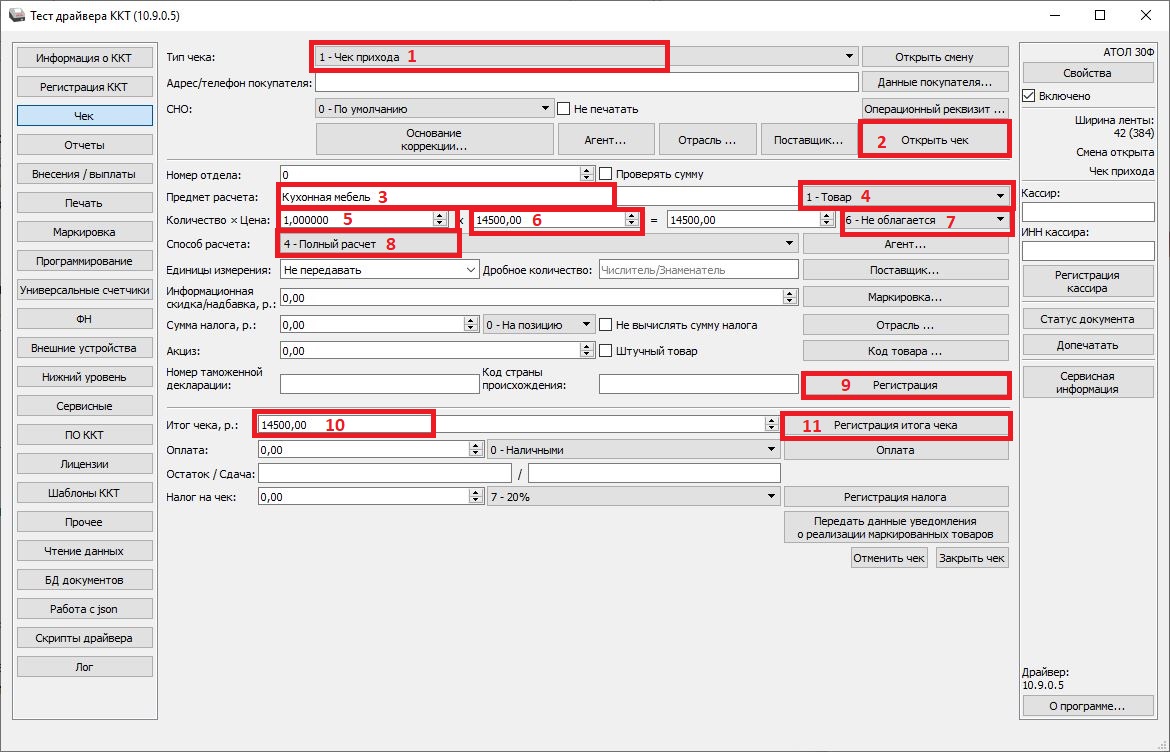
Пробитие чека:
- выберите тип чека Чек прихода;
- нажмите кнопку Открыть чек;
- введите название товара в поле Предмет расчёта;
- выберите тип позиции как Товар из выпадающего списка;
- введите количество товаров;
- введите цену товара;
- выберите налог из выпадающего списка;
- выберите способ расчёта Полный расчет;
- нажмите на кнопку Регистрация;
- укажите Итог чека (совпадает с суммой товара, которую вы вводили ранее);
- нажмите кнопку Регистрация итога чека;
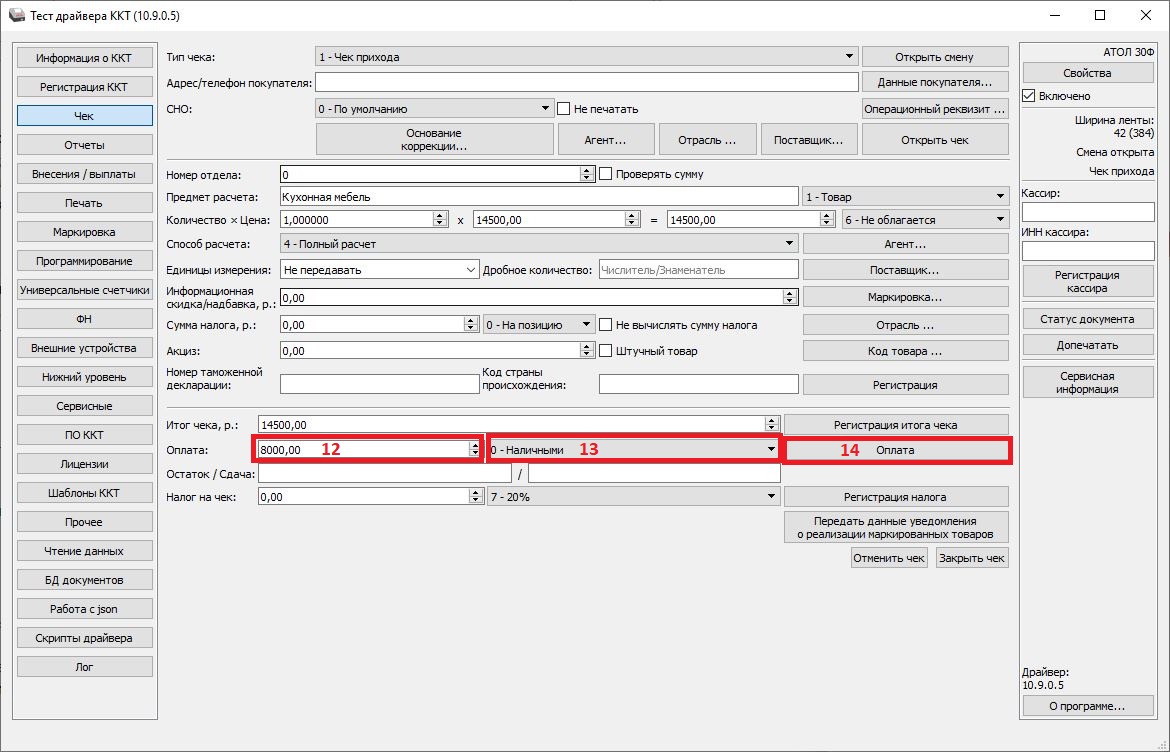
Далее нужно будет указать в чеке сумму оплаты "наличными/безналичными":
- в поле Оплата введите сумму оплаты наличными/безналичными;
- выберите способ оплаты наличными/безналичными из выпадающего списка;
- нажмите кнопку Оплата;
Теперь нужно указать в чеке сумму оплаты способом "в кредит":
- теперь в поле Оплата впишите новую сумму оплаты способом "в кредит" (просто сотрите старую сумму и впишите новую);
- выберите способ оплаты Последующая оплата (кредит) из выпадающего списка;
- нажмите кнопку Оплата;

Две оплаты проведены в одном чеке, теперь просто закончим его оформление
- нажмите кнопку Закрыть чек.

-
Как оформить чек при продаже в кредит без первоначального взноса?
Создан , последнее изменение 06.09.2022Руководство по пробитию чека продажи в кредит без первоначального взноса на кассе Атол через ДрайверККТ
Ответ службы поддержки:ПодробнееДля того чтобы оформить чек кредита без первоначального взноса, требуется пробить три чека:
Чек № 1
Чек № 2
Чек № 3
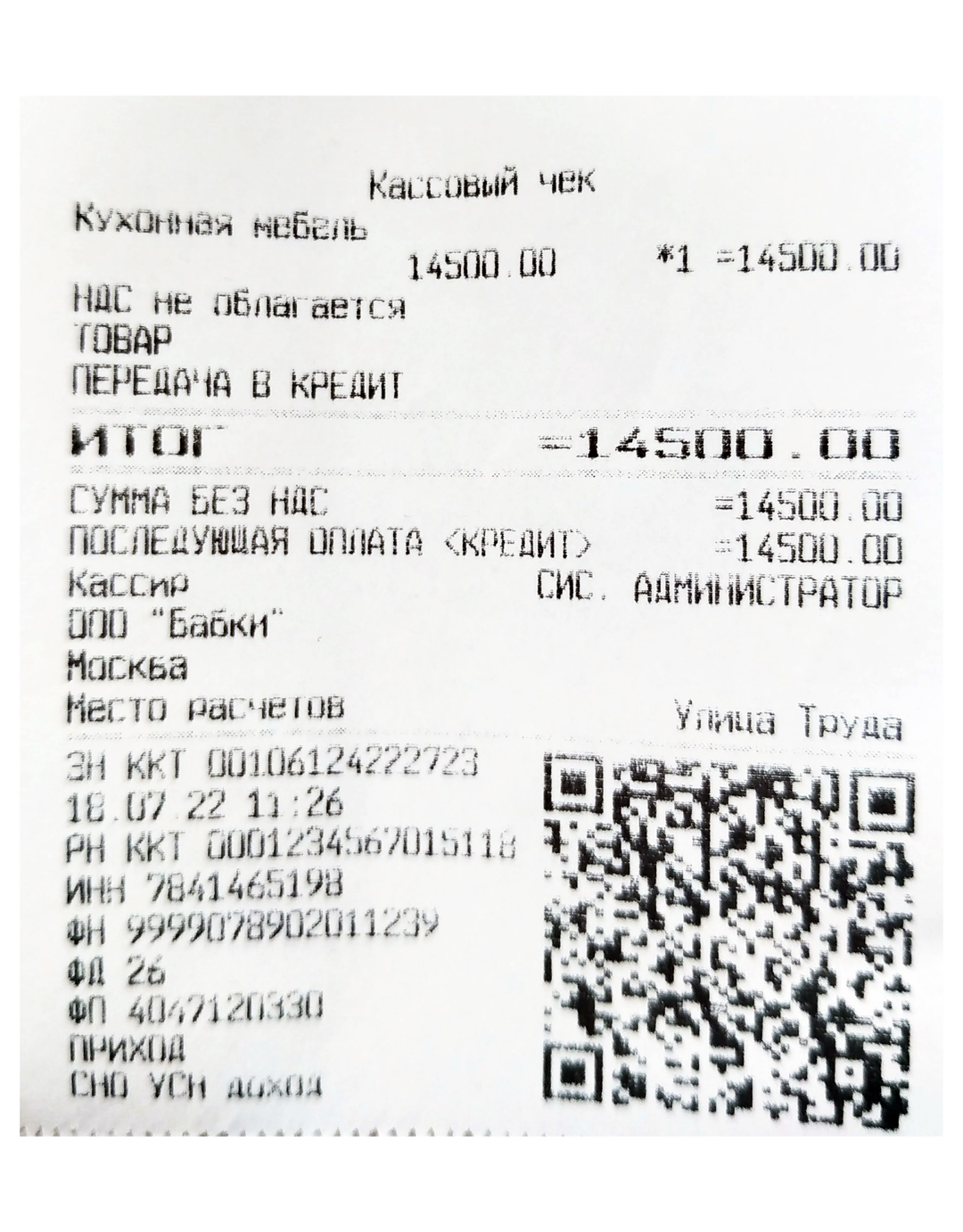
Покупатель получил товар или услугу, а оплатит ее полностью или частично в рамках кредитного договора. Продавец должен выдать кассовый чек, в котором указаны:
- Признак предмета расчета — «Товар» или «Услуга»;
- Признак способа расчета — «передача в кредит»;
- Способ расчета — «В кредит», сумма задолженности.
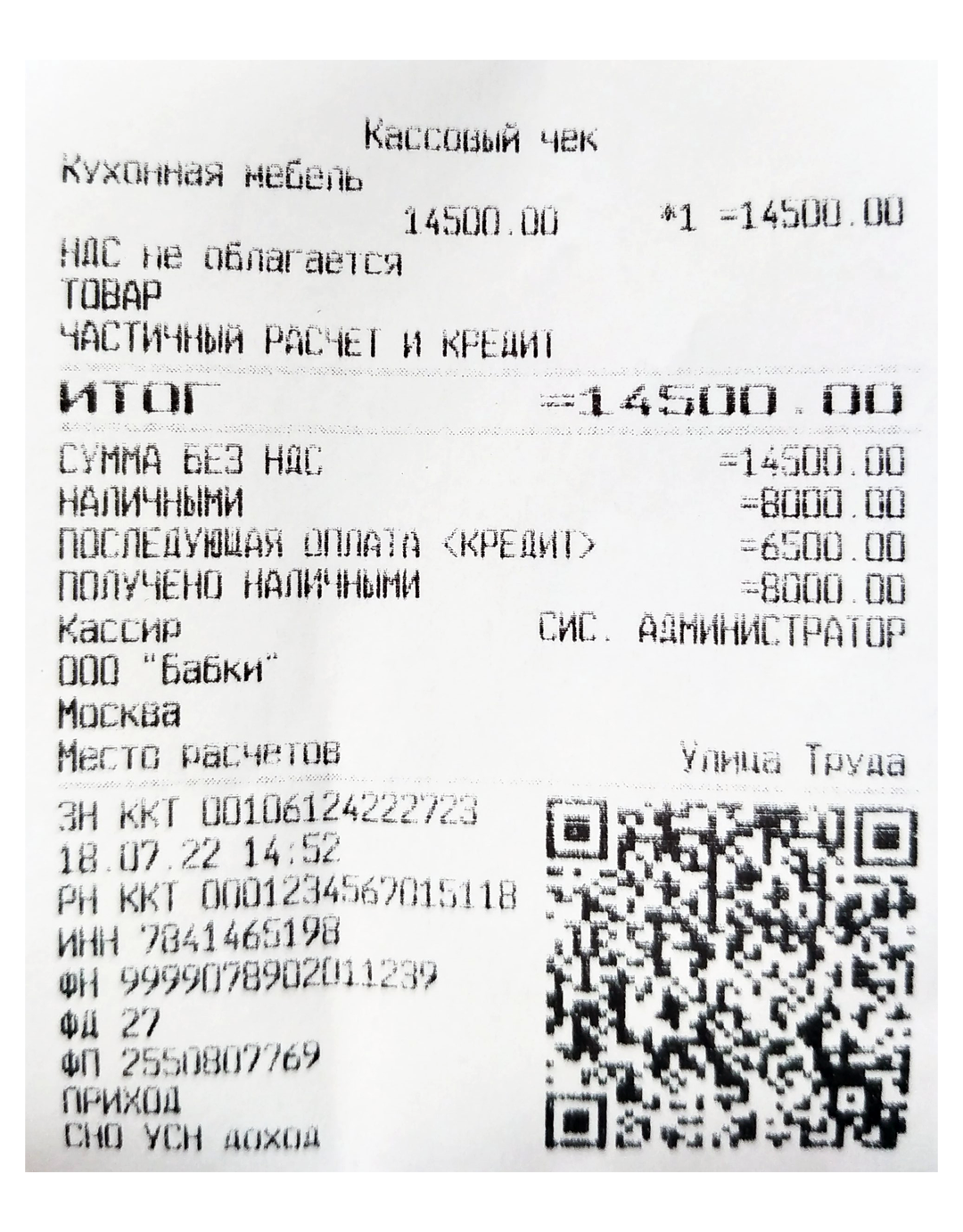
Покупатель внес часть оплаты по кредиту.
- Признак предмета расчета — «Товар» или «Услуга»;
- Признак способа расчета — «частичный расчет и кредит»;
- Способ расчета:
- «Наличными/безналичными» — сумма текущего платежа;
- «В кредит» — оставшаяся сумма задолженности.
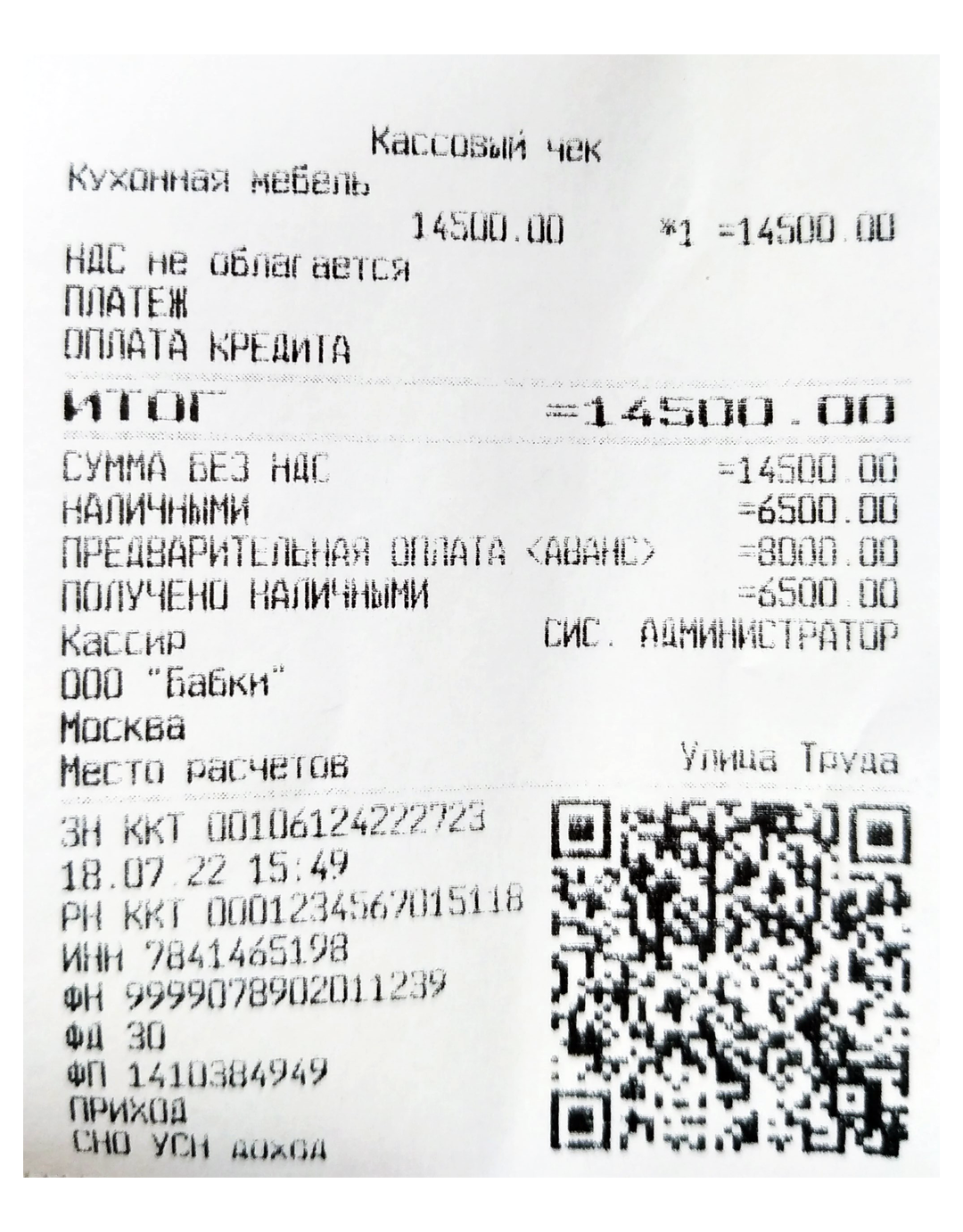
Покупатель внес остававшуюся часть суммы и полностью закрыл кредит.
- Признак предмета расчета — «Платеж».
- Признак способа расчета — «оплата кредита»;
- Способ расчета:
- «Наличными/безналичными» — сумма текущего платежа;
- «Аванс» — сумма, внесенная ранее.
Перед тем как начать пробивать чеки, откройте смену, для этого:
- установите галочку Включено, перейдите на вкладку Чек слева в меню и нажмите кнопку Открыть смену;
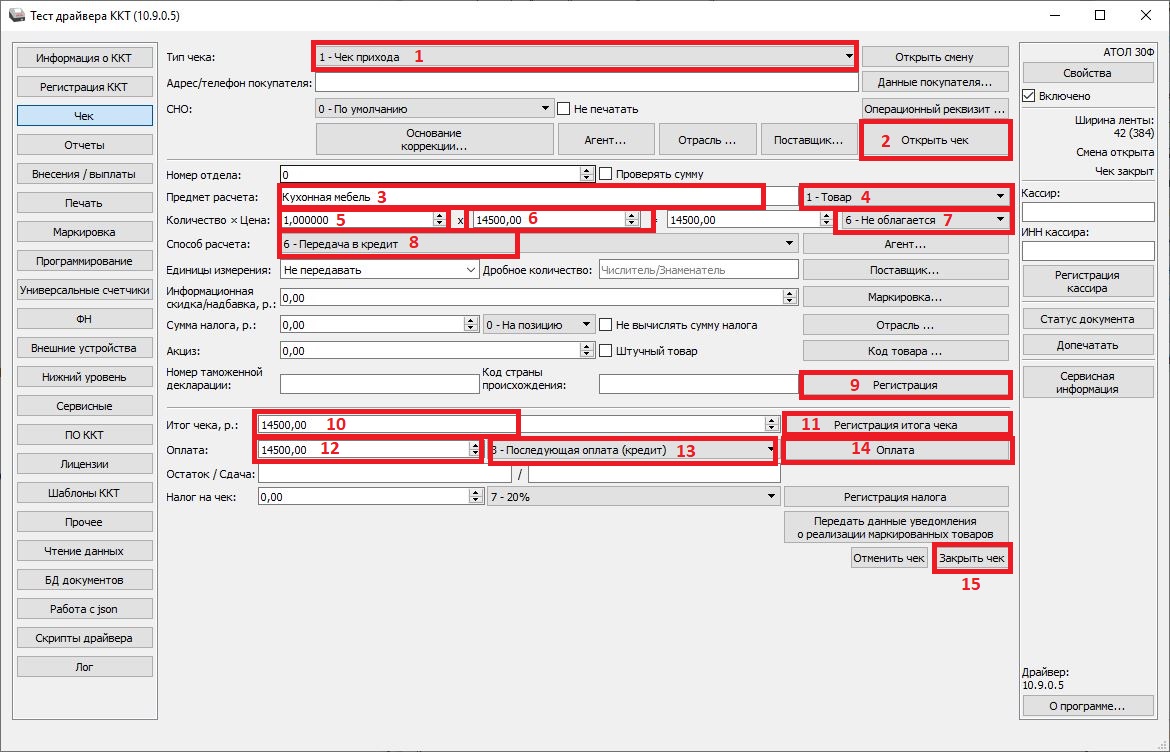
Пробитие чека №1:
- выберите тип чека Чек прихода;
- нажмите кнопку Открыть чек;
- введите название товара в поле Предмет расчёта;
- выберите тип позиции как Товар из выпадающего списка;
- введите количество товаров;
- введите цену товара;
- выберите налог из выпадающего списка;
- выберите способ расчёта Передача в кредит;
- нажмите на кнопку Регистрация;
- укажите Итог чека (совпадает с суммой товара, которую вы вводили ранее);
- нажмите кнопку Регистрация итога чека;
- в поле Оплата впишите сумму последующей оплаты (кредит);
- выберите способ оплаты Последующая оплата (кредит) из выпадающего списка;
- нажмите кнопку Оплата;
- нажмите кнопку Закрыть чек.
Пробитие чека №2:
- выберите тип чека Чек прихода;
- нажмите кнопку Открыть чек;
- введите название товара в поле Предмет расчёта;
- выберите тип позиции как Товар из выпадающего списка;
- введите количество товаров;
- введите цену товара;
- выберите налог из выпадающего списка;
- выберите способ расчёта Частичный расчёт и кредит;
- нажмите на кнопку Регистрация;
- укажите Итог чека (совпадает с суммой товара, которую вы вводили ранее);
- нажмите кнопку Регистрация итога чека;
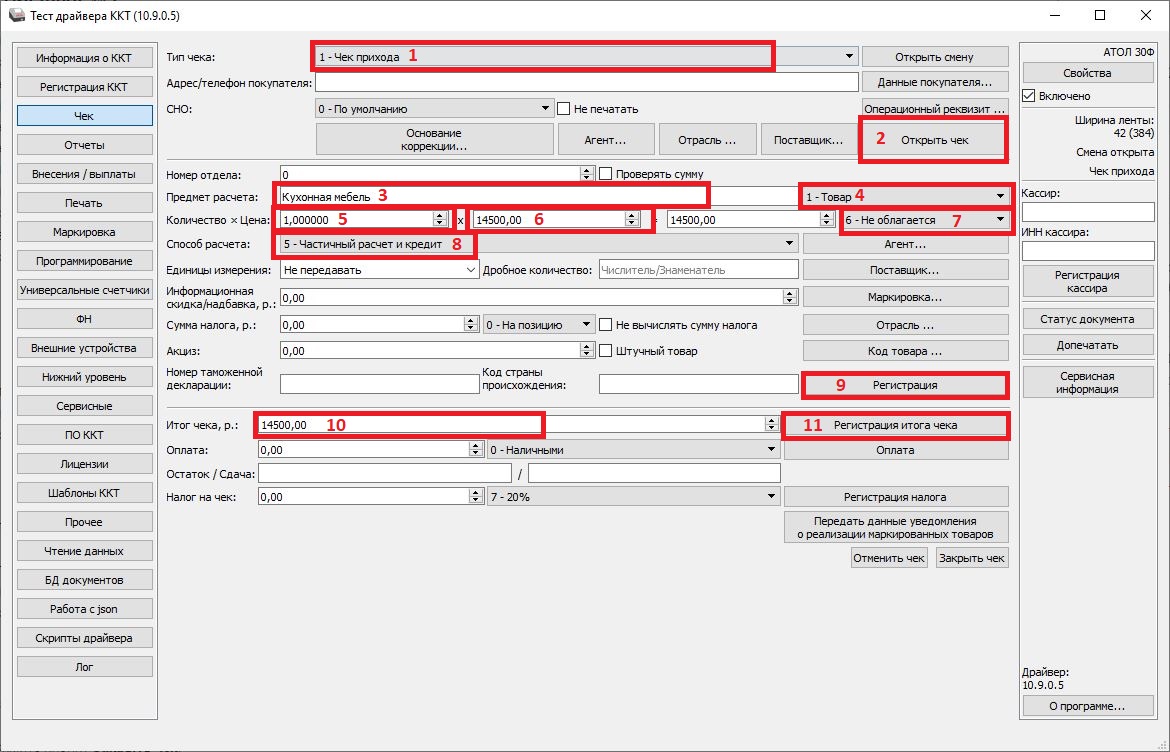
Далее нужно будет указать в чеке сумму оплаты "наличными/безналичными":
- в поле Оплата введите сумму оплаты наличными/безналичными;
- выберите способ оплаты наличными/безналичными из выпадающего списка;
- нажмите кнопку Оплата;
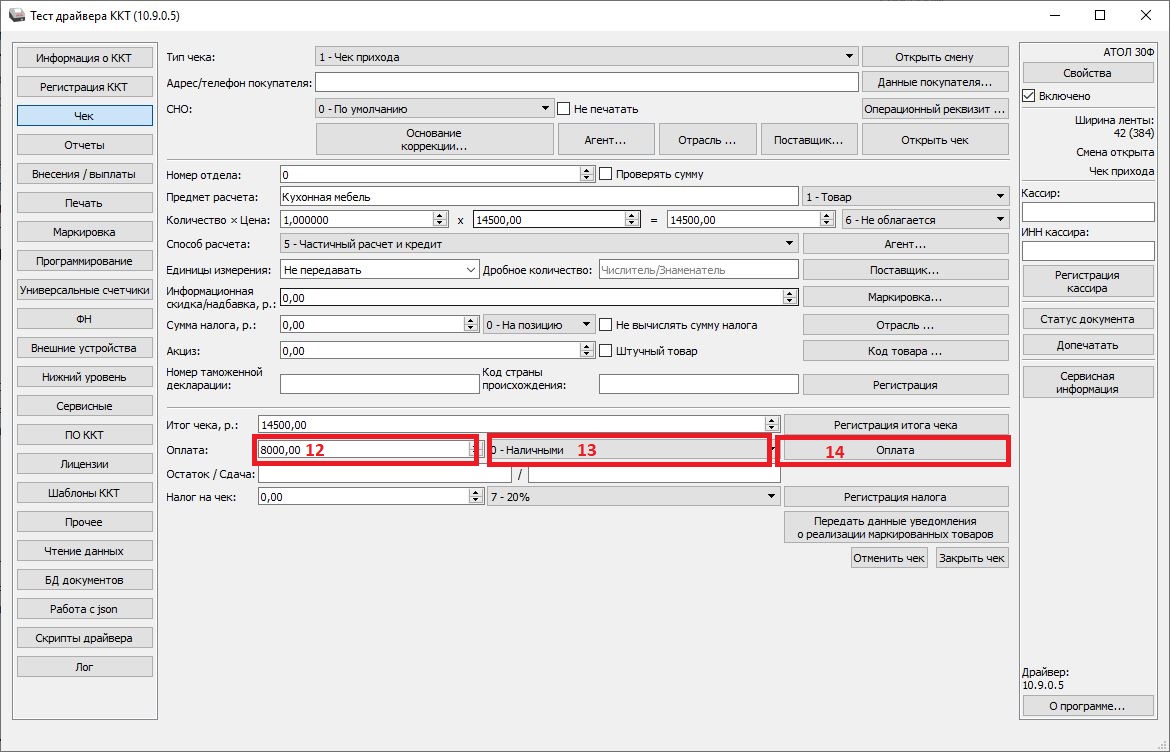
Теперь нужно указать в чеке сумму оплаты способом "в кредит":
- теперь в поле Оплата впишите новую сумму оплаты способом "в кредит" (просто сотрите старую сумму и впишите новую);
- выберите способ оплаты Последующая оплата (кредит) из выпадающего списка;
- нажмите кнопку Оплата;
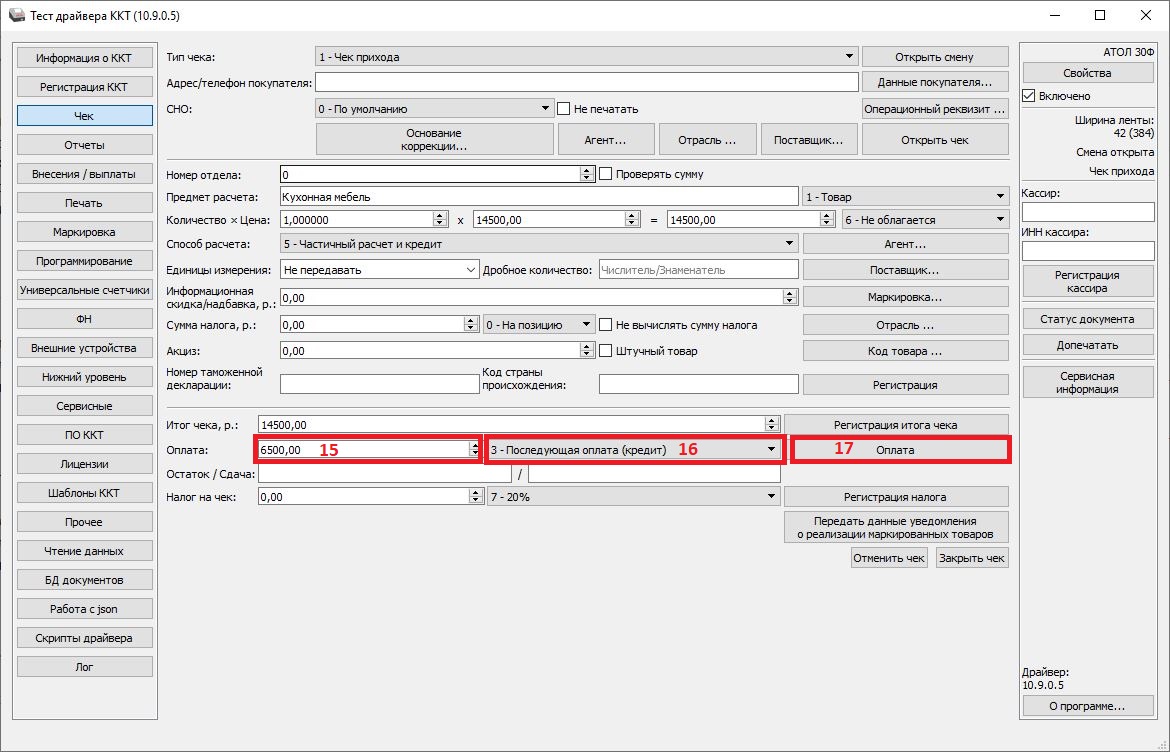
Две оплаты проведены в одном чеке, теперь просто закончим его оформление
- нажмите кнопку Закрыть чек.
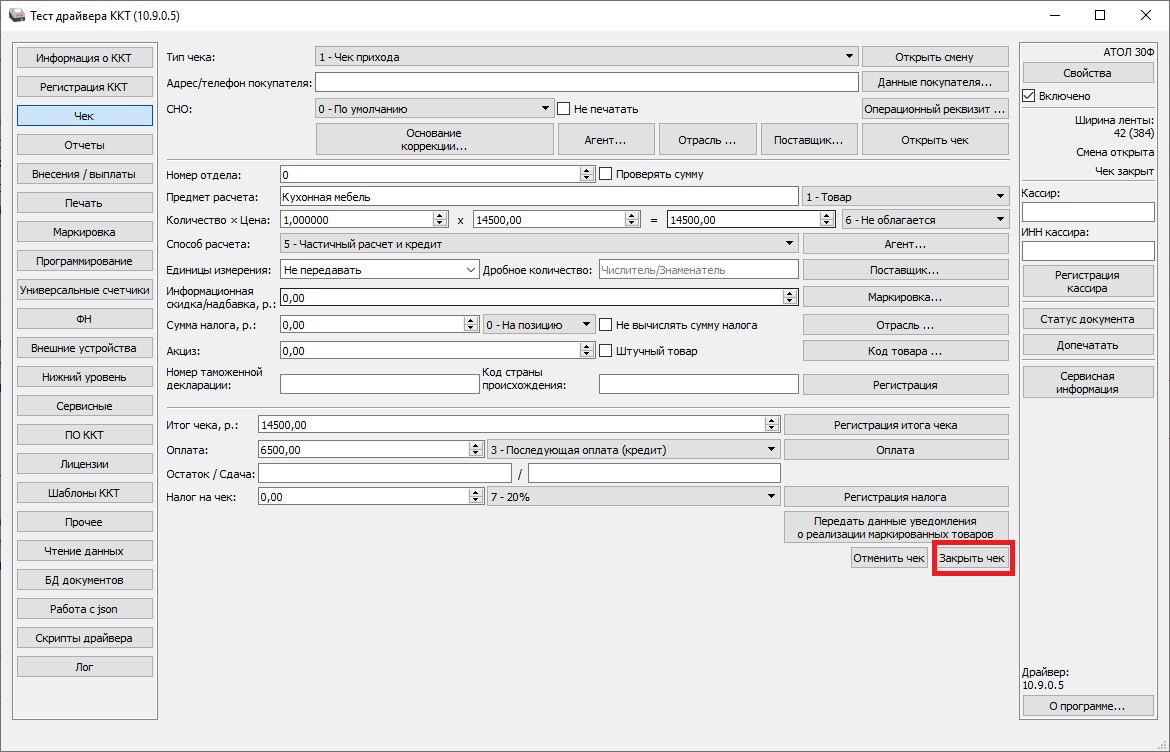
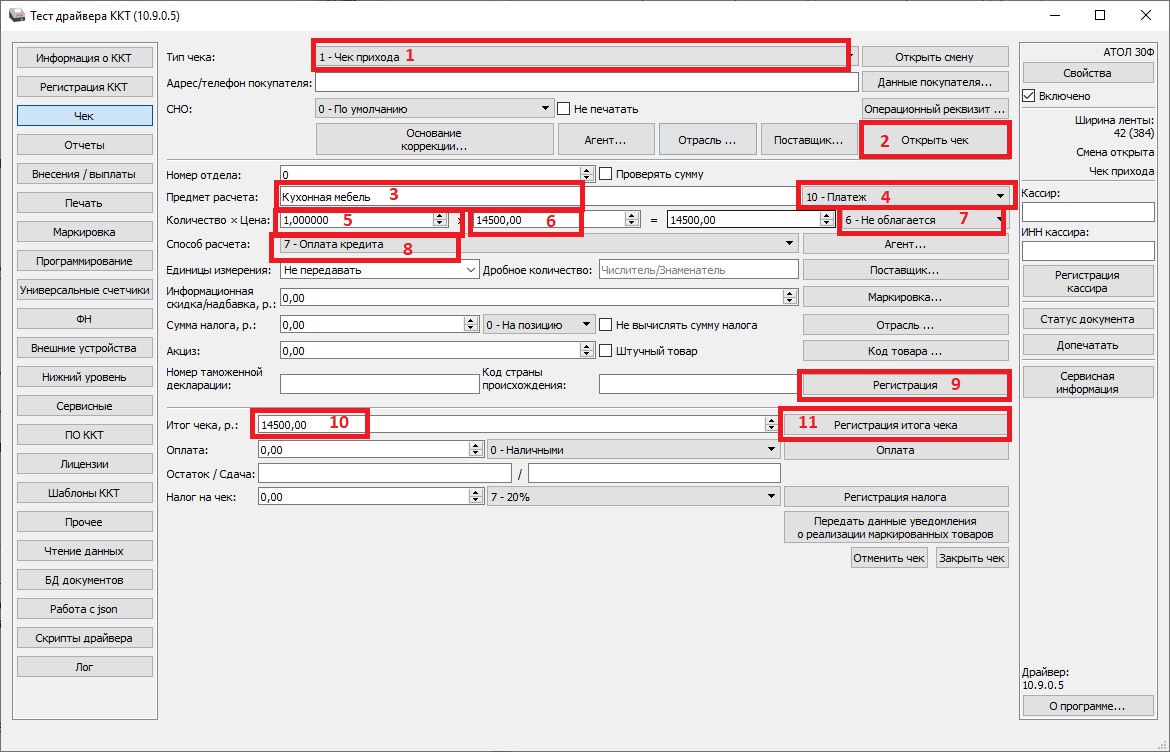
Пробитие чека №3:
- выберите тип чека Чек прихода;
- нажмите кнопку Открыть чек;
- введите название товара в поле Предмет расчёта;
- выберите тип позиции как Платёж из выпадающего списка;
- введите количество товаров;
- введите цену товара;
- выберите налог из выпадающего списка;
- выберите способ расчёта Оплата кредита;
- нажмите на кнопку Регистрация;
- укажите Итог чека (совпадает с суммой товара, которую вы вводили ранее);
- нажмите кнопку Регистрация итога чека;
Далее нужно будет указать в чеке сумму оплаты "наличными/безналичными":
- в поле Оплата введите сумму оплаты наличными/безналичными (это та сумма, или часть суммы, которую вы пробивали как Кредит в чеке №2);
- выберите способ оплаты наличными/безналичными из выпадающего списка;
- нажмите кнопку Оплата;

Теперь нужно указать в чеке сумму оплаты способом "аванс":
- теперь в поле Оплата впишите новую сумму аванса (просто сотрите старую сумму и впишите новую - это та сумма, которую вы пробивали как наличные/безналичные в чеке №2);
- выберите способ оплаты Предварительная оплата (аванс) из выпадающего списка;
- нажмите кнопку Оплата;
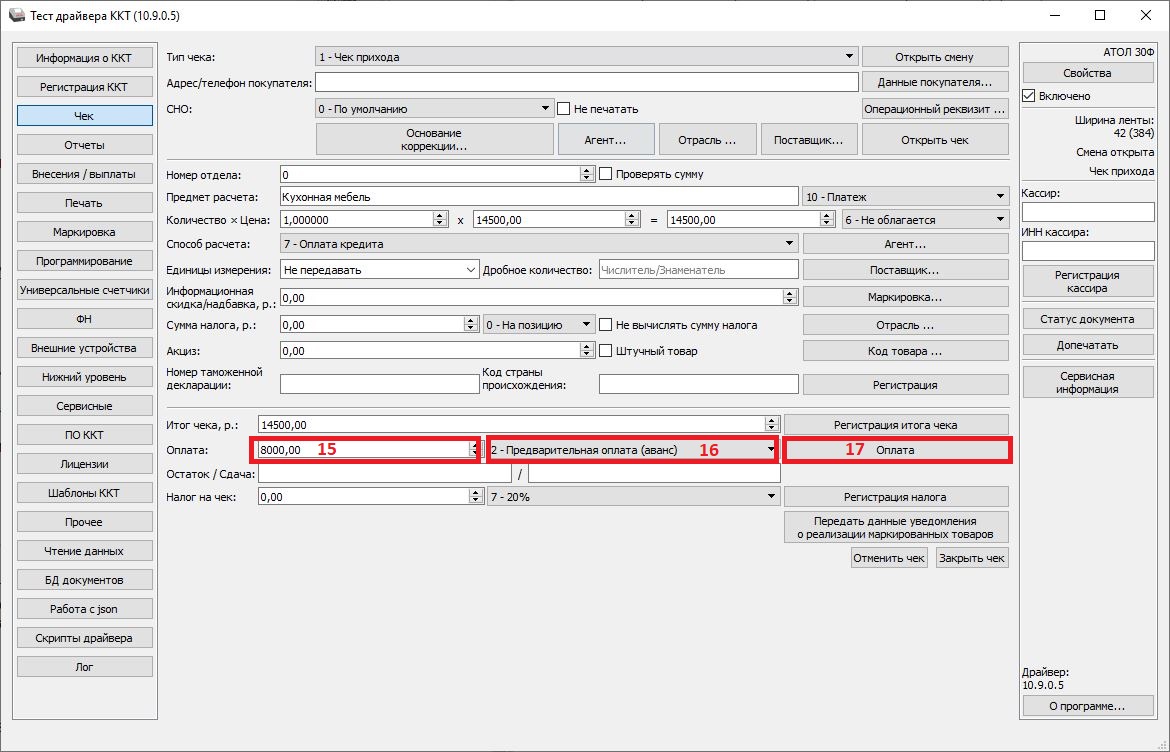
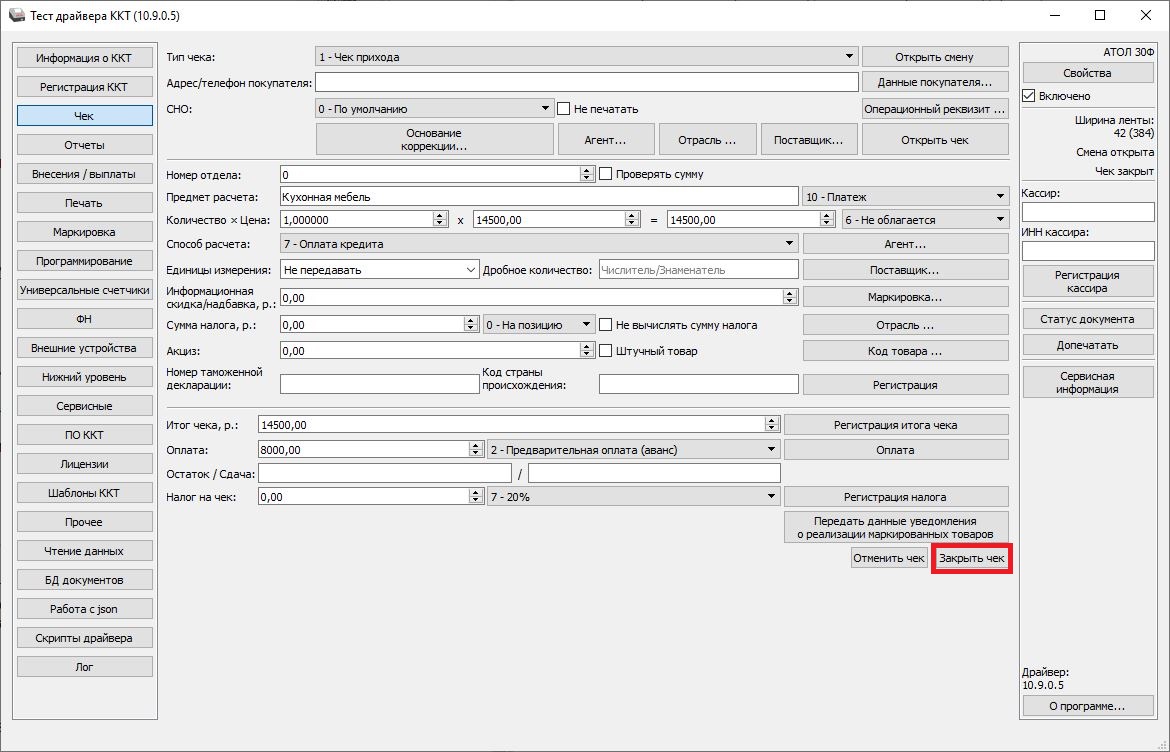
Две оплаты проведены в одном чеке, теперь просто закончим его оформление
- нажмите кнопку Закрыть чек.
-
Как оформить чек при продаже в кредит с первоначальным взносом?
Создан , последнее изменение 06.09.2022Руководство по пробитию чека продажи в кредит с первоначальным взносом на кассе Атол через ДрайверККТ
Ответ службы поддержки:ПодробнееДля того чтобы оформить чек кредита с первоначальным взносом, требуется пробить два чека:
Чек № 1
Чек № 2
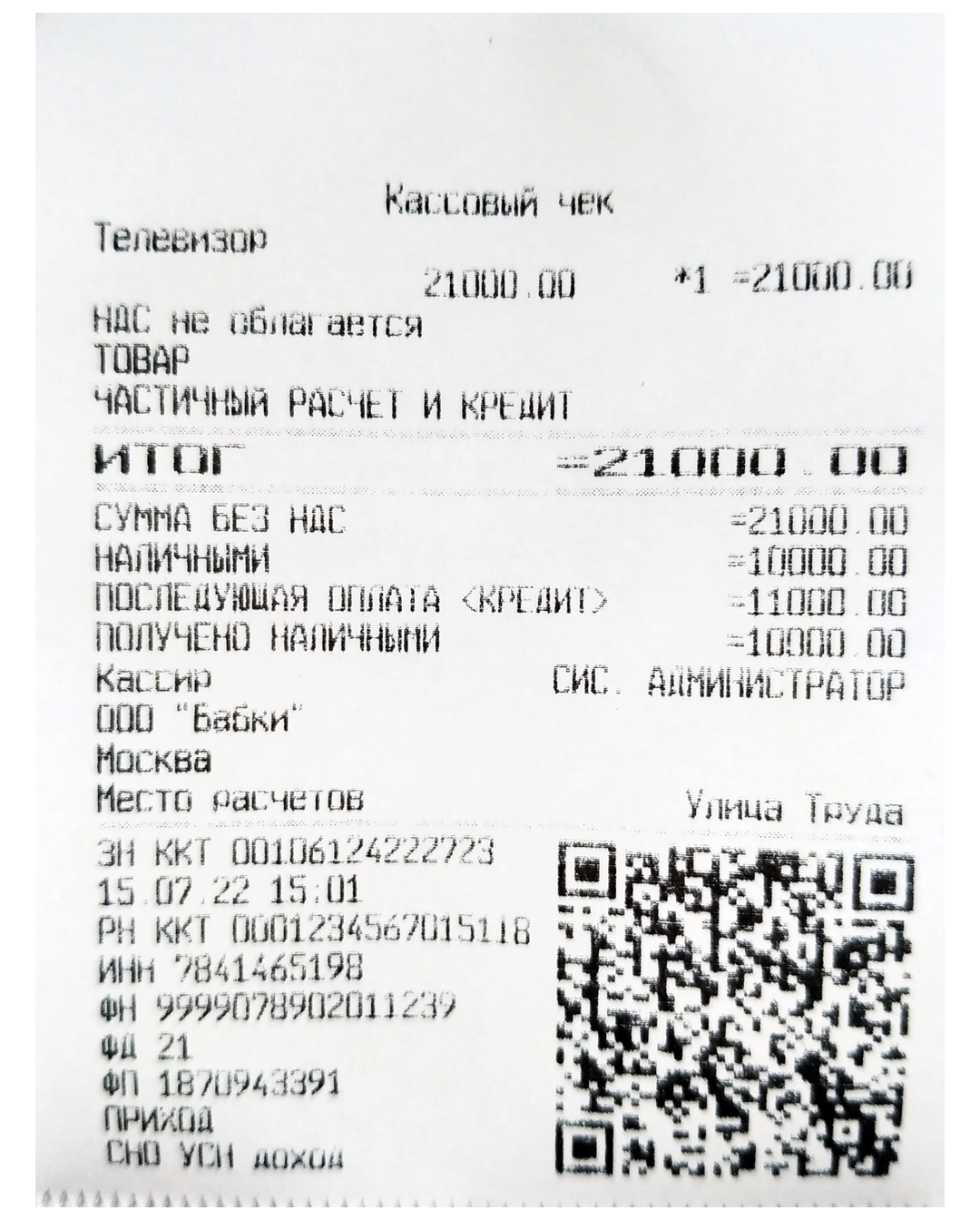
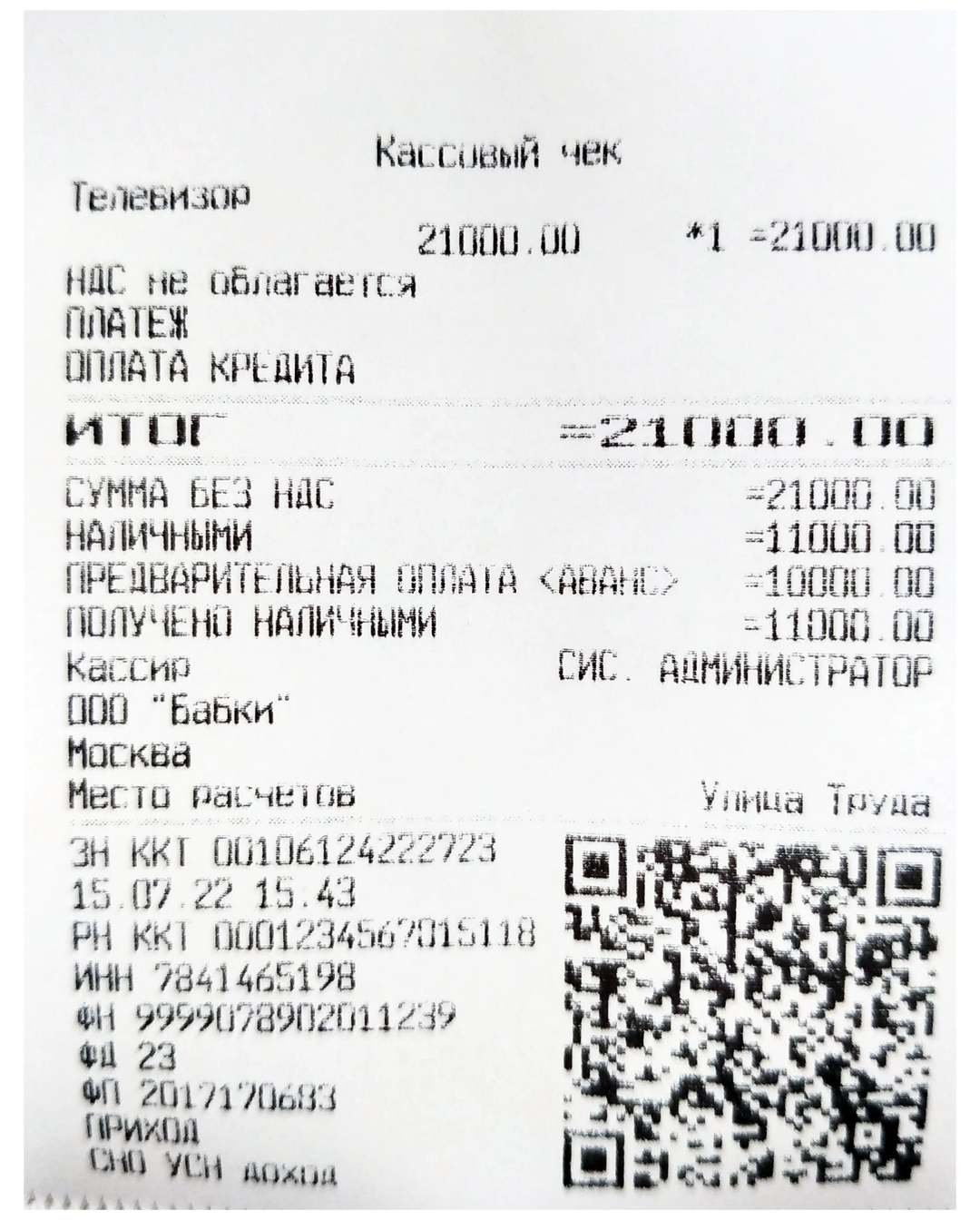
Покупатель внес часть суммы и получил товар или услугу. Оставшуюся часть он внесет в рамках кредитного договора. Продавец должен выдать кассовый чек, в котором указаны:
- Признак способа расчета — «частичный расчет и кредит»;
- Признак предмета расчета — «товар»;
- Способ расчета:
- «Наличными/безналичными» — сумма текущего платежа;
- «В кредит» — оставшаяся сумма задолженности.
Покупатель внес часть суммы или полностью закрыл кредит.
- Признак способа расчета — «оплата кредита»;
- Признак предмета расчета — «платеж»;
- Способ расчета:
- «Наличными/безналичными» — сумма текущего платежа;
- «Аванс» — сумма, внесенная ранее.
Перед тем как начать пробивать чеки, откройте смену, для этого:
- установите галочку Включено, перейдите на вкладку Чек слева в меню и нажмите кнопку Открыть смену;
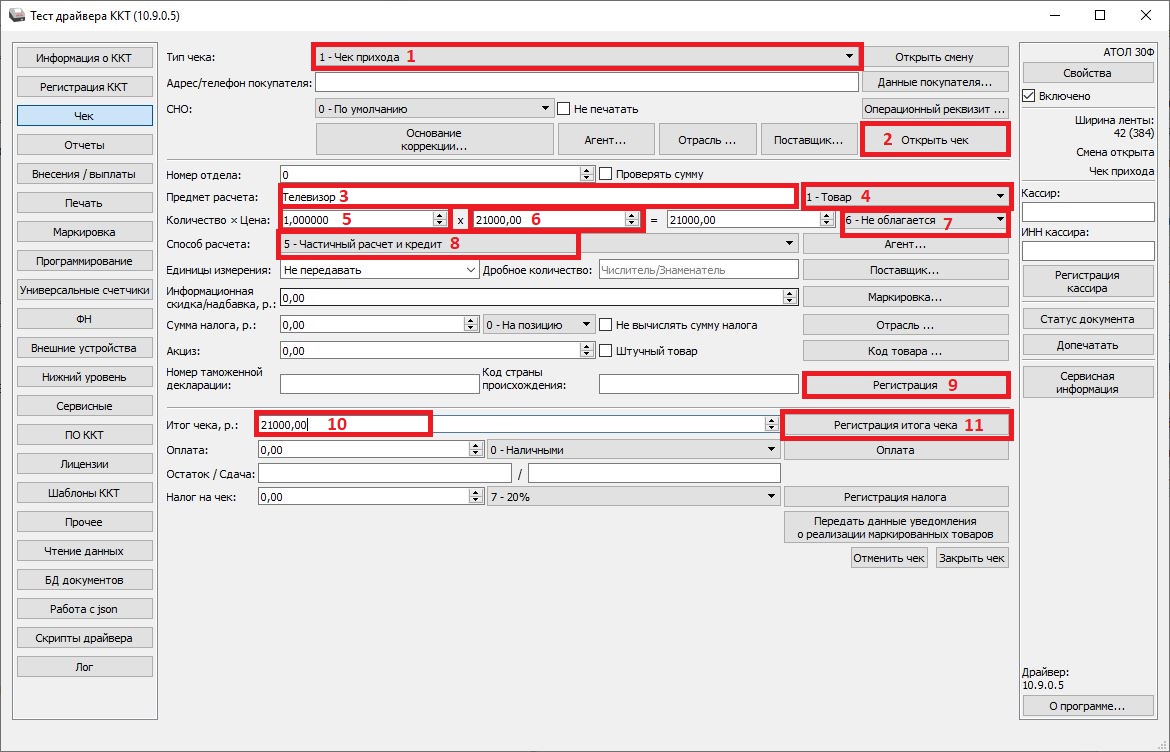
Пробитие чека №1:
- выберите тип чека Чек прихода;
- нажмите кнопку Открыть чек;
- введите название товара в поле Предмет расчёта;
- выберите тип позиции как Товар из выпадающего списка;
- введите количество товаров;
- введите цену товара;
- выберите налог из выпадающего списка;
- выберите способ расчёта Частичный расчёт и кредит;
- нажмите на кнопку Регистрация;
- укажите Итог чека (совпадает с суммой товара, которую вы вводили ранее);
- нажмите кнопку Регистрация итога чека;
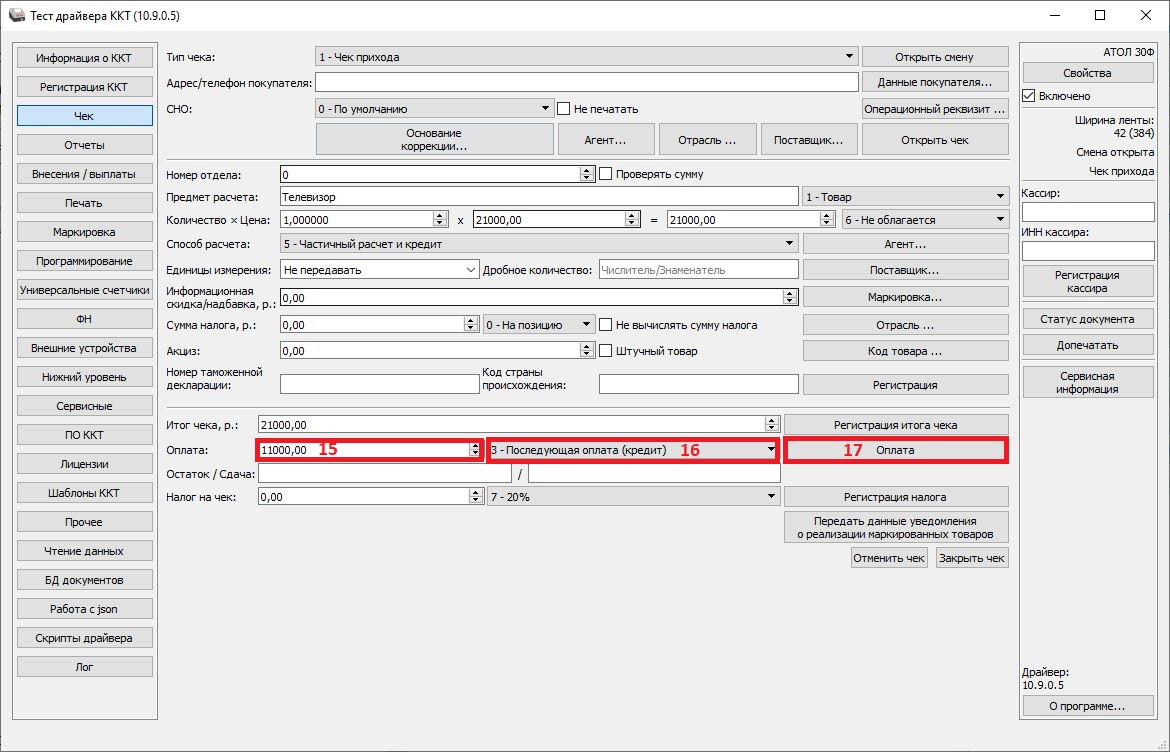
Далее нужно будет указать в чеке сумму оплаты "наличными/безналичными":
- в поле Оплата введите сумму оплаты наличными/безналичными;
- выберите способ оплаты наличными/безналичными из выпадающего списка;
- нажмите кнопку Оплата;

Теперь нужно указать в чеке сумму оплаты способом "в кредит":
- теперь в поле Оплата впишите новую сумму оплаты способом "в кредит" (просто сотрите старую сумму и впишите новую);
- выберите способ оплаты Последующая оплата (кредит) из выпадающего списка;
- нажмите кнопку Оплата;
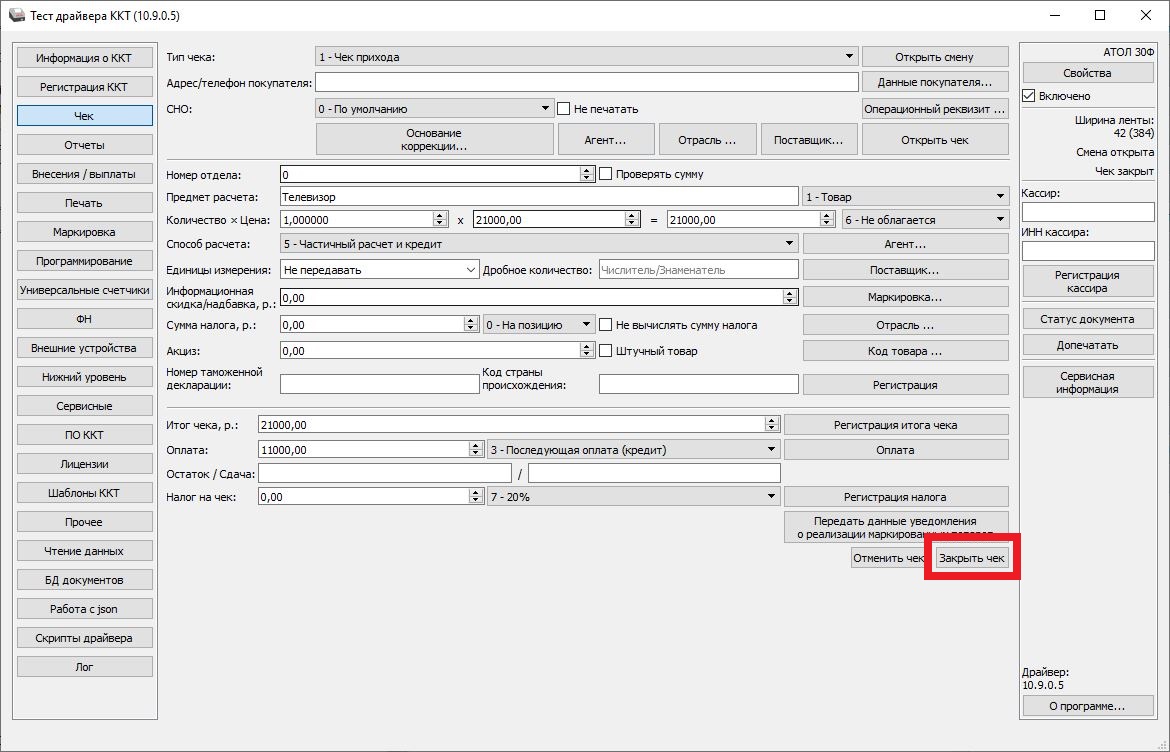
Две оплаты проведены в одном чеке, теперь просто закончим его оформление
- нажмите кнопку Закрыть чек.
Пробитие чека №2:
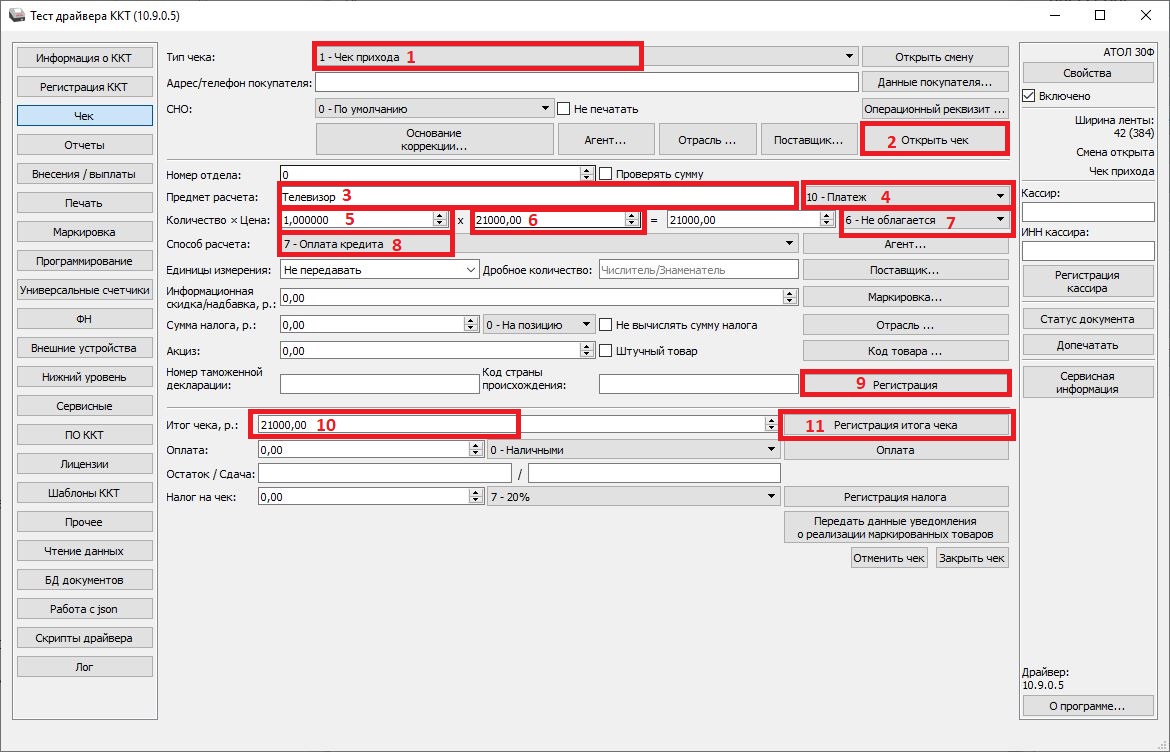
- выберите тип чека Чек прихода;
- нажмите кнопку Открыть чек;
- введите название товара в поле Предмет расчёта;
- выберите тип позиции как Платёж из выпадающего списка;
- введите количество товаров;
- введите цену товара;
- выберите налог из выпадающего списка;
- выберите способ расчёта Оплата кредита;
- нажмите на кнопку Регистрация;
- укажите Итог чека (совпадает с суммой товара, которую вы вводили ранее);
- нажмите кнопку Регистрация итога чека;
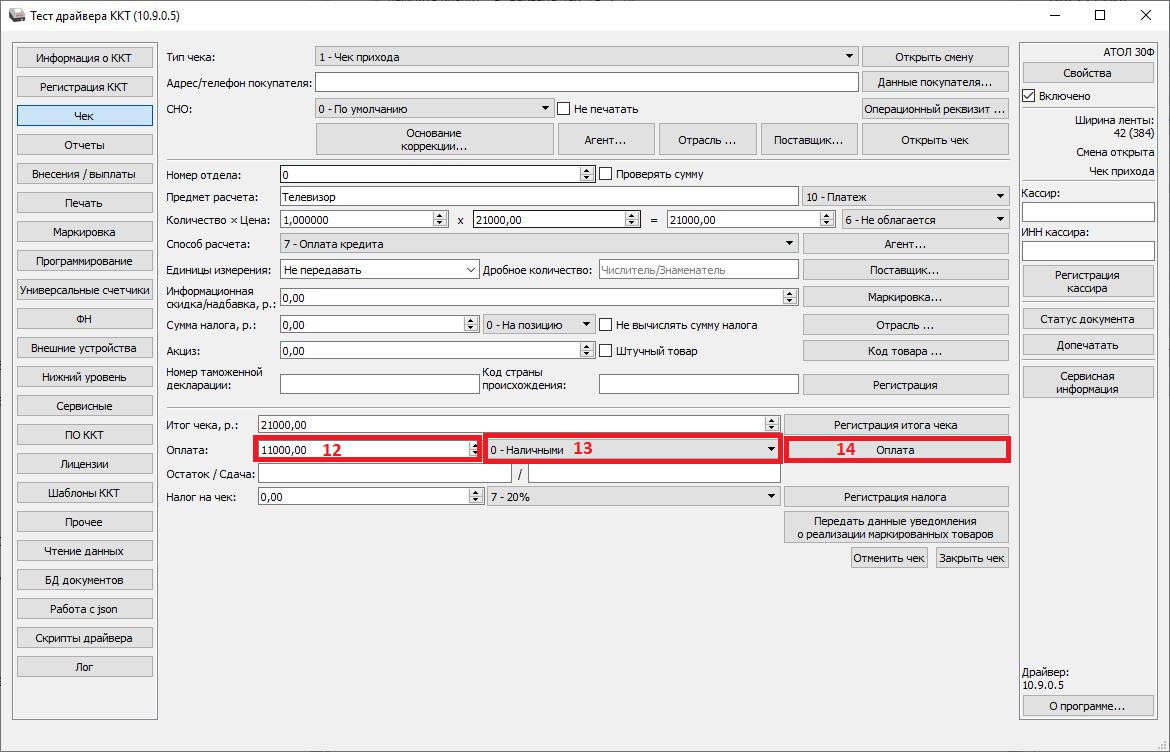
Далее нужно будет указать в чеке сумму оплаты "наличными/безналичными":
- в поле Оплата введите сумму оплаты наличными/безналичными (это та сумма, или часть суммы, которую вы пробивали как Кредит в чеке №1);
- выберите способ оплаты наличными/безналичными из выпадающего списка;
- нажмите кнопку Оплата;
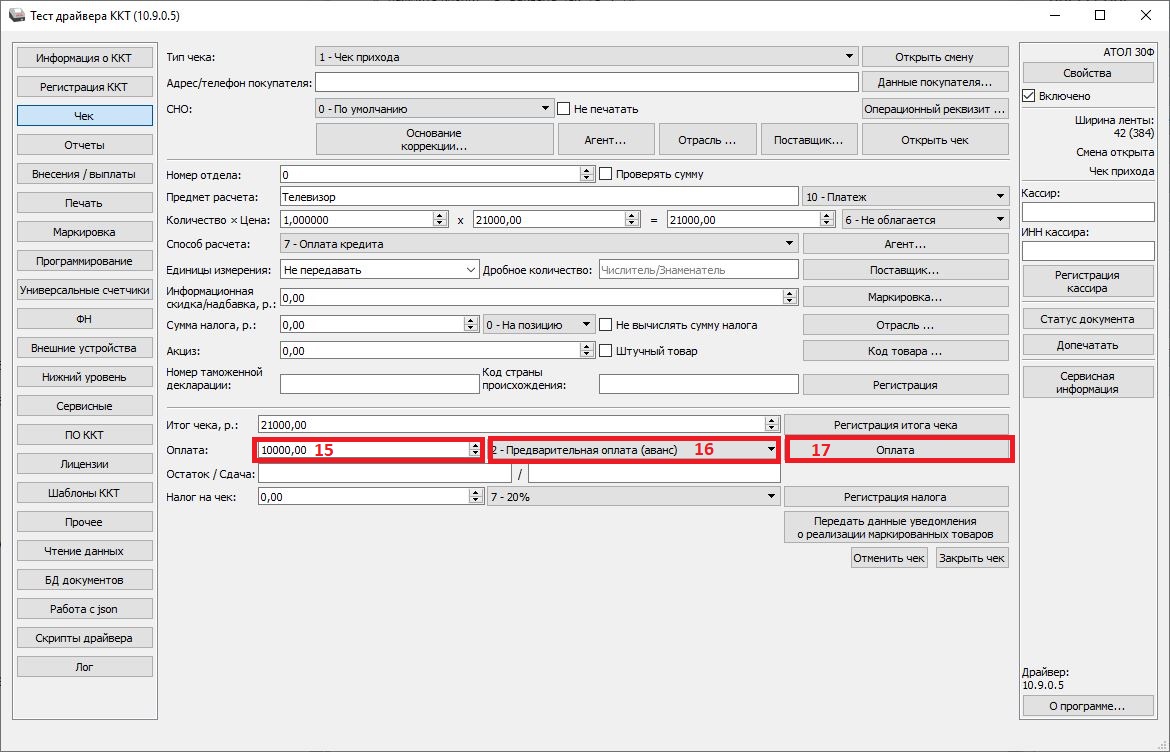
Теперь нужно указать в чеке сумму оплаты способом "аванс":
- теперь в поле Оплата впишите новую сумму аванса (просто сотрите старую сумму и впишите новую - это та сумма, которую вы пробивали как наличные/безналичные в чеке №1);
- выберите способ оплаты Предварительная оплата (аванс) из выпадающего списка;
- нажмите кнопку Оплата;
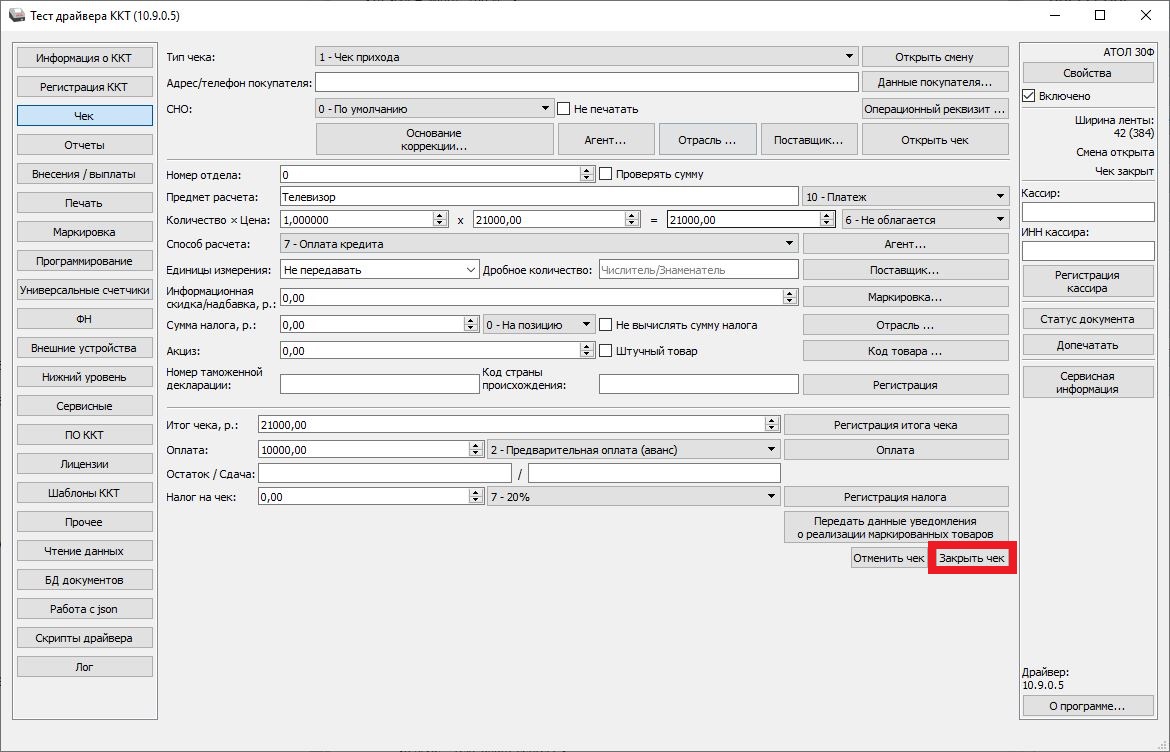
Две оплаты проведены в одном чеке, теперь просто закончим его оформление
- нажмите кнопку Закрыть чек.
-
Как сделать Тех.обнуление кассы (полный сброс)?
Создан , последнее изменение 06.09.2022Руководство по технологическому обнулению (полному сбросу данных) на кассе Атол 30Ф
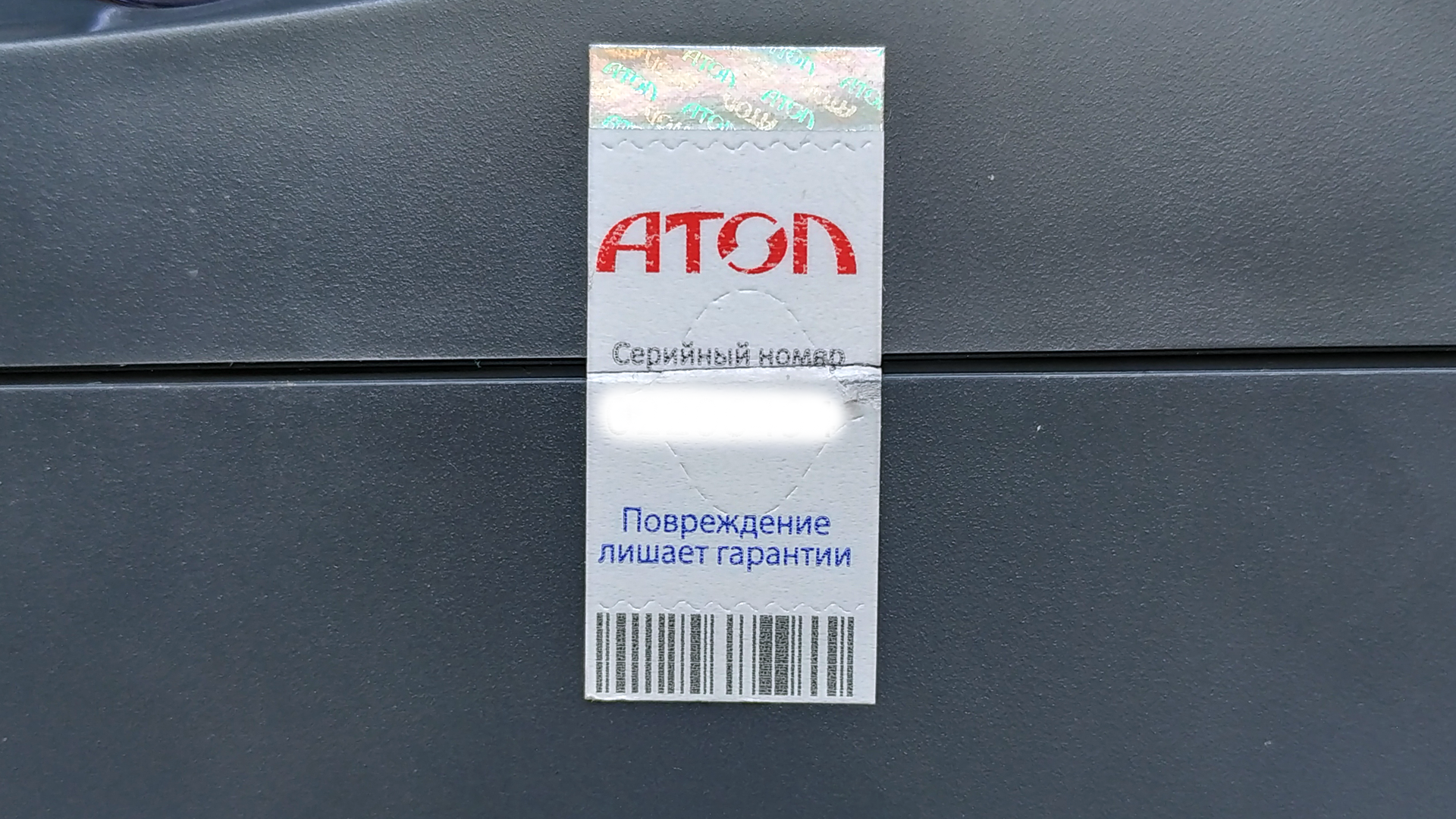
Ответ службы поддержки:Подробнее- Выключите кассовый аппарат, отсоедините его от сети и переверните на бок, где будут видны пломбы. Для того чтобы попасть внутрь устройства, придётся срывать гарантийную пломбу (я не рекомендую этого делать, если с момента фискализации вашего устройства не прошел год и ваша касса находится на гарантии. В остальных случаях можете смело её оборвать).
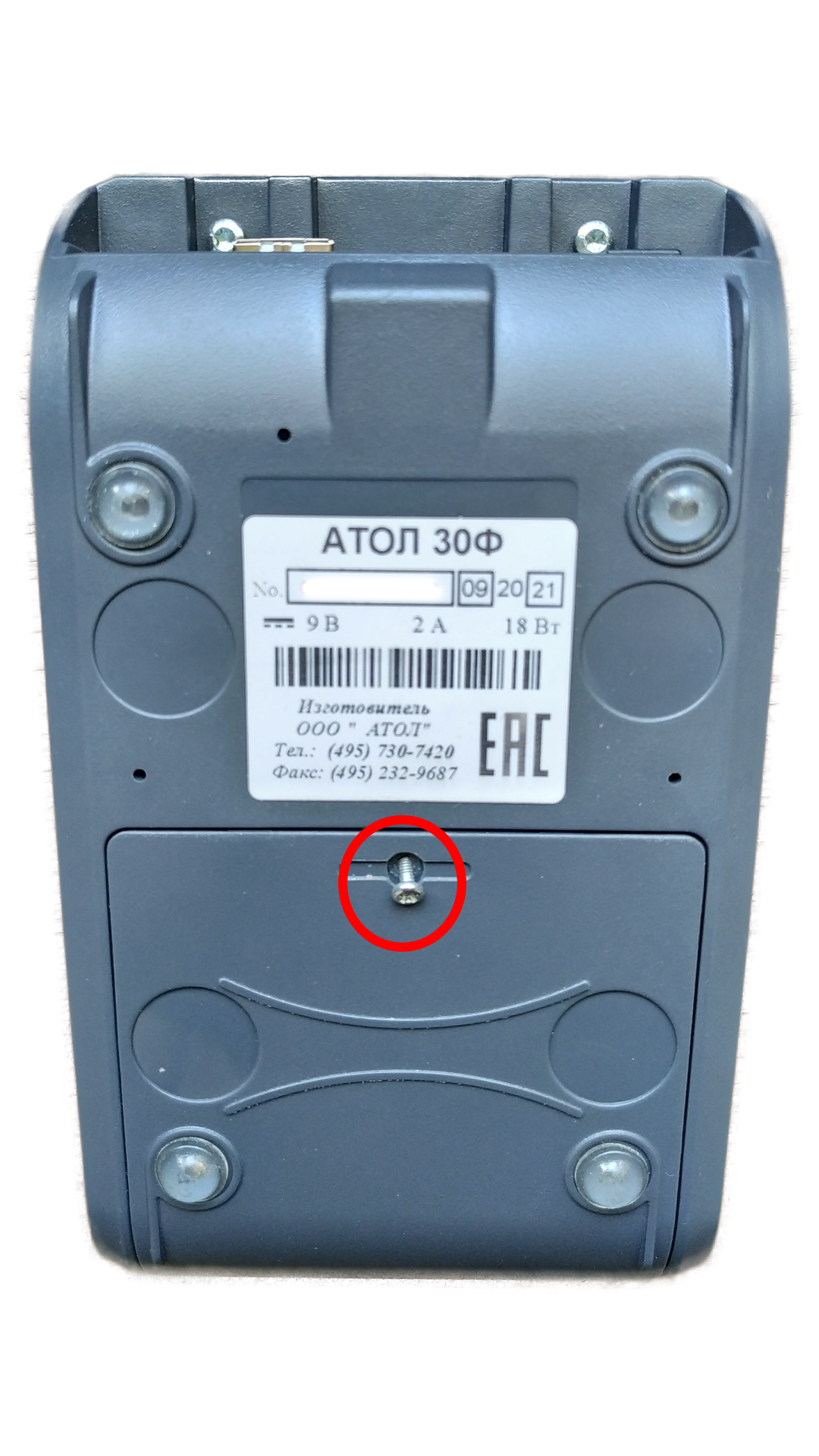
- переверните устройство верх ногами и открутите винт, который фиксирует крышку на корпусе кассы;
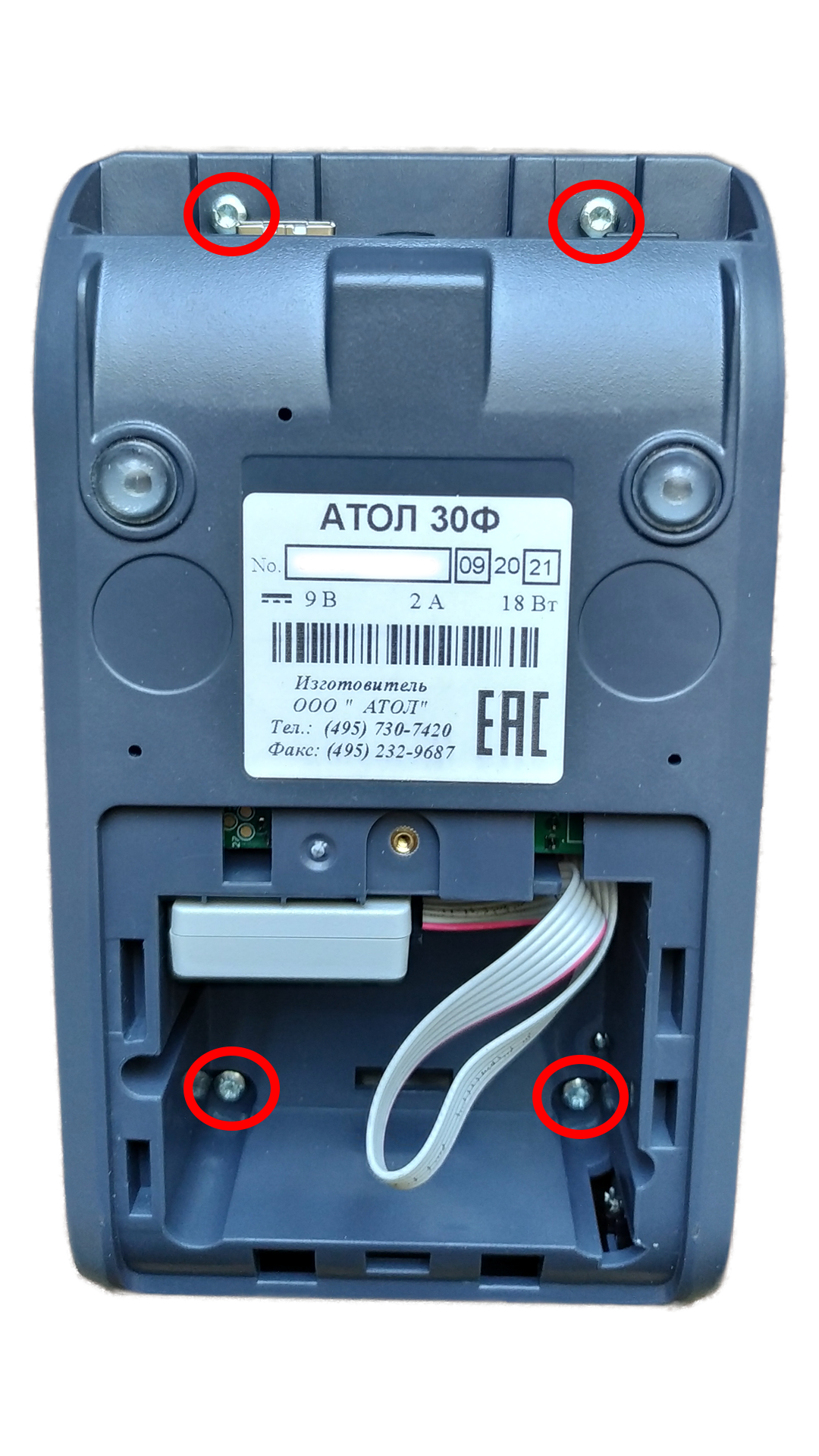
- вытащите фискальный накопитель (иначе после обнуления касса восстановит все данные из ФН) и открутите 4 винта типа звёздочка, которые фиксируют части корпуса;
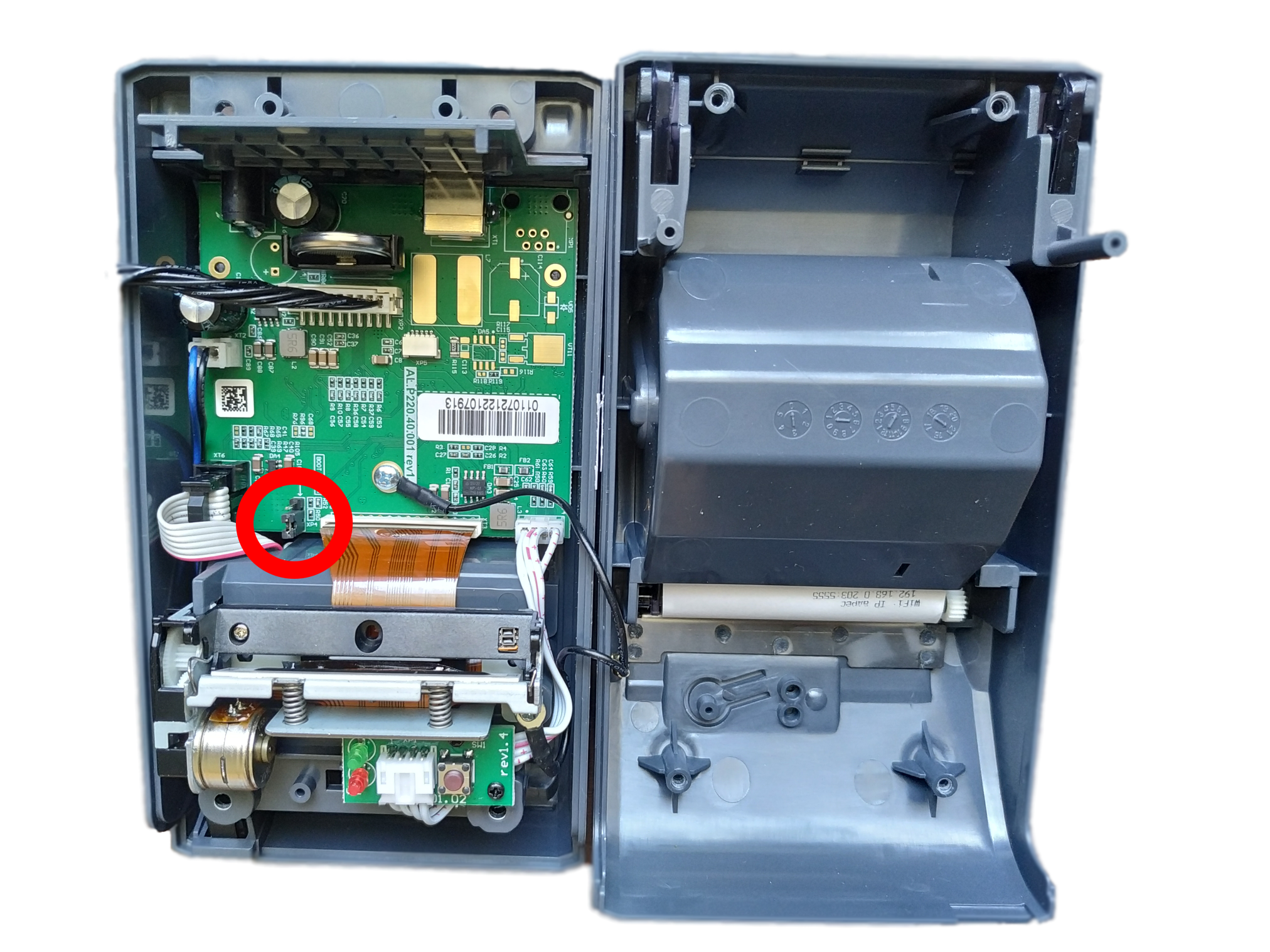
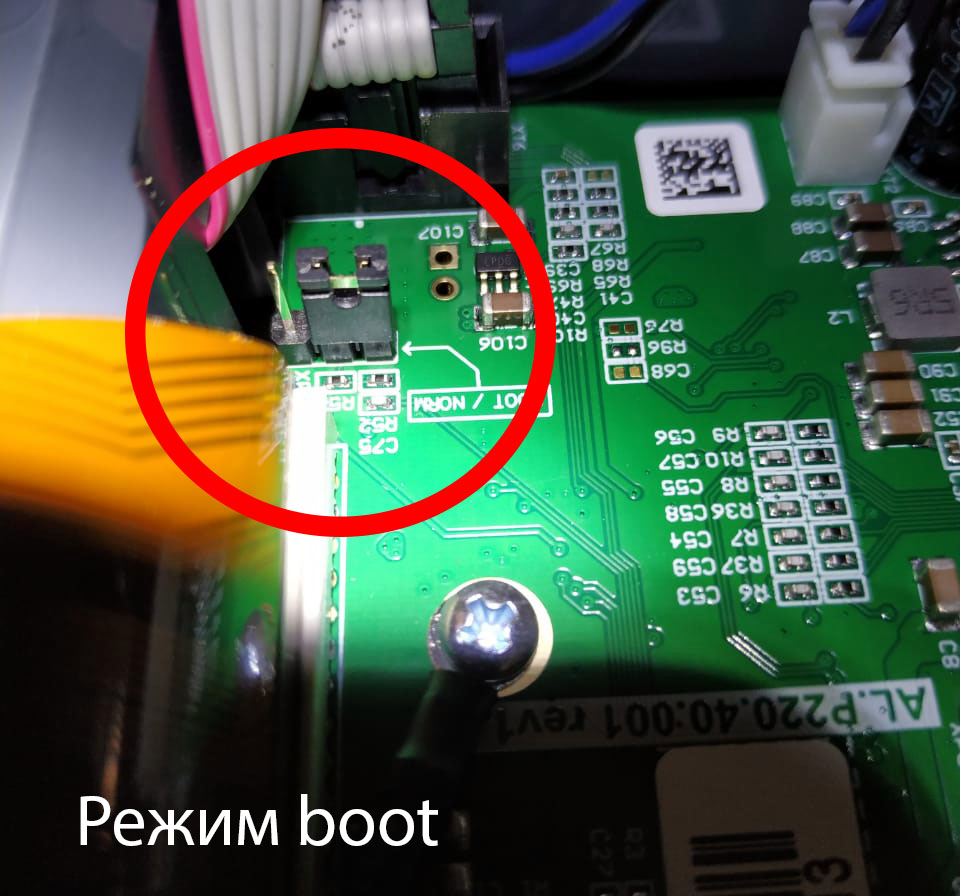
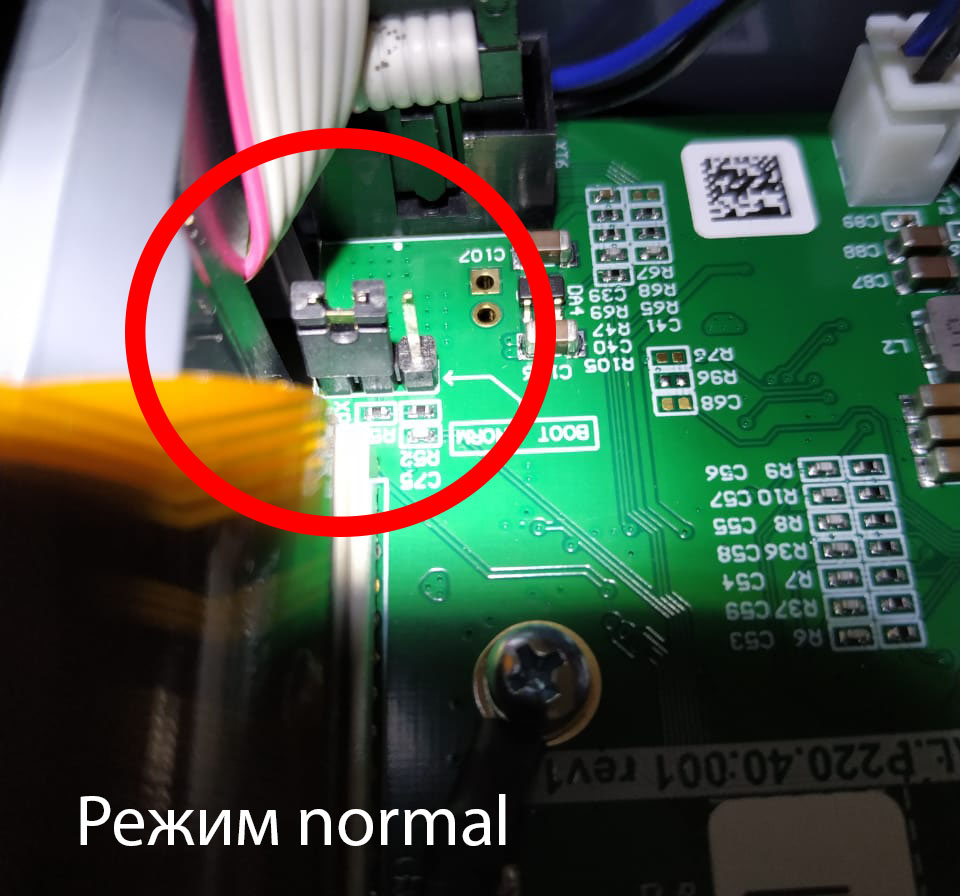
- переверните устройство в нормальное положение и нежно откиньте верхнюю часть корпуса в бок, здесь вы увидите плату управления, на которой расположен джампер, он будет нужен нам дальше;
- теперь подключите кассу в сеть, подсоедините к компьютеру и включите;
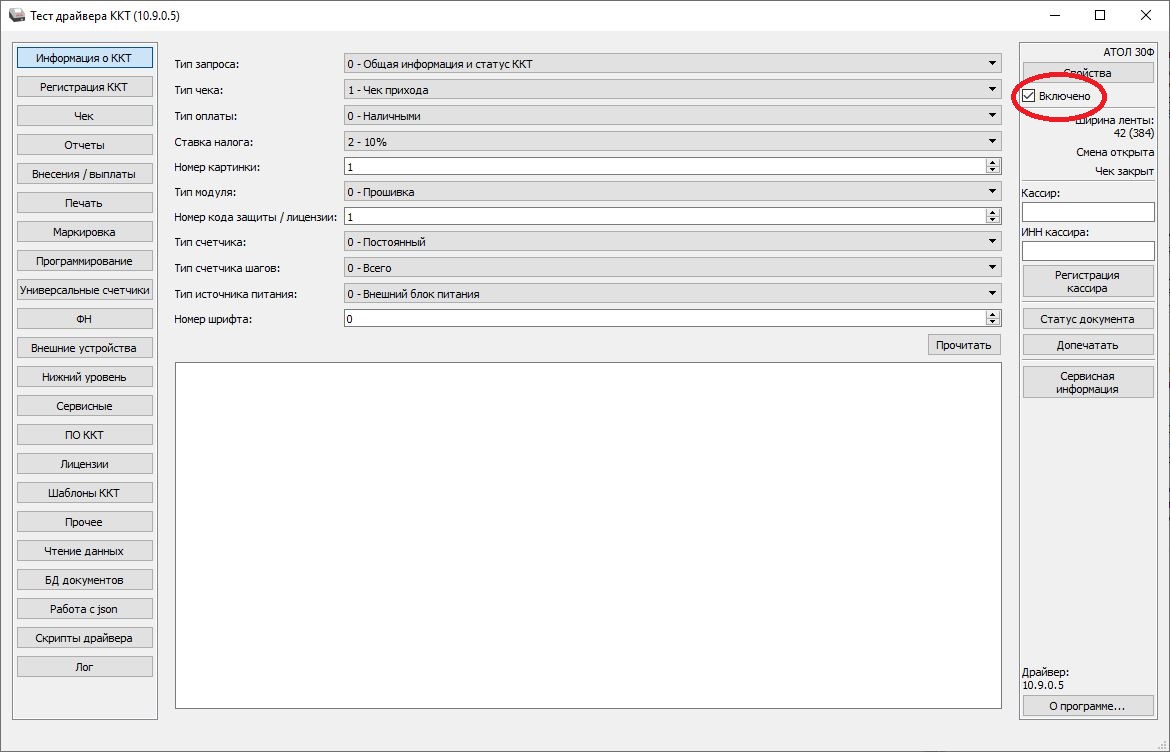
- настройте подключение кассы к ДрайверуККТ, чтобы была поставлена галочка Включено;
- вернитесь к плате управления кассы и переставьте джампер в режим boot как показано на фото ниже;
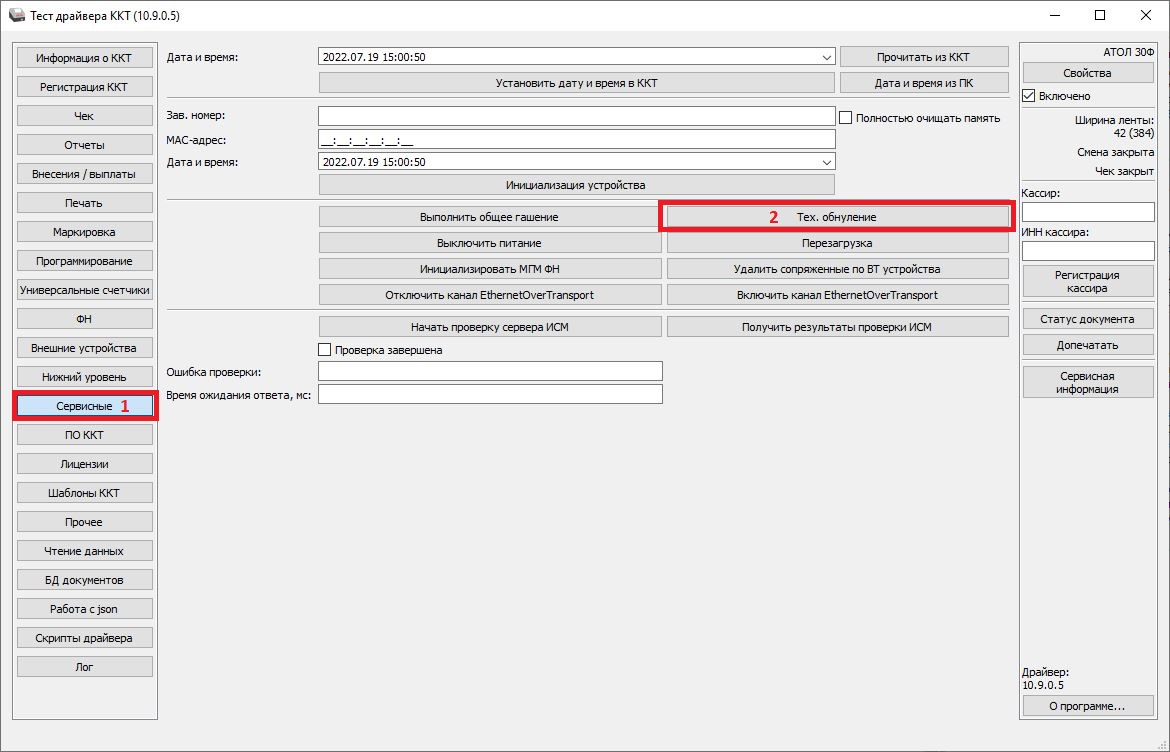
- на вашем компьютере, в программе ДрайверККТ перейдите во вкладку Сервисные и нажмите кнопку Тех. обнуление;
- подождите пол минуты и выключите кассовый аппарат, отсоедините его от сети;
- переставьте джампер в режим normal как показано на фото ниже;
- соберите кассовый аппарат в обратном порядке.
-
Как подключить WiFi модуль к кассе?
Создан , последнее изменение 06.09.2022Руководство по подключению Модуля WiFi к кассе Атол 30Ф
Ответ службы поддержки:Подробнее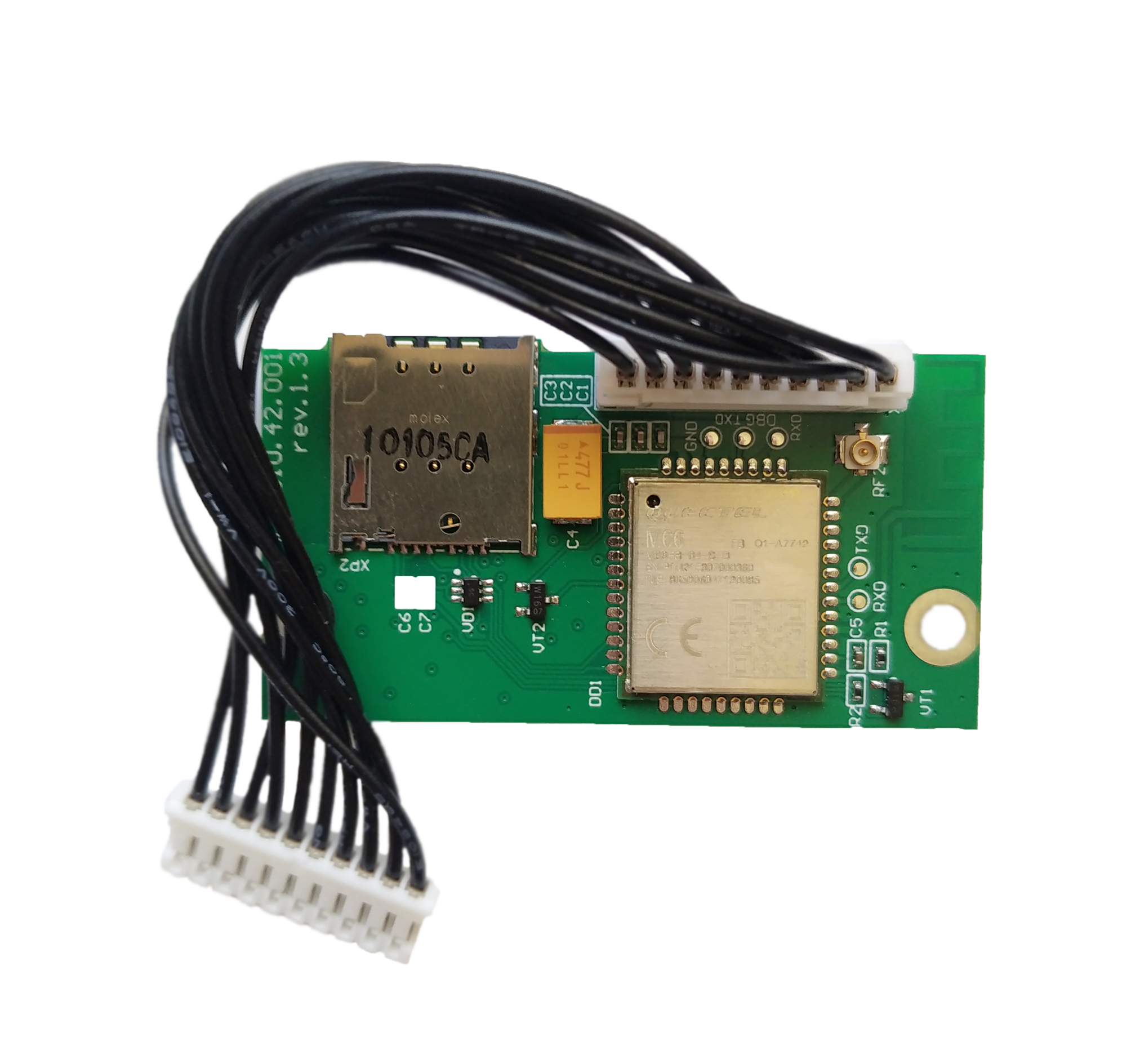
- Выключите кассовый аппарат, отсоедините его от сети и переверните на бок, где будут видны пломбы. Для того чтобы попасть внутрь устройства, придётся срывать гарантийную пломбу (я не рекомендую этого делать, если с момента фискализации вашего устройства не прошел год и ваша касса находится на гарантии. В остальных случаях можете смело её оборвать).
- переверните устройство верх ногами и открутите винт, который фиксирует крышку на корпусе кассы;
- открутите 4 винта типа звёздочка, которые фиксируют части корпуса;
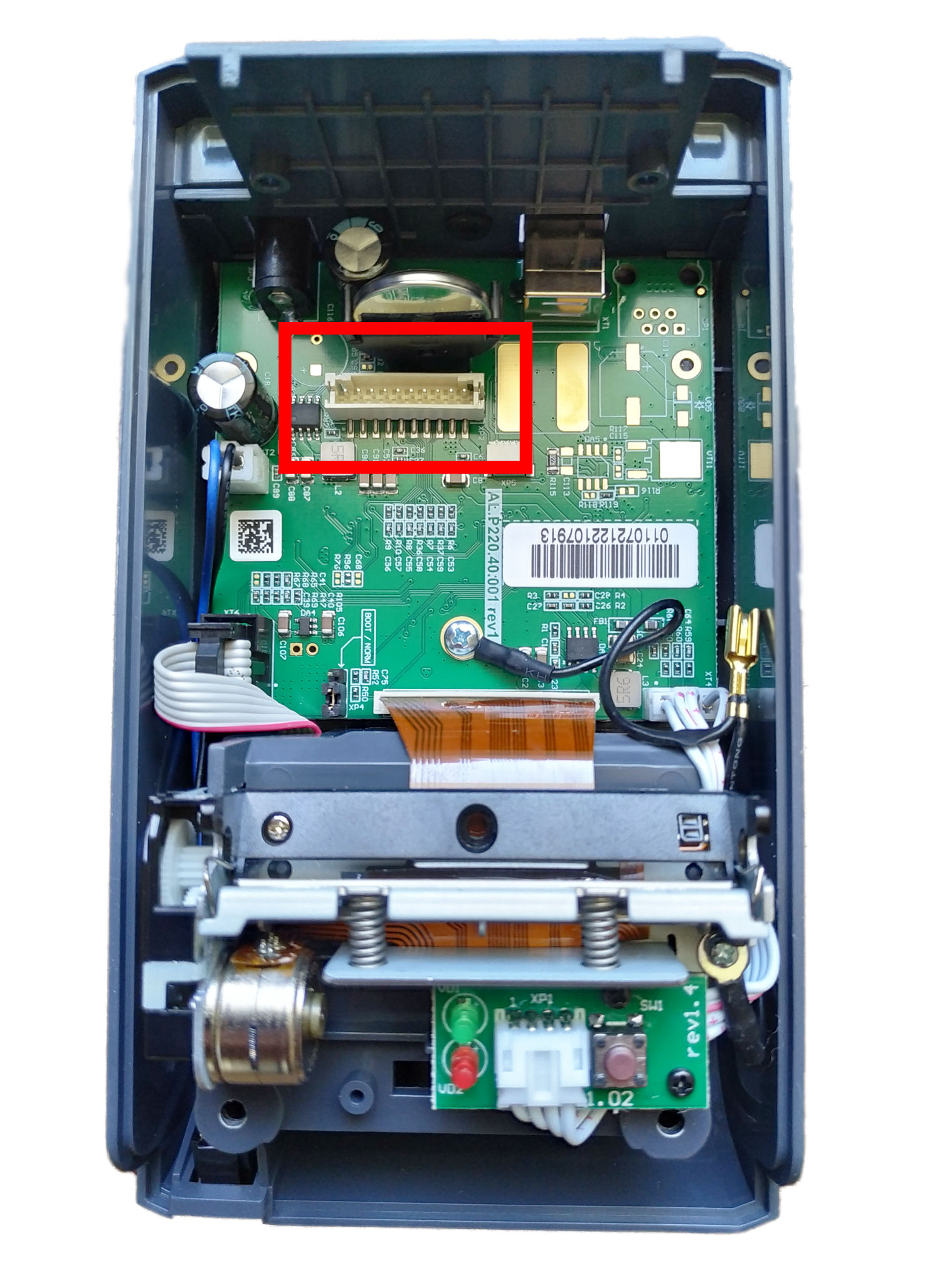
- переверните устройство в нормальное положение и нежно откиньте верхнюю часть корпуса в бок, здесь вы увидите порт для подключения модуля WiFi;
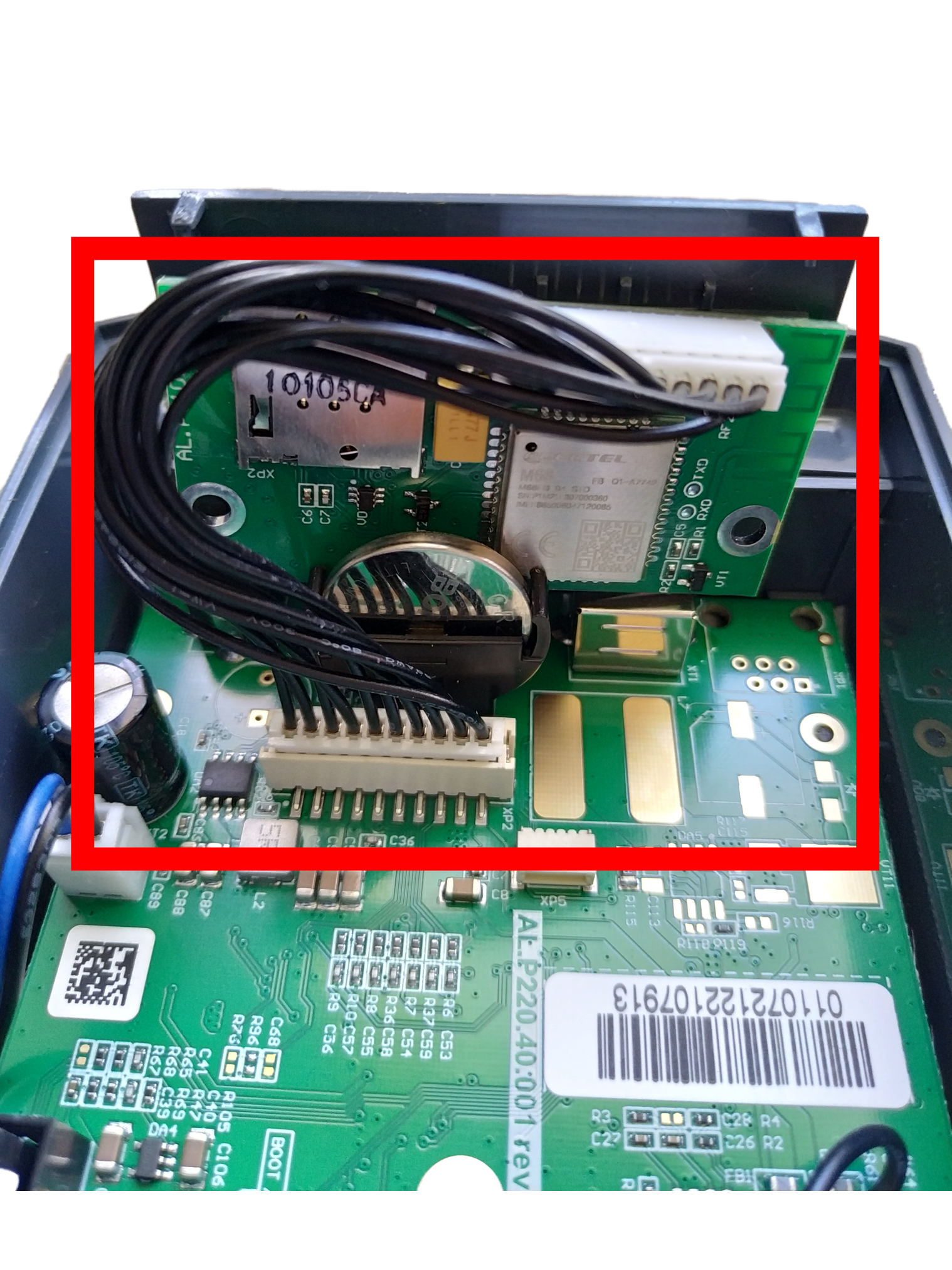
- Подключите WiFi модуль в порт и зафиксируйте его так, чтобы он в дальнейшем не помешал закрыться верхней крышке корпуса, когда вы будете собирать кассу обратно.
- после успешной установки модуля WiFi, соберите кассовый аппарат в обратном порядке, подсоедините его к розетке и включите;
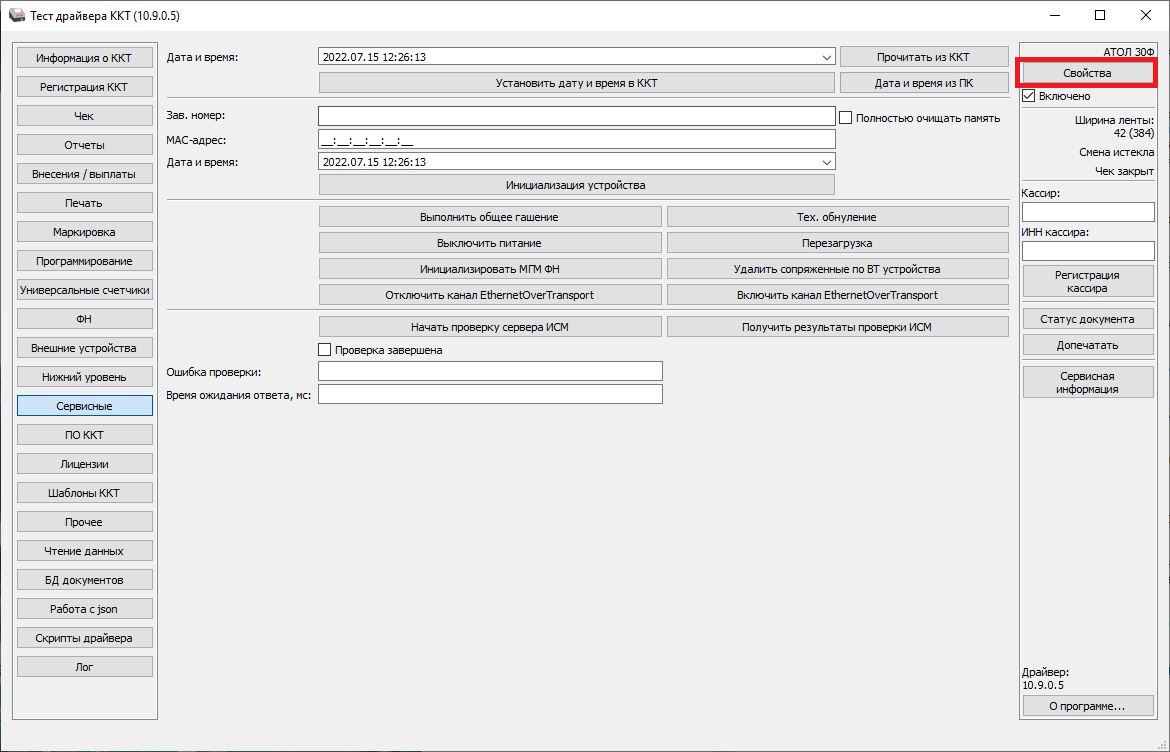
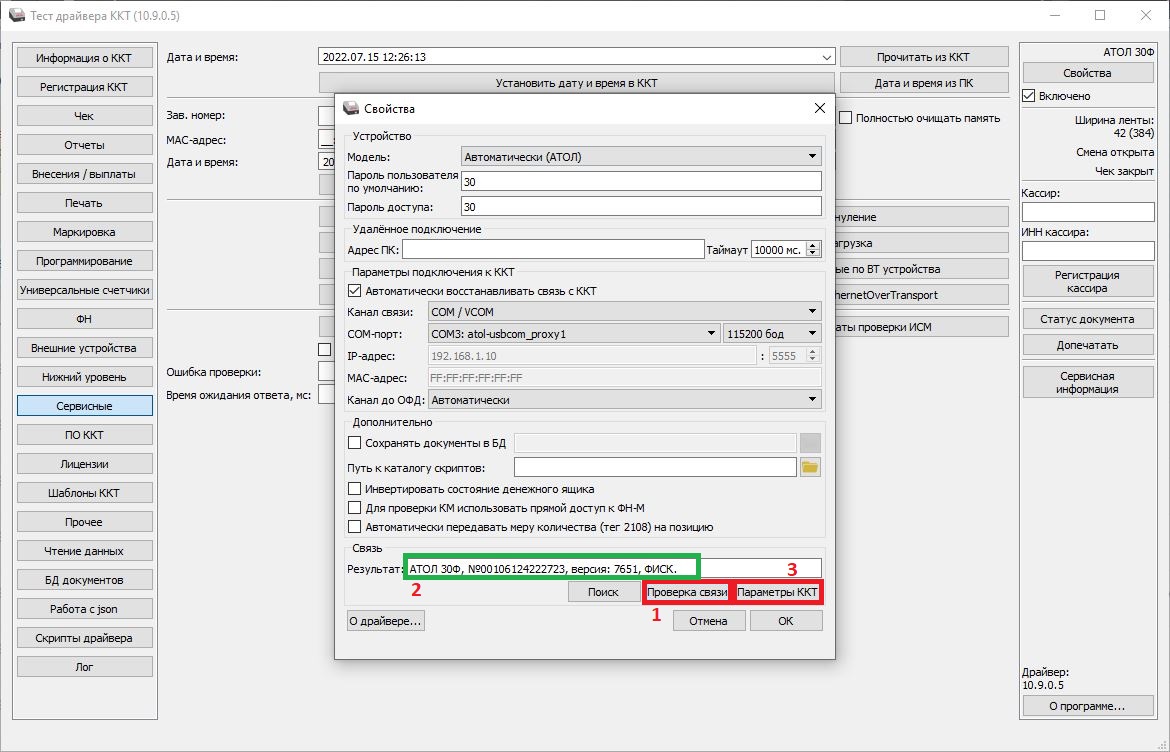
- откройте ДрайверККТ и нажмите на кнопку Свойства;
- нажмите кнопку Проверка связи, после чего в поле Результат вы увидите название вашей кассы (если возникла ошибка, выполните поиск оборудования по нажатию кнопки Поиск), далее нажмите кнопку Параметры ККТ;
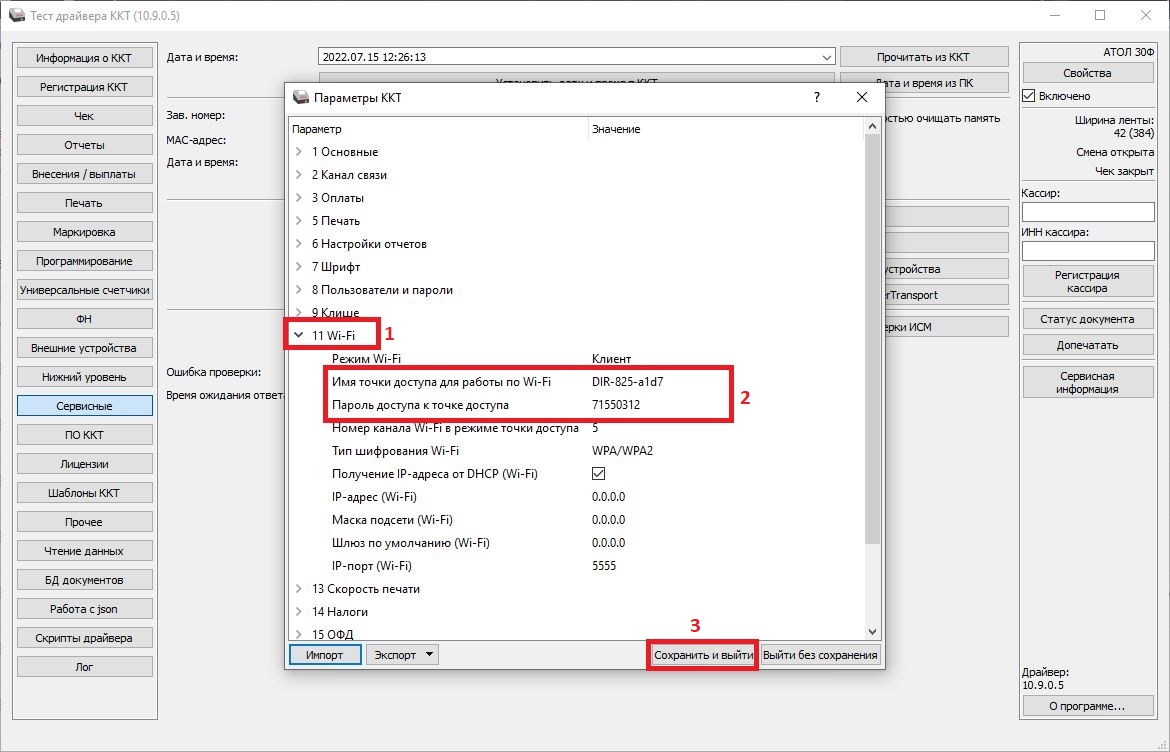
- откройте вкладку WiFi и впишите название точки доступа WiFi и пароль, после чего нажмите кнопку Сохранить и выйти;
- выключите ваш кассовый аппарат и включите снова;
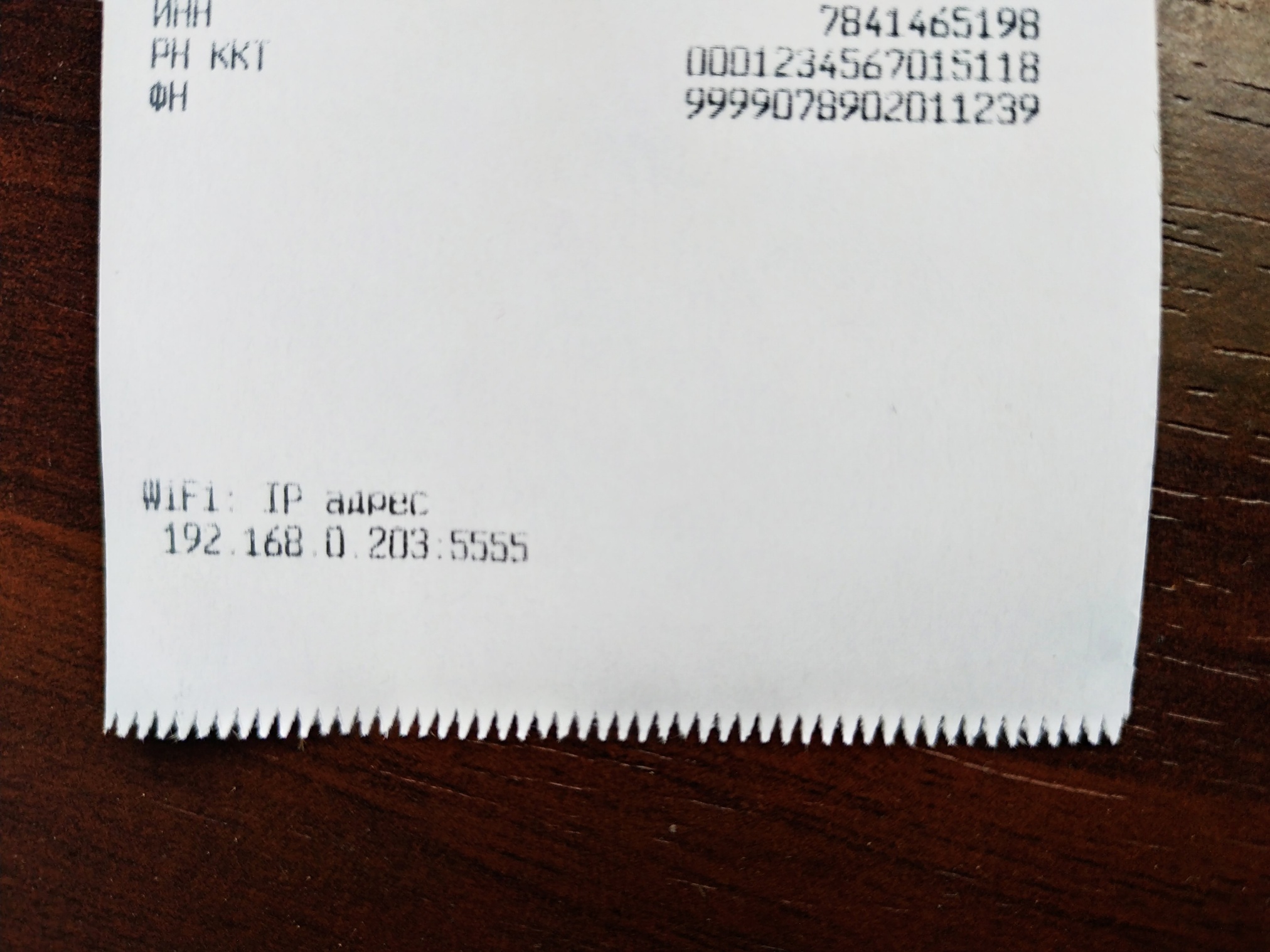
- после включения подождите пока касса не распечатает приветственный информативный чек и подождите еще около пол минуты, после этого аппарат распечатает WiFi IP адрес на чеке, это значит что WiFi модуль работает и правильно настроен на подключение к интернету.
-
Как пробить чек с несколькими позициями?
Создан , последнее изменение 06.09.2022Руководство по пробитию чека с несколькими позициями на кассе Атол через ДрайверККТ
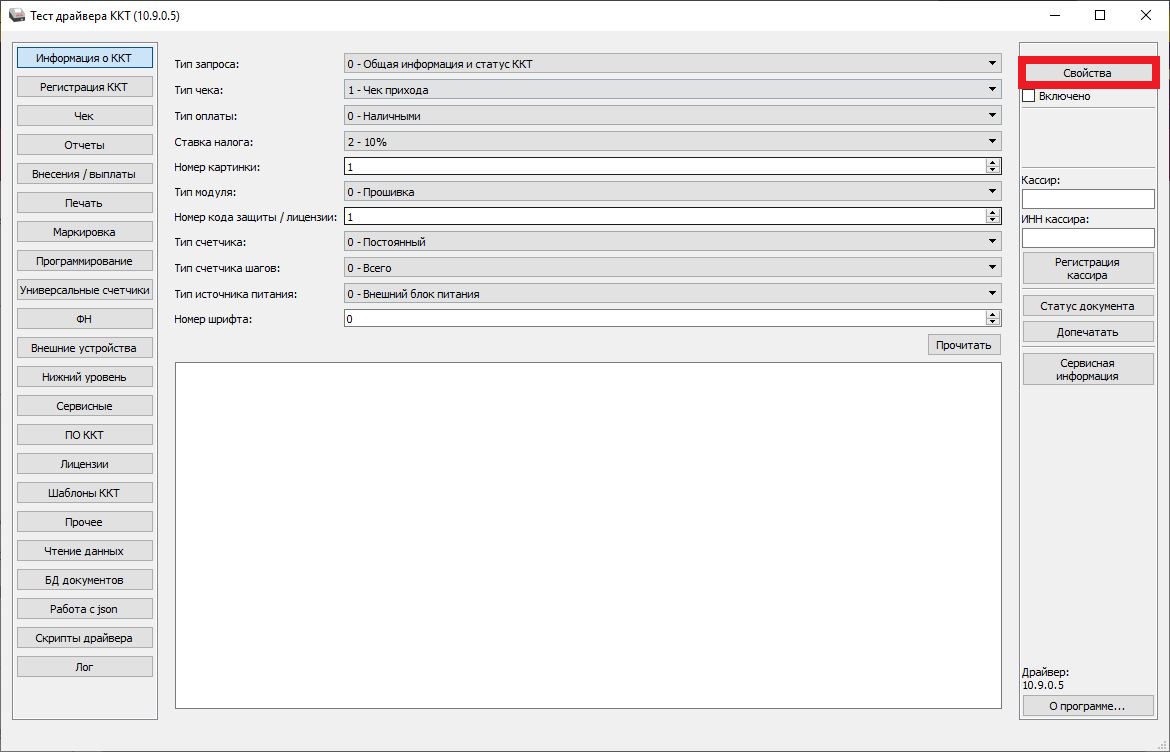
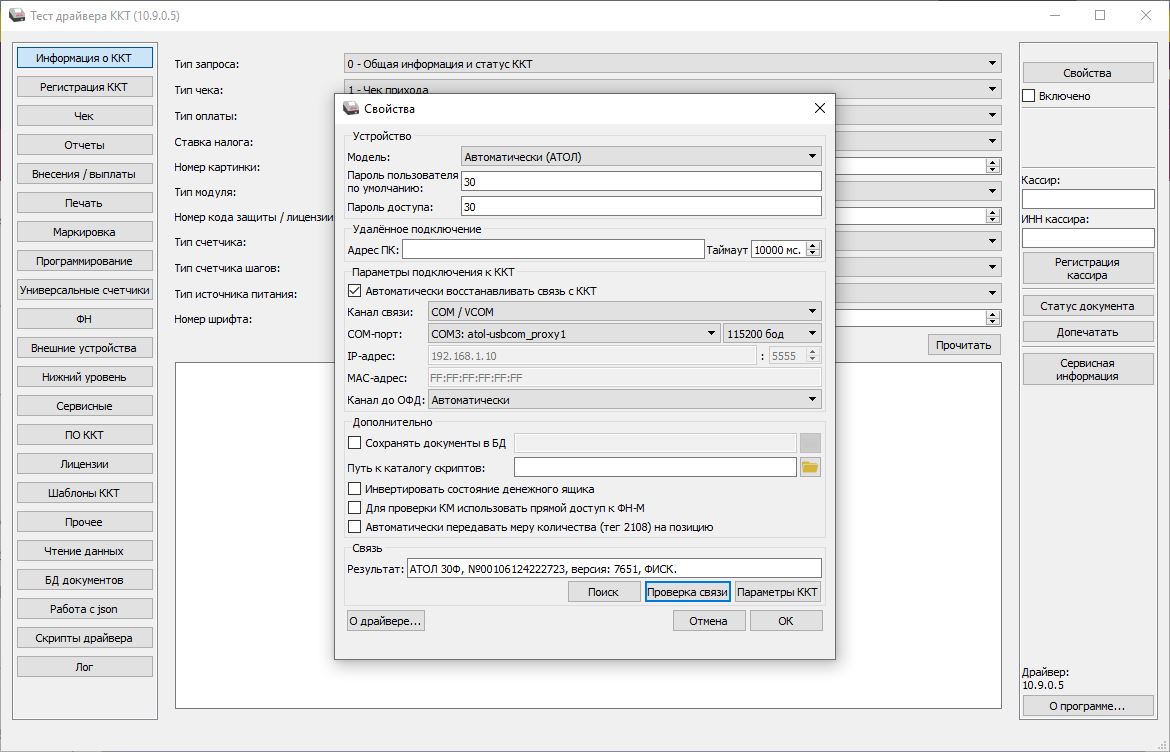
Ответ службы поддержки:Подробнее- Откройте программу ДрайверККТ и нажмите на кнопку Свойства;
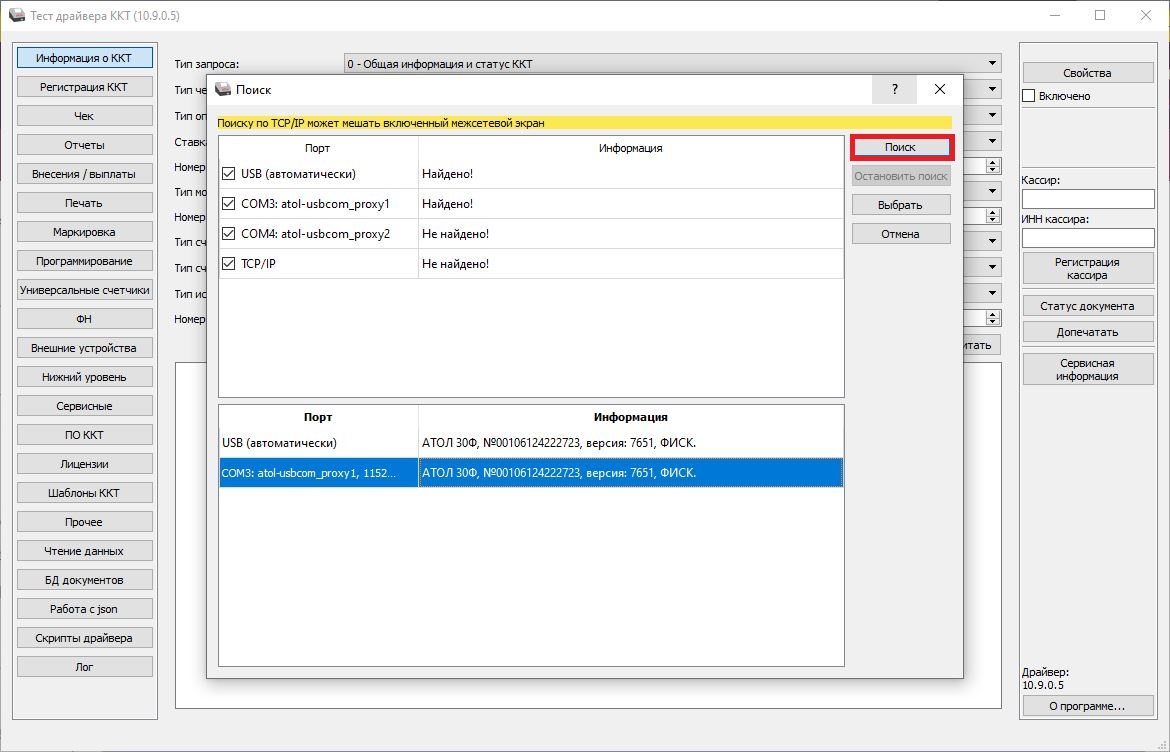
- В открывшемся окне нажмите кнопку Поиск;
- В новом окне снова нажмите на кнопку Поиск и дождитесь пока программа не обнаружит кассовый аппарат способом подключения COM. Нажмите на найденный порт два раза левой кнопкой мыши;
- Нажмите на кнопку Проверка связи, где в поле Результат вы увидите название и заводской номер кассы.
После этого нажмите кнопку ОК чтобы закрыть окно. - Теперь приступим к пробитию чека с несколькими позициями:
- установите галочку напротив надписи Включено;
- нажмите на вкладку Чек слева в меню;
- нажмите кнопку Открыть смену, если она у вас закрыта;
- выберите тип чека Чек прихода;
- нажмите кнопку Открыть чек;
- впишите название товара/услуги;
- введите количество товаров/услуг;
- введите цену товара/услуги;
- выберите из выпадающего списка определение позиции (Товар, Услуга...);
- выберите ставку НДС из выпадающего списка;
- выберите способ расчёта Полный расчёт;
- нажмите на кнопку Регистрация;
Для добавления новой позиции в чеке, проделайте снова шаги от 6 до 12 или перейдите к шагу 13
---Конец настройки одной позиции в чеке---
- выберите оплату Наличными или Безналичными;
- нажмите кнопку Закрыть чек.
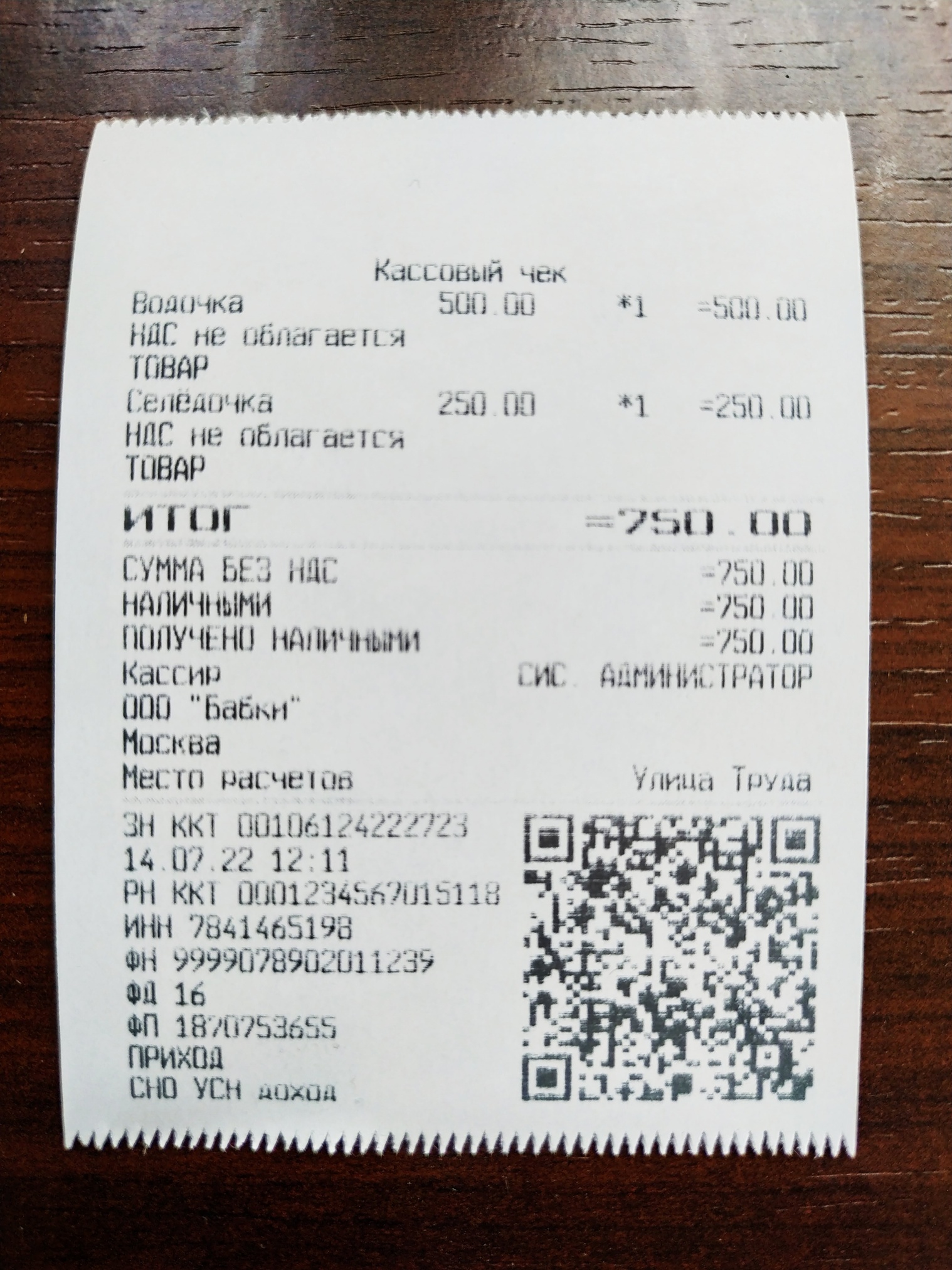
- ожидайте печать чека.

---Начало настройки одной позиции в чеке---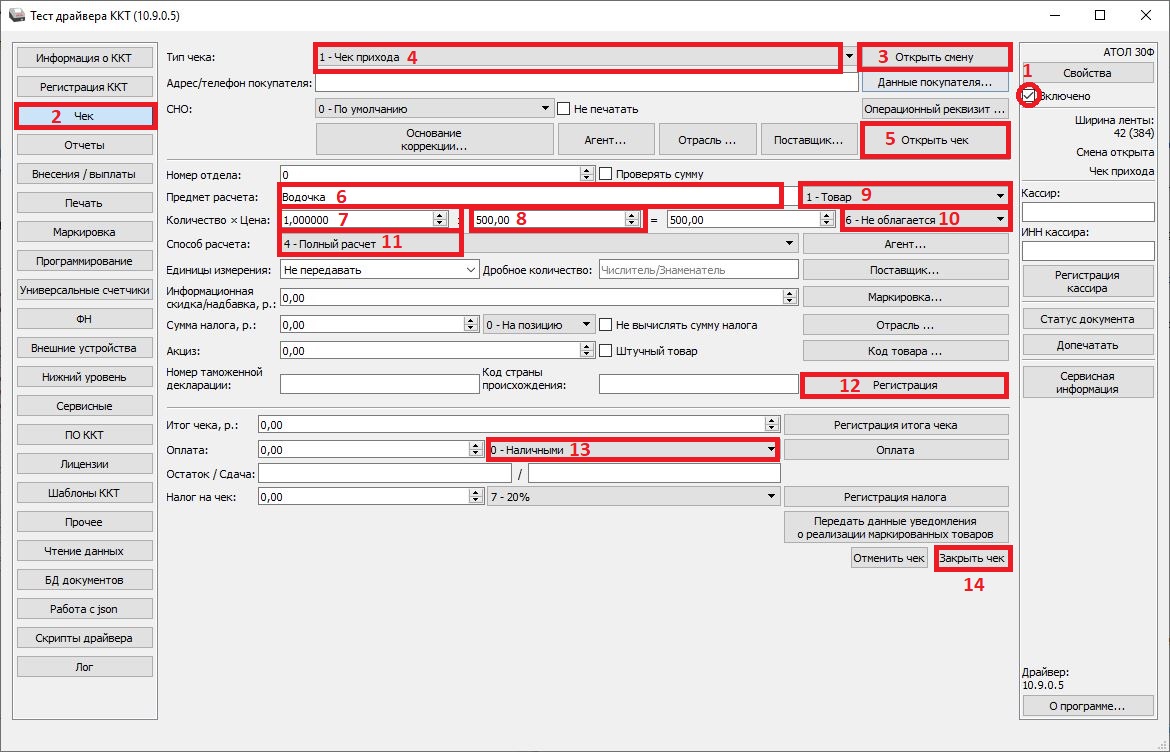

Производители

