Каталог товаров
-
 Контрольно кассовые аппараты
-
Услуги
-
Аксессуары и комплектующие
-
POS-оборудование
-
Аренда кассы
-
Весы
-
Денежные ящики
-
Носители для электронной подписи (ЭЦП)
-
Оборудование для банкнот
-
ОФД
-
Принтеры для этикеток
-
Программы для автоматизации торговли
-
Прошивки и лицензии для ККТ
-
Сканеры штрих-кодов
-
Терминалы сбора данных
-
Терминалы эквайринга
-
Этикет пистолеты
-
Банковский эквайринг
-
АКЦИИ


По типу бизнеса
Авиа/жд кассы
Автосервис, автомойка, шиномонтаж
Агенство недвижимости
АЗС
Алкоголь
Аптека
Ателье
Баня, сауна
Бар, буфет, кофейня
Изготовление ключей
Интернет-магазин
Театр и кинотеатр
Клиника
Курьеру
Ломбард
Магазин, универмаг
Магазин продуктов
Нотариус
Одежда
Островок в торговом центре
Офис
Продажа пива
Продажа товаров
Пункты выдачи заказов
Кафе и ресторан
Салон красоты
Столовая
Супермаркет и гипермаркет
Такси и автобусы
Рынки
Турфирма
Услуги
Фаст-фуд
Фитнес клуб
Школы


Атол: Как пробить чек с несколькими позициями?
Создан
, последнее изменение 06.09.2022
Руководство по пробитию чека с несколькими позициями на кассе Атол через ДрайверККТ
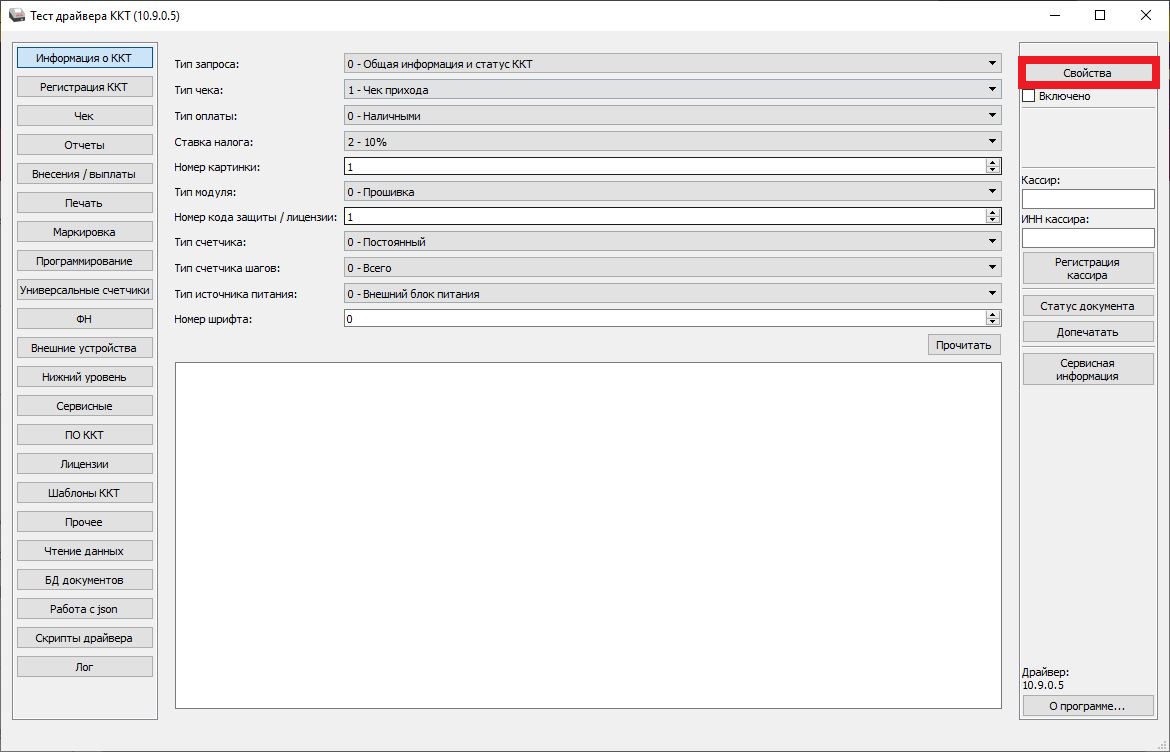
- Откройте программу ДрайверККТ и нажмите на кнопку Свойства;
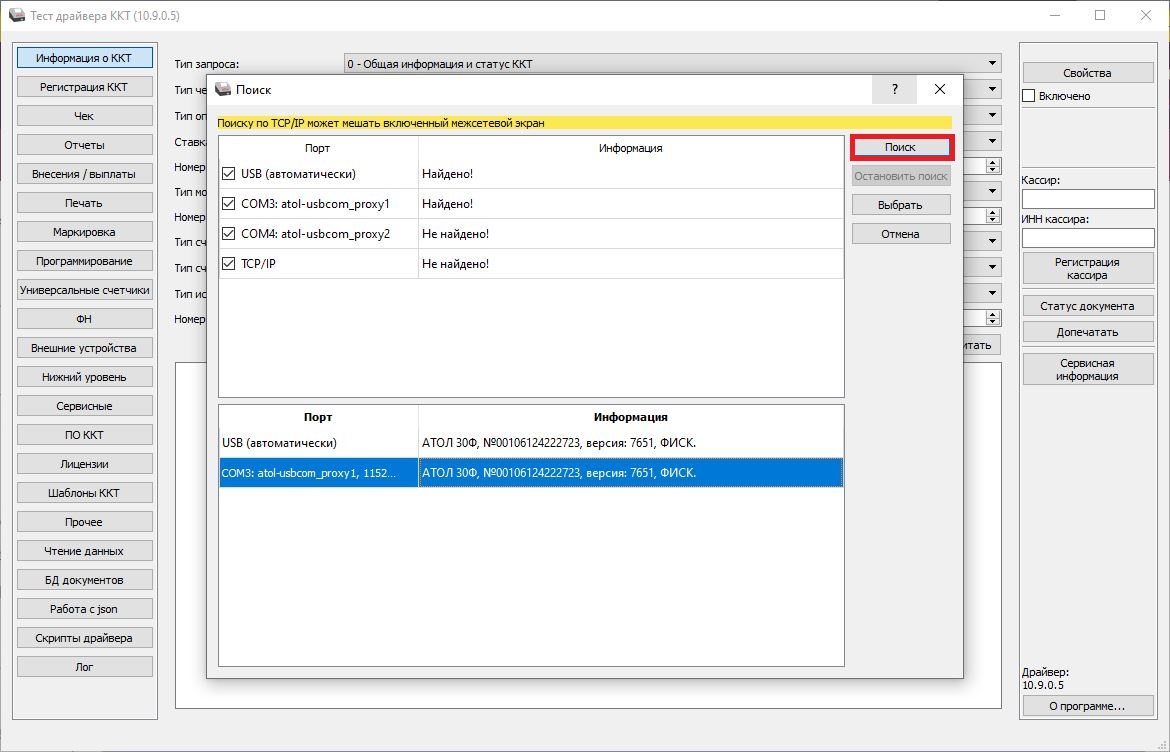
- В открывшемся окне нажмите кнопку Поиск;
- В новом окне снова нажмите на кнопку Поиск и дождитесь пока программа не обнаружит кассовый аппарат способом подключения COM. Нажмите на найденный порт два раза левой кнопкой мыши;
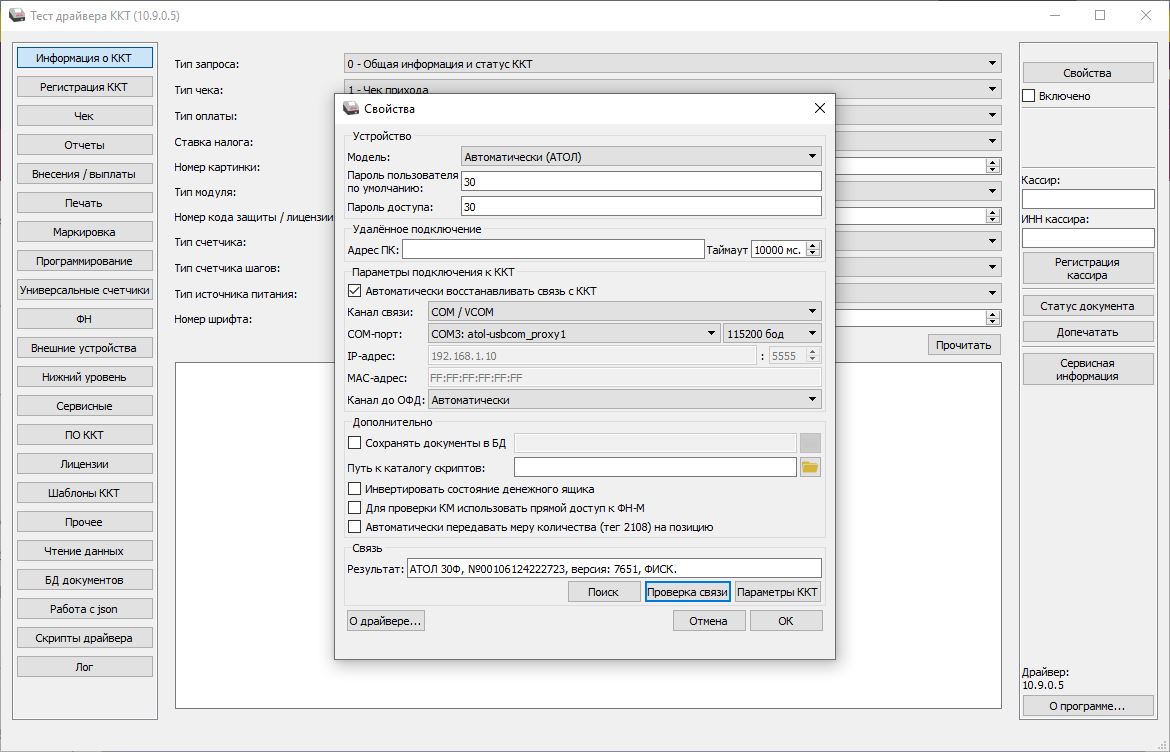
- Нажмите на кнопку Проверка связи, где в поле Результат вы увидите название и заводской номер кассы.
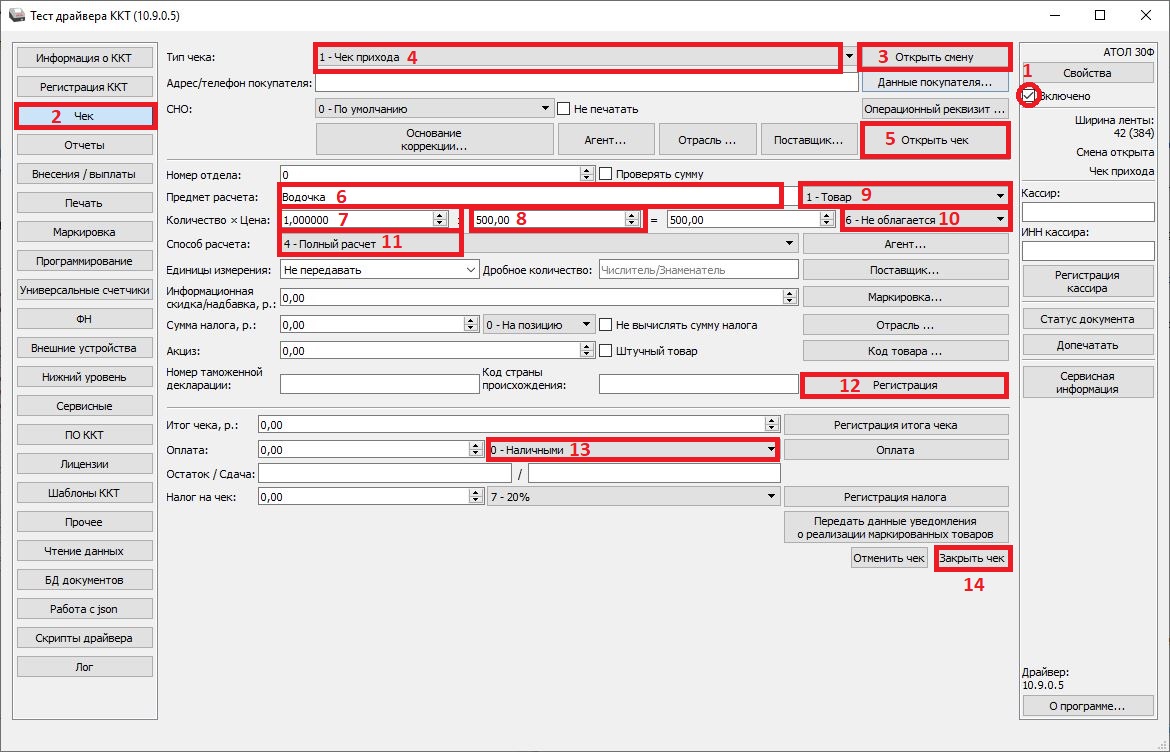
После этого нажмите кнопку ОК чтобы закрыть окно. - Теперь приступим к пробитию чека с несколькими позициями:
- установите галочку напротив надписи Включено;
- нажмите на вкладку Чек слева в меню;
- нажмите кнопку Открыть смену, если она у вас закрыта;
- выберите тип чека Чек прихода;
- нажмите кнопку Открыть чек;
- впишите название товара/услуги;
- введите количество товаров/услуг;
- введите цену товара/услуги;
- выберите из выпадающего списка определение позиции (Товар, Услуга...);
- выберите ставку НДС из выпадающего списка;
- выберите способ расчёта Полный расчёт;
- нажмите на кнопку Регистрация;
Для добавления новой позиции в чеке, проделайте снова шаги от 6 до 12 или перейдите к шагу 13
---Конец настройки одной позиции в чеке---
- выберите оплату Наличными или Безналичными;
- нажмите кнопку Закрыть чек.
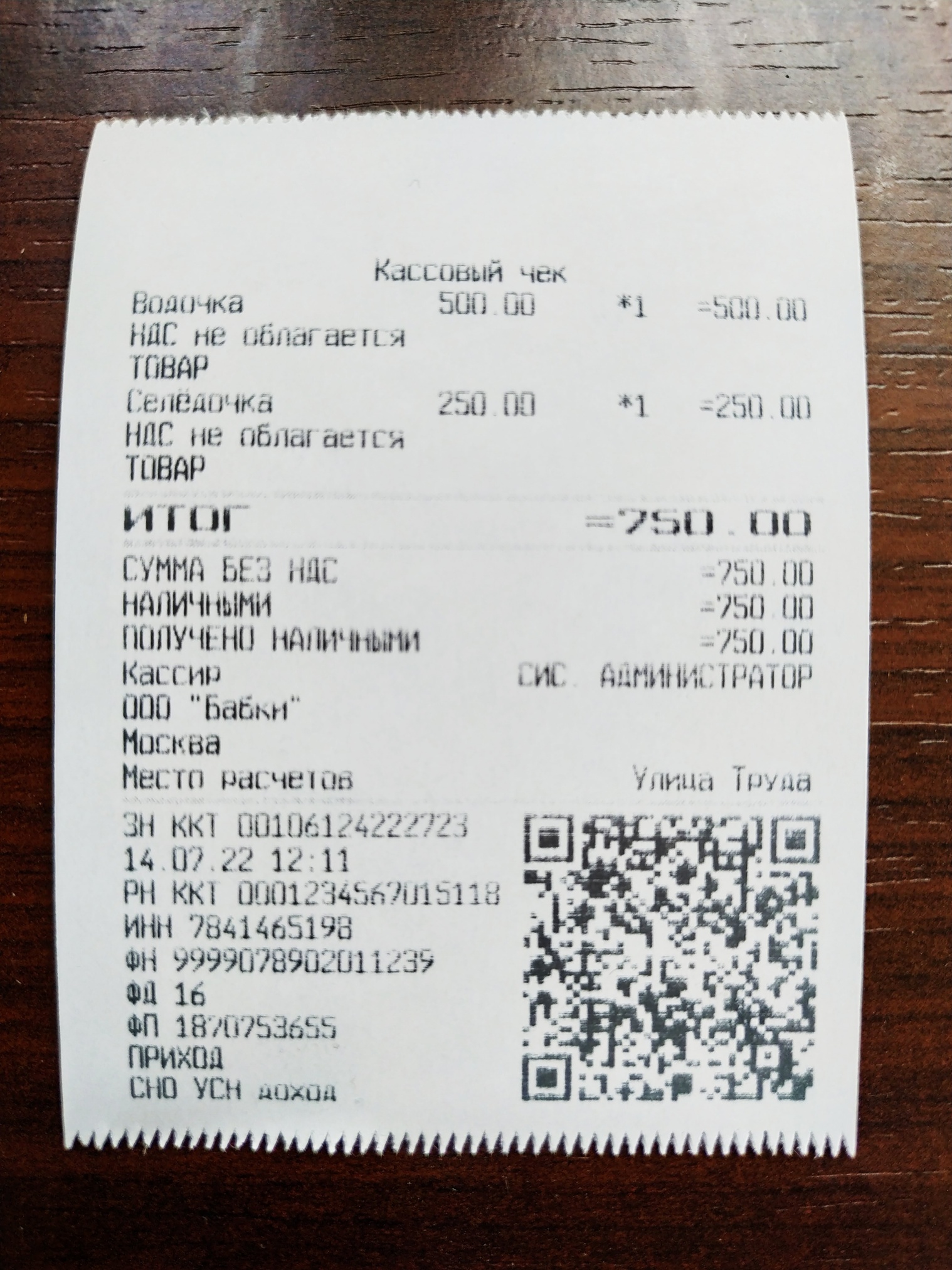
- ожидайте печать чека.

---Начало настройки одной позиции в чеке---