Каталог товаров
-
 Контрольно кассовые аппараты
-
Услуги
-
Аксессуары и комплектующие
-
POS-оборудование
-
Аренда кассы
-
Весы
-
Денежные ящики
-
Носители для электронной подписи (ЭЦП)
-
Оборудование для банкнот
-
ОФД
-
Принтеры для этикеток
-
Программы для автоматизации торговли
-
Прошивки и лицензии для ККТ
-
Сканеры штрих-кодов
-
Терминалы сбора данных
-
Терминалы эквайринга
-
Этикет пистолеты
-
Банковский эквайринг
-
АКЦИИ


По типу бизнеса
Авиа/жд кассы
Автосервис, автомойка, шиномонтаж
Агенство недвижимости
АЗС
Алкоголь
Аптека
Ателье
Баня, сауна
Бар, буфет, кофейня
Изготовление ключей
Интернет-магазин
Театр и кинотеатр
Клиника
Курьеру
Ломбард
Магазин, универмаг
Магазин продуктов
Нотариус
Одежда
Островок в торговом центре
Офис
Продажа пива
Продажа товаров
Пункты выдачи заказов
Кафе и ресторан
Салон красоты
Столовая
Супермаркет и гипермаркет
Такси и автобусы
Рынки
Турфирма
Услуги
Фаст-фуд
Фитнес клуб
Школы



Атол 30Ф: Ошибка Сбой часов реального времени при каждом включении
Создан
, последнее изменение 09.08.2022
Что делать если слетает дата и время при каждом включении кассы?
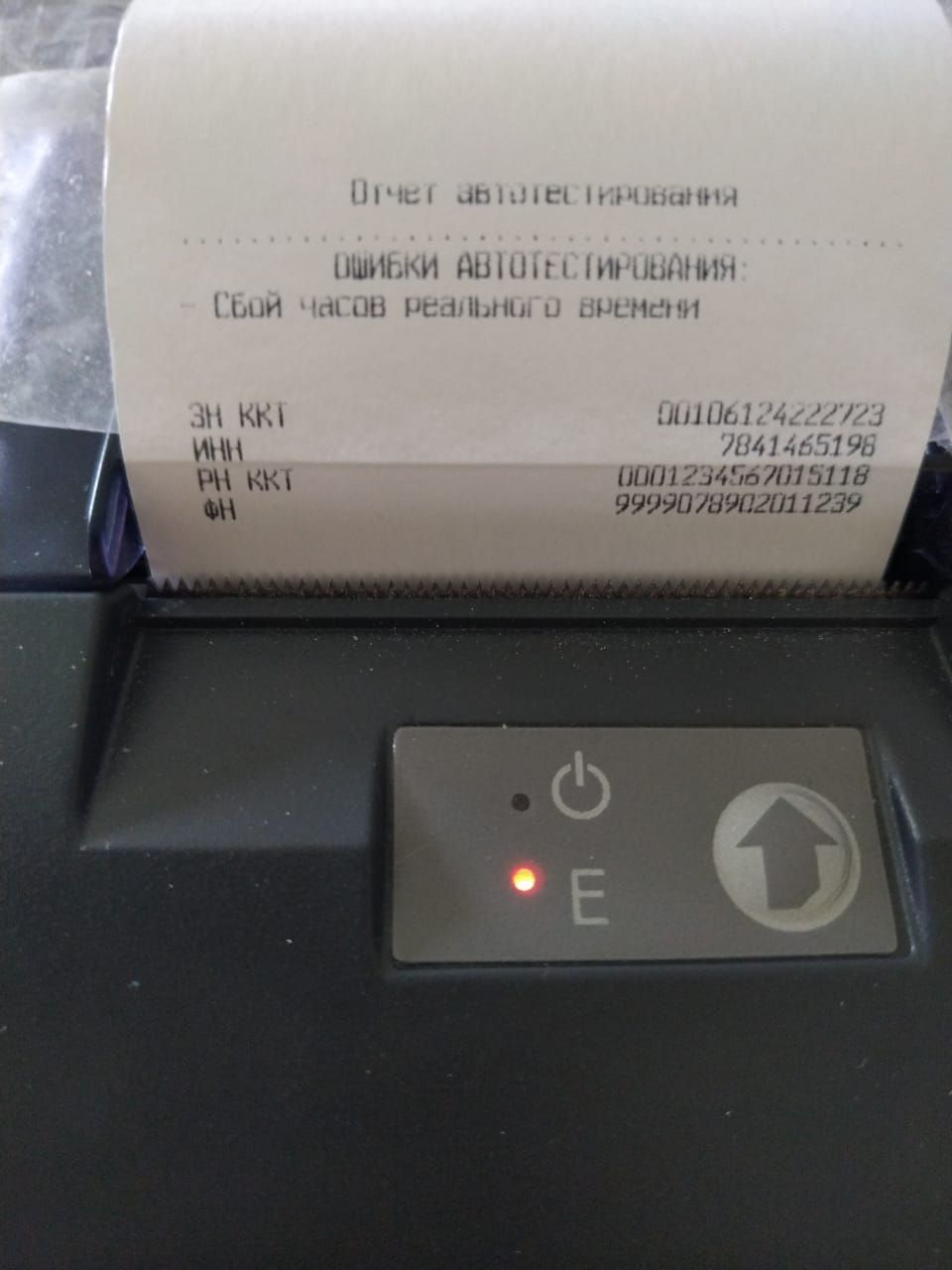
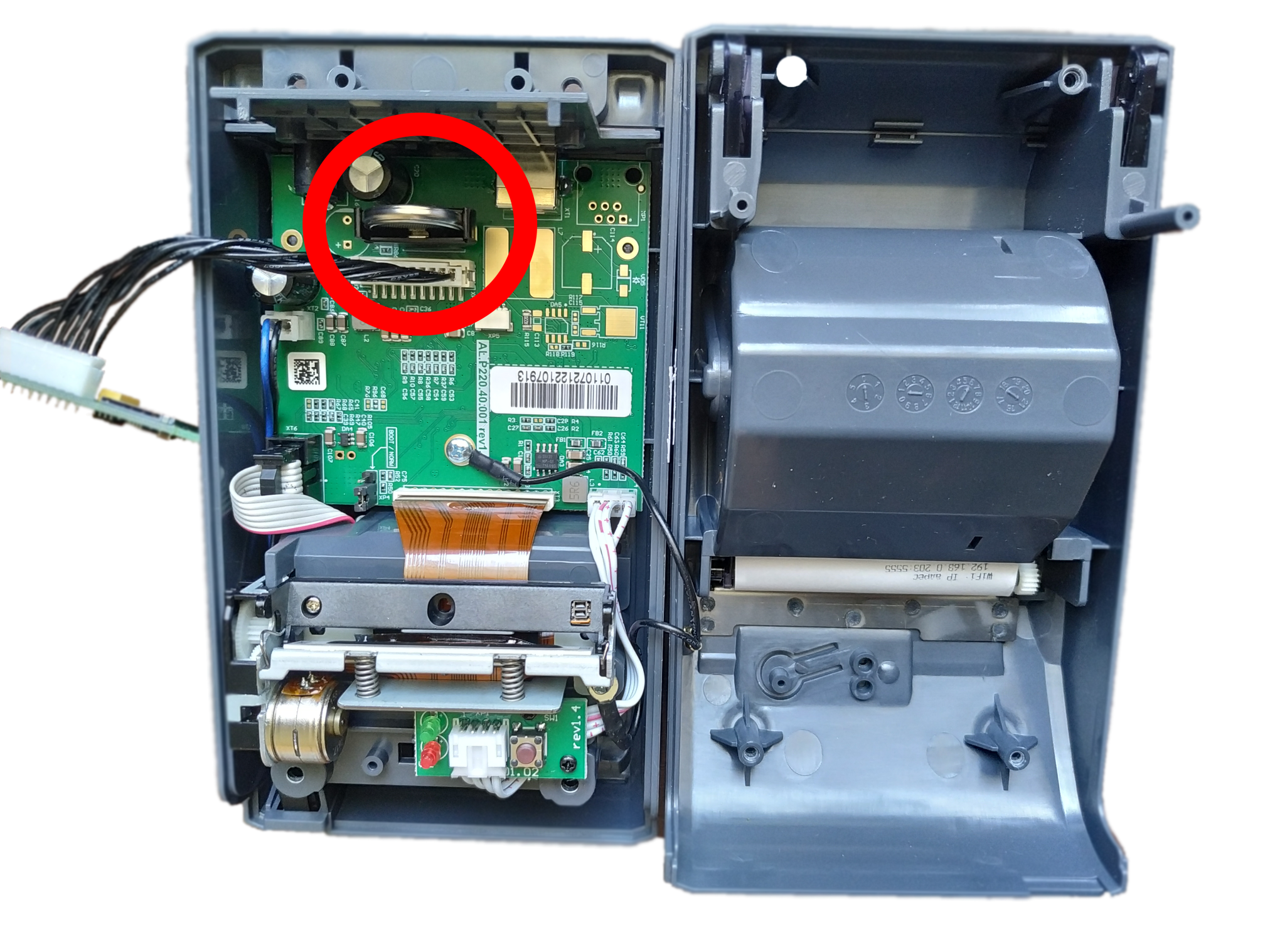
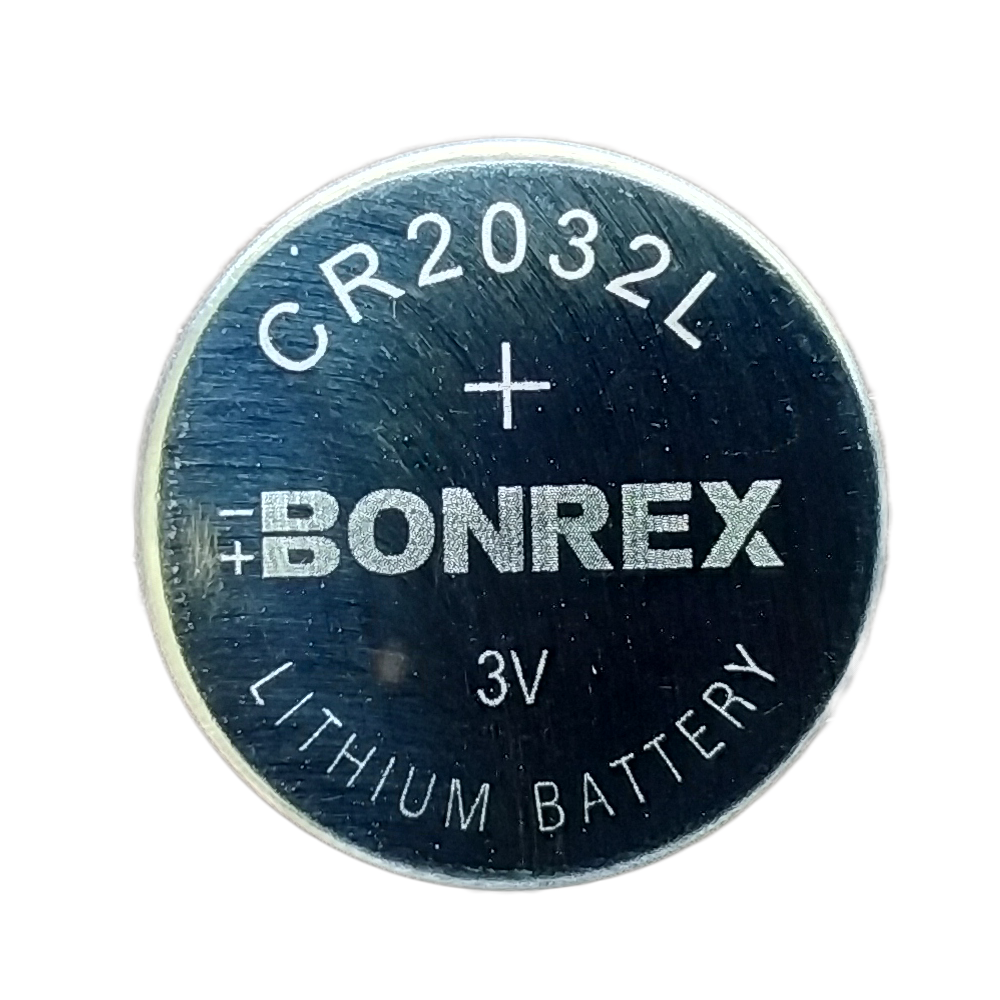
Для решения этой проблемы потребуется заменить литиевую батарейку-таблетку, которая находится в системной плате, для этого:
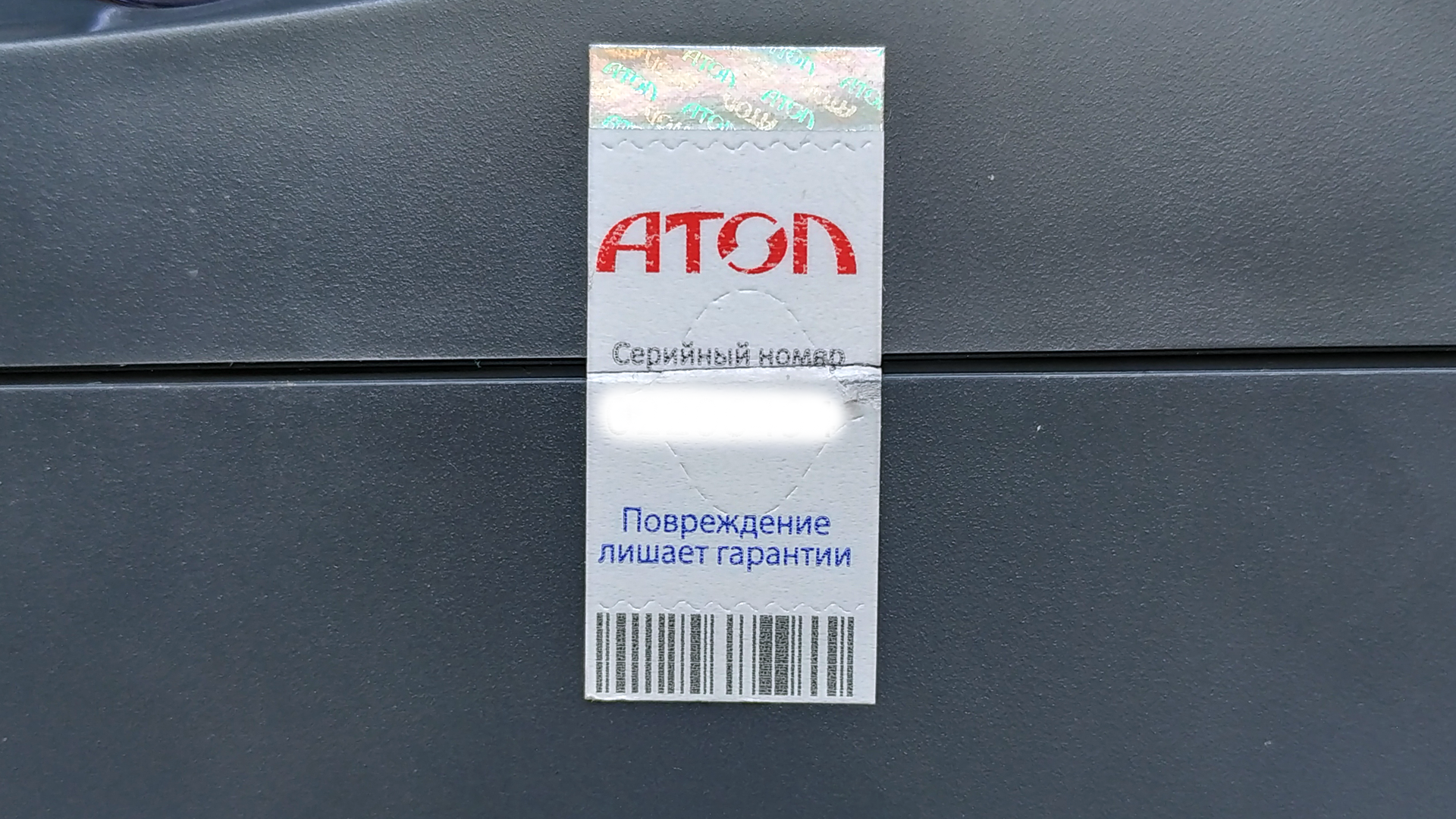
- Выключите кассовый аппарат, отсоедините его от сети и переверните на бок, где будут видны пломбы. Для того чтобы попасть внутрь устройства, придётся срывать гарантийную пломбу (я не рекомендую этого делать, если с момента фискализации вашего устройства не прошел год и ваша касса находится на гарантии. В остальных случаях можете смело её оборвать).
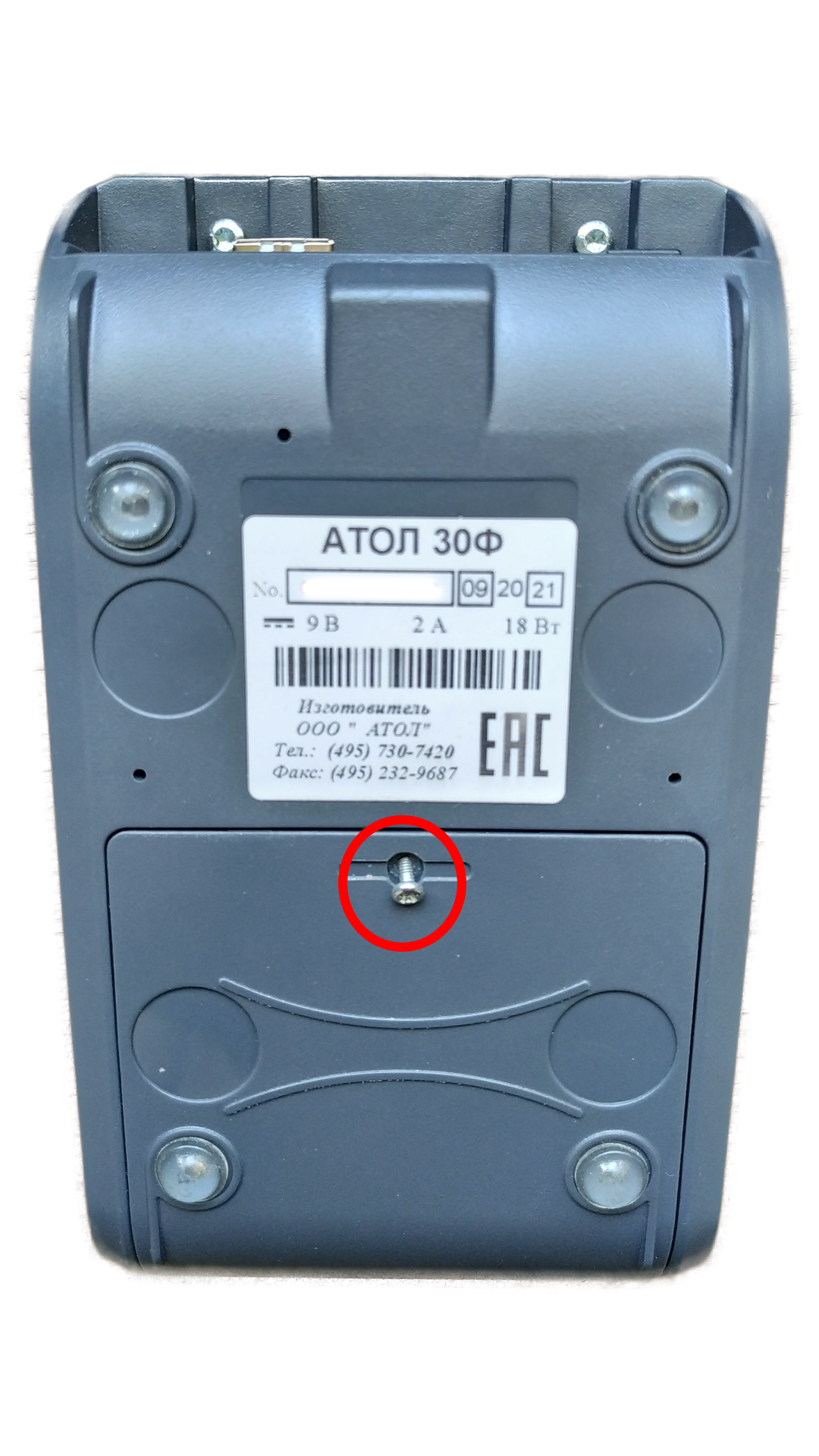
- переверните устройство верх ногами и открутите винт, который фиксирует крышку на корпусе кассы;
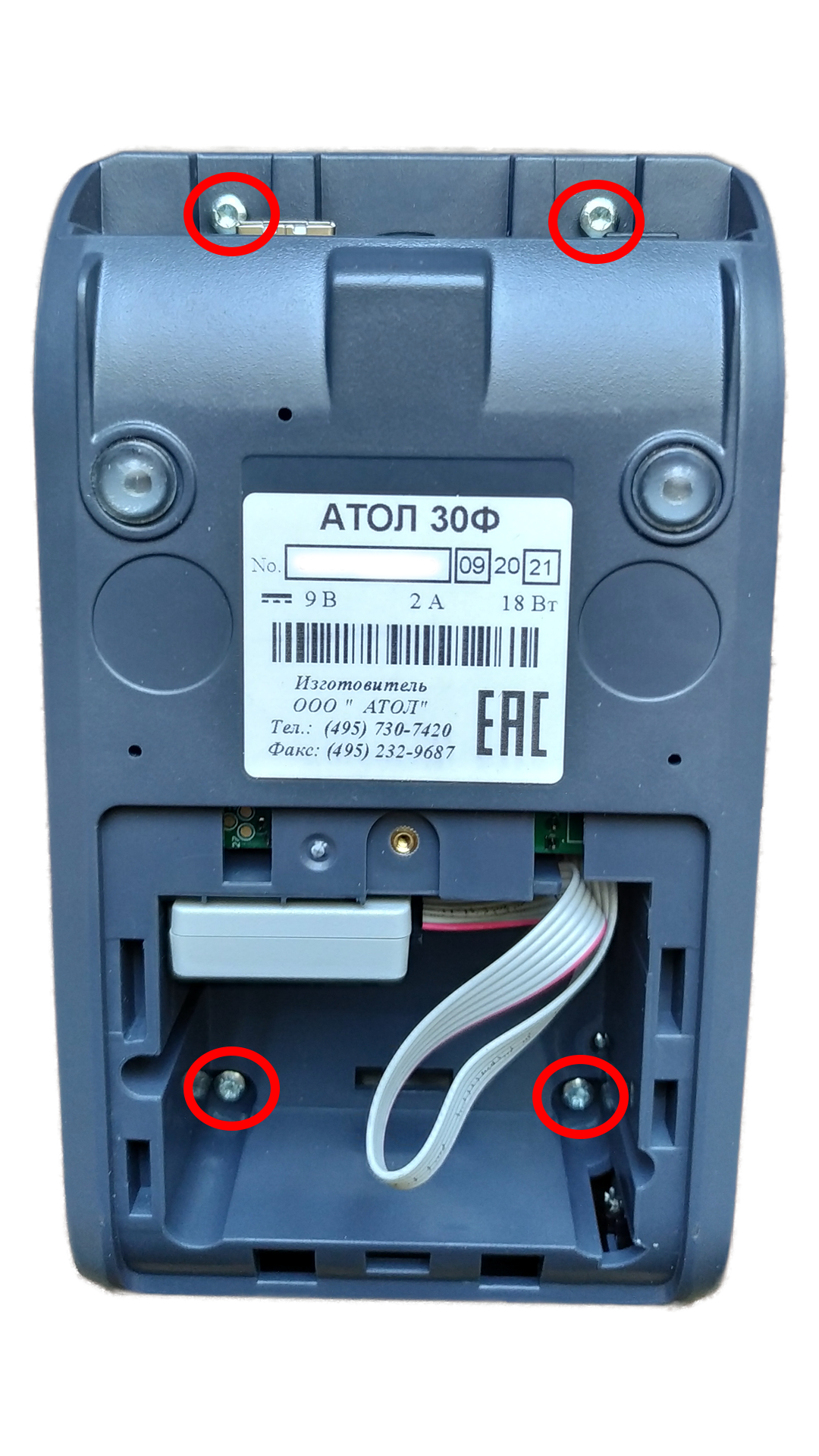
- открутите 4 винта типа звёздочка, которые фиксируют части корпуса;
- переверните устройство в нормальное положение и нежно откиньте верхнюю часть корпуса в бок, здесь вы увидите ту самую батарейку шайбу, которую нужно заменить;
- после замены батарейки, соберите кассовый аппарат в обратном порядке;
- подсоедините кассу к электросети;
- подсоедините кассу к компьютеру через USB;
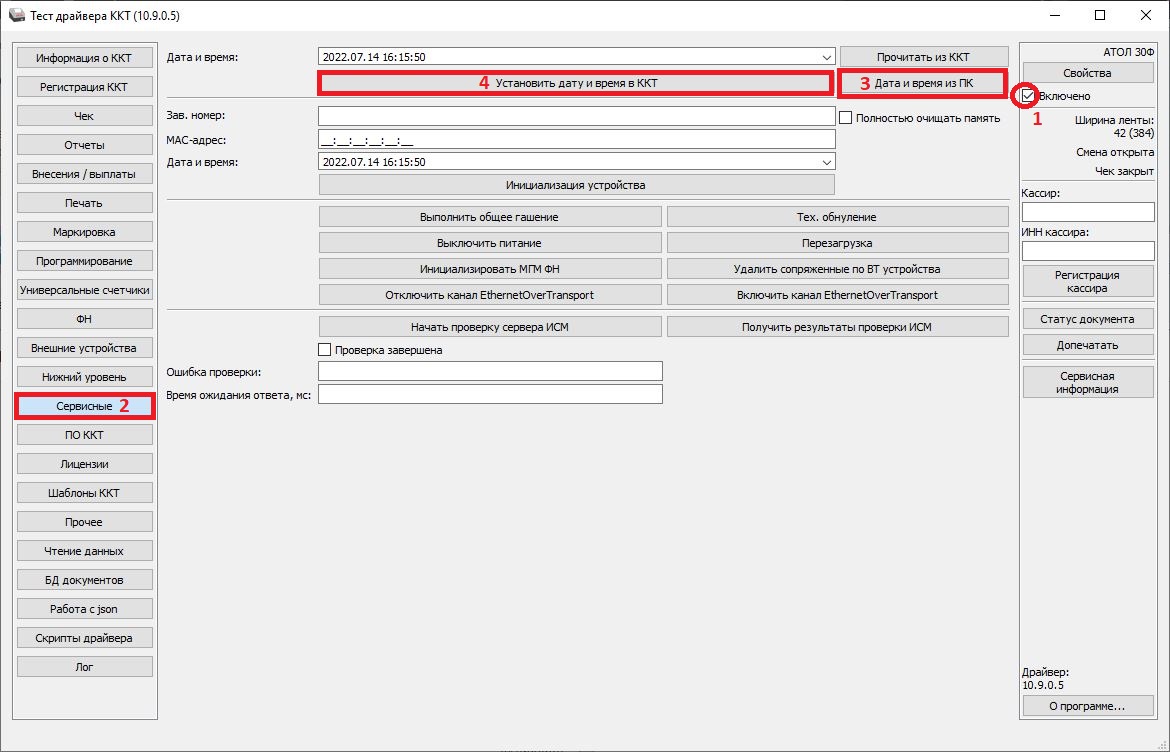
- включите кассовый аппарат и зайдите в программу ДрайверККТ:
- поставьте галочку Включено;
- выберите вкладку Сервисные слева в меню;
- нажмите на кнопку Дата и время из ПК;
- нажмите кнопку Установить дату и время в ККТ.