Каталог товаров
-
 Контрольно кассовые аппараты
-
Услуги
-
Аксессуары и комплектующие
-
POS-оборудование
-
Аренда кассы
-
Весы
-
Денежные ящики
-
Носители для электронной подписи (ЭЦП)
-
Оборудование для банкнот
-
ОФД
-
Принтеры для этикеток
-
Программы для автоматизации торговли
-
Прошивки и лицензии для ККТ
-
Сканеры штрих-кодов
-
Терминалы сбора данных
-
Терминалы эквайринга
-
Этикет пистолеты
-
Банковский эквайринг
-
АКЦИИ


По типу бизнеса
Авиа/жд кассы
Автосервис, автомойка, шиномонтаж
Агенство недвижимости
АЗС
Алкоголь
Аптека
Ателье
Баня, сауна
Бар, буфет, кофейня
Изготовление ключей
Интернет-магазин
Театр и кинотеатр
Клиника
Курьеру
Ломбард
Магазин, универмаг
Магазин продуктов
Нотариус
Одежда
Островок в торговом центре
Офис
Продажа пива
Продажа товаров
Пункты выдачи заказов
Кафе и ресторан
Салон красоты
Столовая
Супермаркет и гипермаркет
Такси и автобусы
Рынки
Турфирма
Услуги
Фаст-фуд
Фитнес клуб
Школы

ККМ web-сервер: Как пробить чек из базы товаров и услуг на кассе Атол
Создан
, последнее изменение 21.08.2022
Руководство по пробитию Чека Приход в программе ККМ web-сервер
Перед тем как совершить пробитие чека, убедитесь что вы открыли смену на кассе через программу ККМ web-server. Ознакомиться с инструкцией по открытию смены можно нажав на ЭТУ ССЫЛКУ.
Пробитие Чека Приход:
Пробитие Чека Приход:
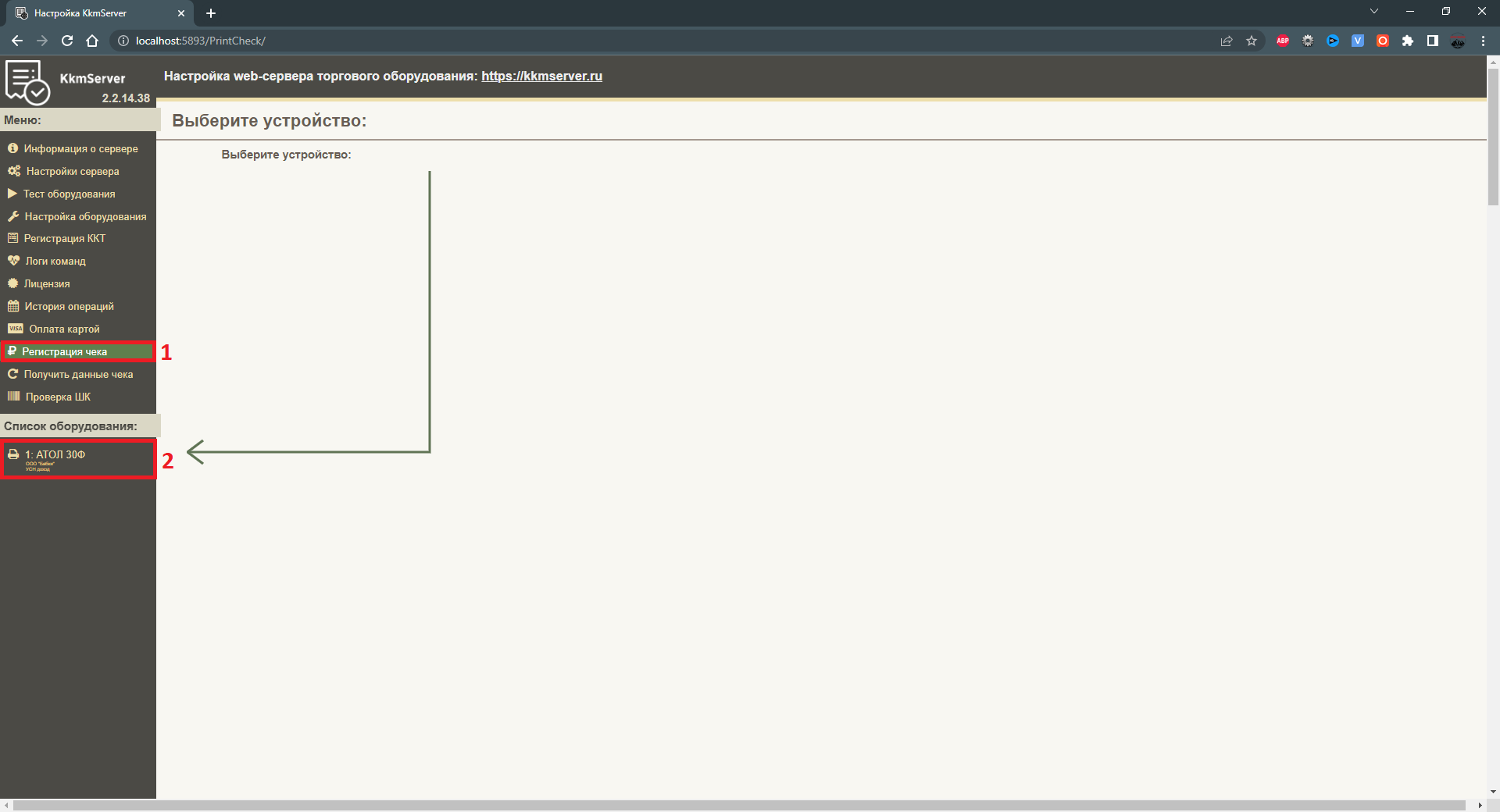
- Нажмите на кнопку Регистрация чека слева в меню и выберите ваш кассовый аппарат ниже.
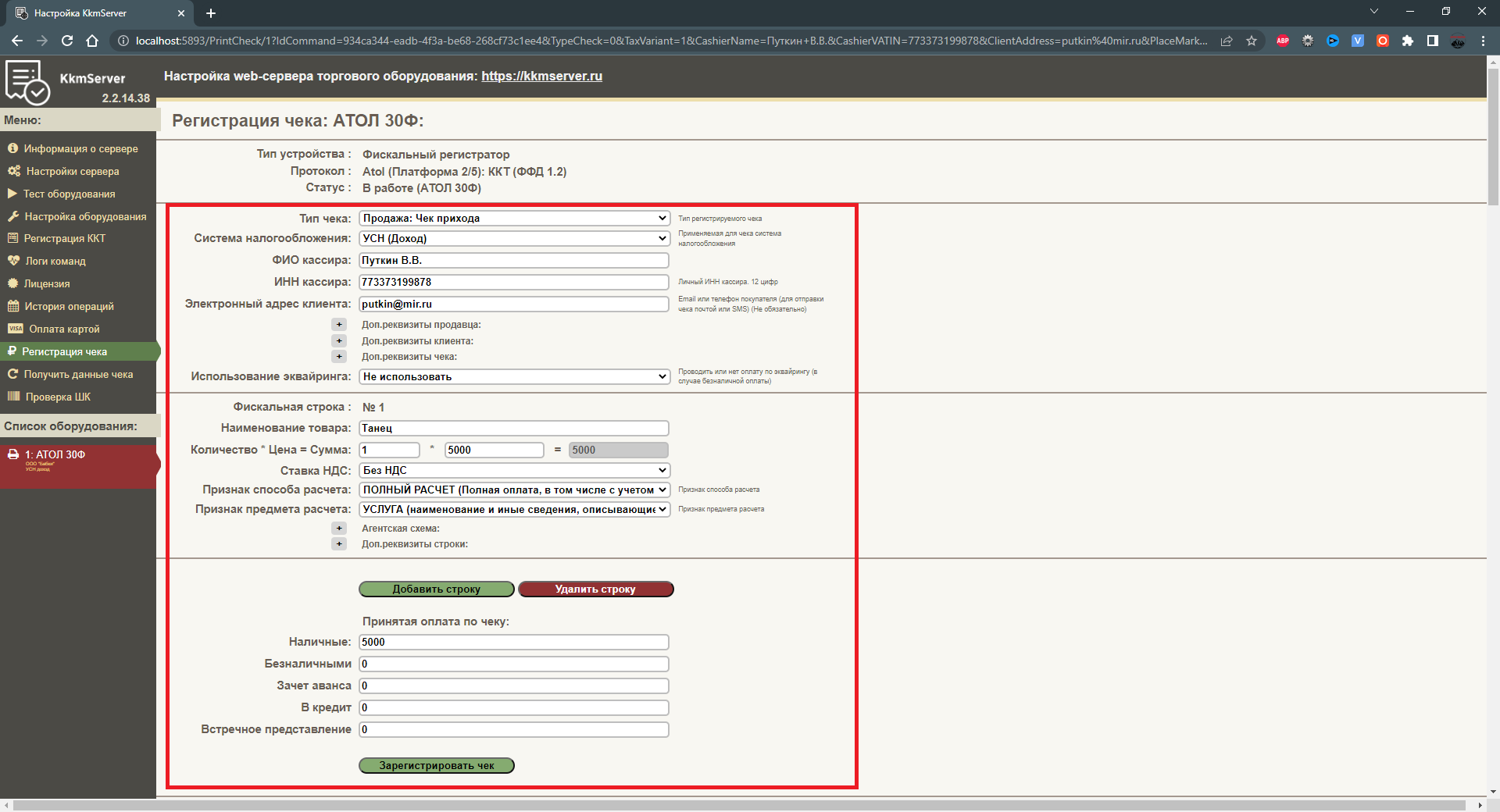
- Заполните следующие поля:
- выберите Тип чека - Продажа Чек прихода;
- выберите вашу Систему налогообложения;
- введите ФИО кассира;
- введите ИНН кассира;
- впишите Электронный адрес клиента (не обязательно);
- укажите необязательные параметры по необходимости - Доп.реквизиты продавца, Доп.реквизиты клиента, Доп.реквизиты чека;
- в пункте Использование эквайринга выберите Не использовать - если оплата будет наличными, или Использовать - если оплата будет безналичными;
- введите Наименование товара;
- введите количество и цену этого товара;
- выберите вашу Ставку НДС;
- выберите нужный признак способа расчета (Полный расчет- по умолчанию, Предоплата, Аванс...);
- выберите признак предмета расчета (Товар, Услуга...);
- укажите необязательные агентские данные по необходимости;
- (если вам нужно добавить еще один товар в чек, нажмите на кнопку Добавить строку и заполните товар таким же образом);
- впишите в нужное поле Принятую оплату по чеку (Если указать сумму оплаты равную сумме товара, значит получим чек без указания сдачи.);
- нажмите кнопку Зарегистрировать чек.