Каталог товаров
-
 Контрольно кассовые аппараты
-
Услуги
-
Аксессуары и комплектующие
-
POS-оборудование
-
Аренда кассы
-
Весы
-
Денежные ящики
-
Носители для электронной подписи (ЭЦП)
-
Оборудование для банкнот
-
ОФД
-
Принтеры для этикеток
-
Программы для автоматизации торговли
-
Прошивки и лицензии для ККТ
-
Сканеры штрих-кодов
-
Терминалы сбора данных
-
Терминалы эквайринга
-
Этикет пистолеты
-
Банковский эквайринг
-
АКЦИИ


По типу бизнеса
Авиа/жд кассы
Автосервис, автомойка, шиномонтаж
Агенство недвижимости
АЗС
Алкоголь
Аптека
Ателье
Баня, сауна
Бар, буфет, кофейня
Изготовление ключей
Интернет-магазин
Театр и кинотеатр
Клиника
Курьеру
Ломбард
Магазин, универмаг
Магазин продуктов
Нотариус
Одежда
Островок в торговом центре
Офис
Продажа пива
Продажа товаров
Пункты выдачи заказов
Кафе и ресторан
Салон красоты
Столовая
Супермаркет и гипермаркет
Такси и автобусы
Рынки
Турфирма
Услуги
Фаст-фуд
Фитнес клуб
Школы
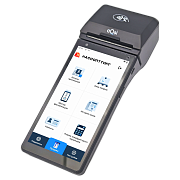


Атол Сигма 7: Как настроить дату и время?
Создан
Руководство по настройке даты/времени на кассе Атол Сигма 7
Кассовый аппарат Атол Сигма это устойство в котором есть дата/время Android системы и отдельно дата/время кассового аппарата, поэтому настраивать эти пункты нужно вместе и с одинаковыми значениями.
Перед тем как производить манипуляции с настройкой Даты и времени, рекомендуется в обязательном порядке закрыть смену и дождаться отправки всех документов в ОФД
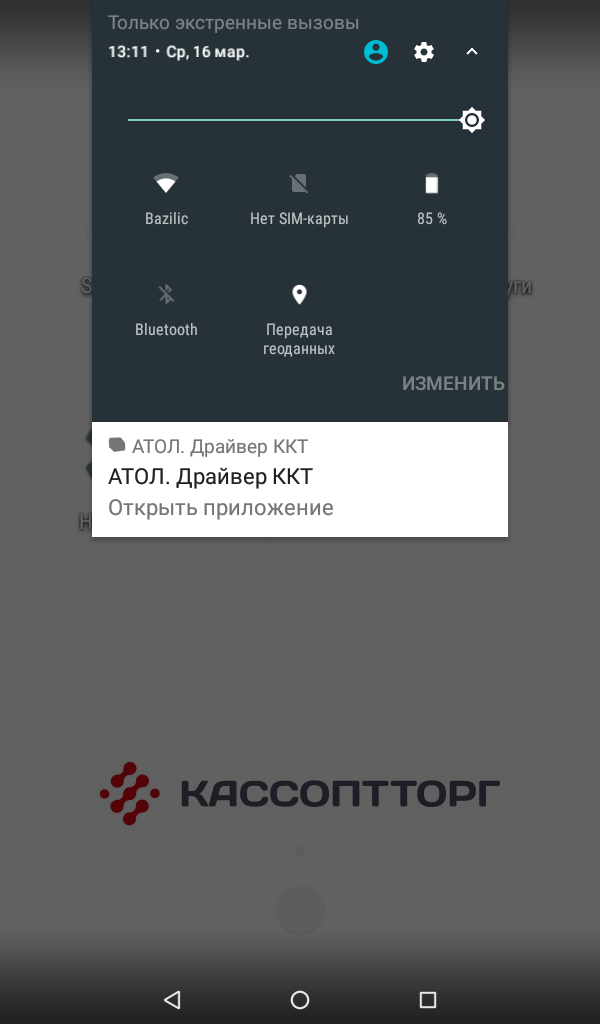
1. Настройка Даты/Времени Android системы:- Проведите пальцем сверху вниз по экрану кассы чтобы опустить шторку уведомлений;
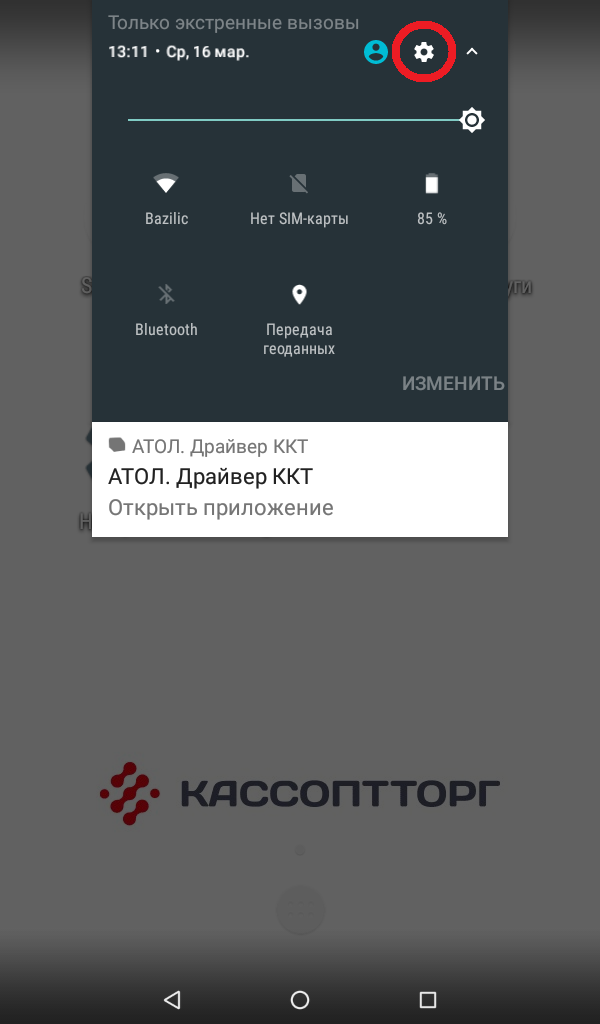
- Нажмите на кнопку Настроек, которая показана как шестеренка;
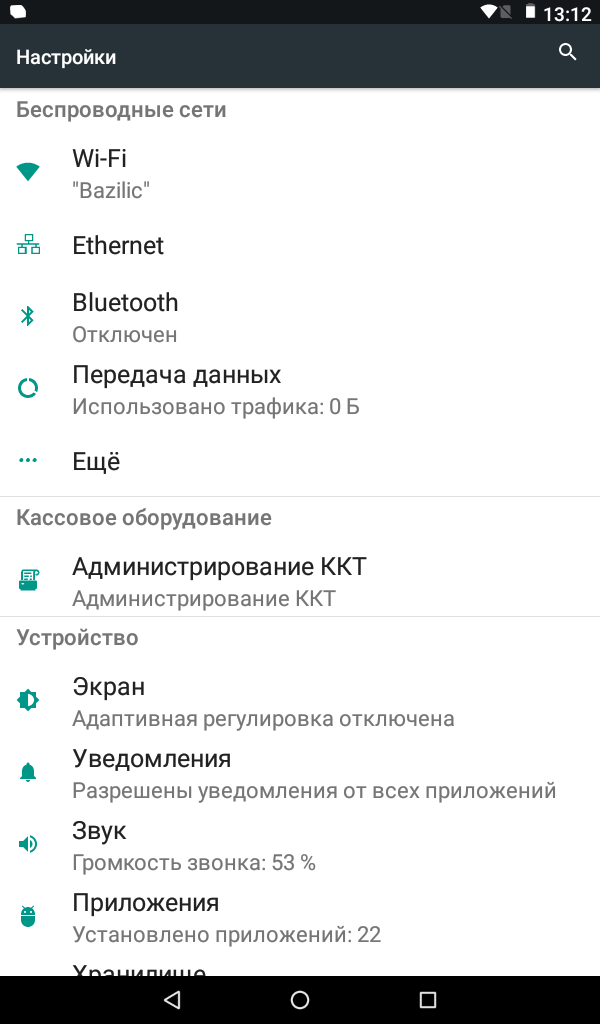
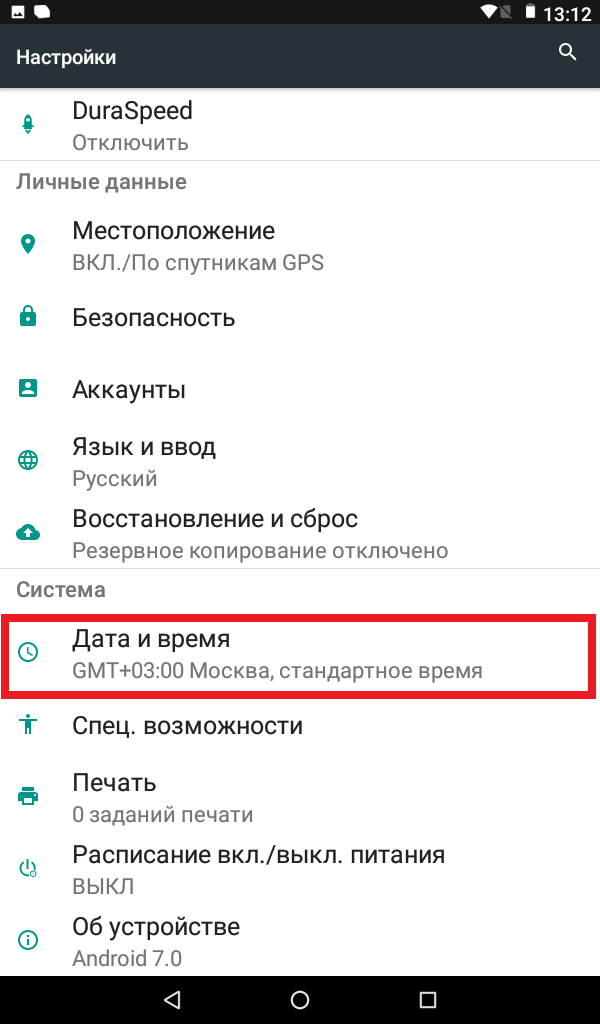
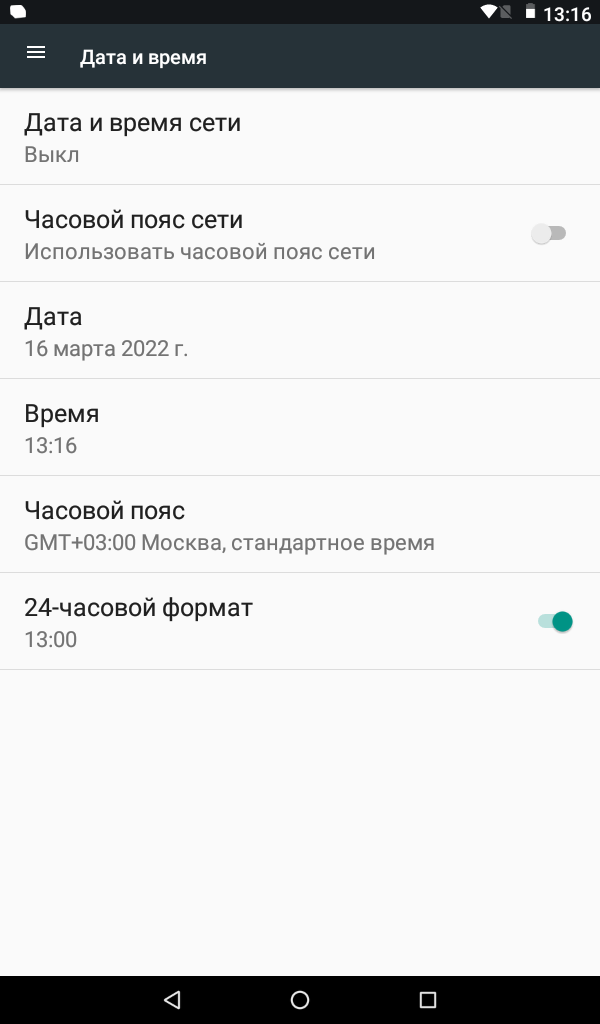
- Проведите пальцем снизу вверх по экрану чтобы пролистать содержимое экрана и нажмите на поле Дата и время;
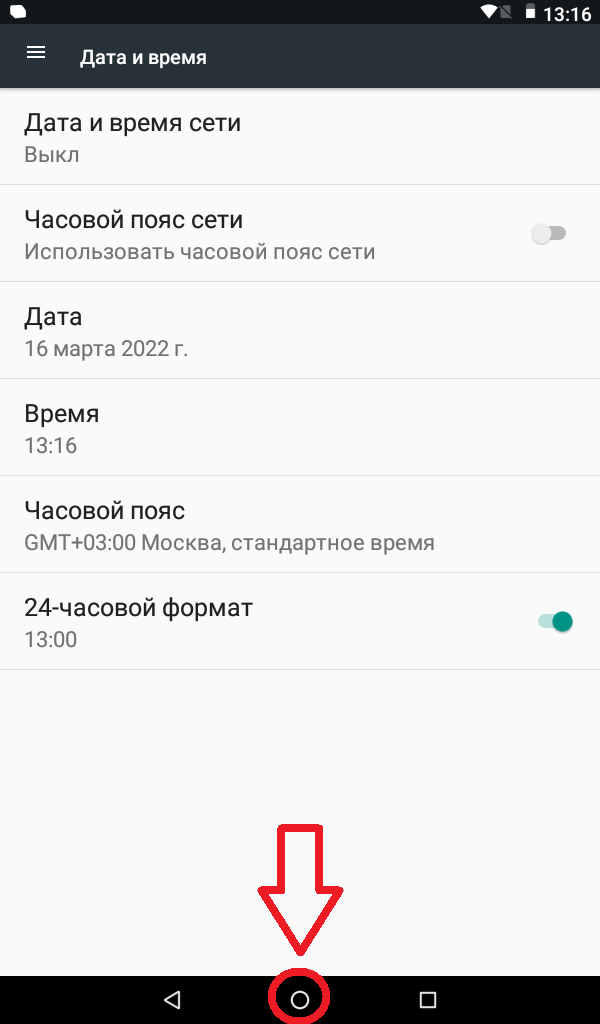
- Если потребуется, отключите поле Дата и время сети (это позволит установить дату/время вручную);
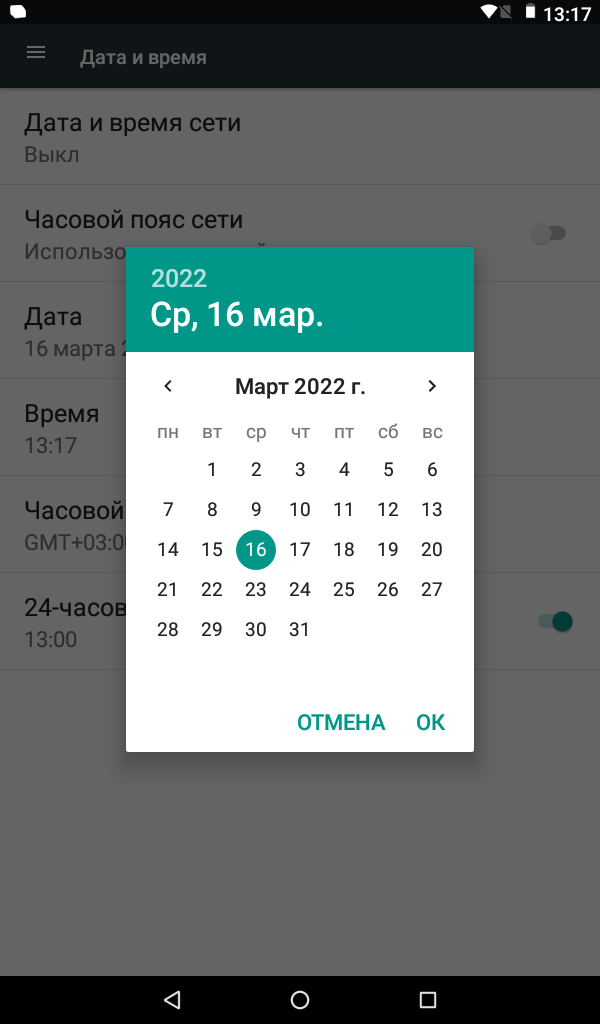
- Нажмите на поле Дата, выберите актуальную дату и нажмите кнопку ОК;
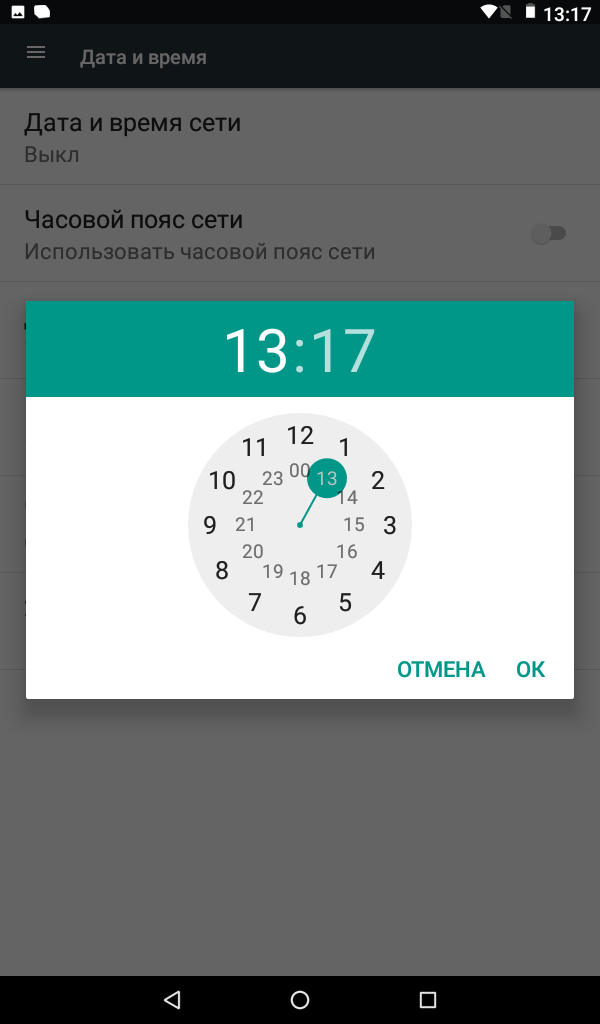
- Нажмите на поле Время, выберите актуальное время и нажмите кнопку ОК;
- Сохранять ничего не нужно, после этих манипуляций Дата и Время установятся в систему Android сами.
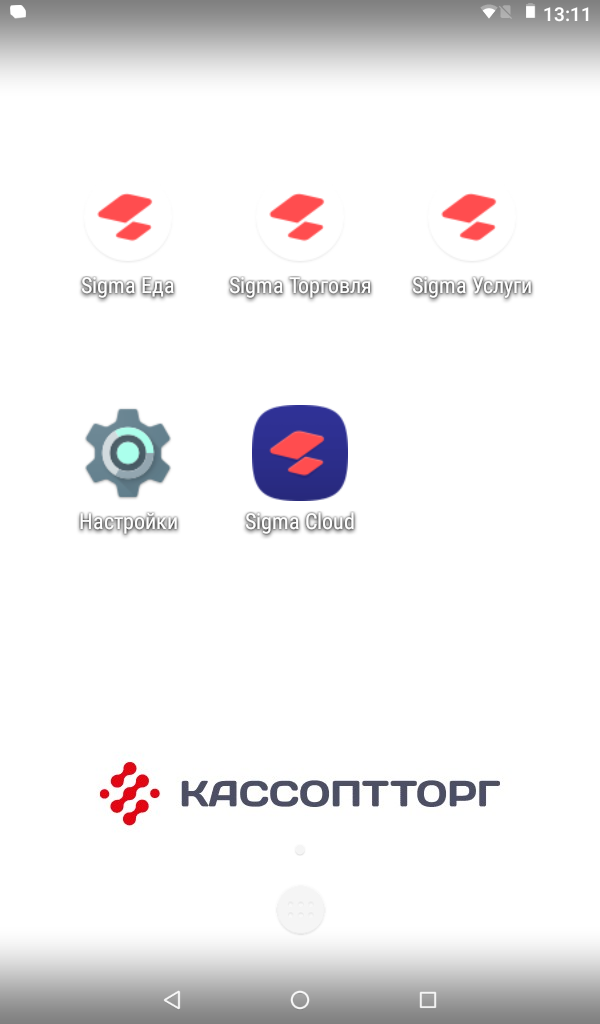
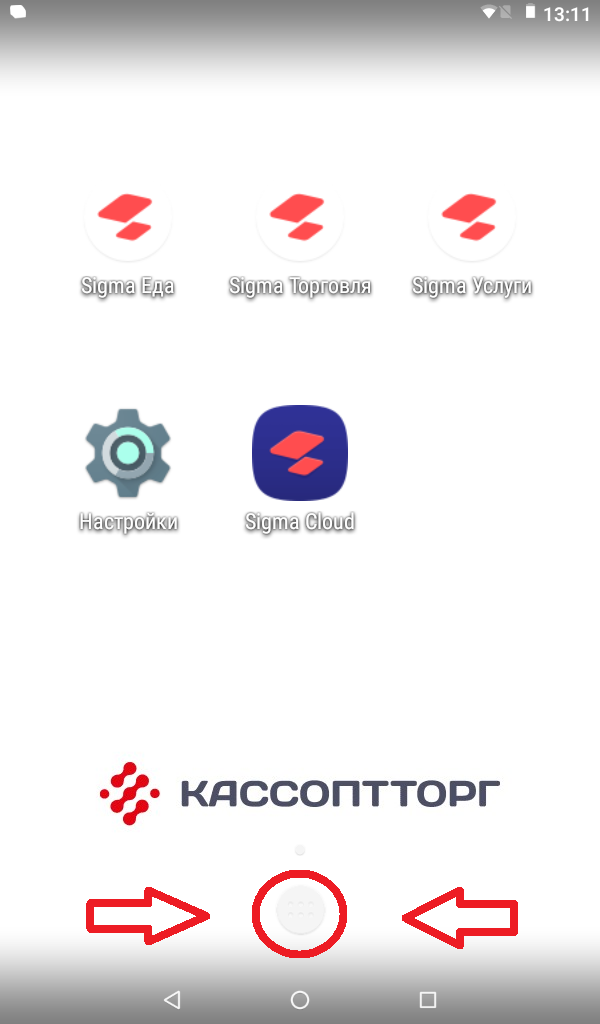
- Сразу после настроек в предыдущем меню нажмите кнопку Кружок, который находится в самом низу на панель навигации, тем самым выйдя на Главный экран.
- На Главном экране нажмите на иконку Меню внизу экрана;
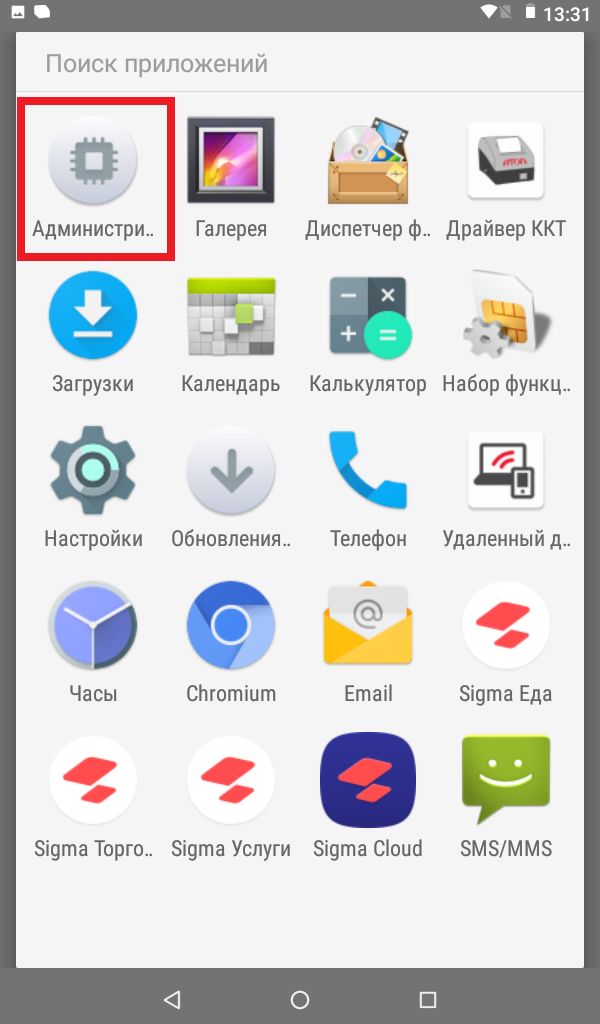
- Нажмите на приложение Администрирование;
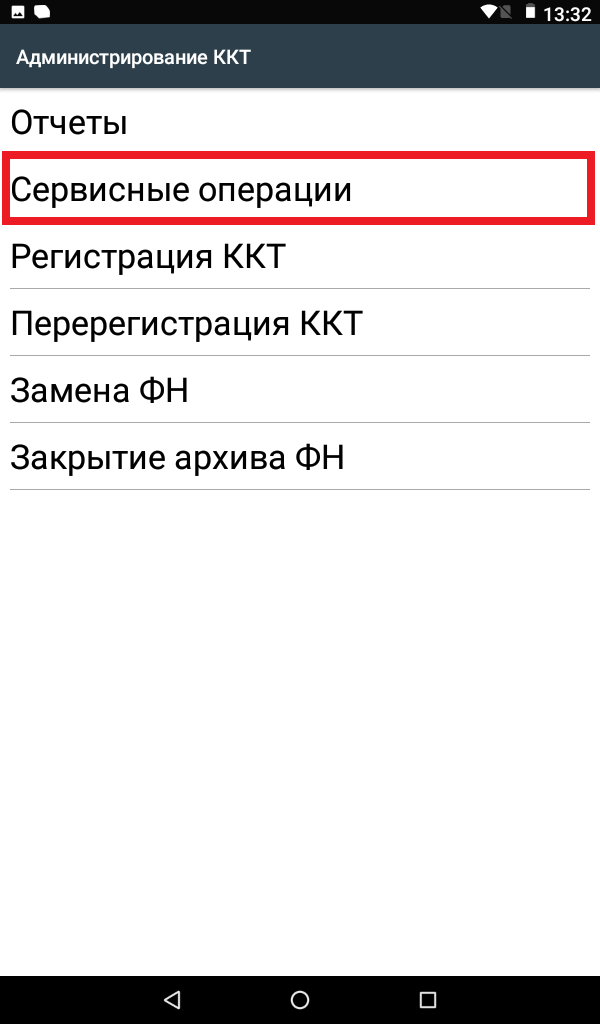
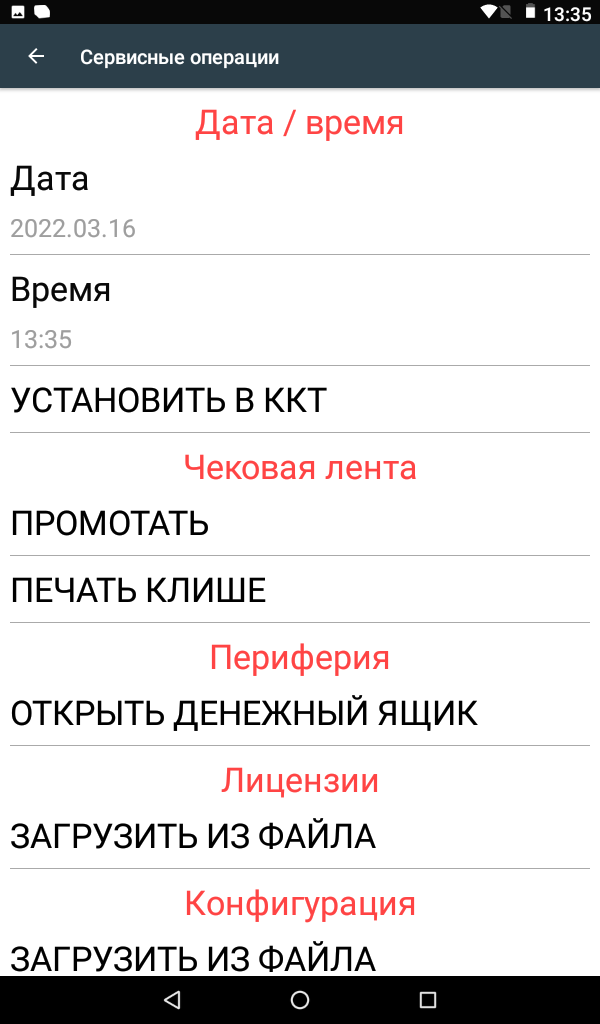
- Нажмите на поле Сервисные операции;
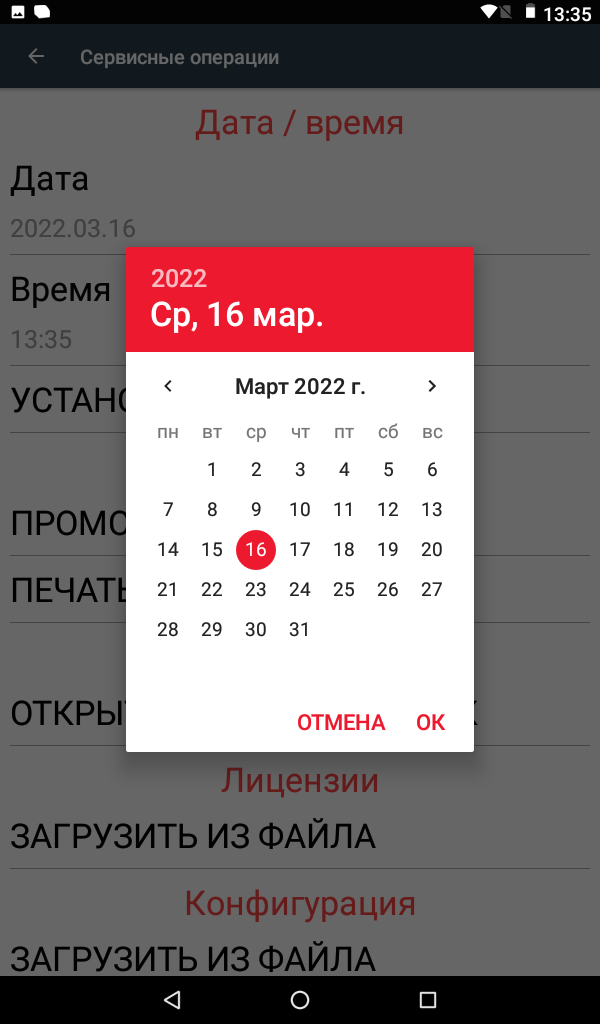
- Нажмите на поле Дата, выберите актуальную дату и нажмите кнопку ОК;
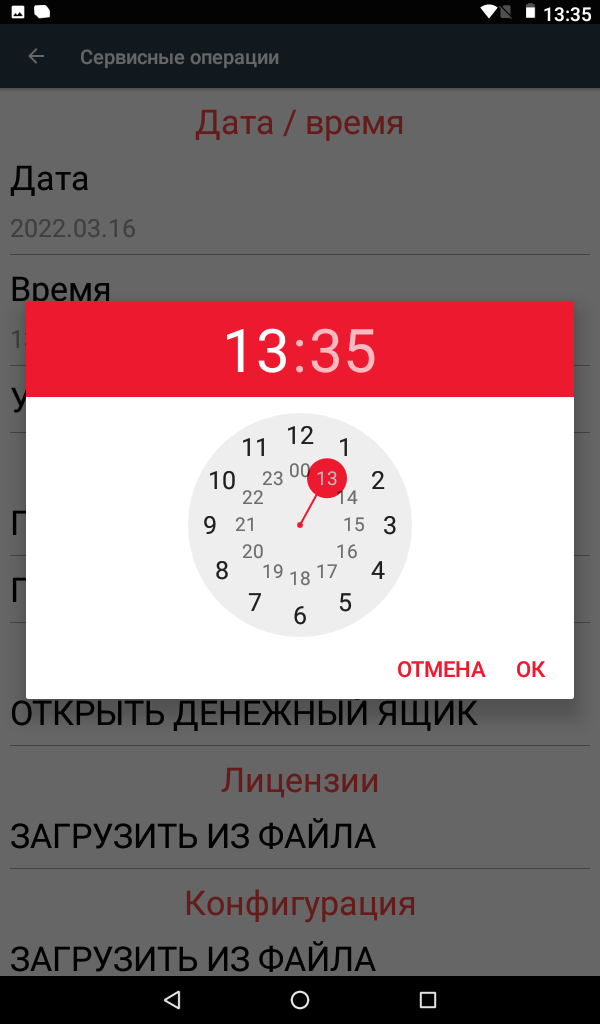
- Нажмите на поле Время, выберите актуальное время и нажмите кнопку ОК;
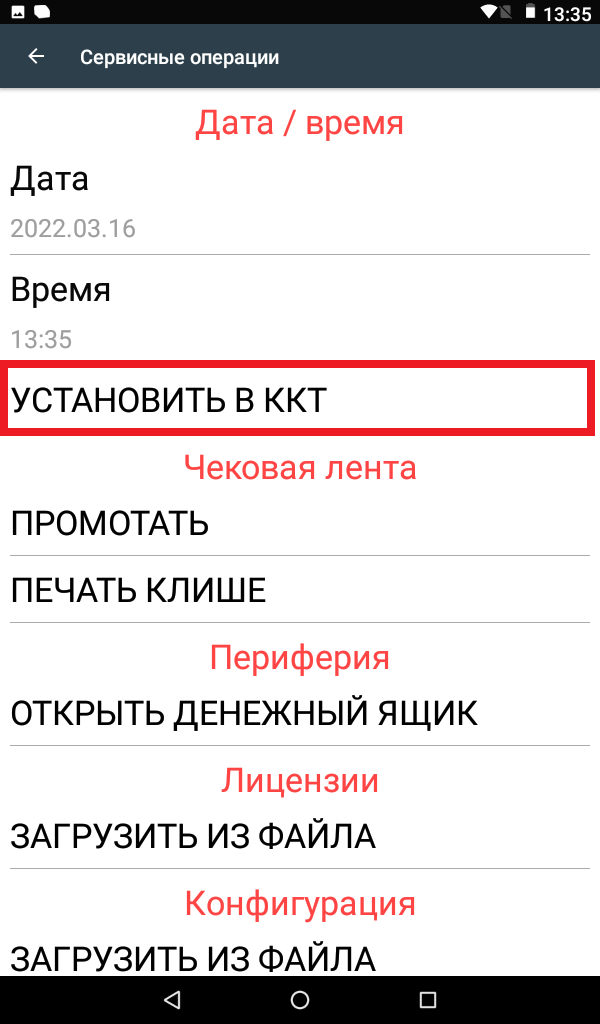
- Нажмите на кнопку Установить в ККТ;