Каталог товаров
-
 Контрольно кассовые аппараты
-
Услуги
-
Аксессуары и комплектующие
-
POS-оборудование
-
Аренда кассы
-
Весы
-
Денежные ящики
-
Носители для электронной подписи (ЭЦП)
-
Оборудование для банкнот
-
ОФД
-
Принтеры для этикеток
-
Программы для автоматизации торговли
-
Прошивки и лицензии для ККТ
-
Сканеры штрих-кодов
-
Терминалы сбора данных
-
Терминалы эквайринга
-
Этикет пистолеты
-
Банковский эквайринг
-
АКЦИИ


По типу бизнеса
Авиа/жд кассы
Автосервис, автомойка, шиномонтаж
Агенство недвижимости
АЗС
Алкоголь
Аптека
Ателье
Баня, сауна
Бар, буфет, кофейня
Изготовление ключей
Интернет-магазин
Театр и кинотеатр
Клиника
Курьеру
Ломбард
Магазин, универмаг
Магазин продуктов
Нотариус
Одежда
Островок в торговом центре
Офис
Продажа пива
Продажа товаров
Пункты выдачи заказов
Кафе и ресторан
Салон красоты
Столовая
Супермаркет и гипермаркет
Такси и автобусы
Рынки
Турфирма
Услуги
Фаст-фуд
Фитнес клуб
Школы



aQsi 5Ф: Как добавить клиентов в личном кабинете?
Создан
, последнее изменение 03.03.2022
Как добавить клиентов для мониторинга статистики в личном кабинете и введения акций/скидок для групп?
Перед созданием клиента рекомендуется заранее создать "Группу клиентов", таким образом можно распределять клиентов по категориям. Не нужно каждый раз создавать группу клиентов перед добавлением нового клиента
Добавление группы клиентов:
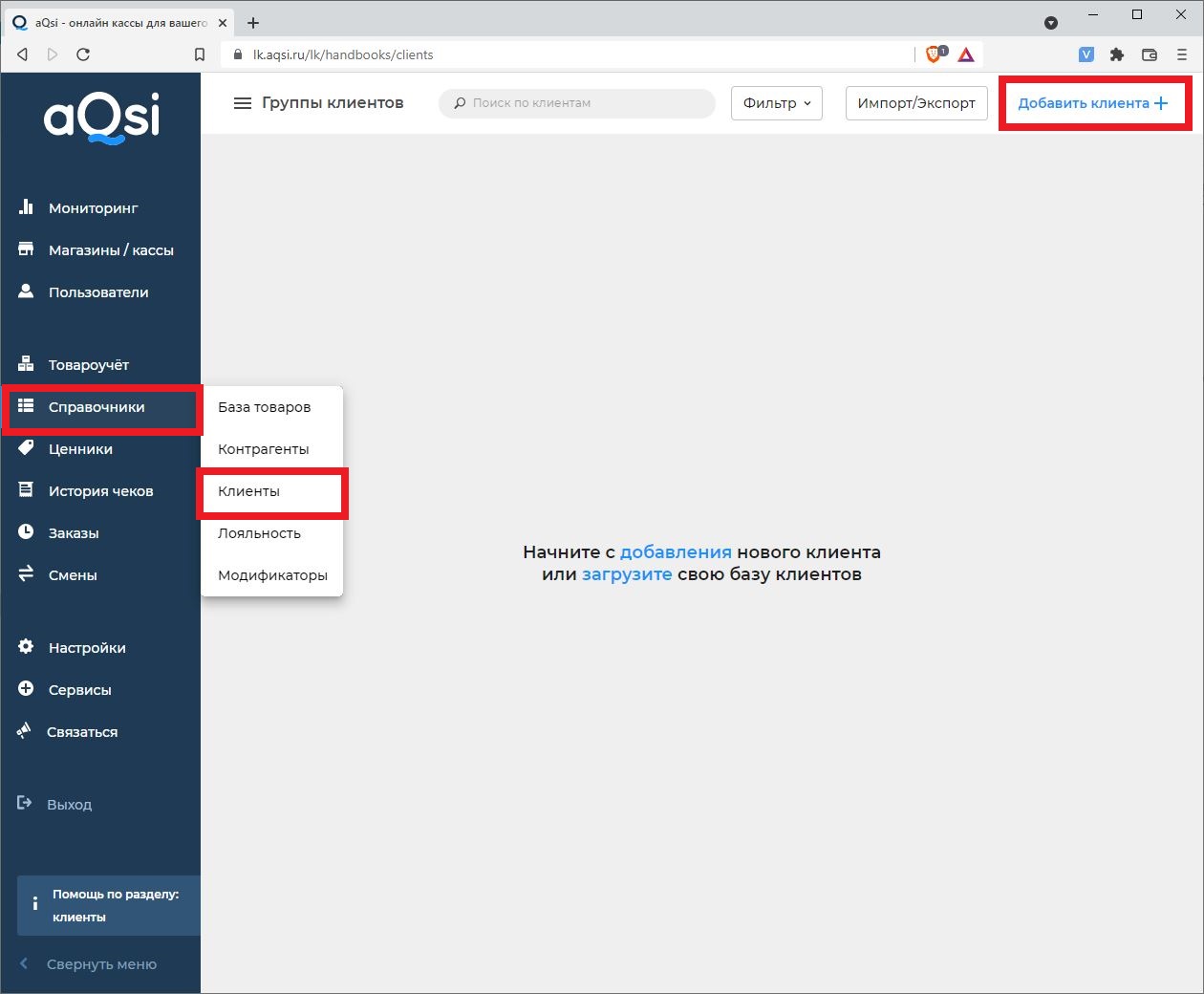
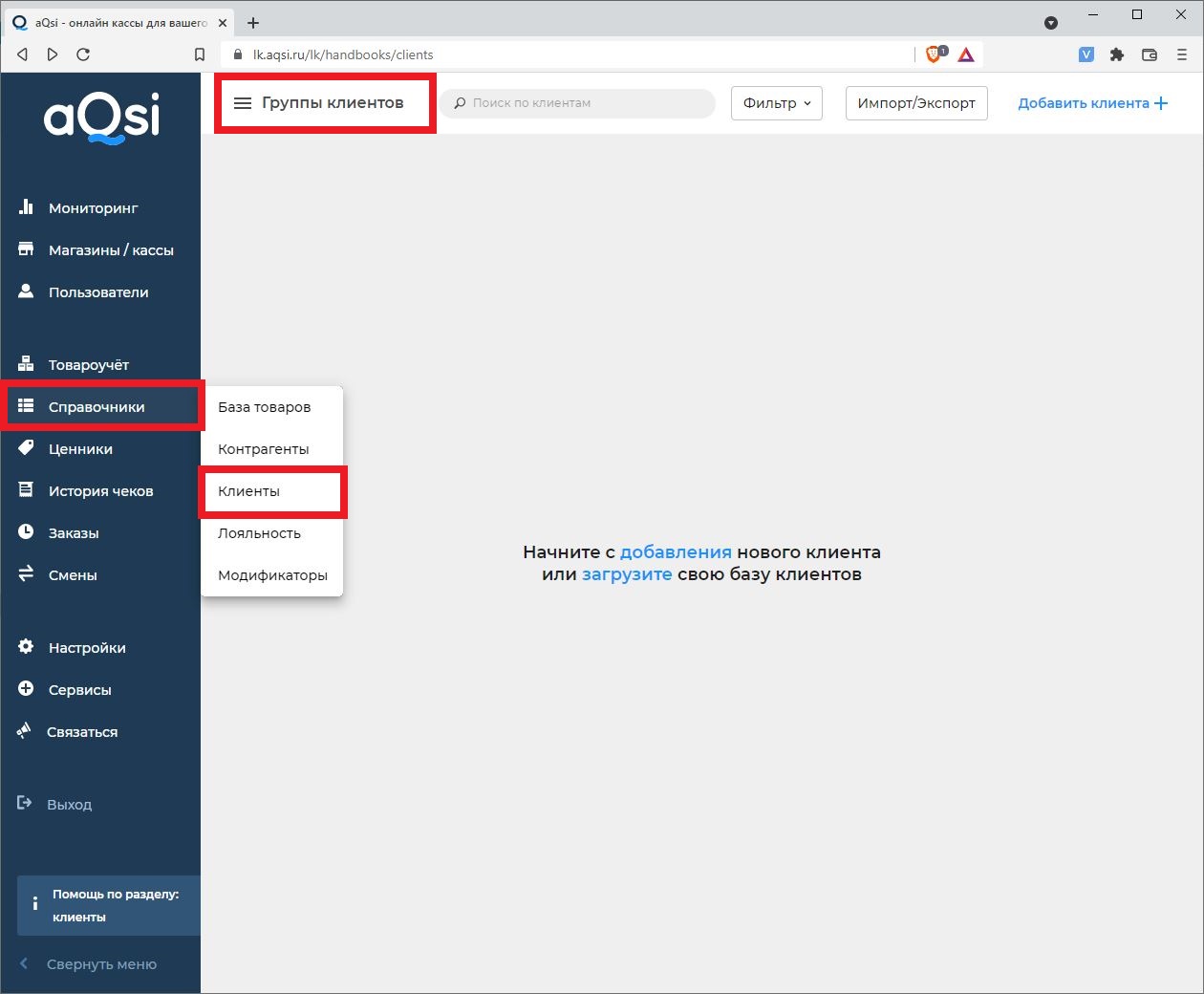
- Выберите вкладку Справочники → Клиенты слева в меню и нажмите на кнопку Группы клиентов вверху экрана;
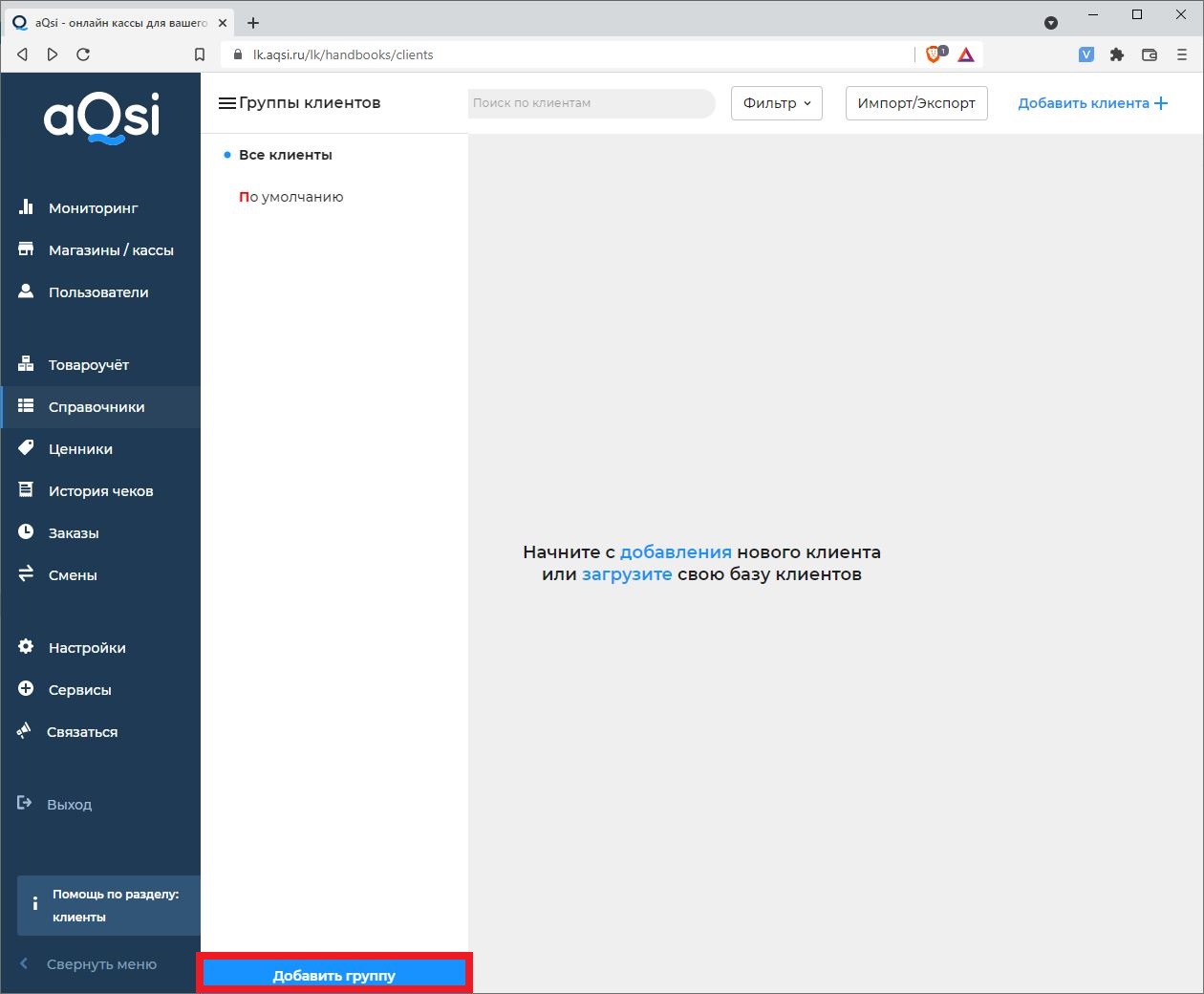
- Нажмите кнопку Добавить группу внизу экрана;
- Заполните Название группы;
- Нажмите на переключатель, чтобы активировать использование Карт лояльности для этой группы (если требуется) и укажите данные:
- Префикс;
- Длина;
- Стандартный размер скидки;
- Тип проверки карты;
- Выбор проверки карты;
- Нажмите кнопку Сохранить;
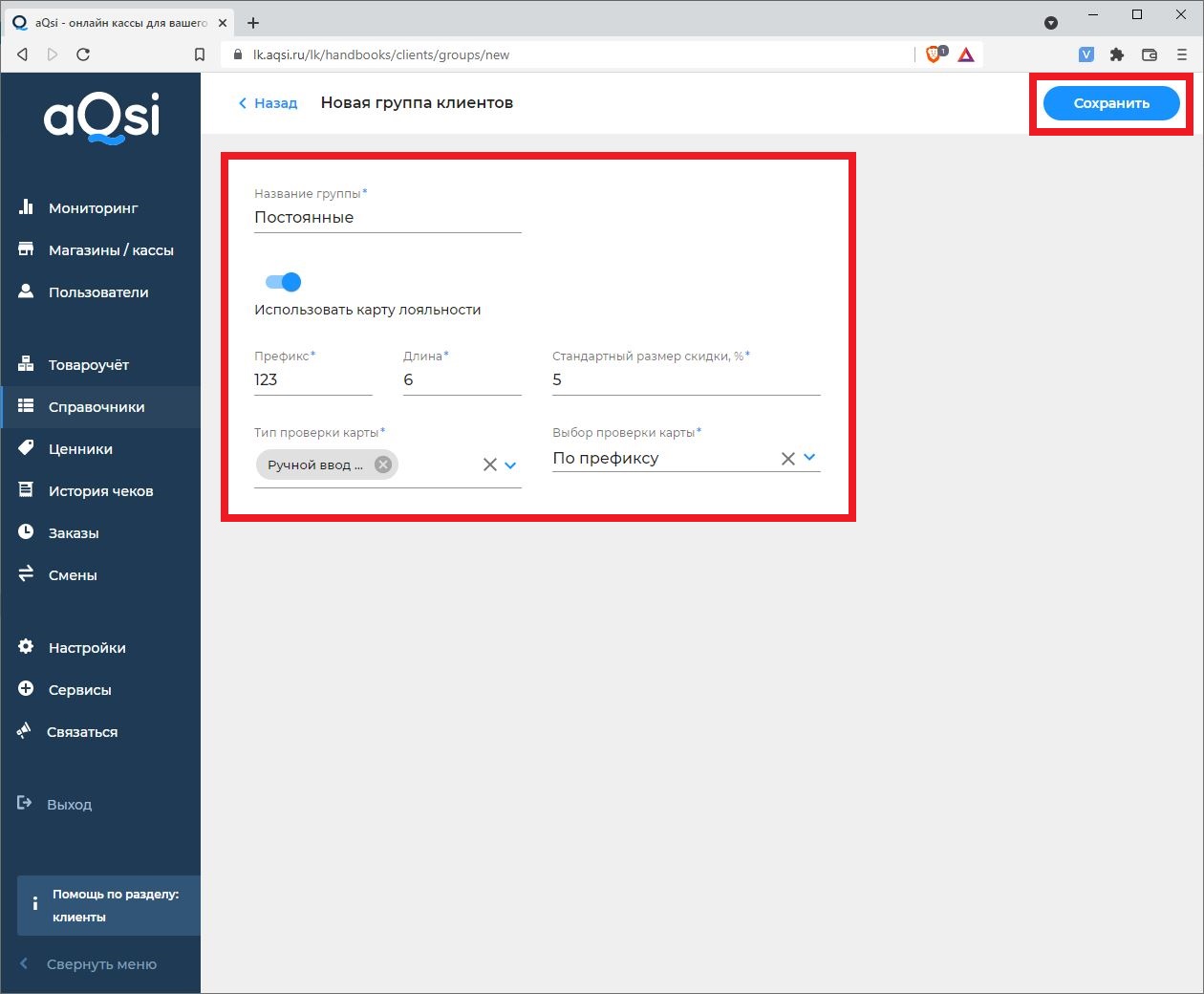
- Нажмите на переключатель, чтобы активировать использование Карт лояльности для этой группы (если требуется) и укажите данные:
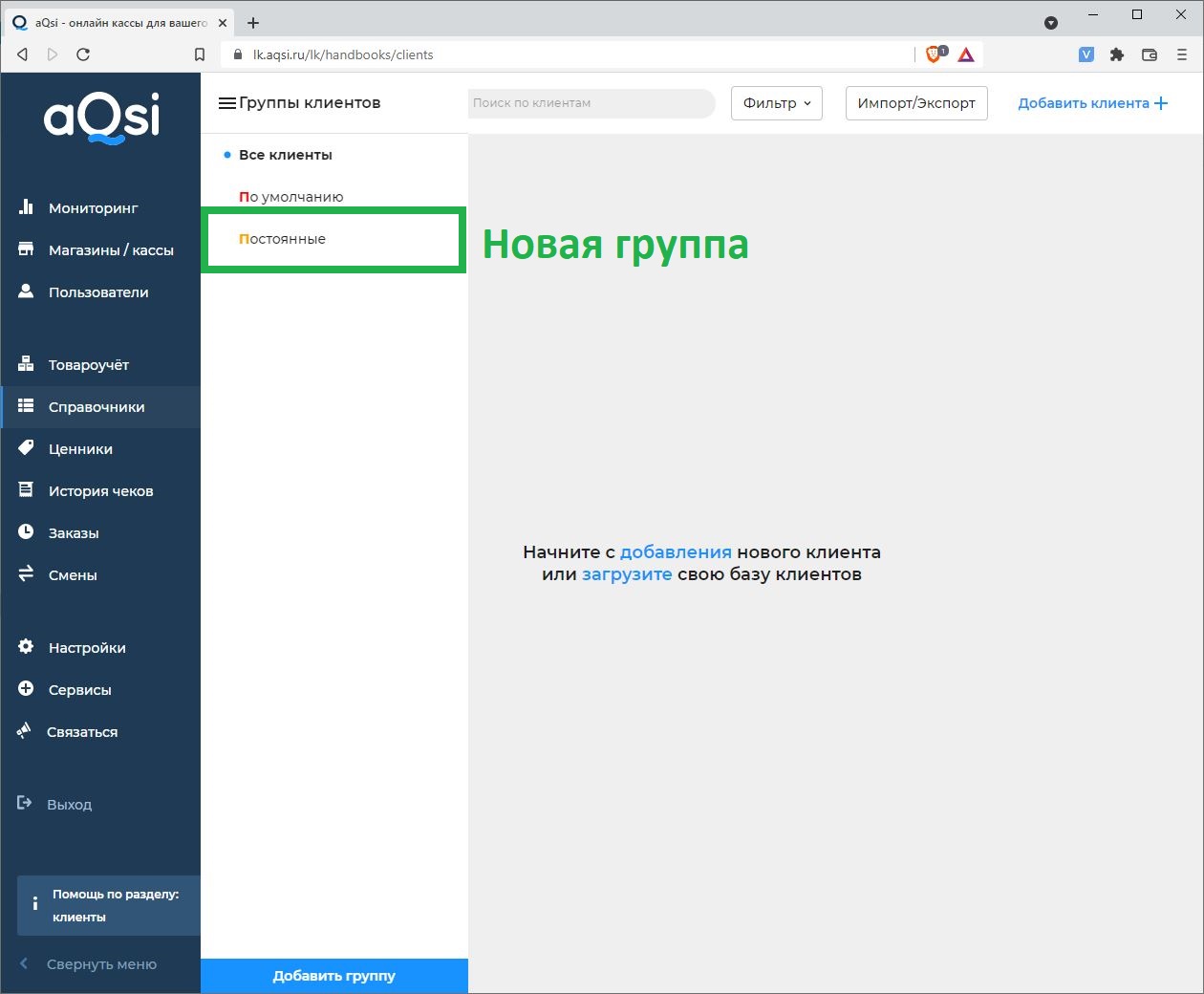
- После сохранения нажмите на кнопку Группы клиентов и на экране отобразится новая, созданная вами Группа клиентов
Добавление клиентов:
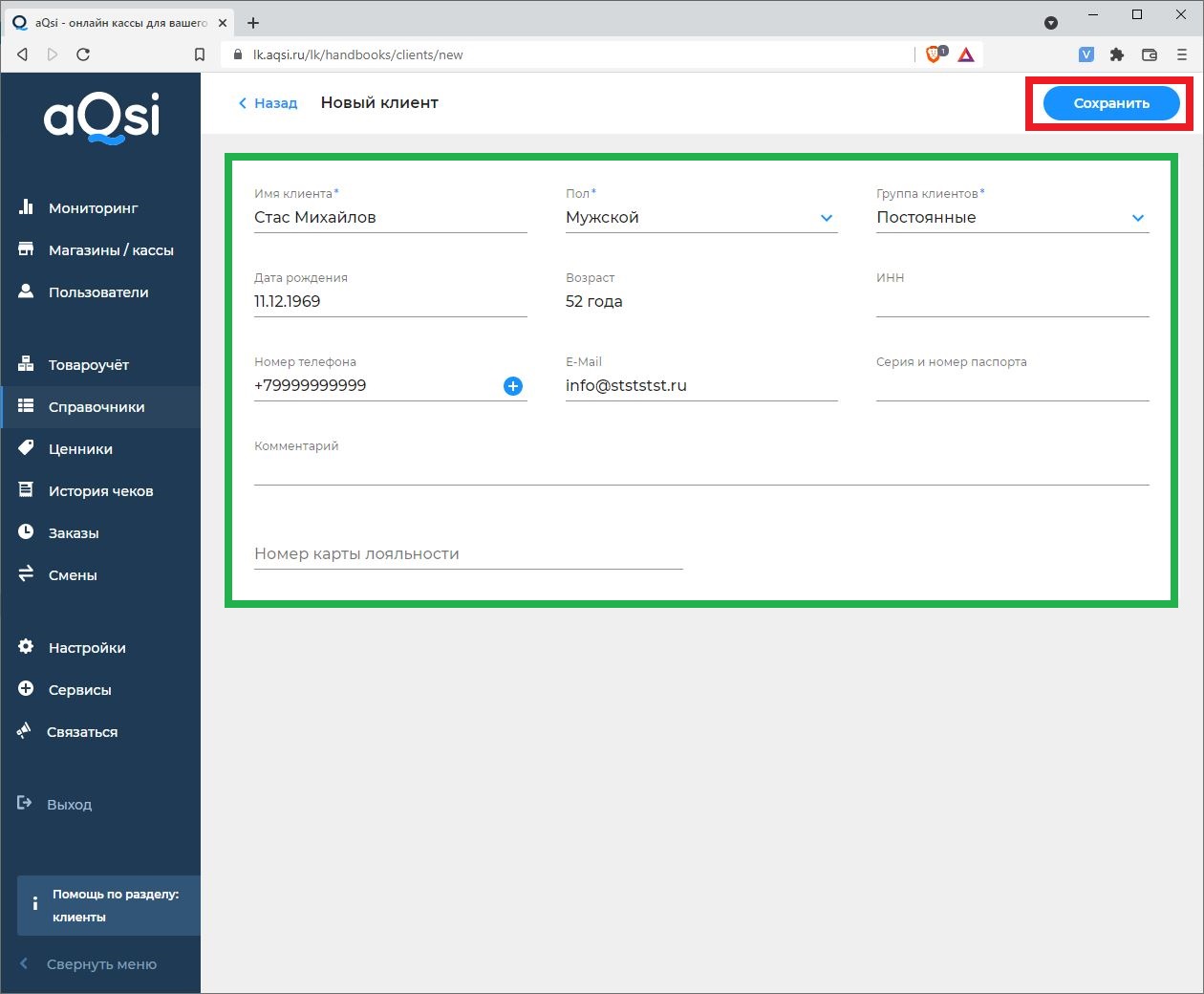
- Выберите вкладку Справочники → Клиенты слева в меню и нажмите на кнопку Добавить клиента справа вверху экрана;
- Заполните форму нового клиента, укажите:
- Имя клиента;
- Пол;
- выберите Группу клиентов;
- укажите Дату рождения;
- впишите ИНН (не обязательно);
- впишите Номер телефона;
- впишите e-mail;
- впишите Серию и номер паспорта (не обязательно);
- напишите Комментарий о клиенте;
- впишите Номер карты лояльности;
- Нажмите кнопку Сохранить.
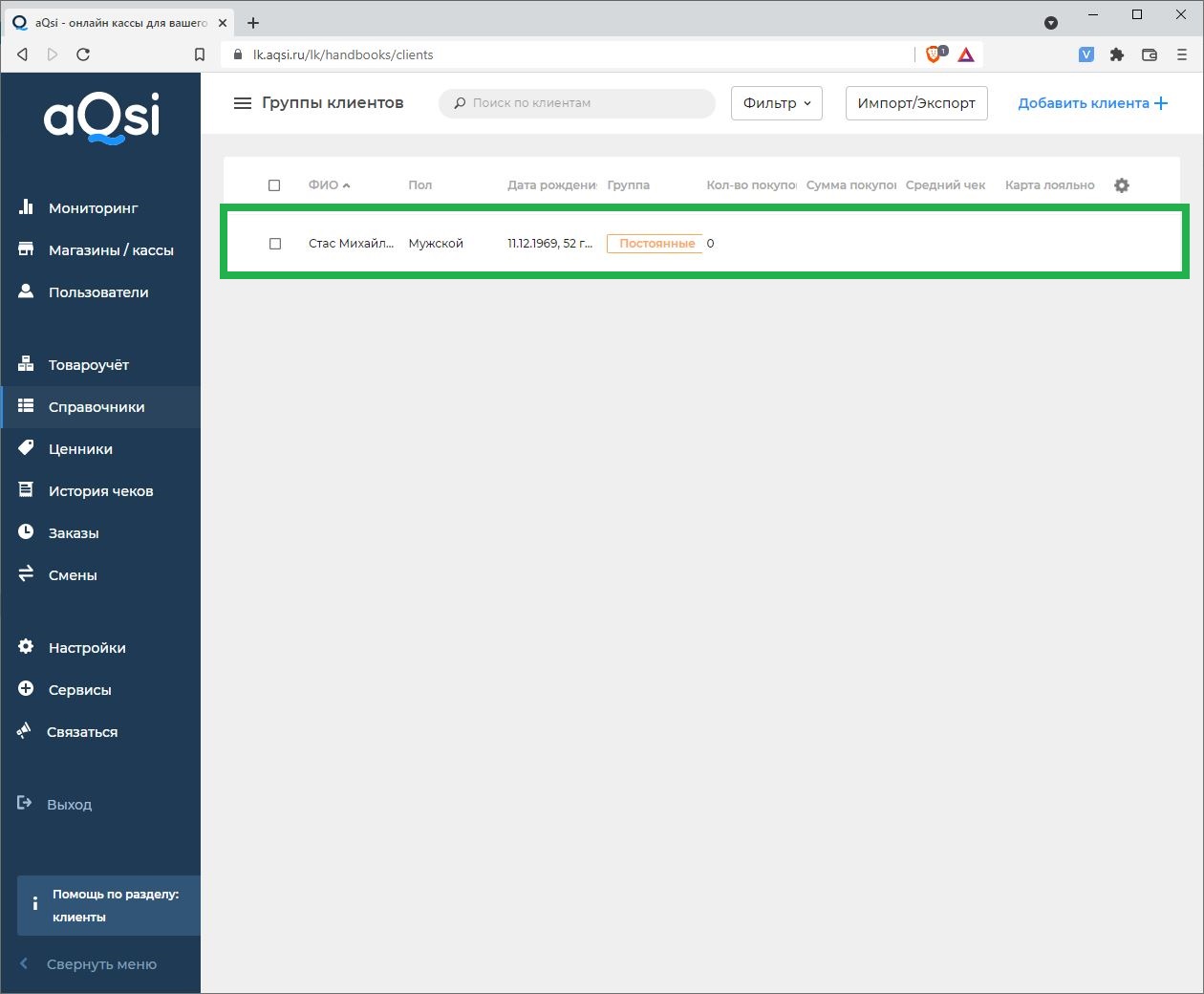
- После сохранения на экране появится ваш новый созданный клиент.