Каталог товаров
-
 Контрольно кассовые аппараты
-
Услуги
-
Аксессуары и комплектующие
-
POS-оборудование
-
Аренда кассы
-
Весы
-
Денежные ящики
-
Носители для электронной подписи (ЭЦП)
-
Оборудование для банкнот
-
ОФД
-
Принтеры для этикеток
-
Программы для автоматизации торговли
-
Прошивки и лицензии для ККТ
-
Сканеры штрих-кодов
-
Терминалы сбора данных
-
Терминалы эквайринга
-
Этикет пистолеты
-
Банковский эквайринг
-
АКЦИИ


По типу бизнеса
Авиа/жд кассы
Автосервис, автомойка, шиномонтаж
Агенство недвижимости
АЗС
Алкоголь
Аптека
Ателье
Баня, сауна
Бар, буфет, кофейня
Изготовление ключей
Интернет-магазин
Театр и кинотеатр
Клиника
Курьеру
Ломбард
Магазин, универмаг
Магазин продуктов
Нотариус
Одежда
Островок в торговом центре
Офис
Продажа пива
Продажа товаров
Пункты выдачи заказов
Кафе и ресторан
Салон красоты
Столовая
Супермаркет и гипермаркет
Такси и автобусы
Рынки
Турфирма
Услуги
Фаст-фуд
Фитнес клуб
Школы


Эвотор: Как редактировать данные сотрудника в личном кабинете Эвотор
Создан
, последнее изменение 16.02.2022
Руководство по редактированию или удалению сотрудников или кассиров в личном кабинете на сайте Эвотор
Редактирование или удаление сотрудников через Личный Кабинет на сайте ЭВОТОР
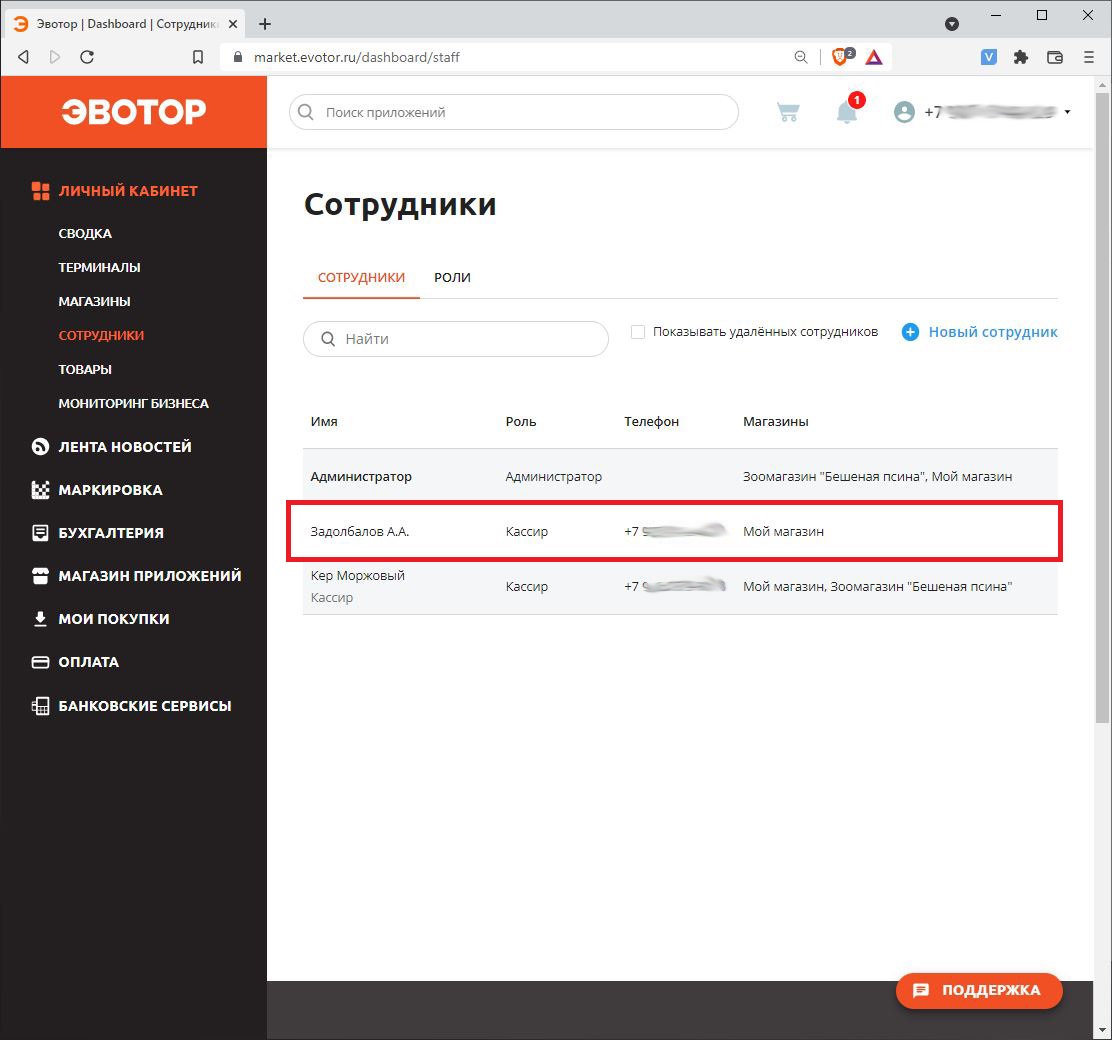
- нажмите на вкладку Сотрудники которая находится слева в Меню навигации сайта;
- на экране появится список всех существующих сотрудников;
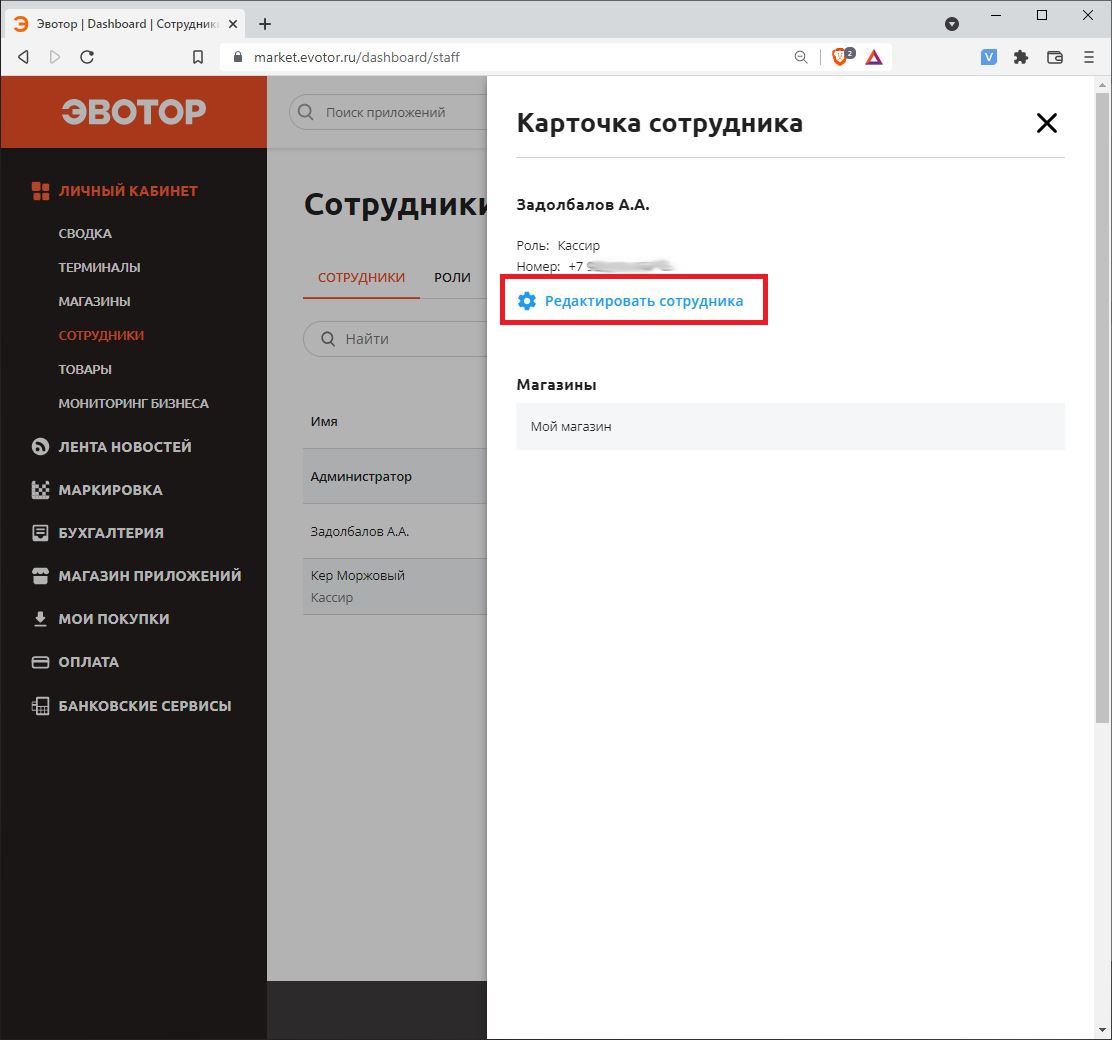
- нажмите на сотрудника которого хотите редактировать или удалить;
- справа на экране выедет окошко нажмите кнопку Редактировать сотрудника;
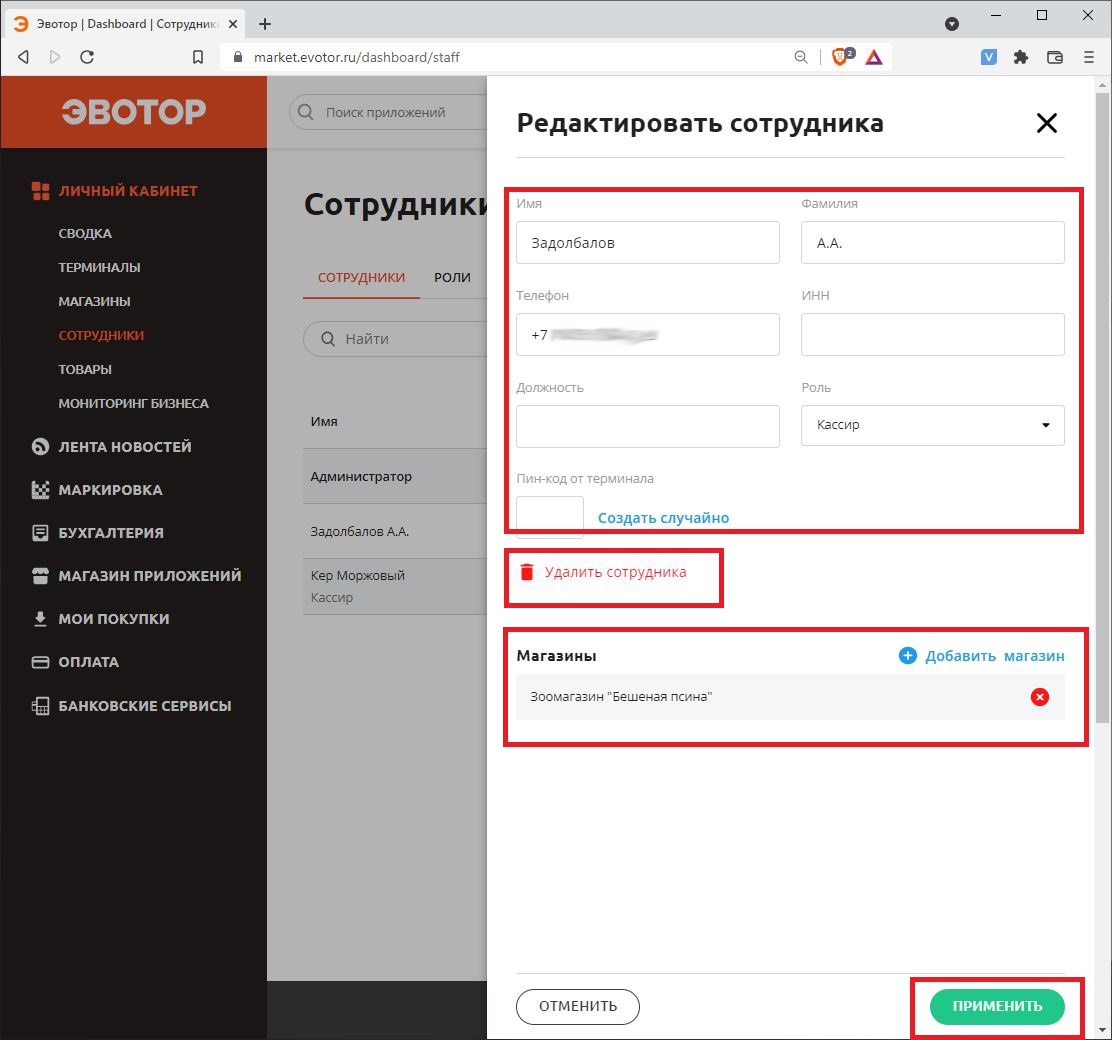
- измените требуемые данные по данному сотруднику или же добавьте его на новую торговую точку нажав на кнопку Добавить магазин;
- Имя;
- Фамилия;
- Телефон сотрудника;
- ИНН сотрудника;
- Должность сотрудника;
- Роль сотрудника (Кассир или Администратор);
- Пин-код при входе сотрудника в кассу (НЕ ОБЯЗАТЕЛЬНО!);
- в поле Магазины нажмите на кнопку + Добавить магазин и выберите из списка доступный магазин для привязки кассира к нему;
- если сотрудник вам не нужен, нажмите кнопку удалить;
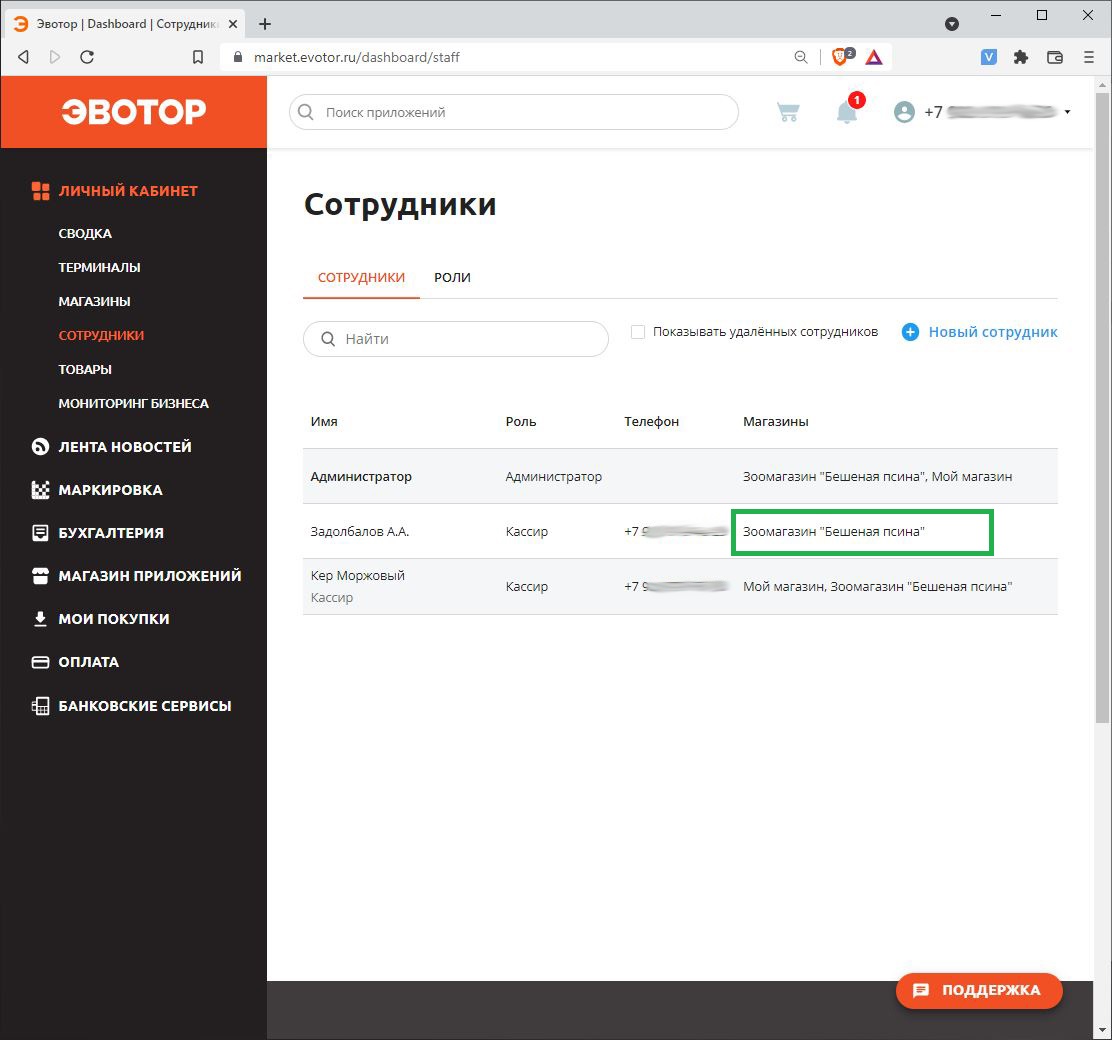
- после внесенных изменений нажмите кнопку ПРИМЕНИТЬ.
- новый кассир добавлен в личный кабинет и со временем появится на кассе (рекомендуется выполнить принудительную загрузку данных в кассовый аппарат).