Каталог товаров
-
 Контрольно кассовые аппараты
-
Услуги
-
Аксессуары и комплектующие
-
POS-оборудование
-
Аренда кассы
-
Весы
-
Денежные ящики
-
Носители для электронной подписи (ЭЦП)
-
Оборудование для банкнот
-
ОФД
-
Принтеры для этикеток
-
Программы для автоматизации торговли
-
Прошивки и лицензии для ККТ
-
Сканеры штрих-кодов
-
Терминалы сбора данных
-
Терминалы эквайринга
-
Этикет пистолеты
-
Банковский эквайринг
-
АКЦИИ


По типу бизнеса
Авиа/жд кассы
Автосервис, автомойка, шиномонтаж
Агенство недвижимости
АЗС
Алкоголь
Аптека
Ателье
Баня, сауна
Бар, буфет, кофейня
Изготовление ключей
Интернет-магазин
Театр и кинотеатр
Клиника
Курьеру
Ломбард
Магазин, универмаг
Магазин продуктов
Нотариус
Одежда
Островок в торговом центре
Офис
Продажа пива
Продажа товаров
Пункты выдачи заказов
Кафе и ресторан
Салон красоты
Столовая
Супермаркет и гипермаркет
Такси и автобусы
Рынки
Турфирма
Услуги
Фаст-фуд
Фитнес клуб
Школы


Эвотор: Как удалить сотрудника
Создан
, последнее изменение 28.02.2022
Инструкция по удалению сотрудников на кассах Эвотор
Перед удалением сотрудника
Удалить сотрудника на кассе Эвотор можно только через Личный кабинет Эвотор. Для входа в личный кабинет введите телефонный номер, к которому привязан Эвотор, к вам придёт СМС с кодом подтверждения.Чтобы узнать к какому телефону привязан Эвотор, на кассе перейдите в раздел Еще —> Настройки —> Аккаунты —> Эвотор —> на экране появится телефон, к которому привязана касса.
Как удалить кассира или другого сотрудника
Чтобы удалить кассира или любого-другого сотрудника:- Зайдите в личный кабинет и перейдите во вкладку Сотрудники;
- Там выберите сотрудника, которого хотите удалить;
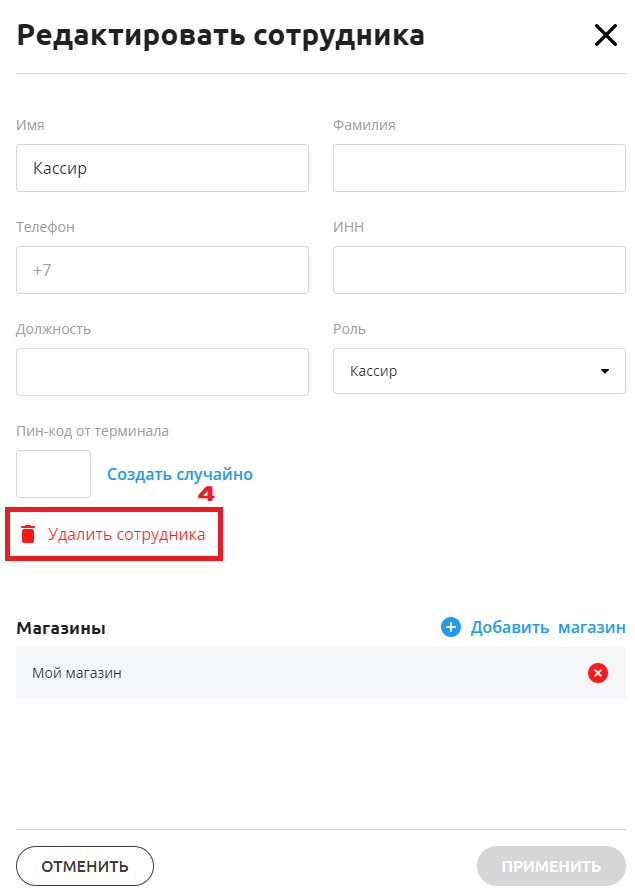
- В открывшейся карточке сотрудника нажмите «Редактировать сотрудника».
- Затем нажмите на красную надпись «Удалить сотрудника».
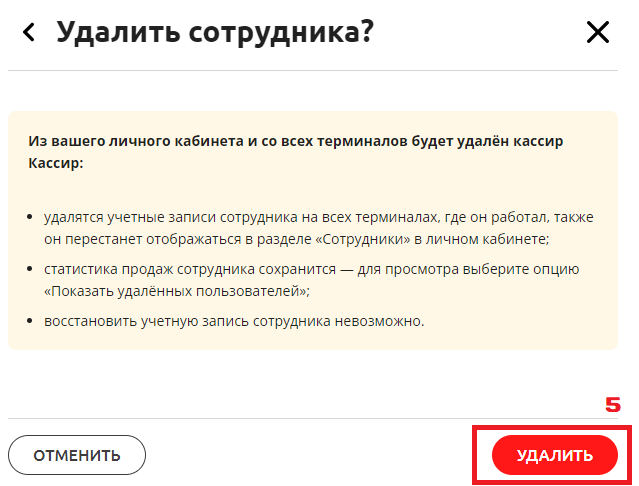
- Подтвердите удаление нажав на красную кнопку «Удалить».
Последствия удаления сотрудника
Сотрудник будет удален из вашего личного кабинета и со всех онлайн-касс, привязанных к Вашему аккаунту:- удалятся учетные записи сотрудника на всех терминалах, где он работал, также он перестанет отображаться в разделе «Сотрудники» в личном кабинете;
- статистика продаж сотрудника сохранится — для просмотра выберите опцию «Показать удалённых пользователей»;
- восстановить учетную запись сотрудника невозможно.

