Каталог товаров
-
 Контрольно кассовые аппараты
-
Услуги
-
Аксессуары и комплектующие
-
POS-оборудование
-
Аренда кассы
-
Весы
-
Денежные ящики
-
Носители для электронной подписи (ЭЦП)
-
Оборудование для банкнот
-
ОФД
-
Принтеры для этикеток
-
Программы для автоматизации торговли
-
Прошивки и лицензии для ККТ
-
Сканеры штрих-кодов
-
Терминалы сбора данных
-
Терминалы эквайринга
-
Этикет пистолеты
-
Банковский эквайринг
-
АКЦИИ


По типу бизнеса
Авиа/жд кассы
Автосервис, автомойка, шиномонтаж
Агенство недвижимости
АЗС
Алкоголь
Аптека
Ателье
Баня, сауна
Бар, буфет, кофейня
Изготовление ключей
Интернет-магазин
Театр и кинотеатр
Клиника
Курьеру
Ломбард
Магазин, универмаг
Магазин продуктов
Нотариус
Одежда
Островок в торговом центре
Офис
Продажа пива
Продажа товаров
Пункты выдачи заказов
Кафе и ресторан
Салон красоты
Столовая
Супермаркет и гипермаркет
Такси и автобусы
Рынки
Турфирма
Услуги
Фаст-фуд
Фитнес клуб
Школы
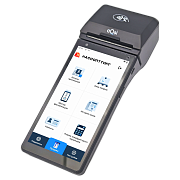
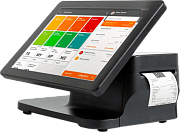
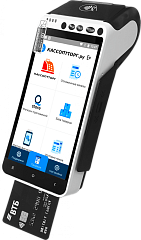


Эвотор: Оплата по QR-коду
Создан
, последнее изменение 15.07.2022
У нас на кассе только два способа оплаты, только наличными и по карте. Нам нужен еще с оплатой по qr-коду, как нам это сделать?
Дополнительные способы оплаты можно установить через магазин приложений Эвотор. Чтобы сформировать QR-код для оплаты понадобится приложение «SberPay» (раньше называлось «Плати QR») и счёт в Сбербанке (его можно сделать в ходе подключения).
Подключить оплату через QR-код
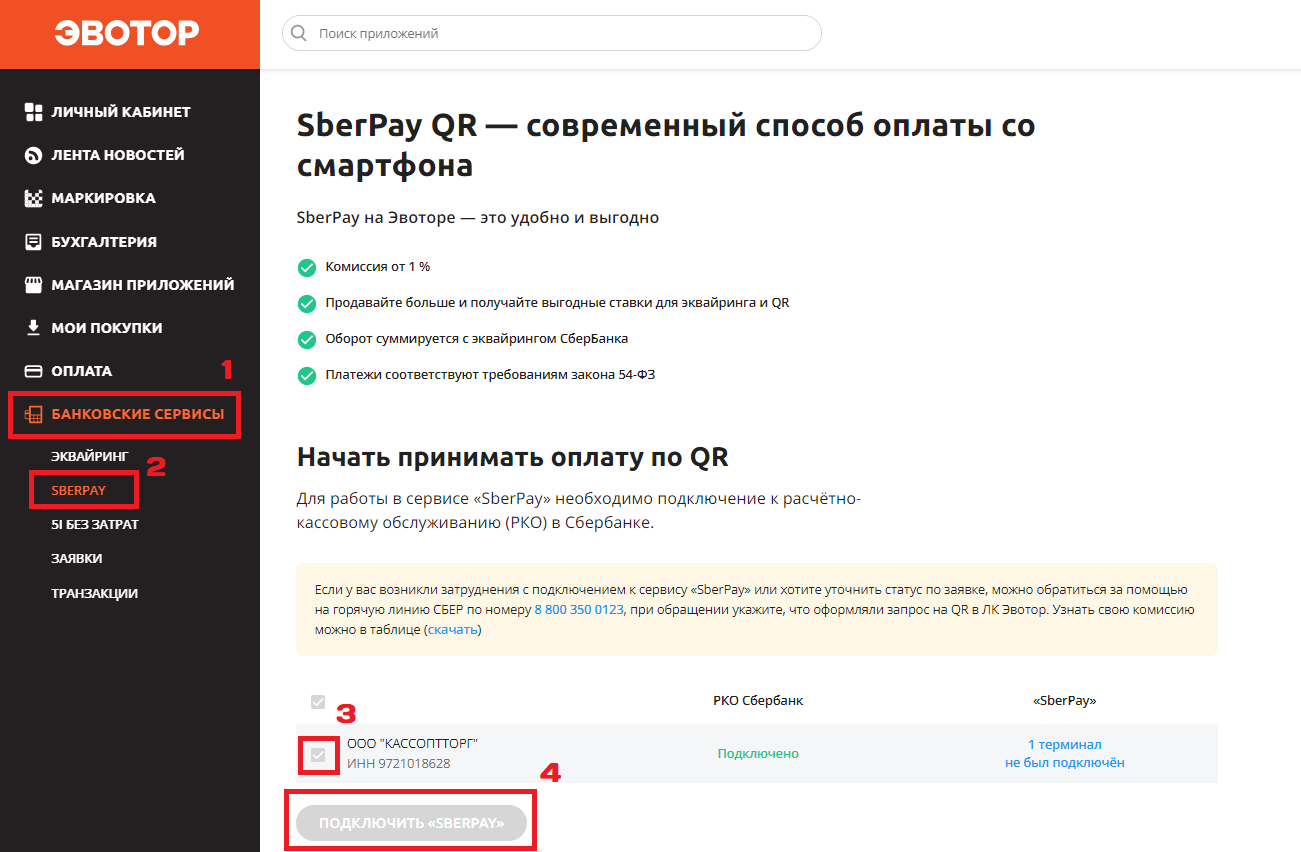
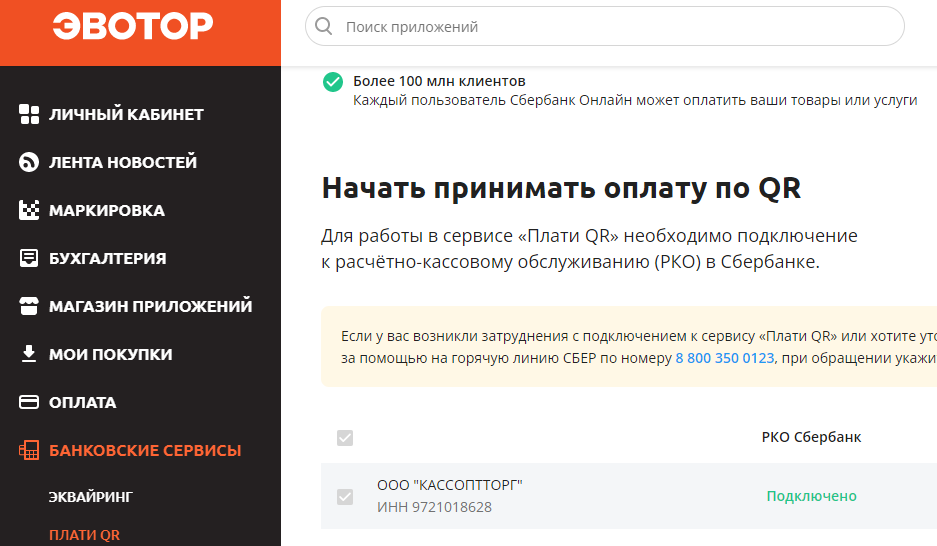
- Откройте Личный кабинет —> Банковские сервисы —> SberPay
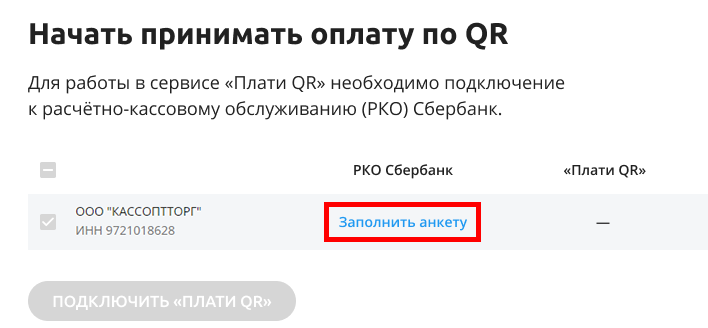
- Выберите галочкой организации для подключения и нажмите Подключить «SberPay». Запустится проверка наличия у подключаемых организаций договор на расчётно-кассовое обслуживание (РКО) в Сбербанке. Если договор уже имеется, перейдите к шагу 3.
- Если договора на РКО нет, под «РКО Сбербанк» появится голубая надпись Заполнить анкету — нажмите на неё.
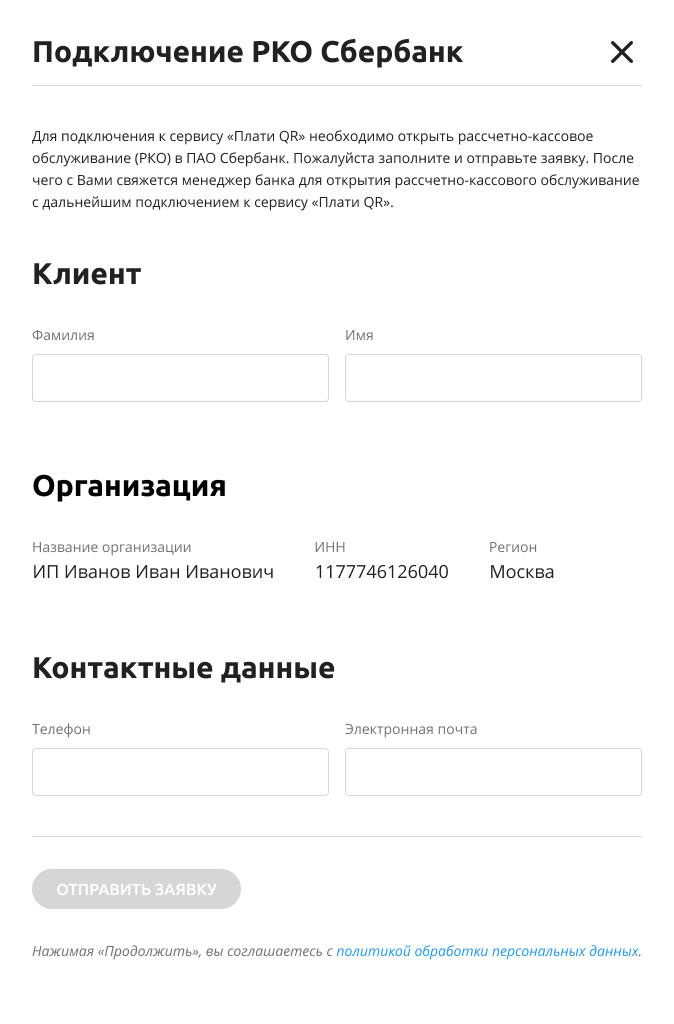
- Заполните все необходимые поля и нажмите Отправить заявку.
- Для заключения договора на РКО с вами свяжется менеджер Сбербанка — дождитесь его звонка.
- Дождитесь, когда под «РКО Сбербанк» появится состояние «Подключено».
-
Приложение «SberPay» установится автоматически на все кассы Эвотор, которые привязаны к организации и подключены к сети. Но оплата по QR-коду пока не активна, необходимо дождаться подключения к сервису — для этого с вами свяжется менеджер Сбербанка.
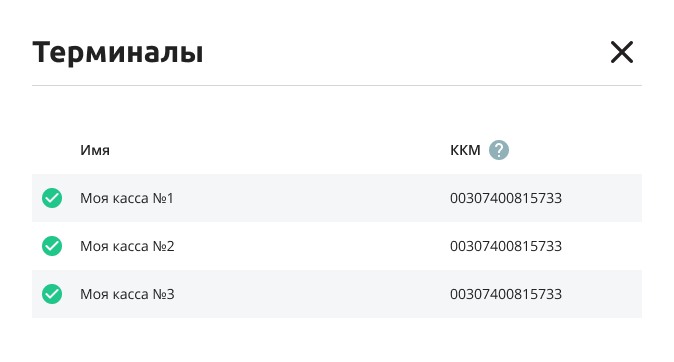
- Когда сервис будет подключён, под столбцом «SberPay» появится надпись Подключены все терминалы, нажав на неё, появится список касс. В этом же списке вы можете подключить к «SberPay»новую купленную кассу Эвотор.
- «SberPay» подключен, можно принимать платеж по QR-коду.
Принять оплату через QR-код на кассе Эвотор
- Начните выбивать чек как вы делаете это обычно, а на этапе «Оплата» выберите «SberPay».
- Появится QR-код для оплаты покупки. Дайте клиенту считать его в мобильном приложении «Сбербанк Онлайн» или «Тинькофф».
- Если оплата прошла, на экране появится зеленая галочка и касса распечатает слип-чек — который нужно отдать покупателю. Затем нажмите Продолжить — Эвотор распечатает кассовый чек.

