Каталог товаров
-
 Контрольно кассовые аппараты
-
Услуги
-
Аксессуары и комплектующие
-
POS-оборудование
-
Аренда кассы
-
Весы
-
Денежные ящики
-
Носители для электронной подписи (ЭЦП)
-
Оборудование для банкнот
-
ОФД
-
Принтеры для этикеток
-
Программы для автоматизации торговли
-
Прошивки и лицензии для ККТ
-
Сканеры штрих-кодов
-
Терминалы сбора данных
-
Терминалы эквайринга
-
Этикет пистолеты
-
Банковский эквайринг
-
АКЦИИ


По типу бизнеса
Авиа/жд кассы
Автосервис, автомойка, шиномонтаж
Агенство недвижимости
АЗС
Алкоголь
Аптека
Ателье
Баня, сауна
Бар, буфет, кофейня
Изготовление ключей
Интернет-магазин
Театр и кинотеатр
Клиника
Курьеру
Ломбард
Магазин, универмаг
Магазин продуктов
Нотариус
Одежда
Островок в торговом центре
Офис
Продажа пива
Продажа товаров
Пункты выдачи заказов
Кафе и ресторан
Салон красоты
Столовая
Супермаркет и гипермаркет
Такси и автобусы
Рынки
Турфирма
Услуги
Фаст-фуд
Фитнес клуб
Школы


Эвотор 7.2: Обнаружена модификация системного раздела
Создан
, последнее изменение 22.07.2022
Добрый день, сначала был черный экран и надпись "Обнаружена модификация системного раздела". Теперь, просто чёрный экран, но чек выезжает "касса готова к работе". Уже поменяли аккумулятор, тоже самое. Что делать?
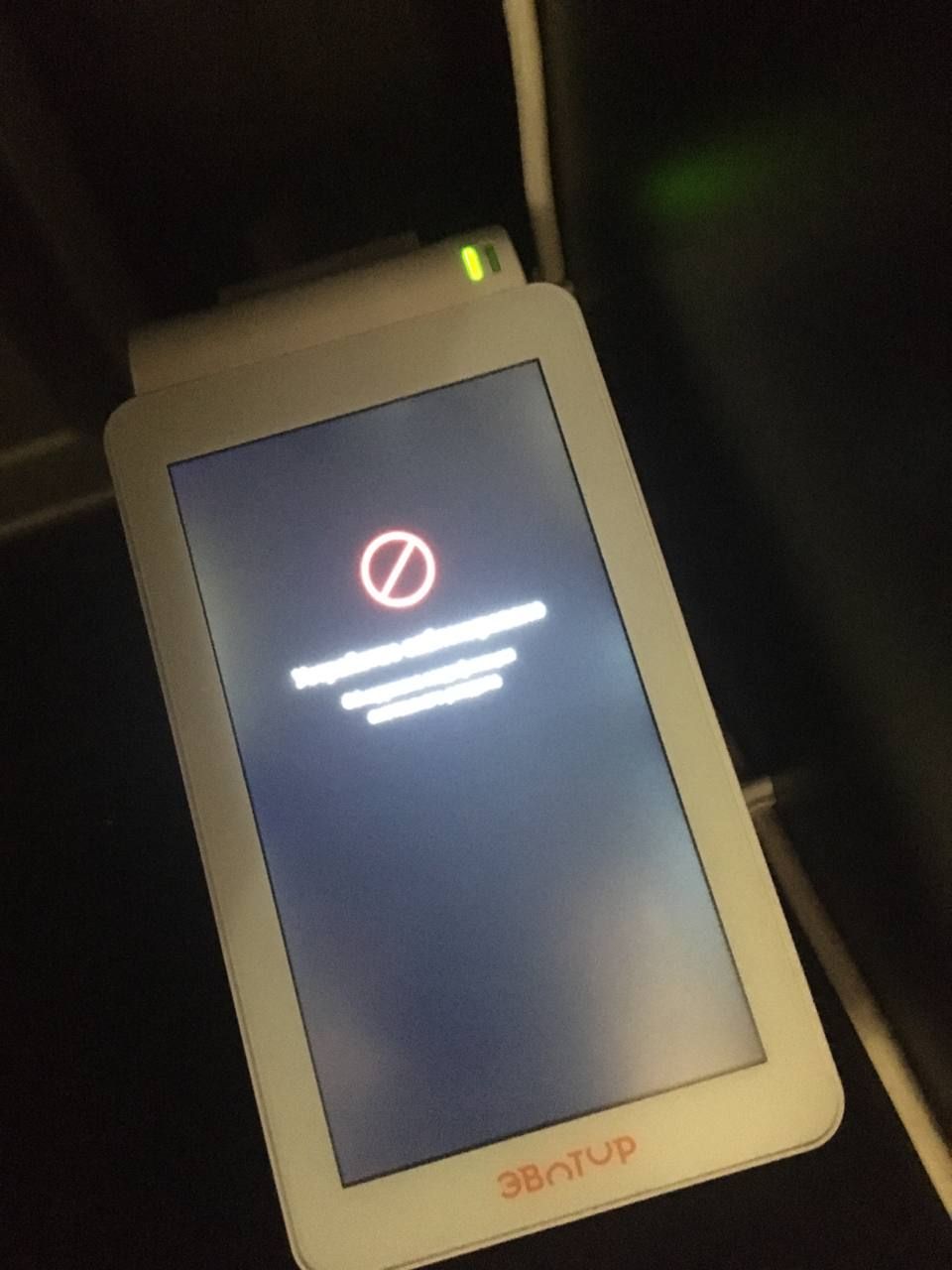
Скорее всего возникла какая-то проблема с планшетом. Единственное что можно сделать - это сброс планшета через recovery. Если это не поможет, то привозите к нам на диагностику.
Сброс настроек с помощью Android Recovery
- Выключите смарт-терминал;
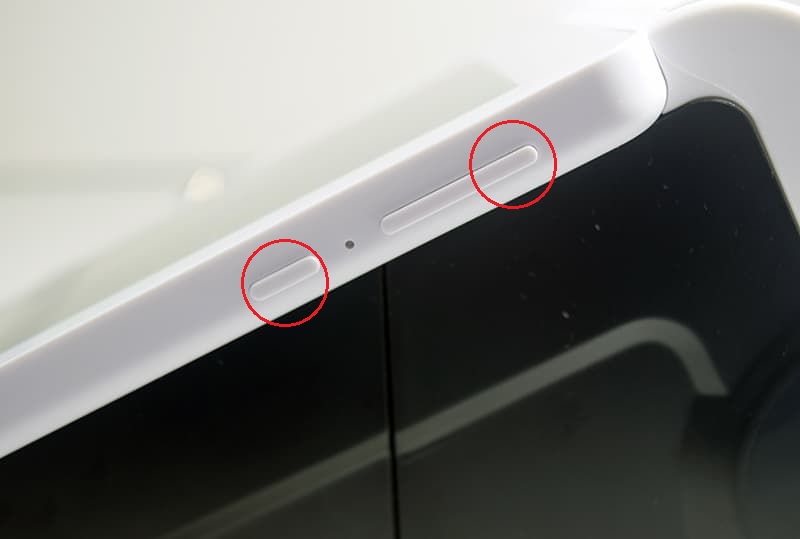
- При включении, зажмите кнопку громкости [+] и не отпускайте до появления Boot Menu;
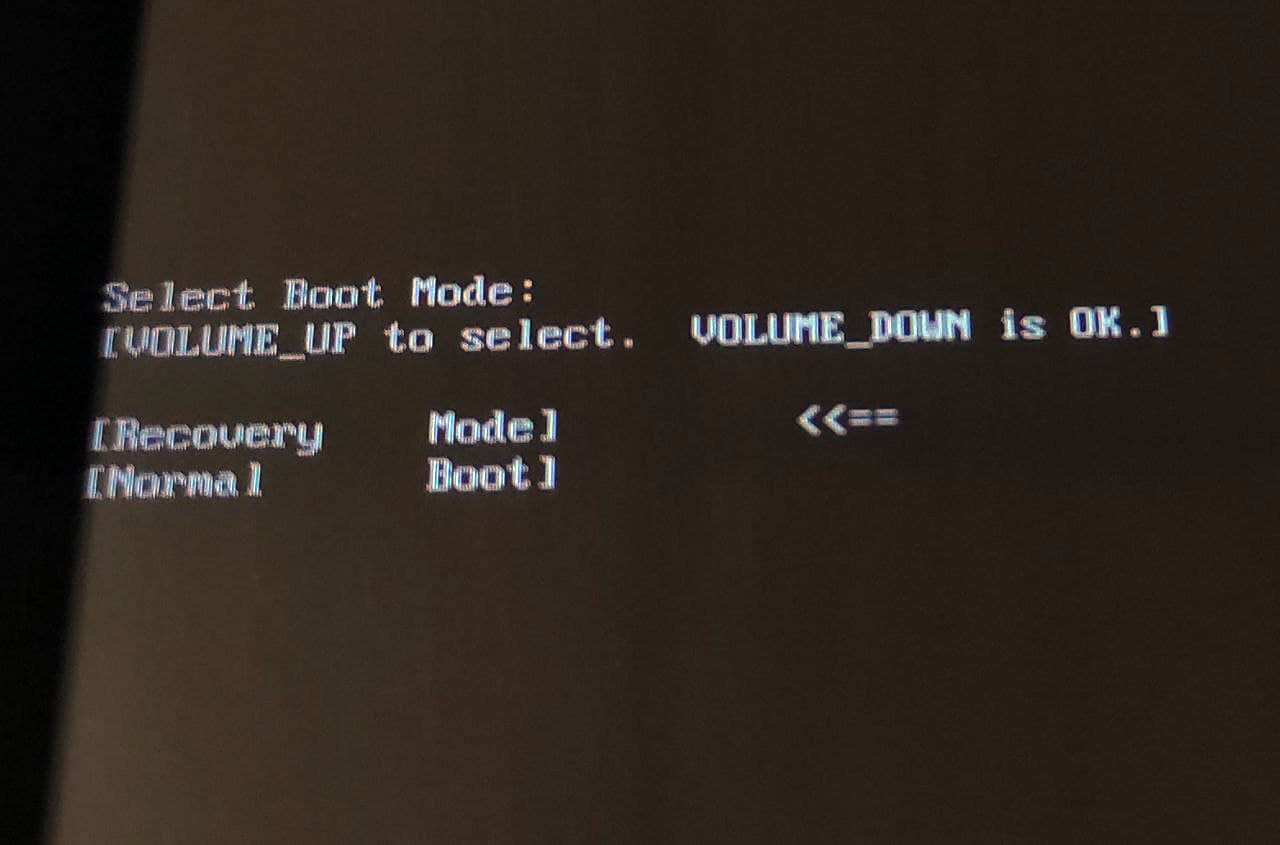
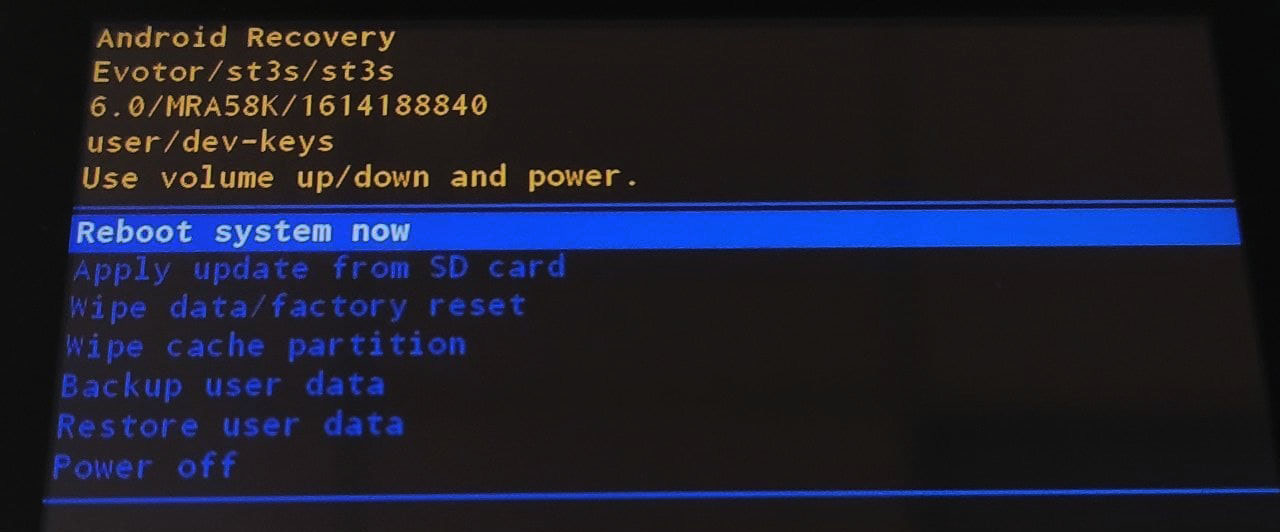
- В появившемся меню Boot Menu выберите кнопкой громкости [+] пункт: «Recovery» и подтвердите выбор кнопкой громкости [-], появится меню Andriod Recovery;
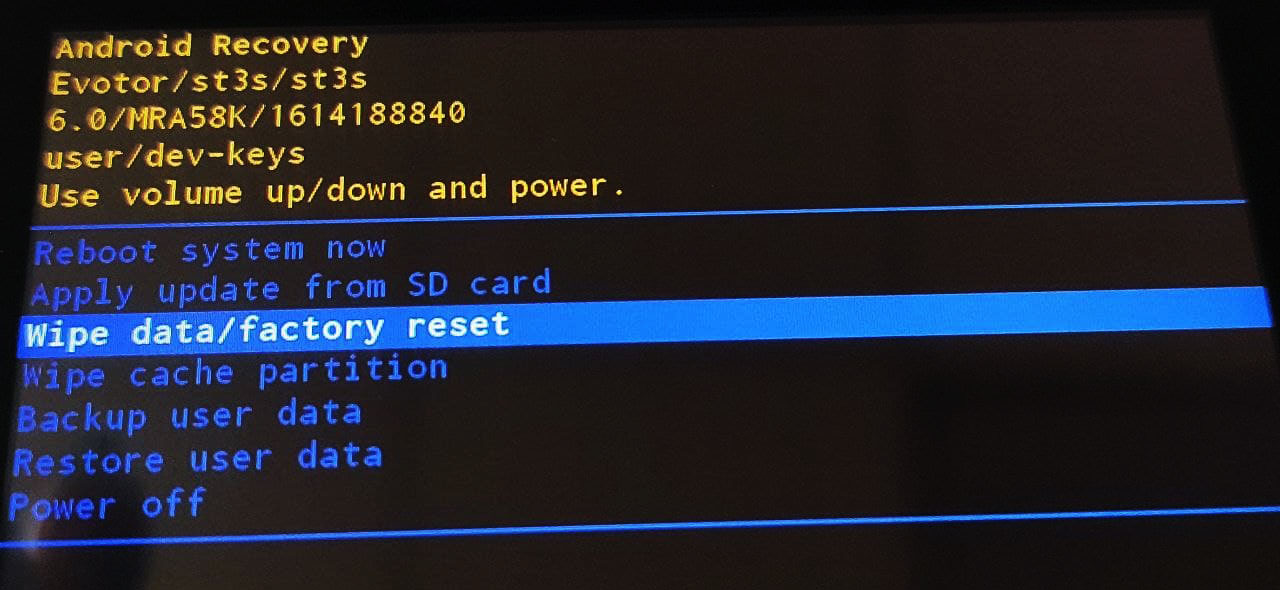
- Выберите кнопкой громкости [-] пункт «Wipe data/factory reset» и подтвердите действие кнопкой блокировки экрана
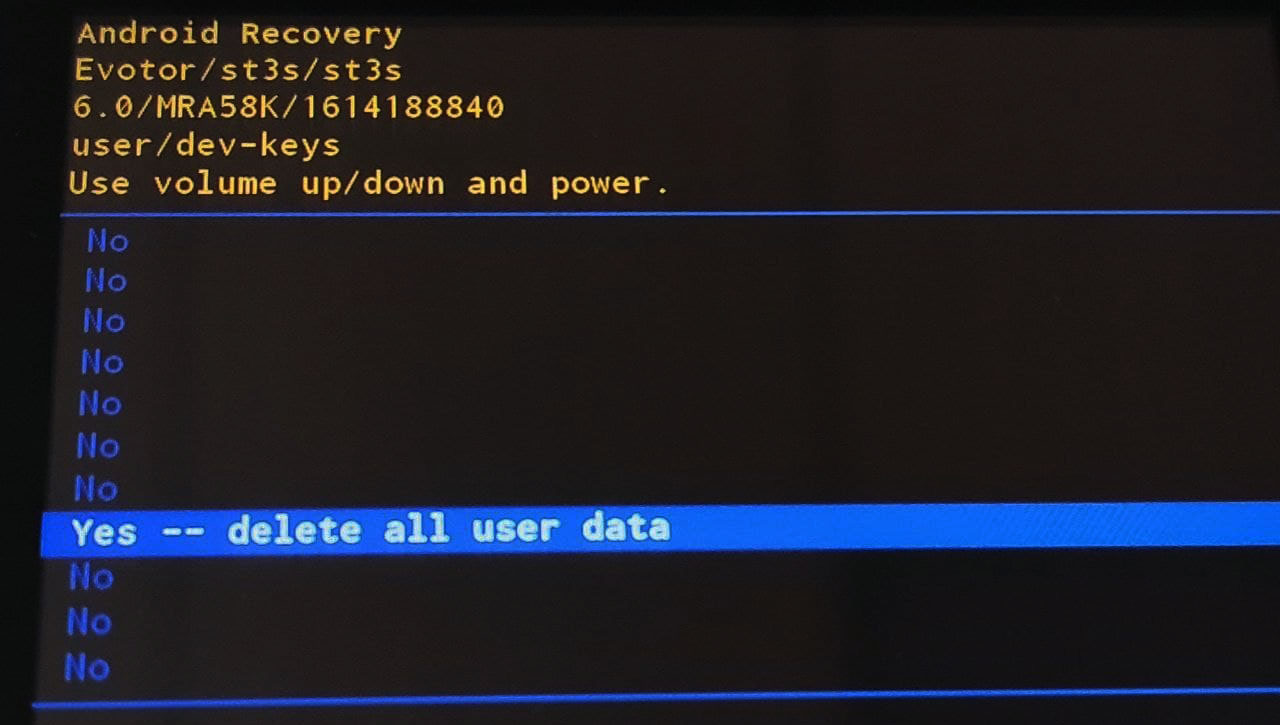
- Выберите пункт «Yes -- delete all user data» клавишей громкости [-], подтвердите кнопкой блокировки экрана;
- После подтверждения произойдет форматирование системы:
Wiping data;
Formatting /data;
Formatting /nvdata;
Formatting /cache;
Data wipe complete.
- Затем появится Recovery Mode, подтвердите перезагрузку «Reboot system now» кнопкой блокировки экрана;
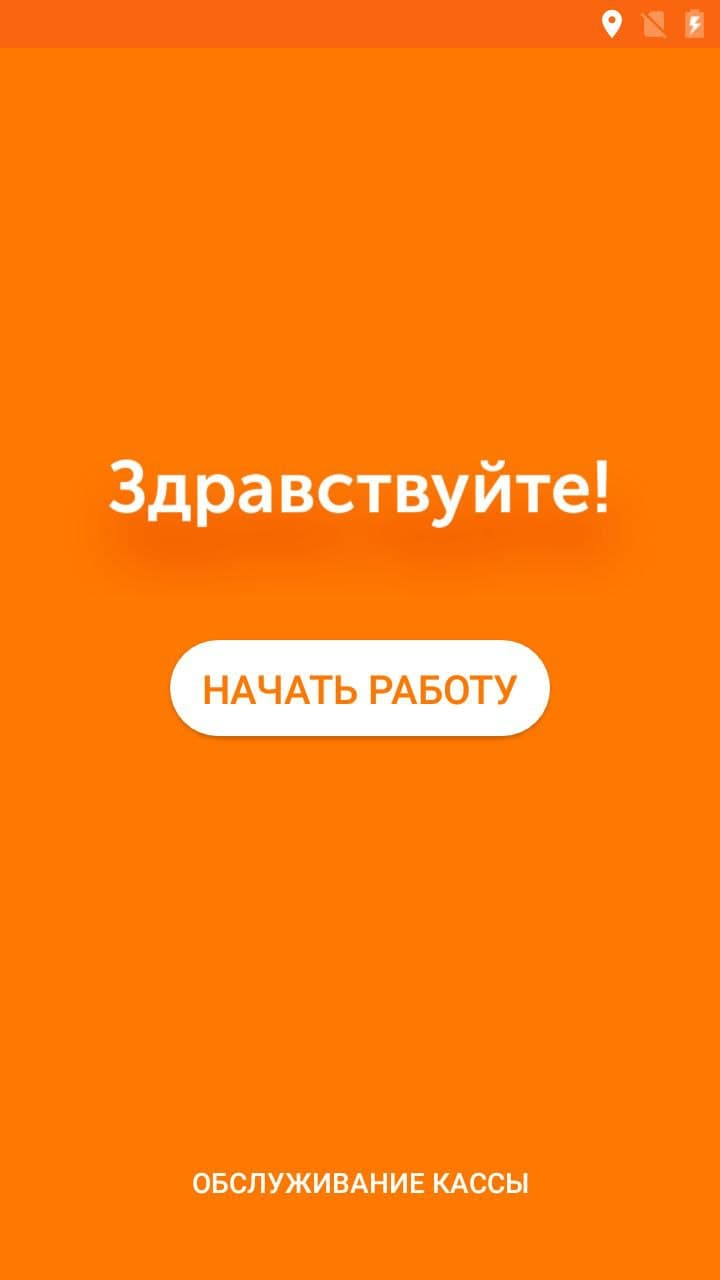
- После перезагрузки появится стартовое окно
- Нажмите на кнопку «Начать работу» и просто подключите кассу к вашей сети Wi-Fi, настройте дату и время, введите номер телефона, к которому касса была привязана ранее.