Каталог товаров
-
 Контрольно кассовые аппараты
-
Услуги
-
Аксессуары и комплектующие
-
POS-оборудование
-
Аренда кассы
-
Весы
-
Денежные ящики
-
Носители для электронной подписи (ЭЦП)
-
Оборудование для банкнот
-
ОФД
-
Принтеры для этикеток
-
Программы для автоматизации торговли
-
Прошивки и лицензии для ККТ
-
Сканеры штрих-кодов
-
Терминалы сбора данных
-
Терминалы эквайринга
-
Этикет пистолеты
-
Банковский эквайринг
-
АКЦИИ


По типу бизнеса
Авиа/жд кассы
Автосервис, автомойка, шиномонтаж
Агенство недвижимости
АЗС
Алкоголь
Аптека
Ателье
Баня, сауна
Бар, буфет, кофейня
Изготовление ключей
Интернет-магазин
Театр и кинотеатр
Клиника
Курьеру
Ломбард
Магазин, универмаг
Магазин продуктов
Нотариус
Одежда
Островок в торговом центре
Офис
Продажа пива
Продажа товаров
Пункты выдачи заказов
Кафе и ресторан
Салон красоты
Столовая
Супермаркет и гипермаркет
Такси и автобусы
Рынки
Турфирма
Услуги
Фаст-фуд
Фитнес клуб
Школы
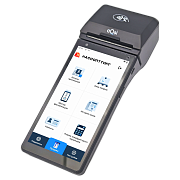
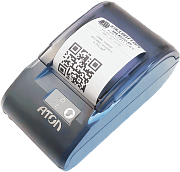
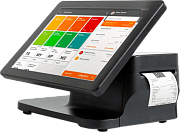
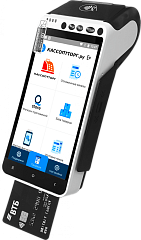


Атол 11Ф: Как подключить к программе Poster
Создан
, последнее изменение 01.01.2022
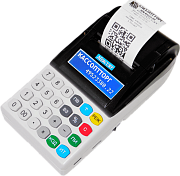
Фискальный регистратор с установленным модулем WiFi
Используйте текстовую инструкцию, чтобы подключить и настроить фискальный регистратор Атол 11Ф. Если на каком-то шаге у вас появятся вопросы — позвоните в поддержку, мы поможем разобраться.
Отлично! Вы подключили фискальный регистратор.
Необходимые условия для подключения
Фискальный регистратор должен быть со встроенный модулем WiFi.- Подключите Атол в сеть 220V и включите его
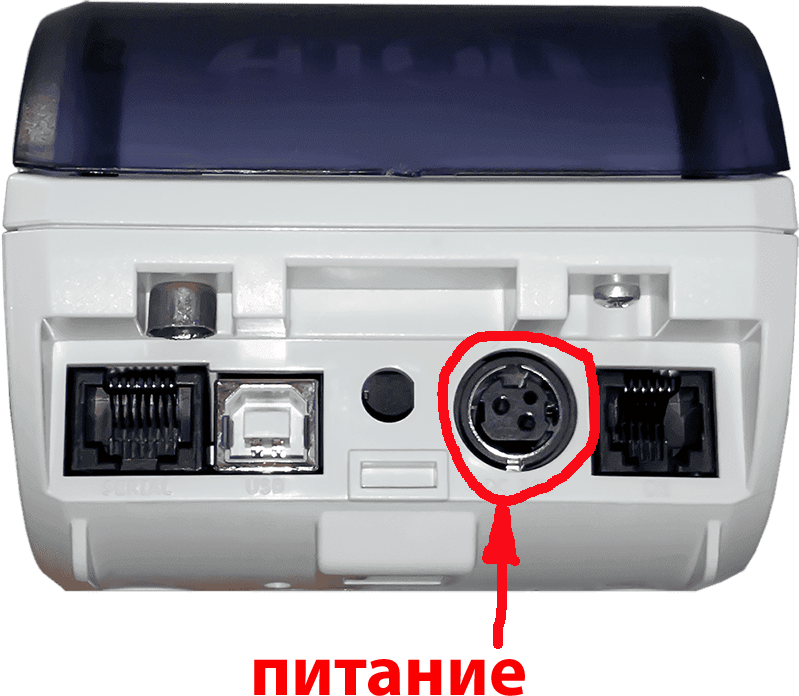
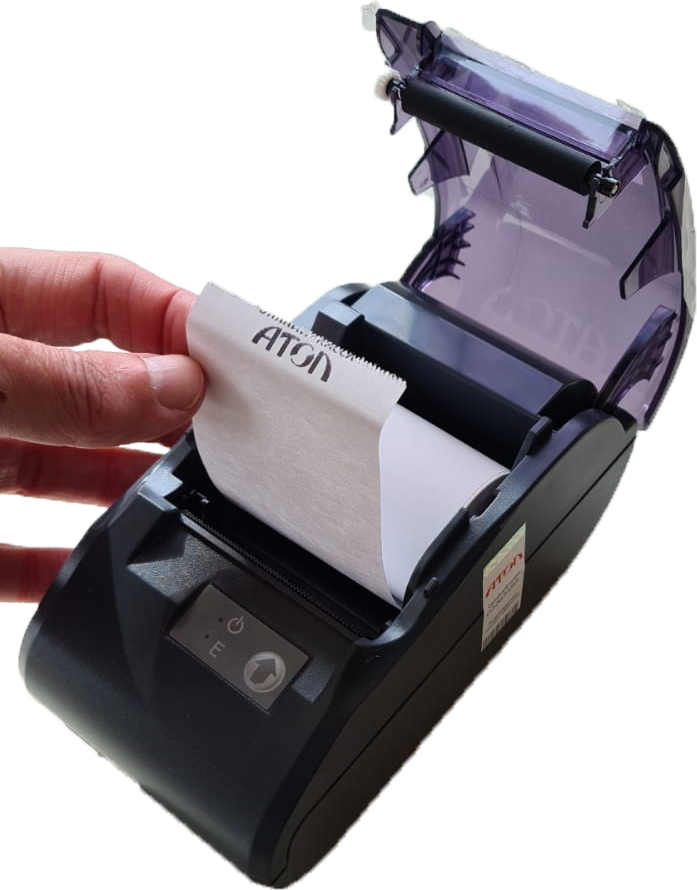
- Вставьте чековую ленту в фискальный регистратор и выведите ее свободный конец наружу из под рулона (кассовая лента может печатать только на одной стороне - внешней). Закройте крышку принтера.
- Подключите Атол к ПК USB-кабелем USB
- На компьютере установите и запустите Тест Драйвера ККТ от имени Администратора.
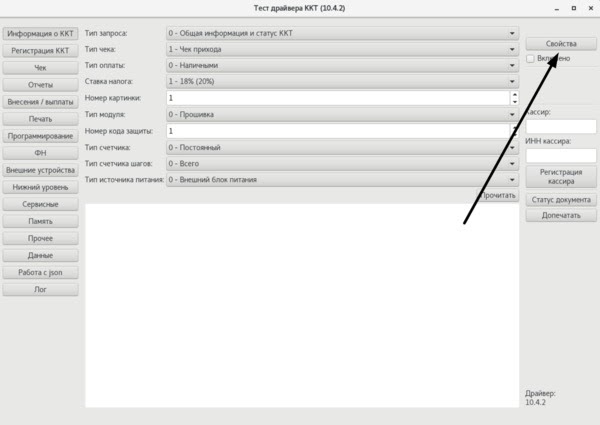
- Запустите Тест драйвера ККТ и в правом верхнем углу нажмите Свойства.
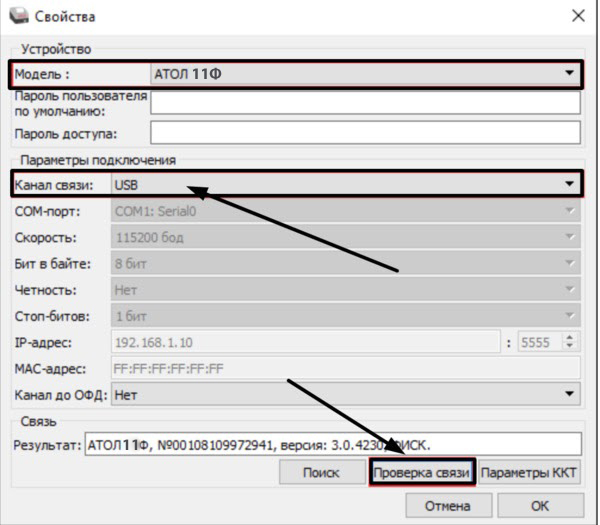
- В списке Канал связи выберите USB и нажмите Проверка связи.
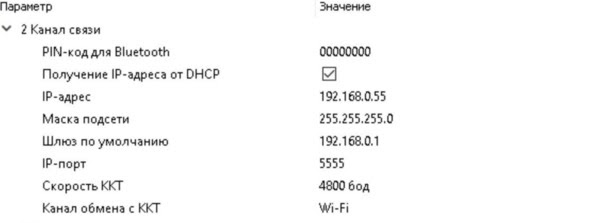
- Нажмите Параметры ККТ и откройте блок 2 Канал связи.
- В поле Ожидание подключения по Wi-Fi, с (0 – деакцивация) укажите значение 120 вместо 0.
- В поле Канал обмена с ККТ выберите Wi-Fi.
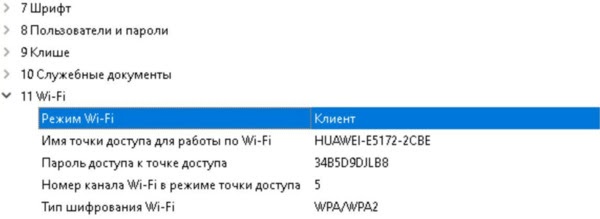
- Перейдите в блок 11 Wi-Fi.
- Поставьте галочку Получение IP-адреса от DHCP (Wi-Fi).
- Укажите название и пароль сети Wi-Fi в заведении.
- В поле Режим Wi-Fi выберите из списка Клиент.
- Нажмите Применить и закройте Тест драйвера ККТ.
- Отключите Атол от компьютера и перезагрузите ФР. На Атол распечатается чек о том, что касса готова к работе и его IP-адрес. Такая же подсеть должна быть на планшете.
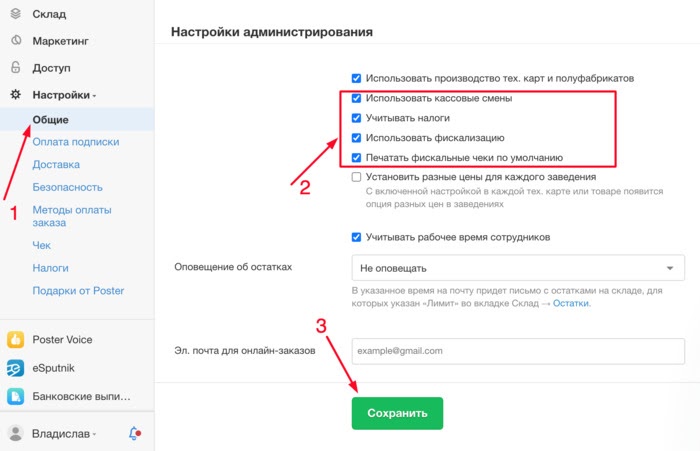
- Откройте вкладку Настройки - Общие в админ-панели Poster.
- В блоке Настройки администрирования поставьте галочки в пунктах
- "Использовать кассовые смены"
- "Учитывать налоги"
- "Использовать фискализацию"
- "Печатать фискальные чеки по умолчанию"?
- Нажмите Сохранить
- Зайдите в приложение Poster и введите ПИН-код официанта.
- Нажмите в правом верхнем углу на --> и выберите Устройства.
- Из списка выберите Атол и напечатайте тестовый чек.
- Во вкладке ОФД выберите канал передачи данных и оператора, у которого оплатили услуги.
Отлично! Вы подключили фискальный регистратор.

