Каталог товаров
-
 Контрольно кассовые аппараты
-
Услуги
-
Аксессуары и комплектующие
-
POS-оборудование
-
Аренда кассы
-
Весы
-
Денежные ящики
-
Носители для электронной подписи (ЭЦП)
-
Оборудование для банкнот
-
ОФД
-
Принтеры для этикеток
-
Программы для автоматизации торговли
-
Прошивки и лицензии для ККТ
-
Сканеры штрих-кодов
-
Терминалы сбора данных
-
Терминалы эквайринга
-
Этикет пистолеты
-
Банковский эквайринг
-
АКЦИИ


По типу бизнеса
Авиа/жд кассы
Автосервис, автомойка, шиномонтаж
Агенство недвижимости
АЗС
Алкоголь
Аптека
Ателье
Баня, сауна
Бар, буфет, кофейня
Изготовление ключей
Интернет-магазин
Театр и кинотеатр
Клиника
Курьеру
Ломбард
Магазин, универмаг
Магазин продуктов
Нотариус
Одежда
Островок в торговом центре
Офис
Продажа пива
Продажа товаров
Пункты выдачи заказов
Кафе и ресторан
Салон красоты
Столовая
Супермаркет и гипермаркет
Такси и автобусы
Рынки
Турфирма
Услуги
Фаст-фуд
Фитнес клуб
Школы


Атол 30Ф: Подключение кассы по Wi-Fi
Создан
, последнее изменение 06.09.2022
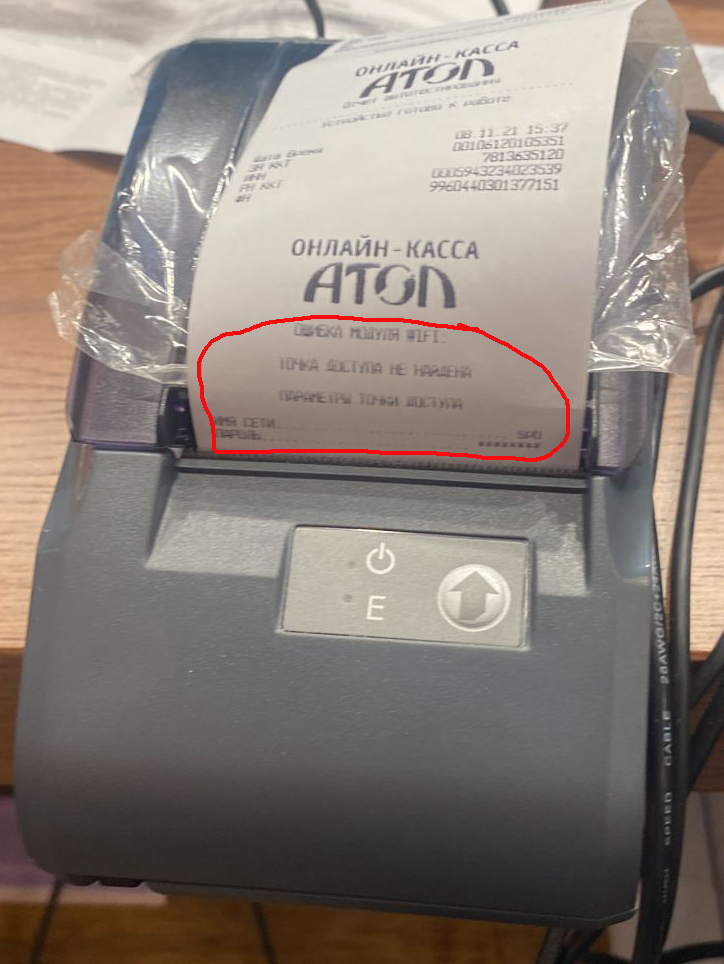
Как подключить кассу по Wi-Fi для передачи данных в налоговую. При включении пишет: "Ошибка модуля WiFi точка доступа не найдена.
Сначала нужно подключить кассу к компьютеру через USB установив на компьютер программу Атол Драйвер ККМ (скачать драйвер можно здесь).
*Убедитесь, что Вашей кассе действительно есть модуль WiFi.
*Канал WiFi НЕ ПОДКЛЮЧАЕТ кассу к компьютеру - он используется только для передачи данных в ОФД. Для беспроводного подключения к ПК используется канал Bluetooth.
Вот инструкция по установке и настройке любого Атола (на видео Атол 1Ф - но это без разницы, подключение идентично):
После того как полностью настроили драйвер не забудьте установить галочку "Включено".
Затем нажмите "Свойства" - "Поиск" и найти оборудование (как на видео) после этого нажать кнопку "Проверка связи" - "Параметры ККТ".

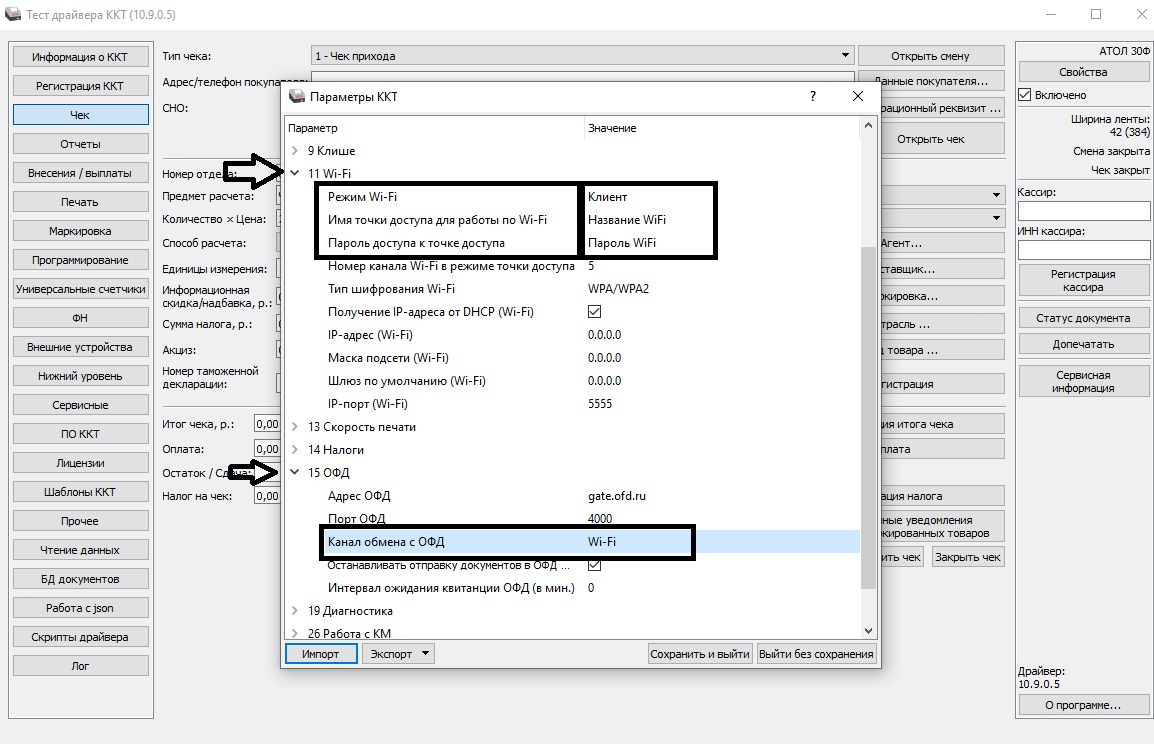
Во вкладке WiFi нужно выбрать режим WiFi - "Клиент" и ввести название сети и пароль, после этого зайти во вкладку "ОФД" и назначить связь с ОФД через WiFi, после этого нажать Сохранить.
После всего включите и выключите кассу, чтобы изменения вступили в силу.
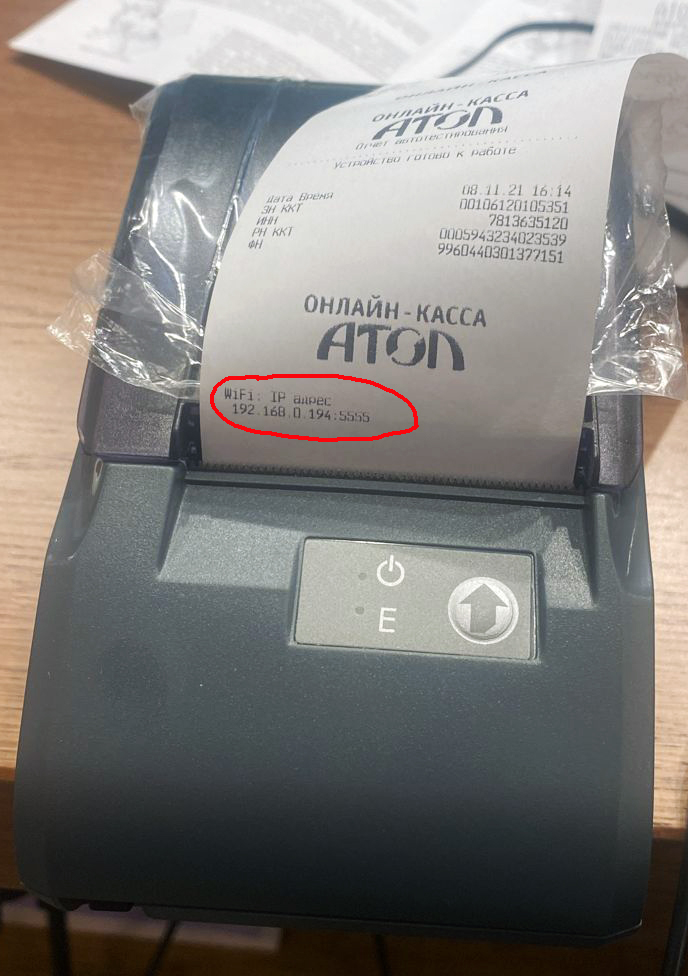
Распечатается чек с Wi-Fi IP адрес: ..... Это значит, что касса успешно подключена к сети Wi-Fi.
*Если у вашей кассы также есть подключение по Bluetooth или через Sim-карту, то она распечатает данные и по этим каналам на чеке.
*Убедитесь, что Вашей кассе действительно есть модуль WiFi.
*Канал WiFi НЕ ПОДКЛЮЧАЕТ кассу к компьютеру - он используется только для передачи данных в ОФД. Для беспроводного подключения к ПК используется канал Bluetooth.
Вот инструкция по установке и настройке любого Атола (на видео Атол 1Ф - но это без разницы, подключение идентично):
После того как полностью настроили драйвер не забудьте установить галочку "Включено".
Затем нажмите "Свойства" - "Поиск" и найти оборудование (как на видео) после этого нажать кнопку "Проверка связи" - "Параметры ККТ".
Во вкладке WiFi нужно выбрать режим WiFi - "Клиент" и ввести название сети и пароль, после этого зайти во вкладку "ОФД" и назначить связь с ОФД через WiFi, после этого нажать Сохранить.
После всего включите и выключите кассу, чтобы изменения вступили в силу.
Распечатается чек с Wi-Fi IP адрес: ..... Это значит, что касса успешно подключена к сети Wi-Fi.
*Если у вашей кассы также есть подключение по Bluetooth или через Sim-карту, то она распечатает данные и по этим каналам на чеке.

