Каталог товаров
-
 Контрольно кассовые аппараты
-
Услуги
-
Аксессуары и комплектующие
-
POS-оборудование
-
Аренда кассы
-
Весы
-
Денежные ящики
-
Носители для электронной подписи (ЭЦП)
-
Оборудование для банкнот
-
ОФД
-
Принтеры для этикеток
-
Программы для автоматизации торговли
-
Прошивки и лицензии для ККТ
-
Сканеры штрих-кодов
-
Терминалы сбора данных
-
Терминалы эквайринга
-
Этикет пистолеты
-
Банковский эквайринг
-
АКЦИИ


По типу бизнеса
Авиа/жд кассы
Автосервис, автомойка, шиномонтаж
Агенство недвижимости
АЗС
Алкоголь
Аптека
Ателье
Баня, сауна
Бар, буфет, кофейня
Изготовление ключей
Интернет-магазин
Театр и кинотеатр
Клиника
Курьеру
Ломбард
Магазин, универмаг
Магазин продуктов
Нотариус
Одежда
Островок в торговом центре
Офис
Продажа пива
Продажа товаров
Пункты выдачи заказов
Кафе и ресторан
Салон красоты
Столовая
Супермаркет и гипермаркет
Такси и автобусы
Рынки
Турфирма
Услуги
Фаст-фуд
Фитнес клуб
Школы


Атол 77Ф : вопросы и ответы , страница 3
Задать вопросТелефон поддержки: +7 (800) 333-68-44
-
Как настроить связь с ОФД для передачи данных через Атол Драйвер ККТ 10
Создан , последнее изменение 22.06.2022Пошаговая инструкция по настройке связи ККТ с ОФД для передачи данных в Драйвере 10 для онлайн-касс Атол 1ф, Атол 11ф, Атол 30ф, Атол 50ф, Атол 55ф, Атол 90ф, Атол 91ф, Атол 92ф. В ОФД Такском, СБИС, Платформа, Контур, Эвотор.
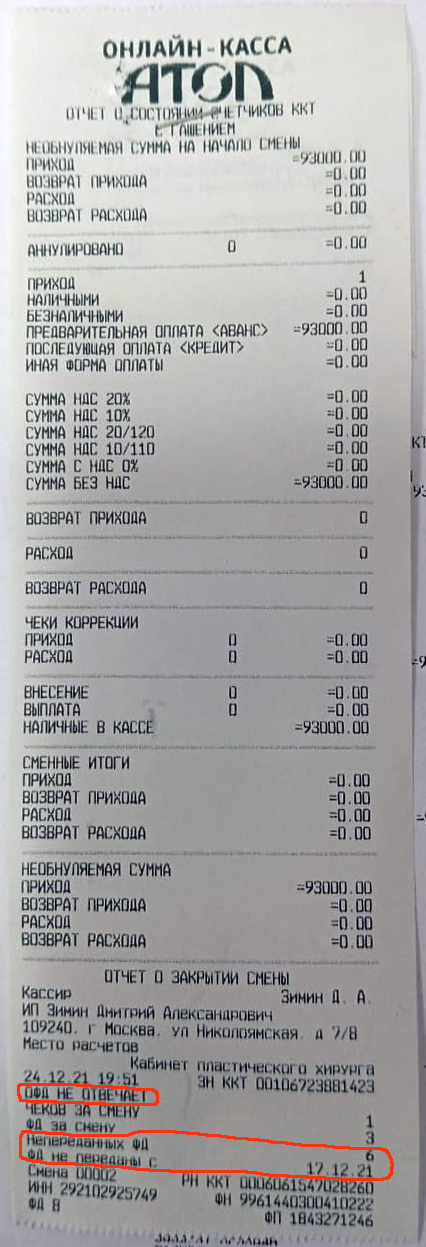
Ответ службы поддержки:ПодробнееПризнаки ошибки непереданных данных
На отчетах с гашением выходят надписи:
- ОФД не отвечает;
- на чеке печатает количество Непереданных ФД,
- ФД не переданы с [даты]:
Как правильно настроить подключение к ОФД
Настроить передачу данных можно только при подключении кассы к компьютеру через программу Атол Драйвер ККТ (ДТО 10). Скачайте программу, установите и подключите по инструкции.
Если у вас Драйвер ККТ установлен, то зайдите в него и далее:1. Сделайте тест связи с ОФД:
- отметьте галочку Включено;
- зайдите во вкладку Отчеты;
- выберите отчет Тест связи с ОФД;
- нажмите кнопку Сформировать отчет.
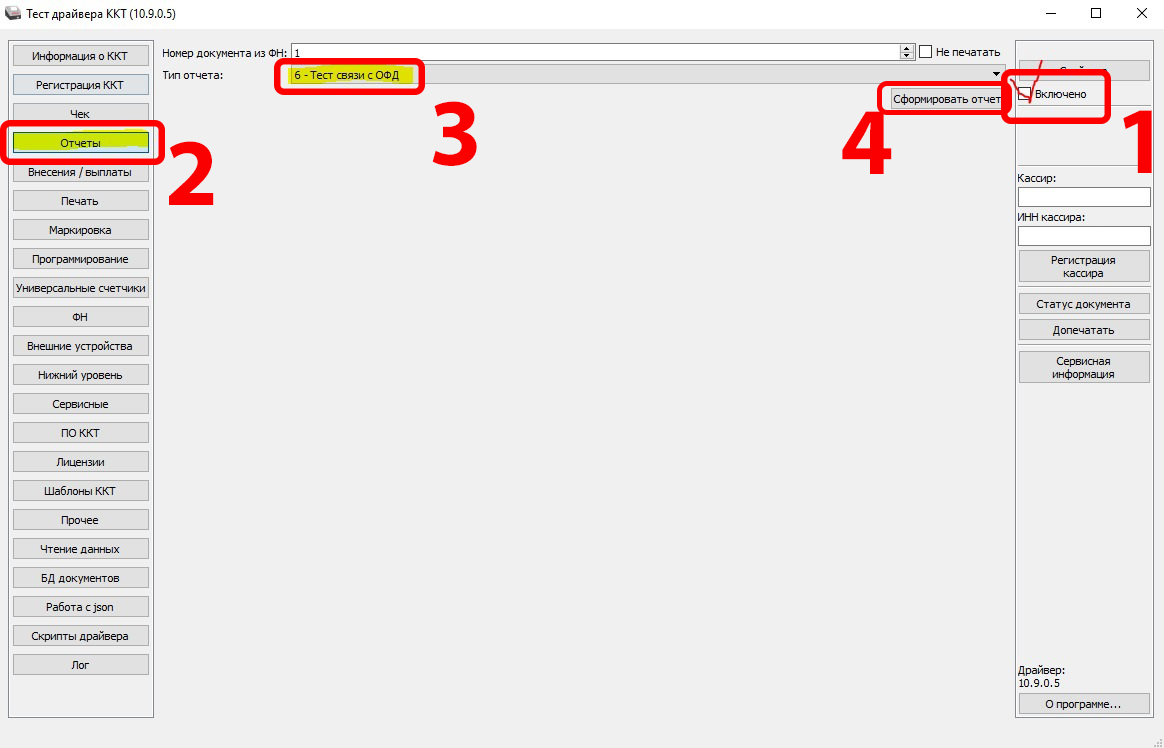
Выйдет кассовый чек, на котором должна быть надпись Непереданных ФД ... (количество).- Если у вас там не 0, то подождите пару минут и сформируйте отчет еще раз. Если непереданных данных стало меньше - то данные уходят просто нужно немного подождать.
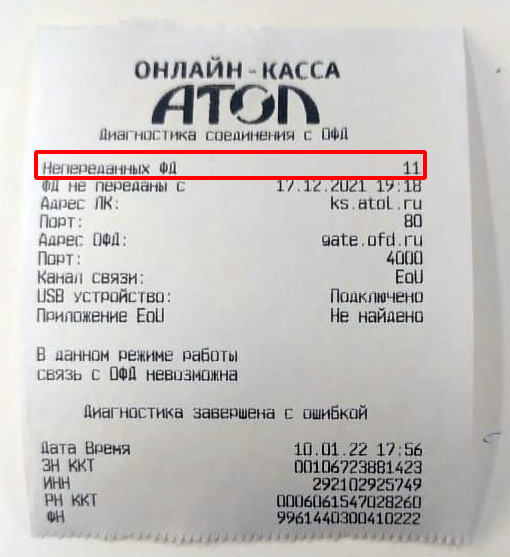
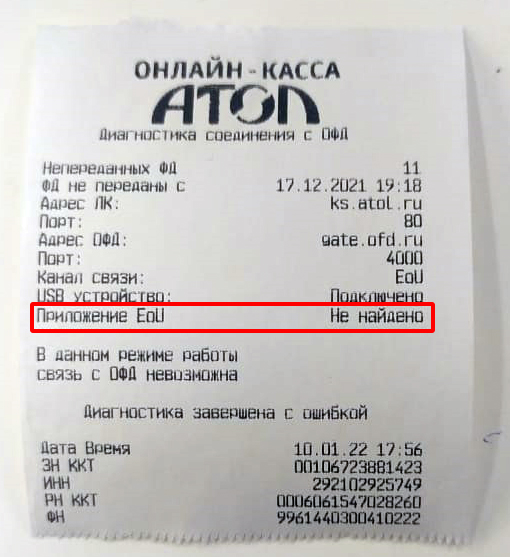
- Если количество непереданных ФД не изменилось, то необходимо обратить внимание на ошибки на этом чеке:
- если у Вас написано Приложение EoU не найдено, то у вас установлен неверный канал передачи данных, как его изменить смотрите далее.
- если у вас какая-то другая ошибка, тоже первым делом переустановите настройки соединения с ОФД как в инструкции далее.
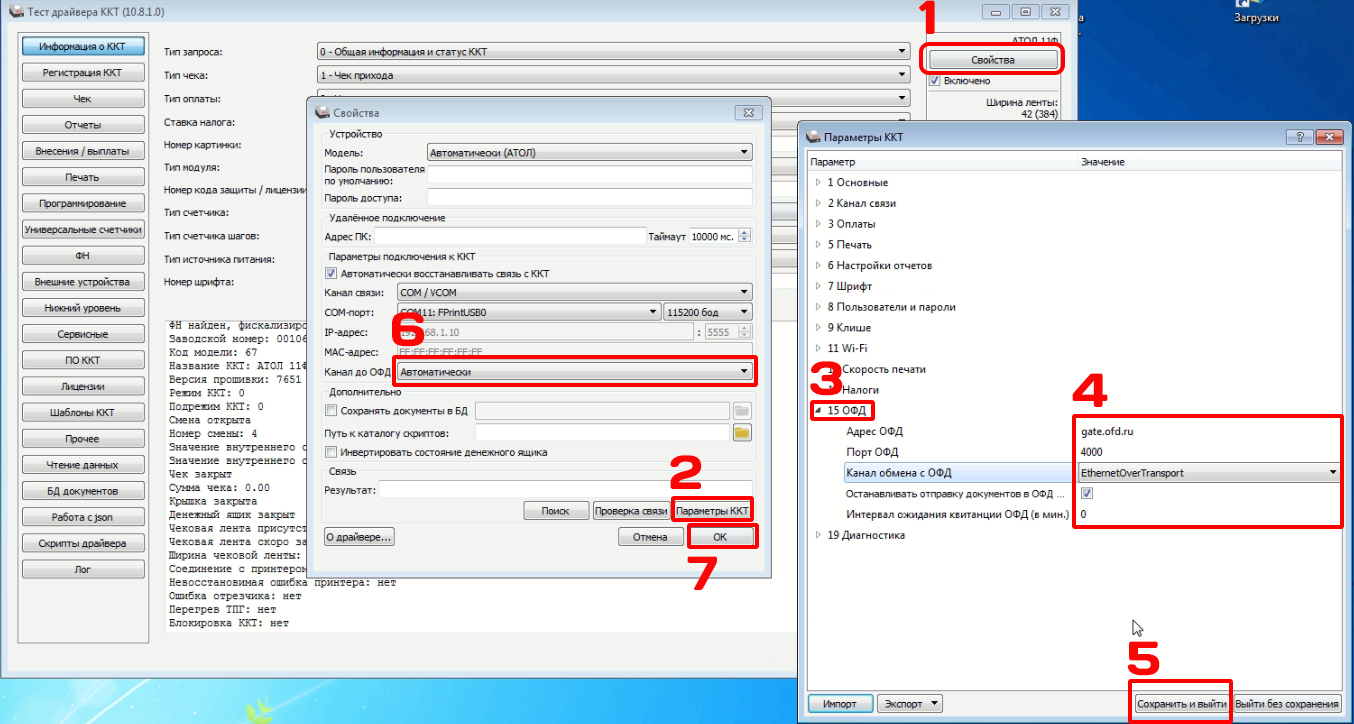
2. Настройте соединение с ОФД
- нажмите кнопку Свойства;
- нажмите Параметры ККТ;
- зайдите во вкладку ОФД;
- введите настройки ВАШЕГО ОФД:
- Адрес ОФД (смотрите табличку данных разных ОФД ниже);
- Порт ОФД (смотрите табличку данных разных ОФД ниже);
- Канал обмена с ОФД:
- EthernetOverTransport - если у вас фискальный регистратор;
- WIFI или GSM - если у вас касса АТОЛ 90Ф, 91Ф или 92Ф (в этом случае не пропустите шаг 3);
- нажмите Сохранить и выйти;
- выберите Канал ОФД: Автоматически;
- нажмите ОК:
Далее необходимо перезагрузить кассовый аппарат.
Фискальный регистратор можно включить и выключить тумблером/кнопкой - нажимая подряд 4 раза.
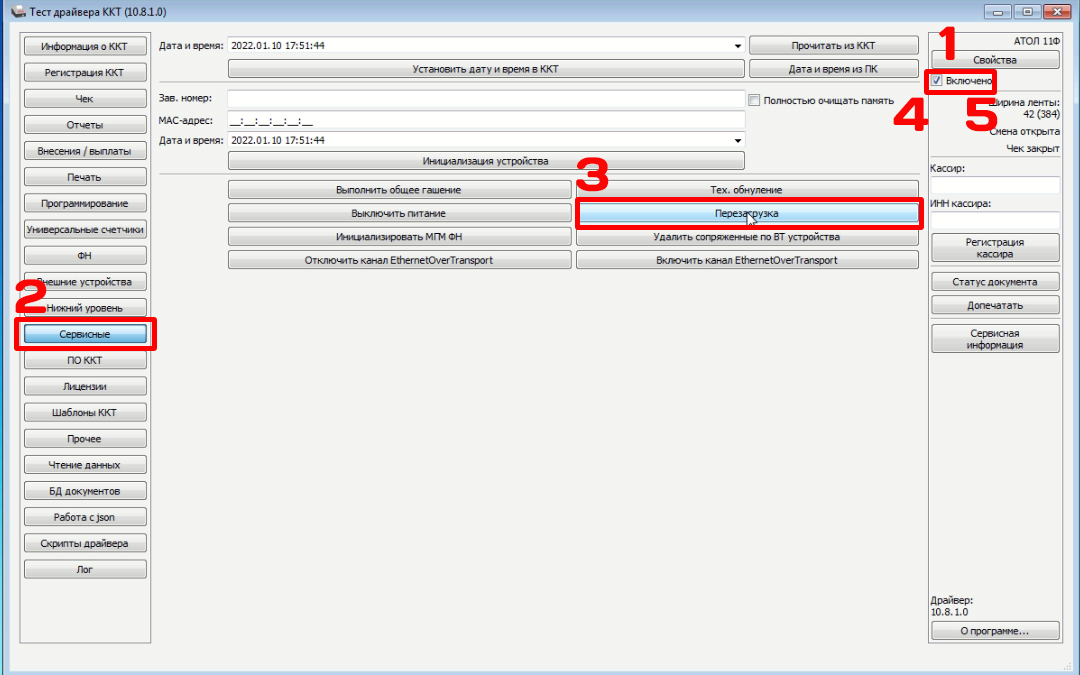
Либо можно перезагрузить его через Драйвер ККТ:
- отметьте галочку Включено;
- зайдите по вкладку Сервисные;
- нажмите кнопку Перезагрузка;
- уберите галочку Включено;
- установите заново галочку Включено;
3. Настройте кассу на передачу данных
Видеоинструкции по настройке Атол 91Ф и 92Ф для передачи данных в ОФД. Если у вас фискальный регистратор АТОЛ, то этот шаг вы можете пропустить и сразу перейти к проверке связи.Настройка SIM-карты (GSM)
Настройка WiFi
3. Проверьте уходят ли данные в ОФД
- отметьте галочку Включено;
- зайдите во вкладку Отчеты;
- выберите отчет Тест связи с ОФД;
- нажмите кнопку Сформировать отчет.
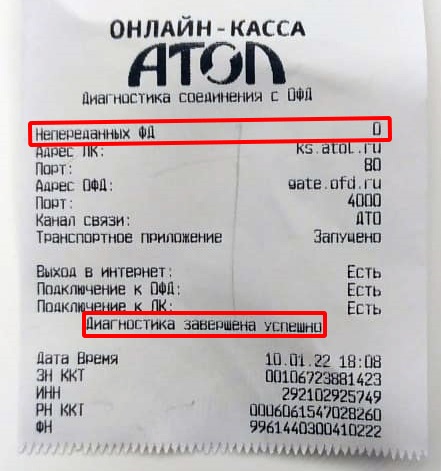
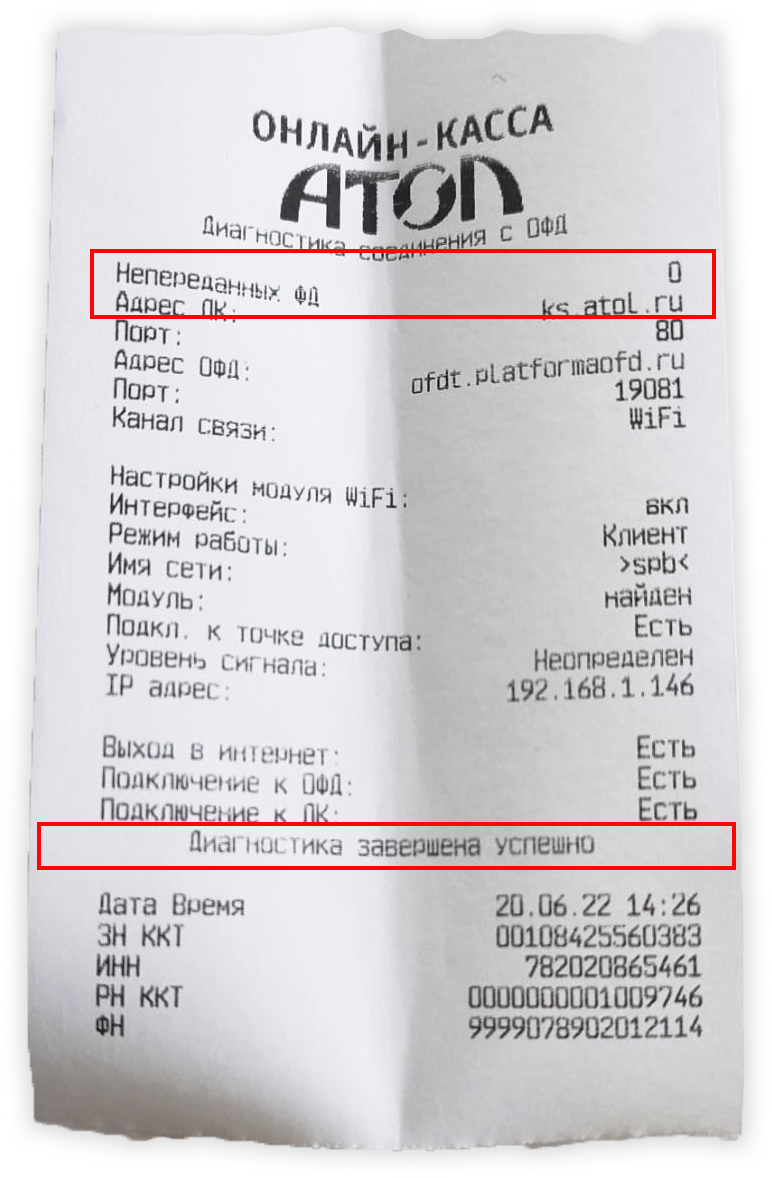
Выйдет кассовый чек, на котором должна быть надпись Непереданных ФД 0.
- Если у вас там не 0, то подождите пару минут и сформируйте отчет еще раз.
- Если непереданных данных стало меньше - то данные уходят просто нужно немного подождать.
Данные ОФД для настройки
ОФД.ру Адрес ОФД: gate.ofd.ru (или IP: 94.143.160.11)
Порт ОФД: 4000
Первый ОФД Адрес ОФД: k-server.1-ofd.ru (или 091.107.114.010)
Порт ОФД: 7777Такском Адрес ОФД: f1.taxcom.ru (или 193.0.214.011)
Порт ОФД: 7777
Сбис Адрес ОФД: kkt.sbis.ru (или 091.213.144.029)
Порт ОФД: 7777
Контур Адрес ОФД: ofd.kontur.ru (или 046.017.204.250)
Порт ОФД: 7777
Платформа ОФД (Эвотор ОФД) Адрес ОФД: ofdp.platformaofd.ru (или 185.170.204.091)
Порт ОФД: 21101
Полная таблица со списком всех ОФД и всеми настройками для регистрации касс находится ЗДЕСЬ.Видеоинструкция настройки связи с ОФД через Драйвер ККТ
-
Как подключить к компьютеру любую онлайн-кассу Атол 11Ф, 20Ф, 30Ф, 22ПТК, 50Ф, 91Ф, 92Ф через Тест Драйвер ККТ
Создан , последнее изменение 20.06.2022Пошаговая инструкция по подключению любых фискальных регистраторов Атол к компьютеру через Драйвер ККМ
Ответ службы поддержки:ПодробнееСкачайте Атол Драйвер ККМ на свой компьютер.
1. Распаковка Драйвера ККМ
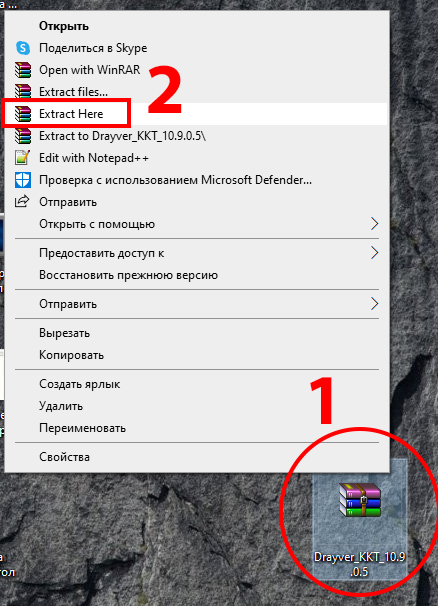
- Нажмите ПРАВОЙ клавишей мыши на файл с драйвером и выберите в меню: Extract Here (распаковать здесь). В открывшемся окне нажмите "ДА".
- У вас появиться папка с распакованным архивом драйвера под названием 10.9.0.5.

2. Проверка разрядности операционной системы
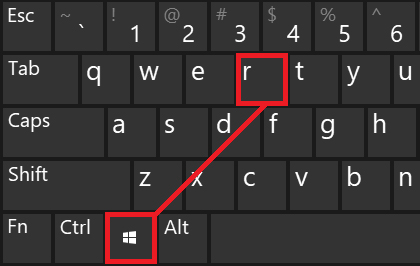
- На клавиатуре компьютера нажмите одновременно клавиши Win + R:
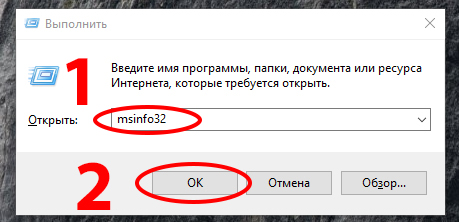
- В открывшееся окно введите команду msinfo32, и нажмите ОК.
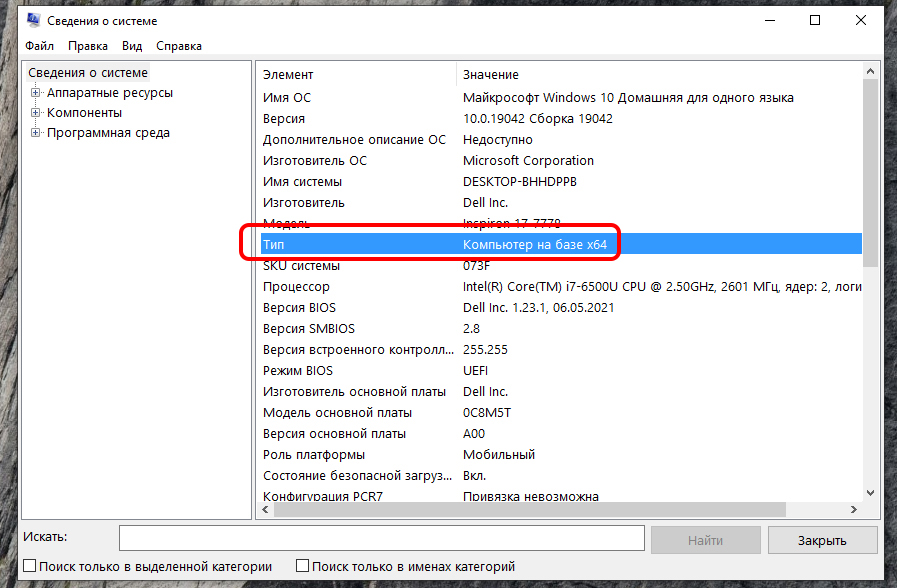
- В открывшемся окне найдите строку Тип, там будет указана разрядность Вашей операционной системы - запомните ее.
3. Установка Драйвера
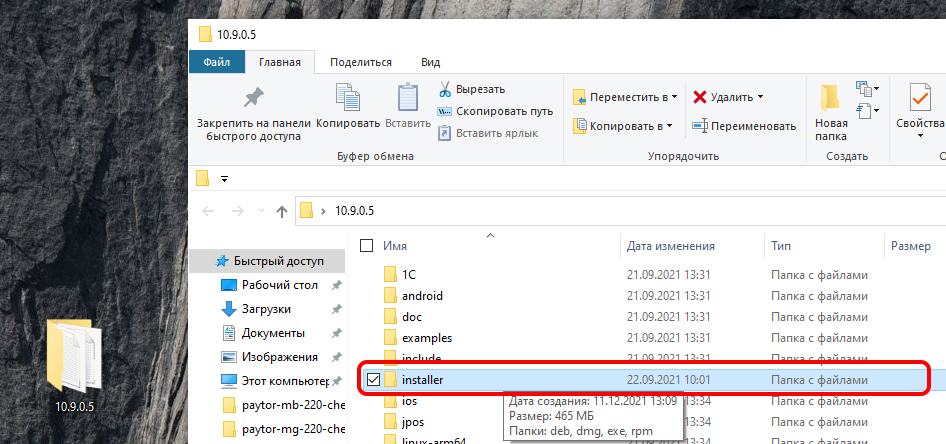
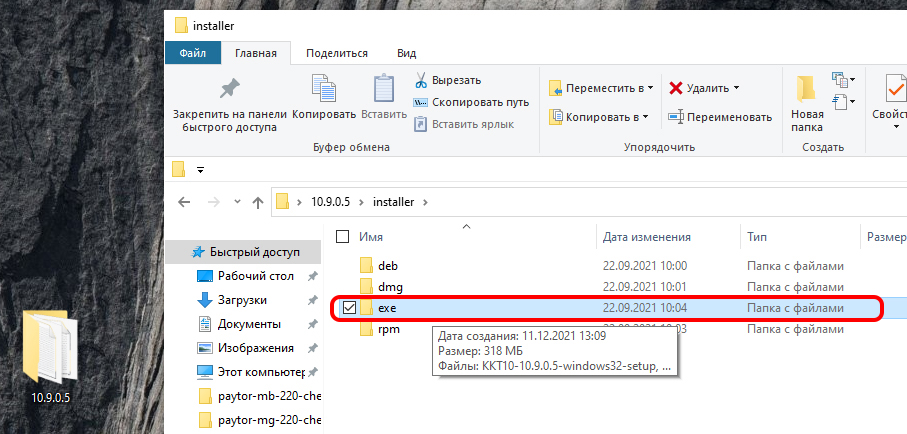
- Зайдите в эту папку под названием 10.9.0.5, которую вы скачали и распаковали в первом пункте. В ней зайдите в папку installer - далее в папку exe.
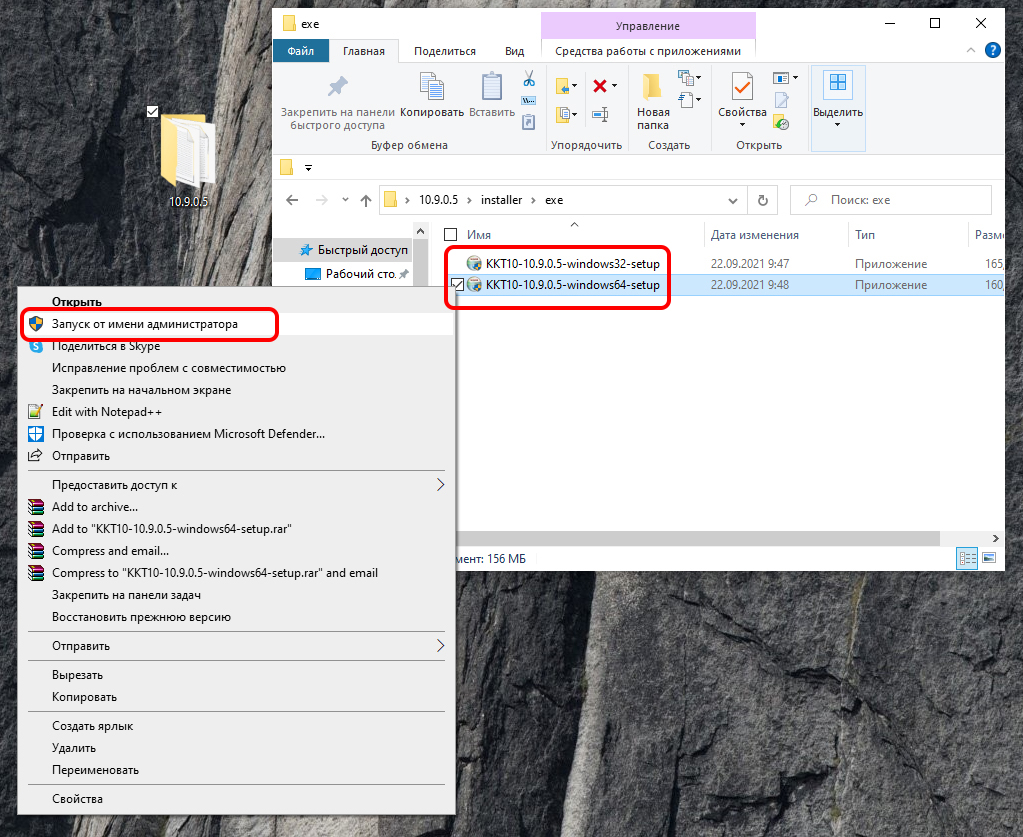
- В открывшемся окне выберите файл, который соответствует разрядности Вашей операционной системы (что мы узнавали в пункте 2).
- Нажмите на него ПРАВОЙ клавишей мыши и выберите Запуск от имени администратора.
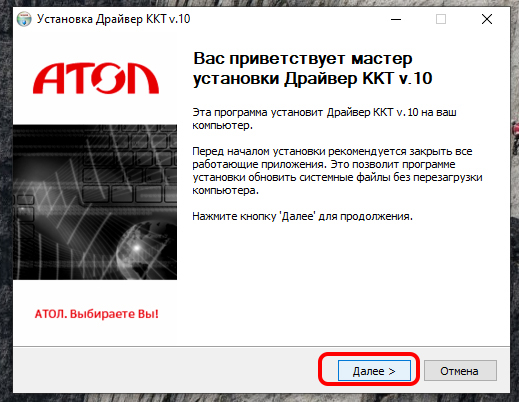
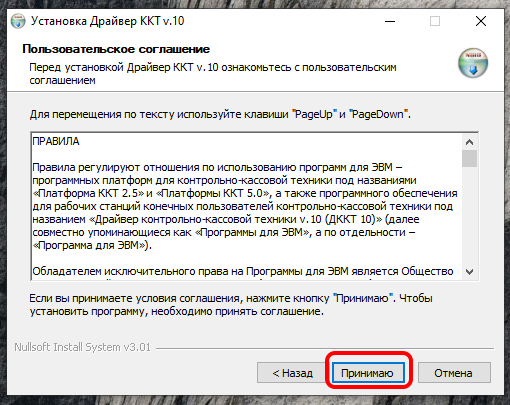
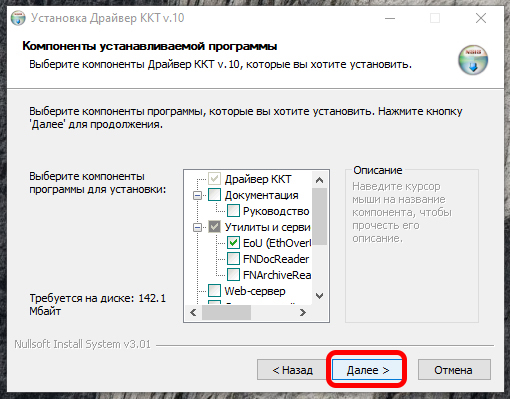
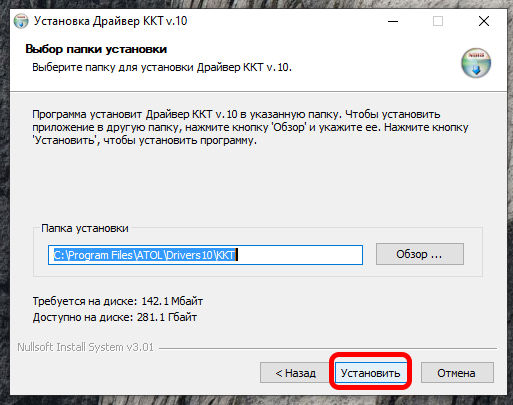
- Нажмите: ДА - Далее - Принимаю - Далее - Установить:
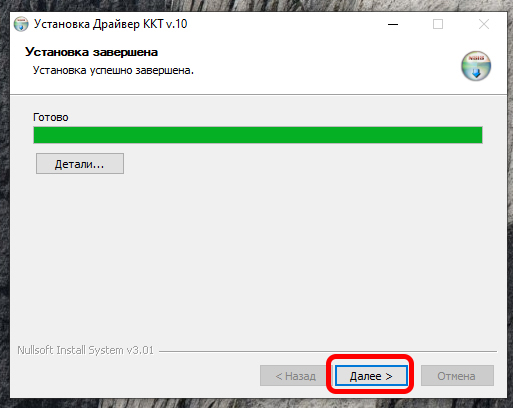
- Произойдет установка Атол Драйвер ККТ на ваш компьютер.
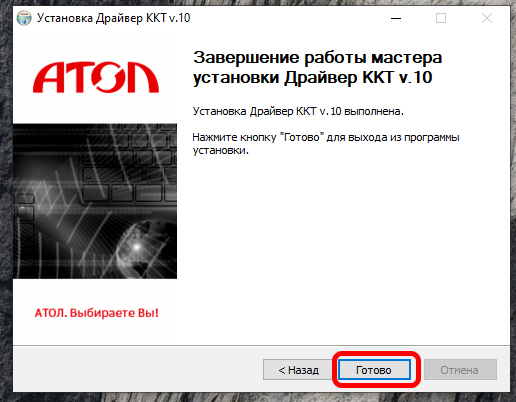
- Затем нажмите "Далее" и "Готово":
4. Обязательная проверка перед подключением и настройкой кассового аппарата
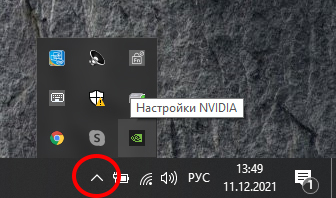
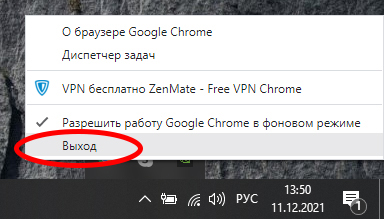
- В нижнем правом углу рабочего стола Windows нажмите на стрелочку и убедитесь, что никакие другие программы в данный момент не используют кассу АТОЛ.
- Если такие программы есть, то нажмите на значок этой программы ПРАВОЙ клавишей мыши и кликните на меню "Выйти".
5. Подключение кассы (фискального регистратора)
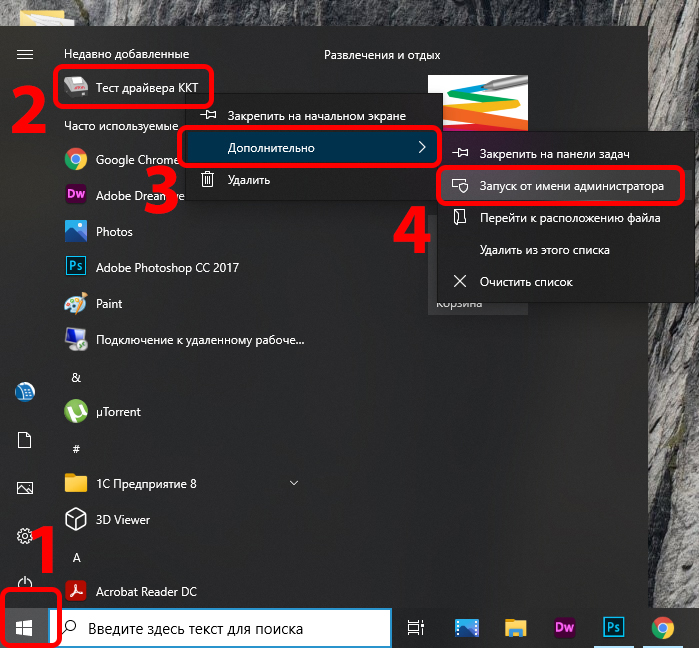
- На рабочем столе Windows нажмите меню Пуск.
- Найдите Тест Драйвера ККТ и нажмите на него ПРАВОЙ клавишей мыши, в открывшемся меню выберите: Дополнительно - Запуск от имени Администратора. В открывшемся окне нажмите Да.
- Подключите фискальный регистратор к компьютеру и к сети 220 вольт. Установите чековую ленту и включите фискальный регистратор.
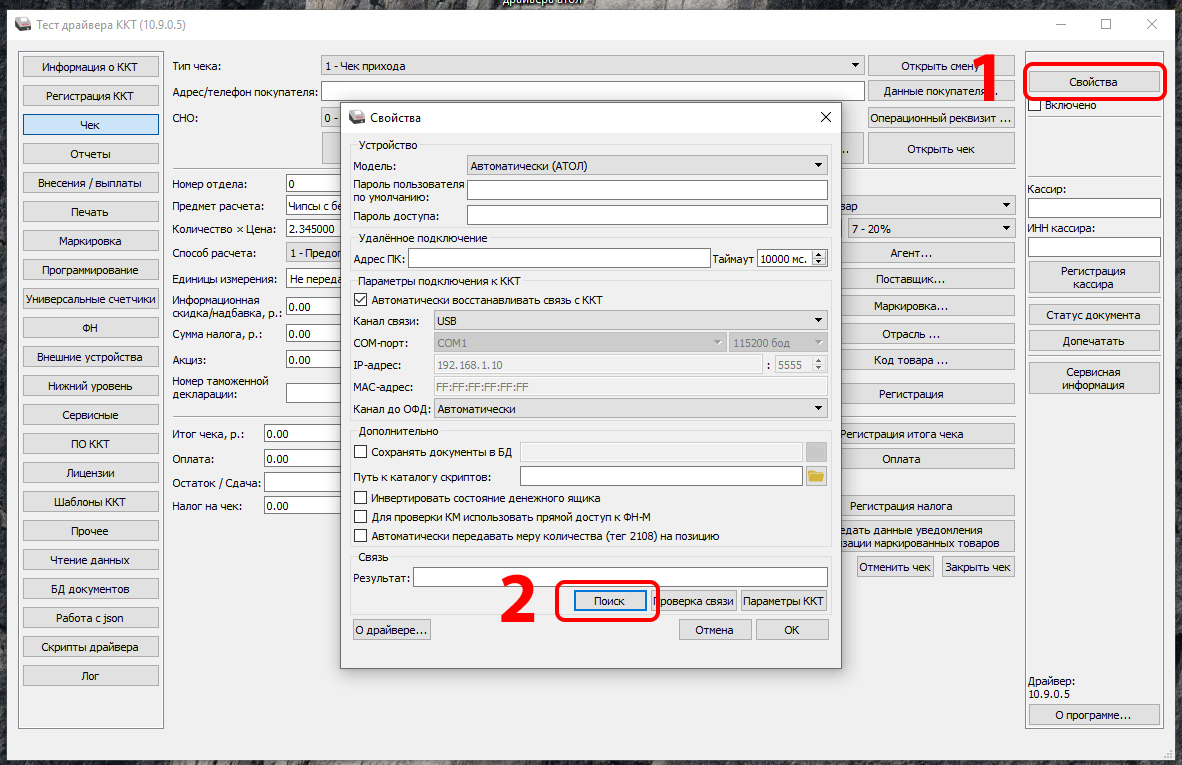
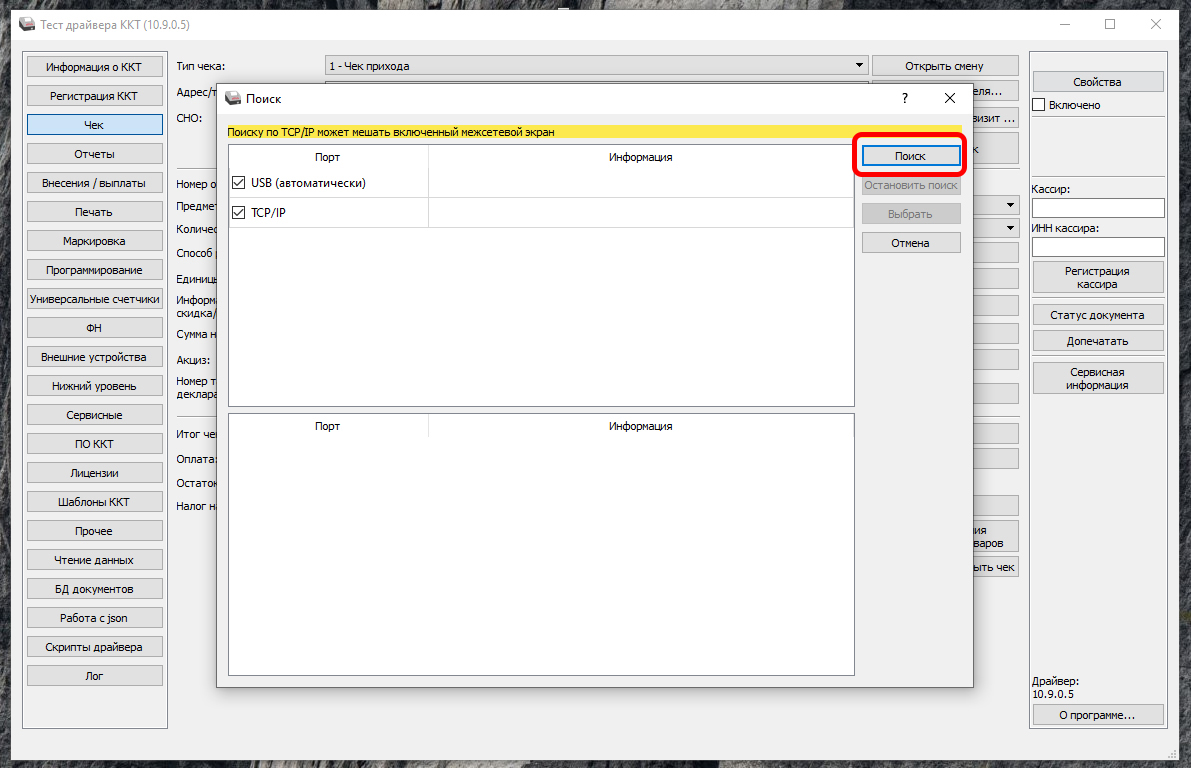
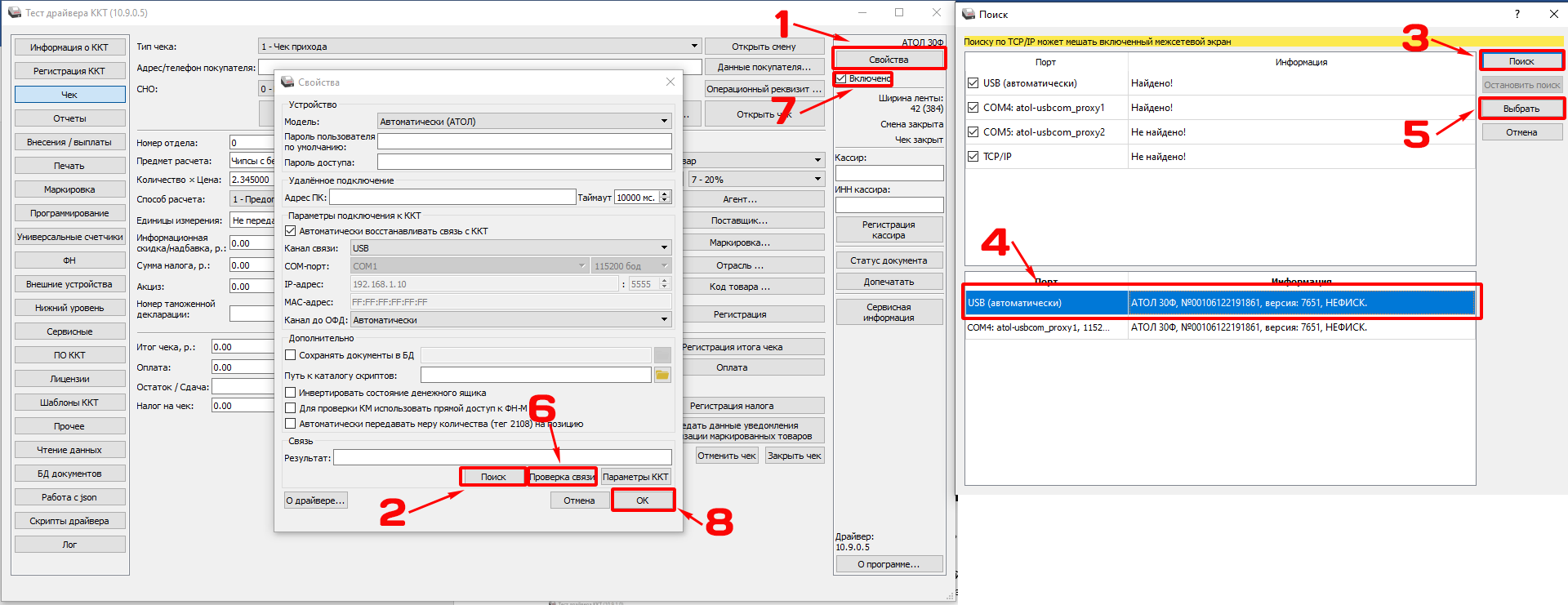
- В открывшемся Драйвере ККТ нажмите Свойства - Поиск.
- В открывшемся окне нажмите Поиск.
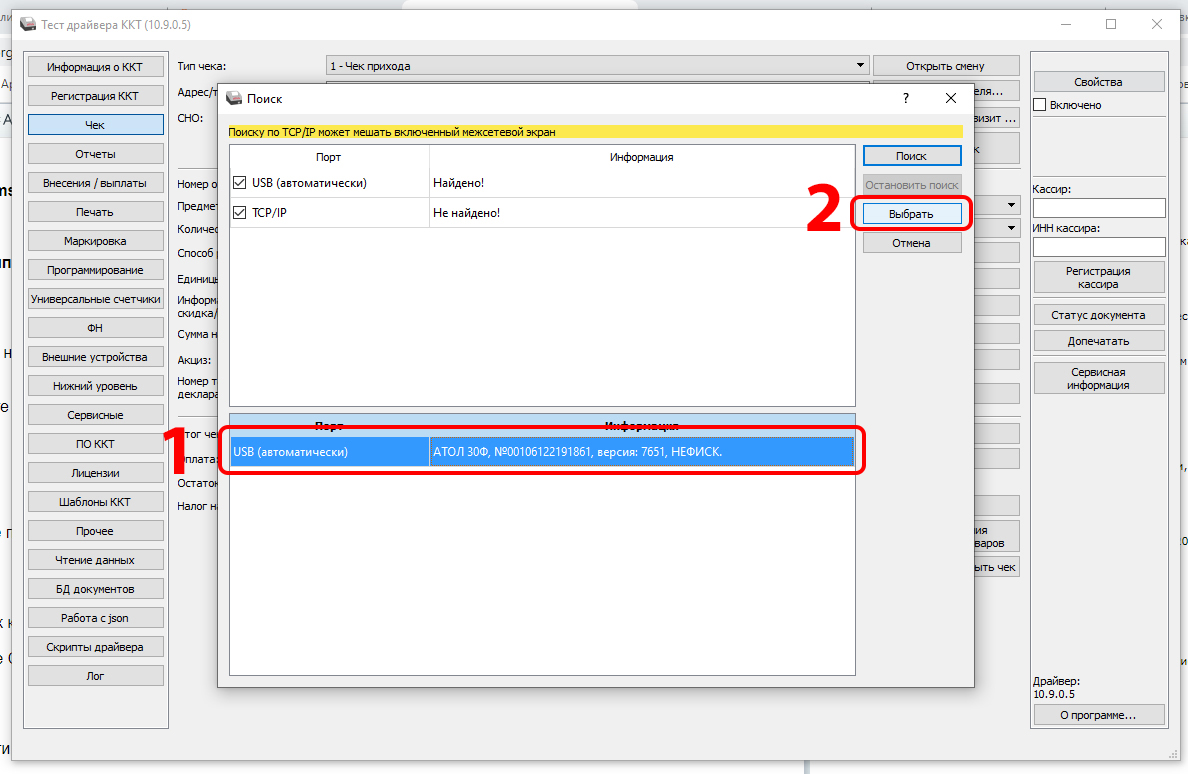
- После окончания поиска в нижней части окна появиться Ваш фискальный регистратор. Выделите его нажатием левой клавиши мыши и нажмите "Выбрать".
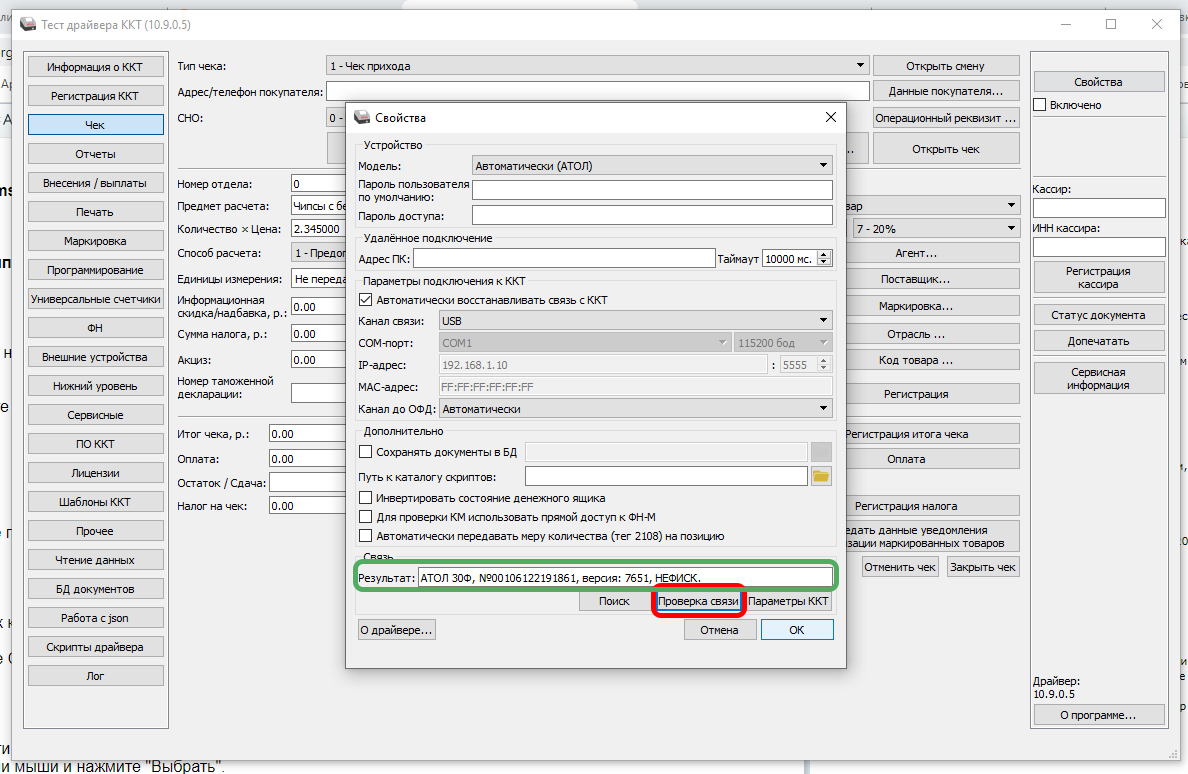
- В открывшемся окне нажмите "Проверка связи" - Ваш фискальный регистратор должен появиться в окне "Результат". Ваш фискальный регистратор подключен.
6. Проверка подключения
Для того, чтобы пробить тестовый чек:
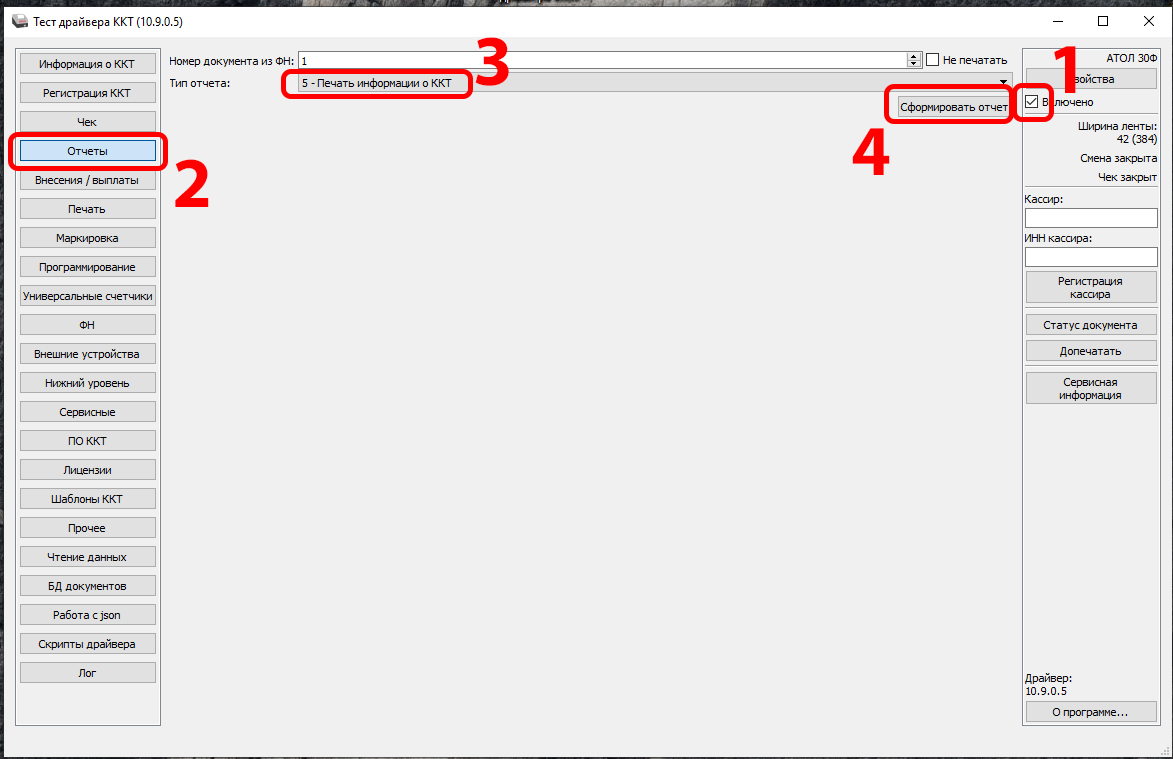
- отметьте галочку "Включено";
- зайдите во вкладку "Отчеты" - выберите Тип отчета: "5-Печать информации о ККТ" и нажмите "Сформировать отчет".
- на кассе выйдет чек: информация о ККТ - касса подключена!
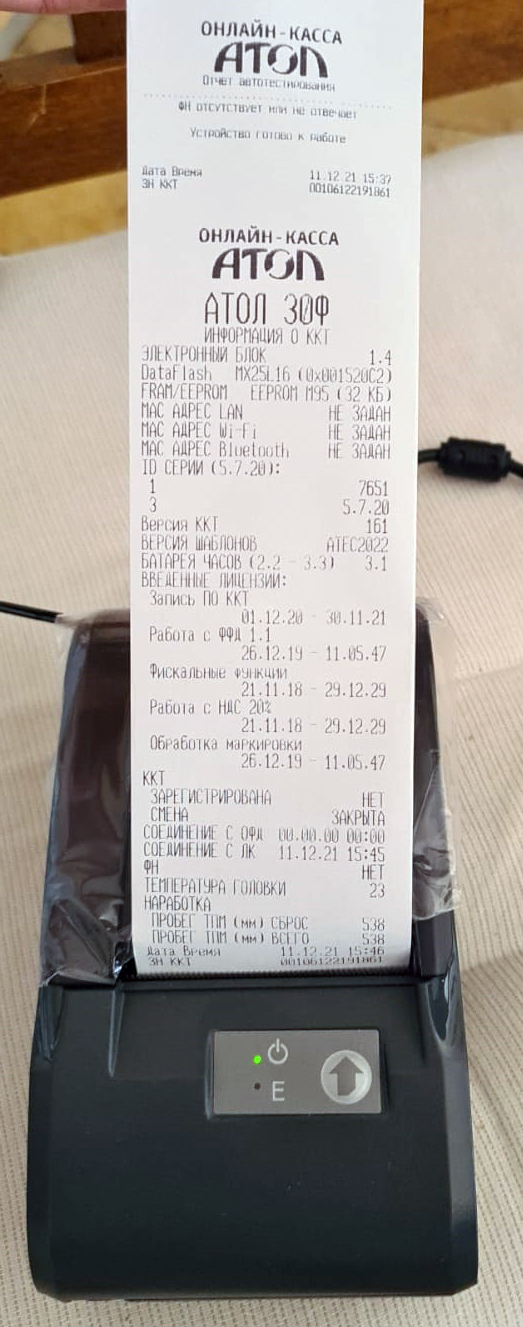
Видеоинструкции по USB-подключению АТОЛ к компьютеру
-
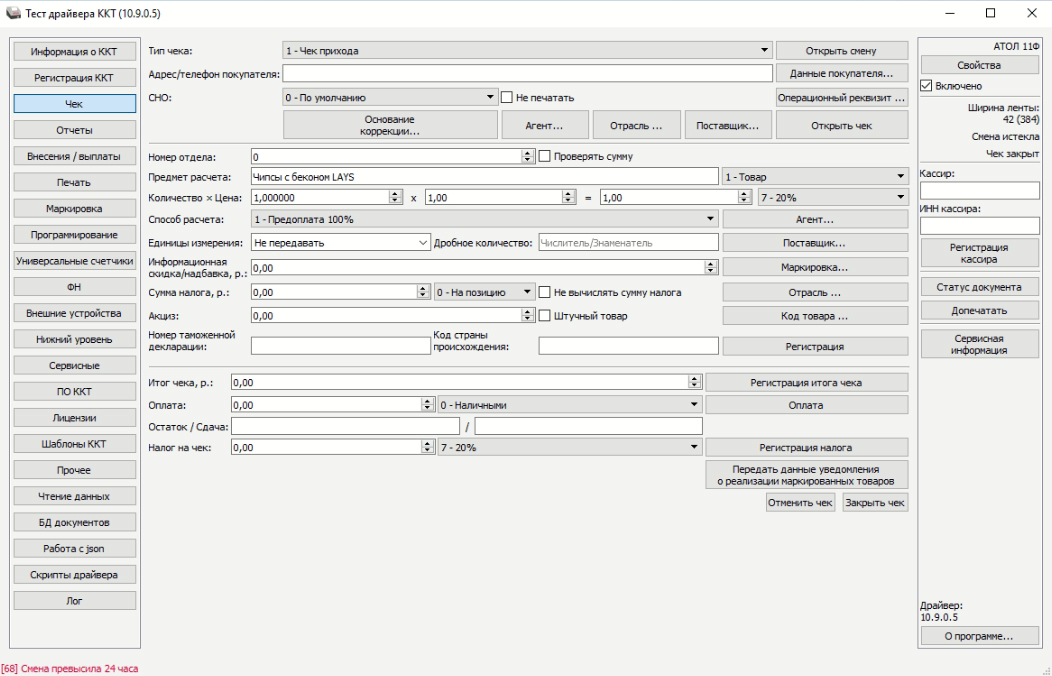
Как исправить ошибку 68 "Смена превысила 24 часа" на кассе
Создан , последнее изменение 20.04.2022Как исправить
Ответ службы поддержки:ПодробнееПричина ошибки
Необходимо сделать сменный отчет, так как с момента открытии смены прошло больше 24 часов.
Как сделать сменный отчет в АТОЛ Драйвер ККТ (скачать)
- нажмите галочку "Включено"
- зайдите во вкладку "Отчеты"
- выберите тип отчета "0-отчет о закрытии смены"
- нажмите "Сформировать отчет"
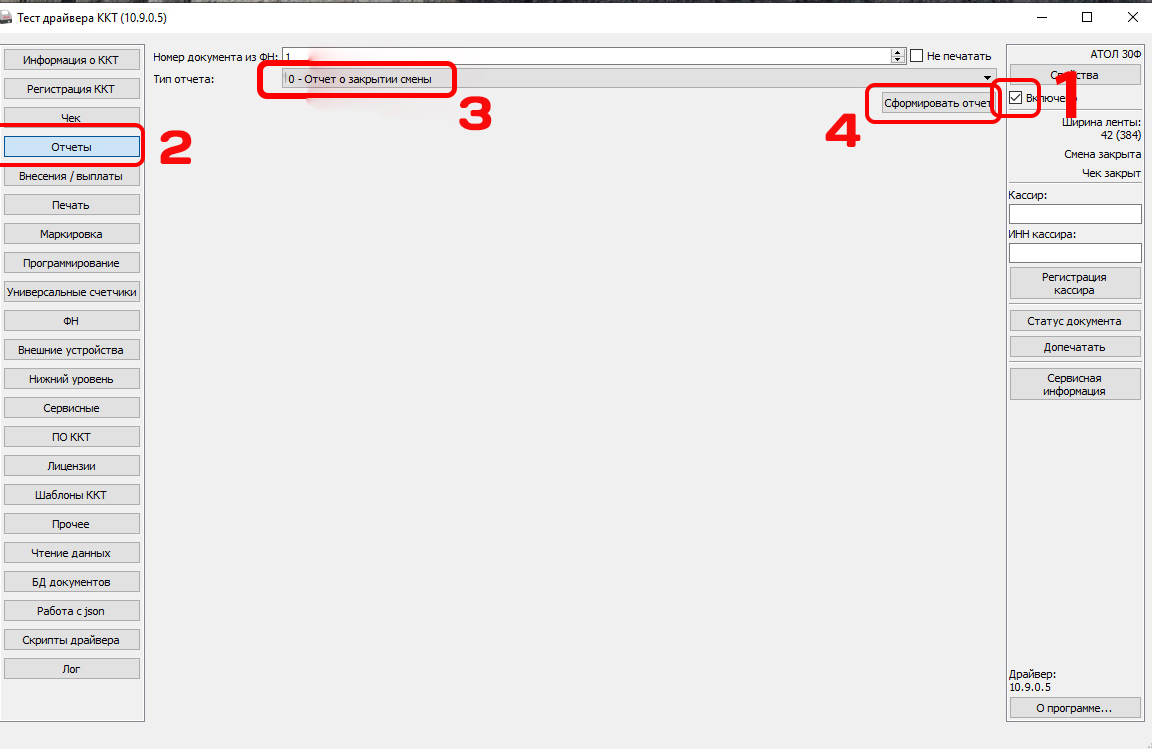
Распечатается отчет о закрытии смены.
Видеоинструкция о закрытии смены через АТОЛ Драйвер ККТ
-
Как изменить СНО (систему налогообложения) - инструкция
Создан , последнее изменение 11.04.2022Пошаговое руководство по изменению СНО с перерегистрацией в налоговой
Ответ службы поддержки:ПодробнееИзменить систему налогообложения в кассе можно через программу Атол Драйвер ККТ (скачать). Это операция производиться с перерегистрацией кассы.
Подготовка к изменению системы налогообложения
Перед программированием СНО необходимо закрыть смену - снять сменный отчет и убедиться, что нет непереданных данных в ОФД.
Также необходимо выйти из ВСЕХ программ, которые могут использовать фискальный регистратор кроме Атол Драйвер ККТ.
Если Вы только что установили программу Атол Драйвер ККТ и первый раз пытаетесь подключить кассу, то необходимо сделать это по инструкции здесь.
Инструкция по смене СНО на кассе
Зайдите в Драйвер ККТ
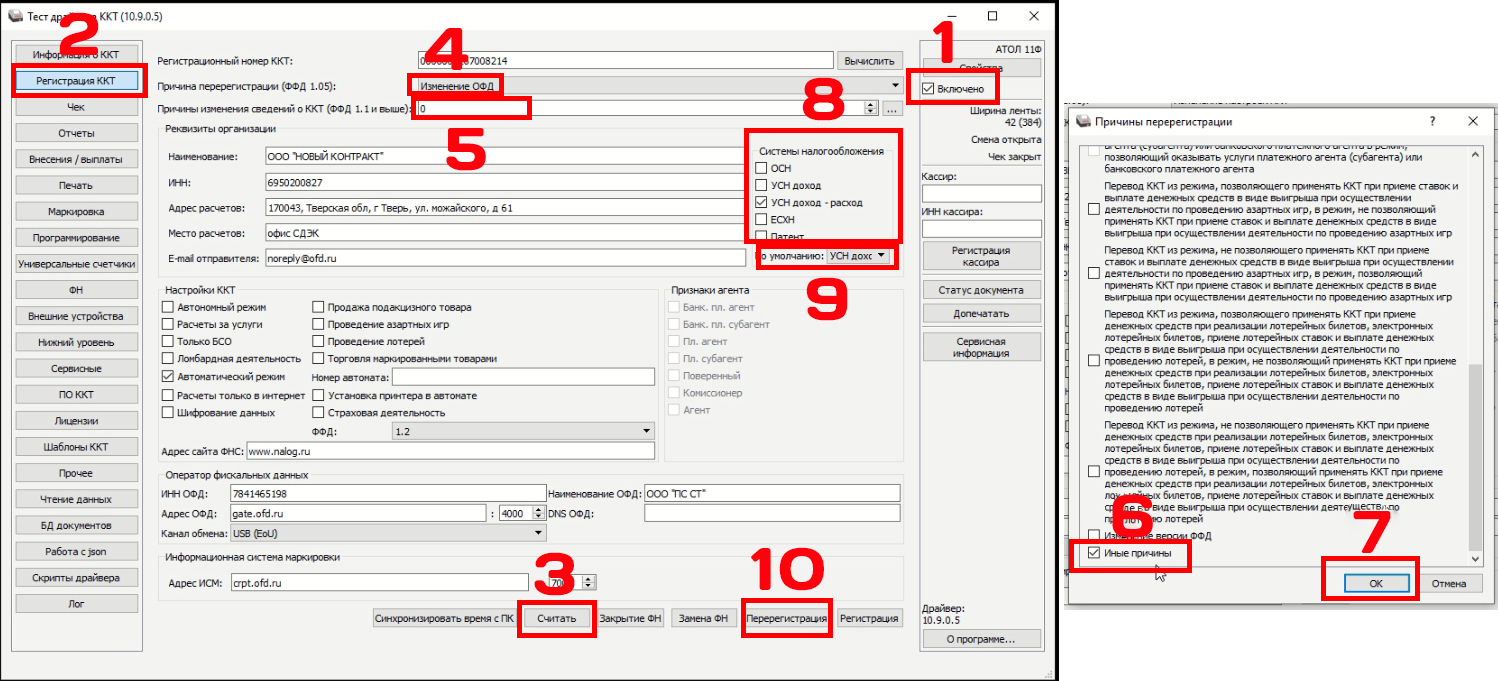
- отметьте галочку Включено
- зайдите во вкладку "Регистрация ККТ"
- нажмите кнопку "Считать"
- в графе Причина перерегистрации выберите Изменение настроек ККТ
- нажмите на Причины изменения сведений о ККТ
- выберите Иные причины
- и нажмите ОК
- в разделе Системы налогообложения выставить галочку у того налога, на который вы переходите и убрать галочку с того налога, с которого вы уходите.
- если у Вас двойная система налогообложения, то в графе По умолчанию установите основной налог - этот налог будет печататься на чеках у всех товаров и услуг, если к ним не привязан свой налог в базе товаров и услуг.
- Нажмите Перерегистрация.
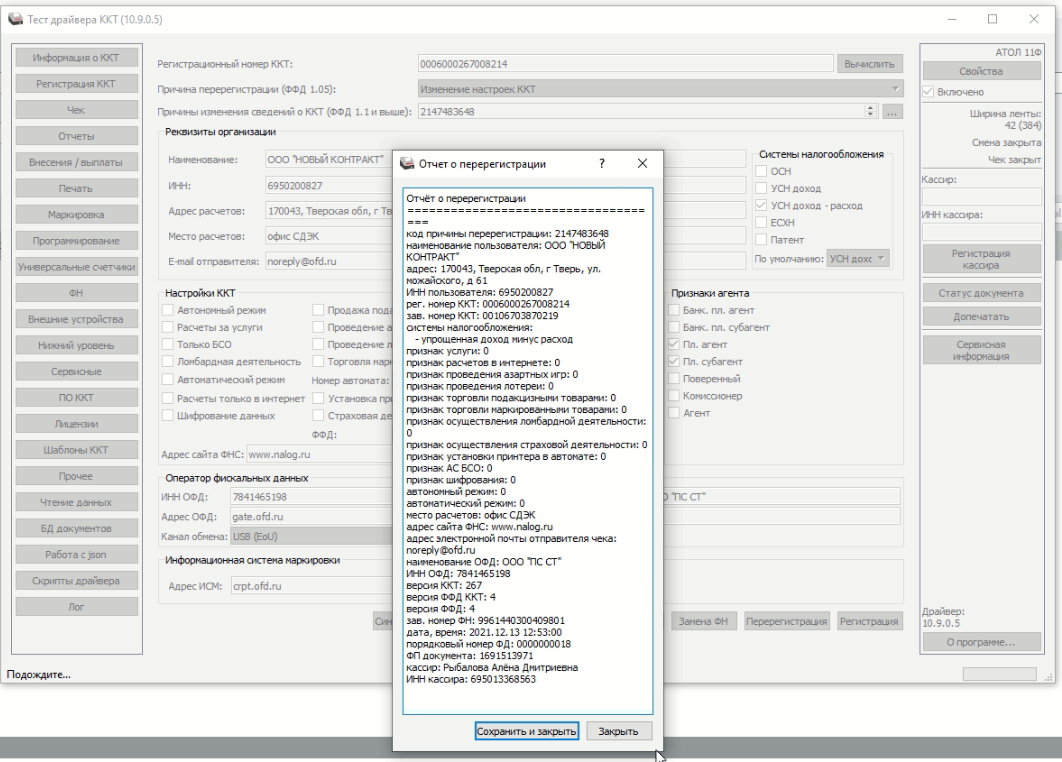
- На экране появиться Отчет о перерегистрации - нажмите Сохранить и закрыть или просто Закрыть. Также касса распечатает отчет о перерегистрации. Сохранять эти отчеты необязательно - их можно выбросить.
В налоговую инспекцию ничего не нужно отсылать - там система сама все сделает. - Откройте смену и начинайте пробивать чеки.
Видеоинструкция по смене СНО на фискальном регистраторе АТОЛ через Драйвер ККТ
-
Как исправить: "Не удалось выйти из режима обновления – некорректный режим"
Создан , последнее изменение 05.04.2022Инструкция по исправлению ошибки при обновлении кассы: "Не удалось выйти из режима обновления – некорректный режим"
Ответ службы поддержки:ПодробнееПричины возникновения ошибки
Происходит данная ошибка только на кассах на платформе 2.5, по причине того, что штатная утилита обновления ПО не может в автоматическом режиме инициализировать поле Канал обмена с ОФД.
Как исправить
Подключите кассу Атол к Драйверу ККТ (скачать).
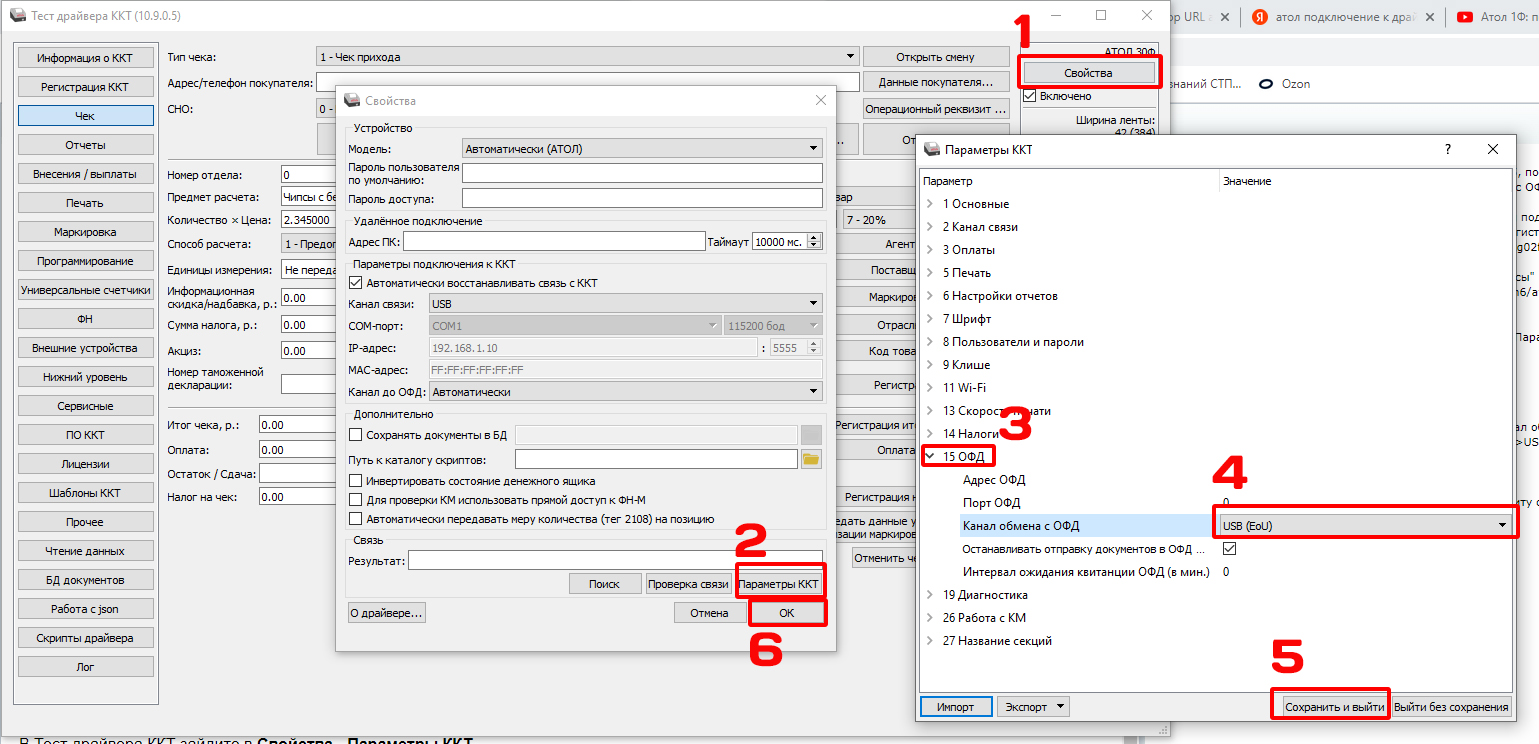
В Тест драйвера ККТ зайдите в Свойства - Параметры ККТ.
В Параметрах ККТ переходим в раздел ОФД, Канал обмена с ОФД и меняем канал обмена с EthernetOverTransport на любой другой, к примеру USB.
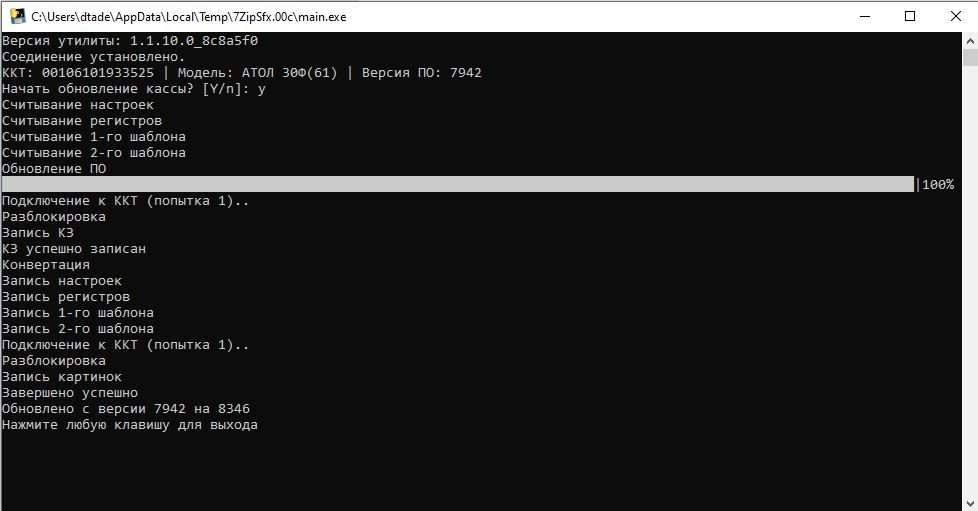
После этого закрываем Драйвер ККТ и заново запускаем утилиту с обновлением прошивки, ошибка больше не возникнет:
-
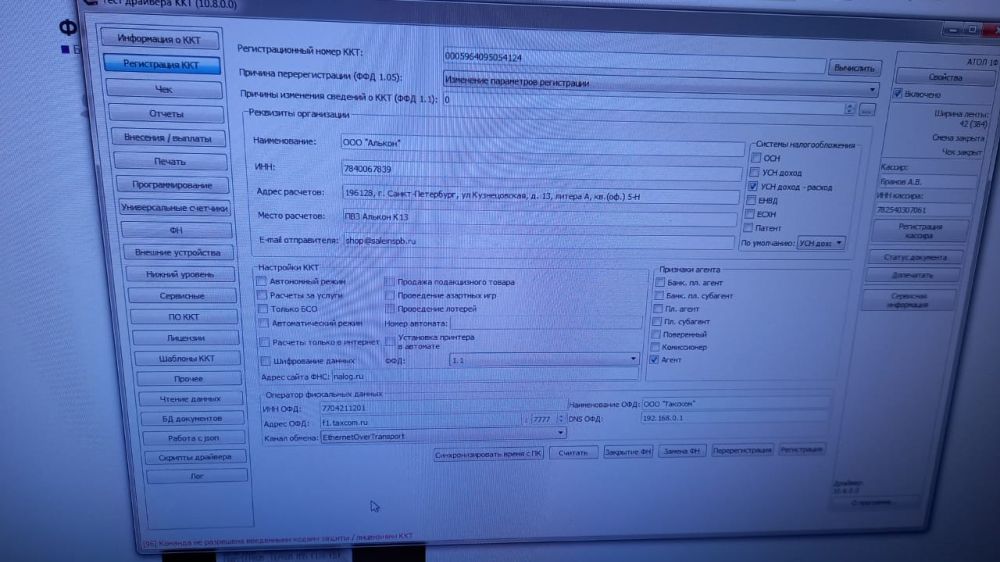
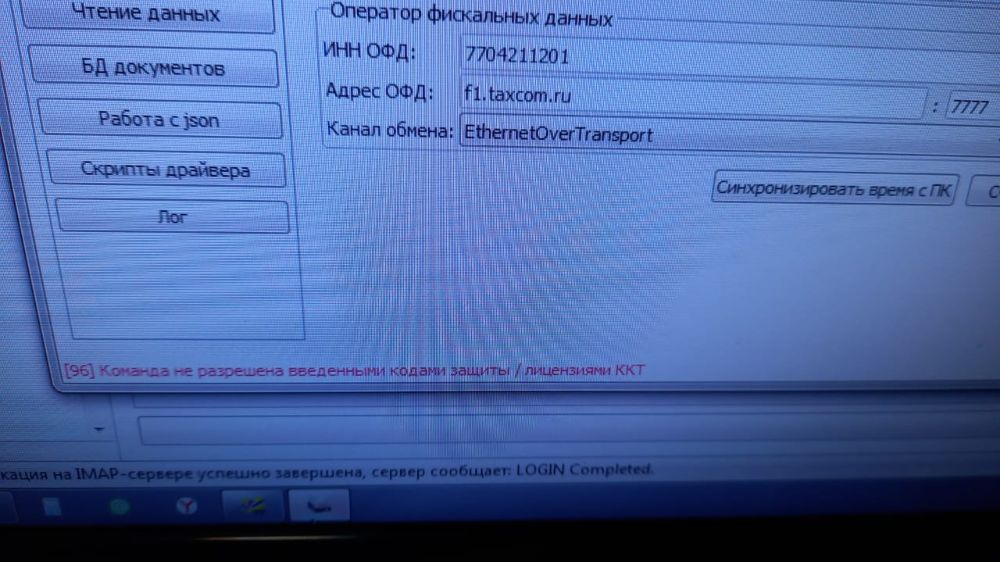
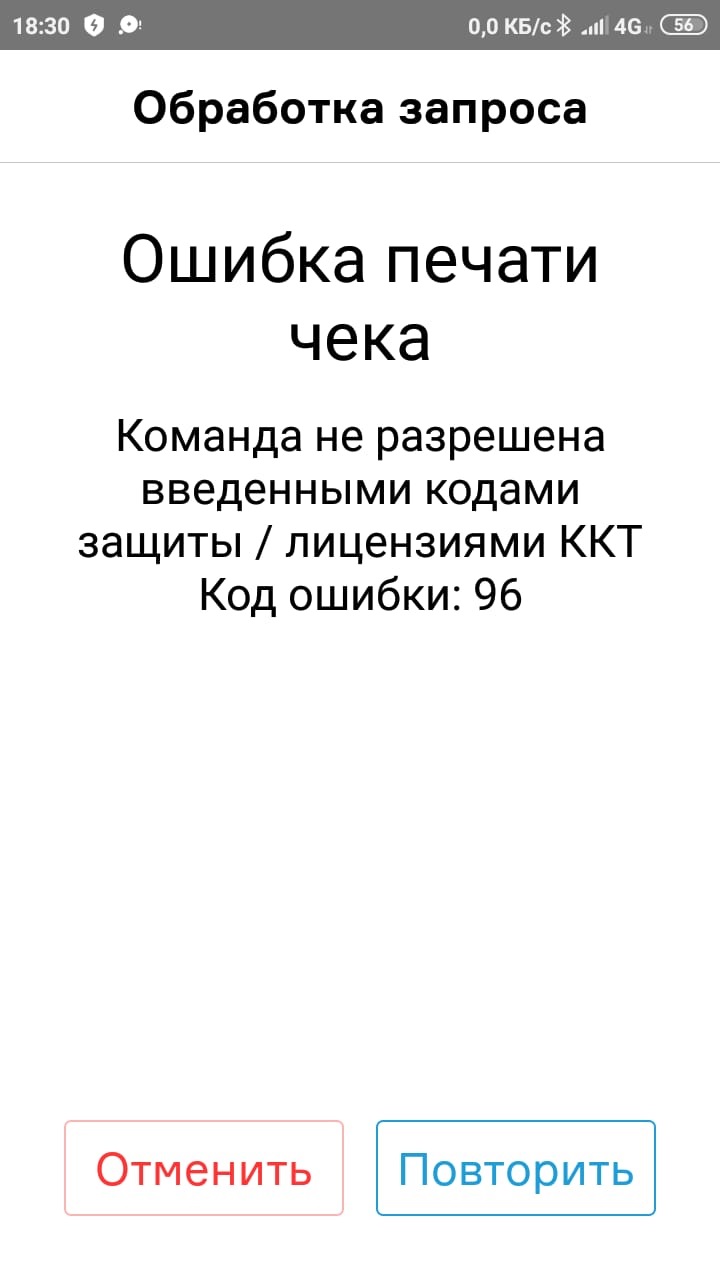
Как исправить ошибку [96] Команда не разрешена введенными кодами защиты / лицензиями ККТ
Создан , последнее изменение 05.04.2022Регистрирую новую кассу с новым ФН в налоговой а Драйвер ККМ версии 10.08.0.0 выдает эту ошибку.
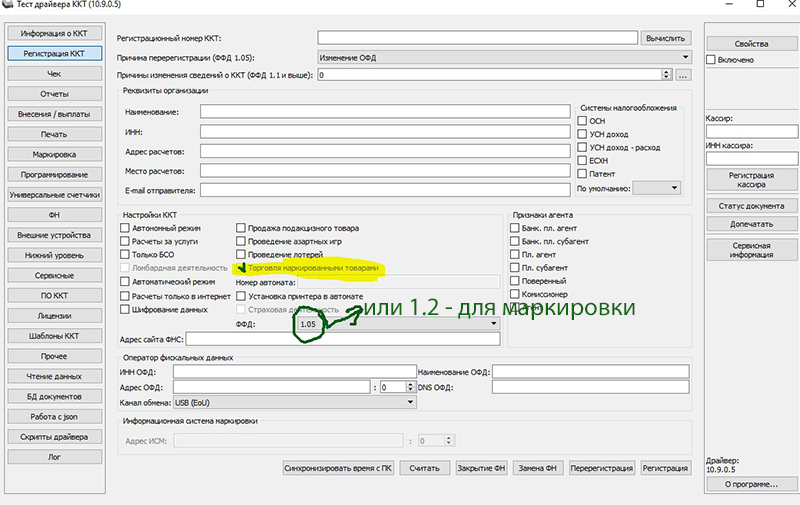
Ответ службы поддержки:ПодробнееЕсли вы будете использовать маркировку, скачайте Драйвер ККТ с нашего сайта (он последней версии) и через него в отмеченном на скрине поле поставьте ФФД 1.2.
Если же маркировкой вы не пользуетесь, то в этом поле в вашем Драйвере (в котором вы сейчас регистрируете кассу) поставьте ФФД 1.05.
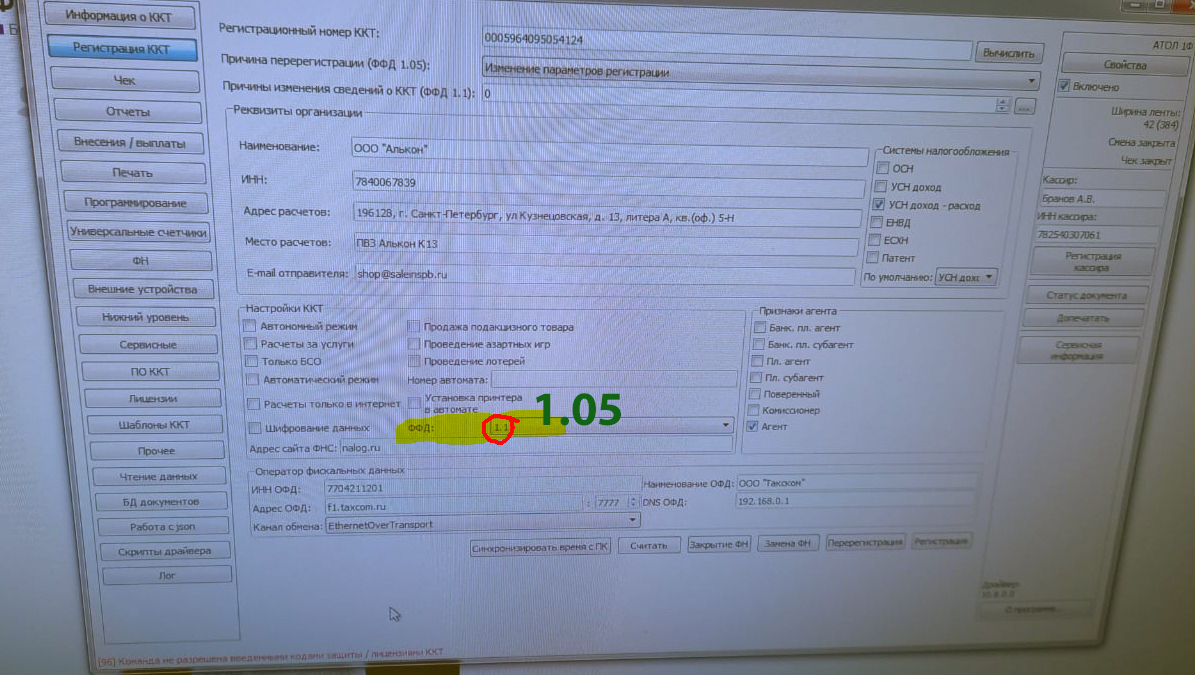
Если установите новый Драйвер ККМ с нашего сайта и у Вас маркировка, то там нужно отметить галочку маркировки и поставить ФФД 1.2
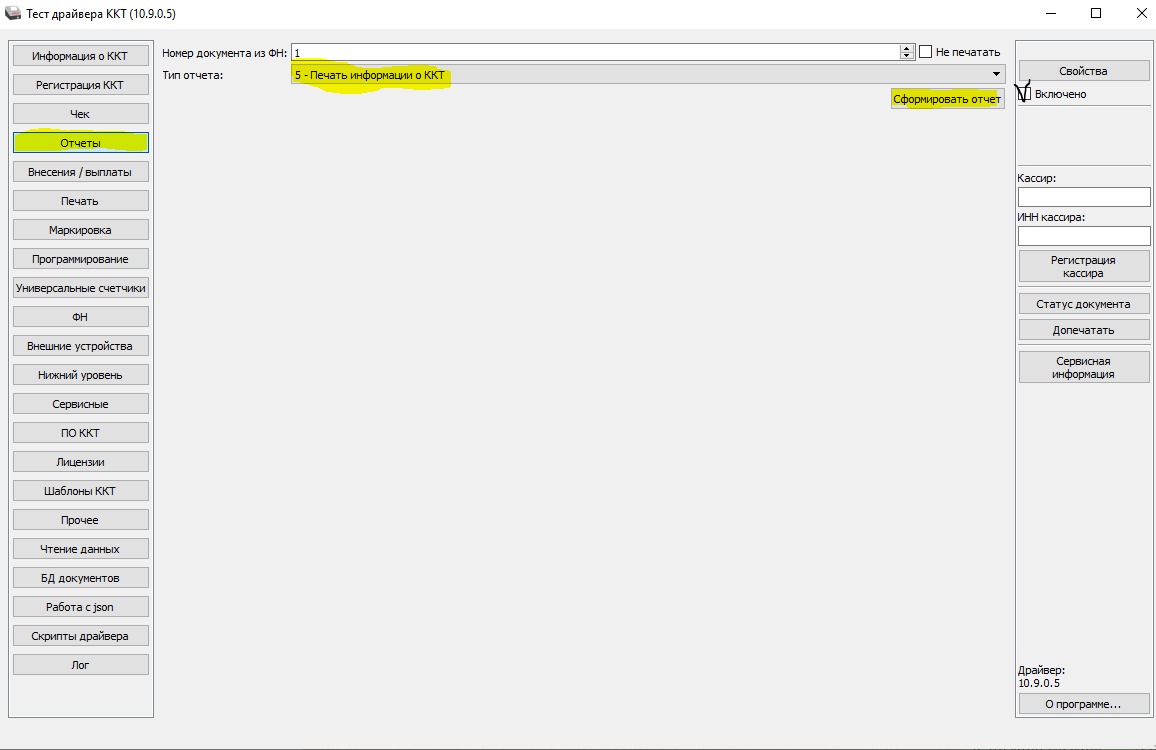
Если это не помогло, в драйвере зайдите в "Отчеты", выберите "Тип отчета": 5-Печать информации о ККТ и нажмите "Сформировать отчет".
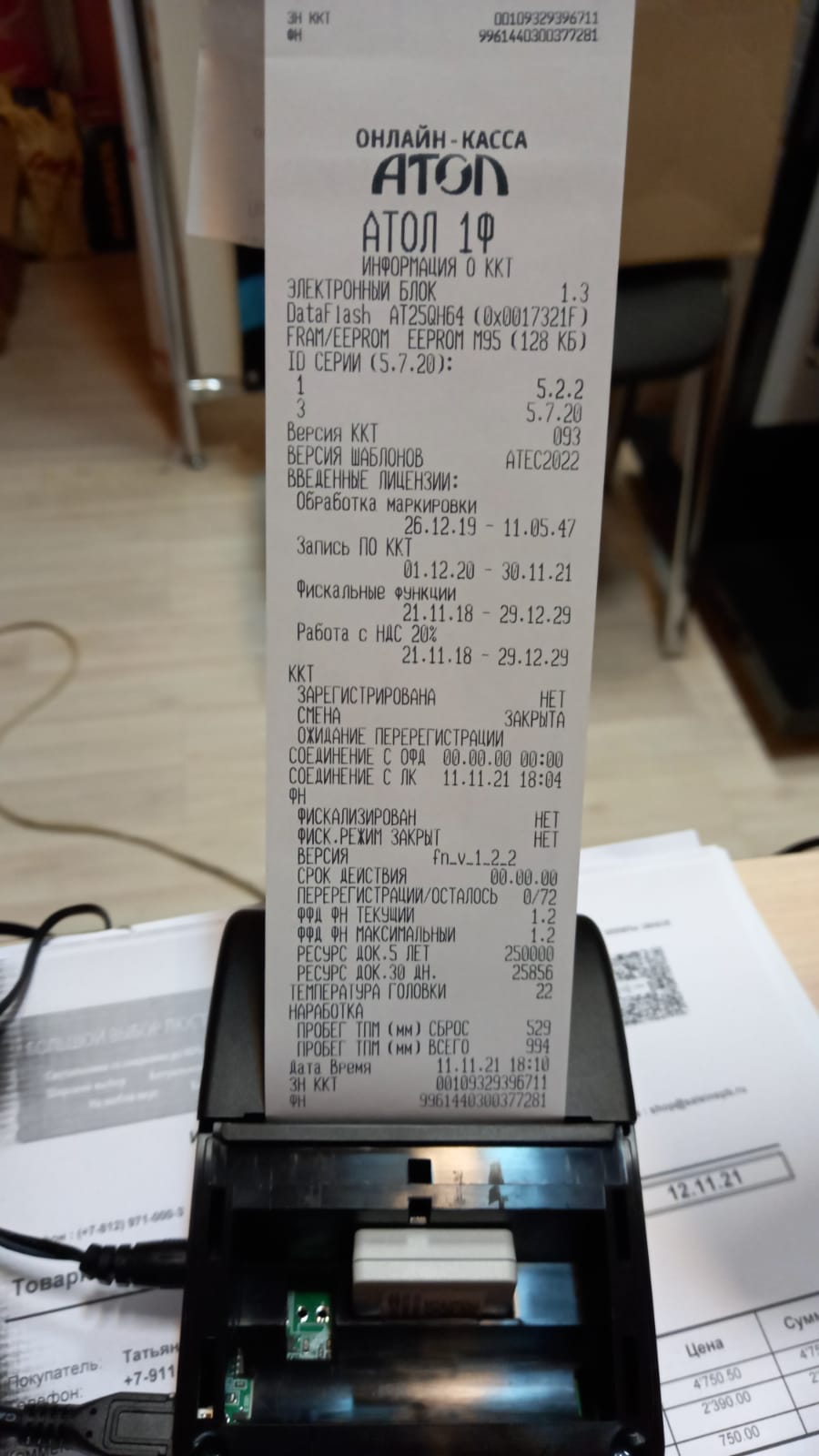
Касса напечатает тестовый чек - проверьте все ли у вас есть лицензии на кассе и не кончились ли они.
Был у нас и такой случай
Клиент решил поставить новую версию Мой Склад и обновить кассы Атол 15ф со старой платформы 2.5 до 5.0 и перевести на ФФД 1.2 т.к. работает с маркировкой. Мы заказали ему для касс прошивки 5.0.
Прошили, все прошло без проблем, перерегистрировали кассы на ФФД 1.2 и поставили галочку "маркировка".
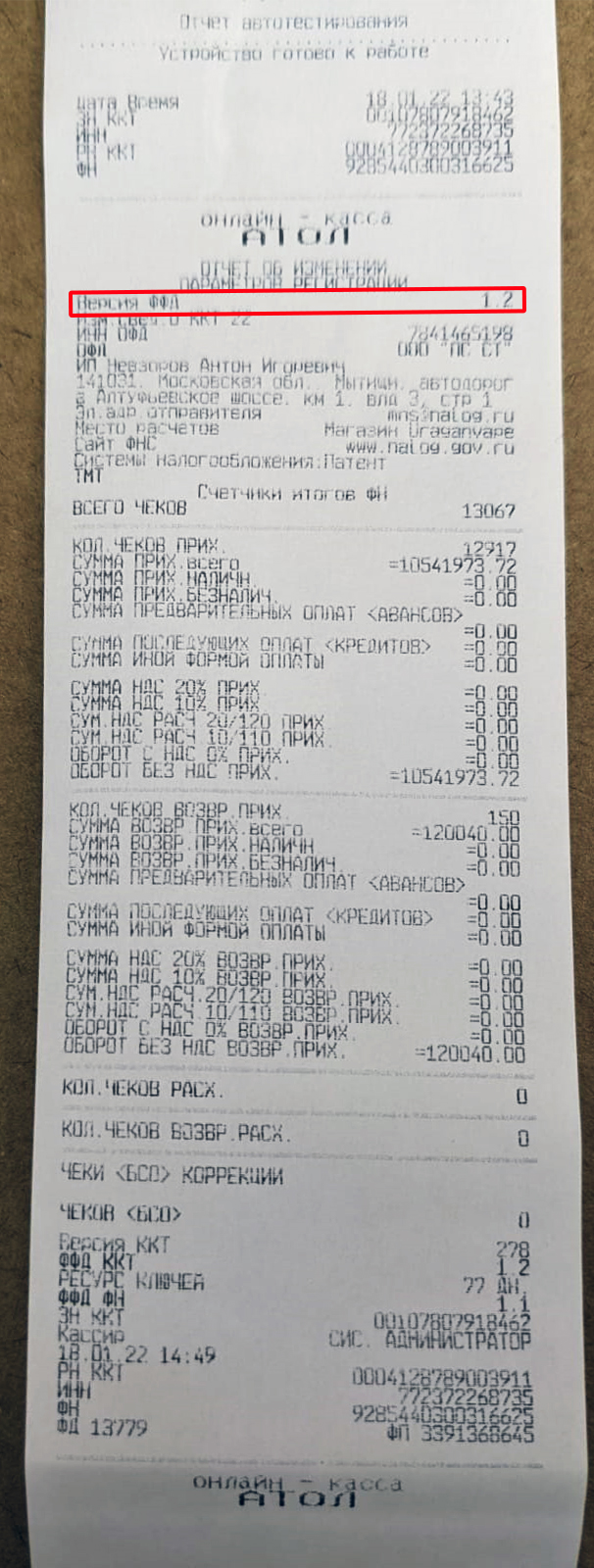
Но, когда клиент начал их подключать к программе, на нескольких кассах вылезла ошибка - [96] Команда не разрешена введенными кодами защиты / лицензиями ККТ
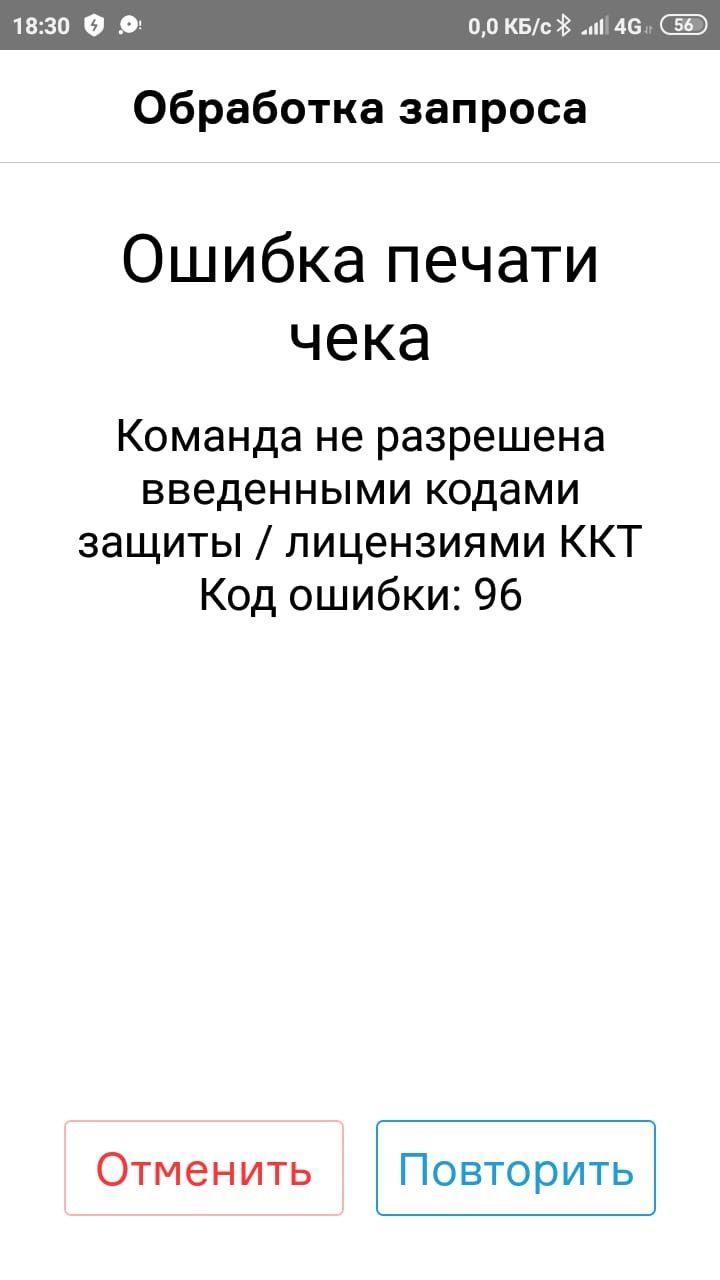
Мы очень долго пытался разобраться почему, хотя все лицензии установлены в кассу и драйвер последней версии.
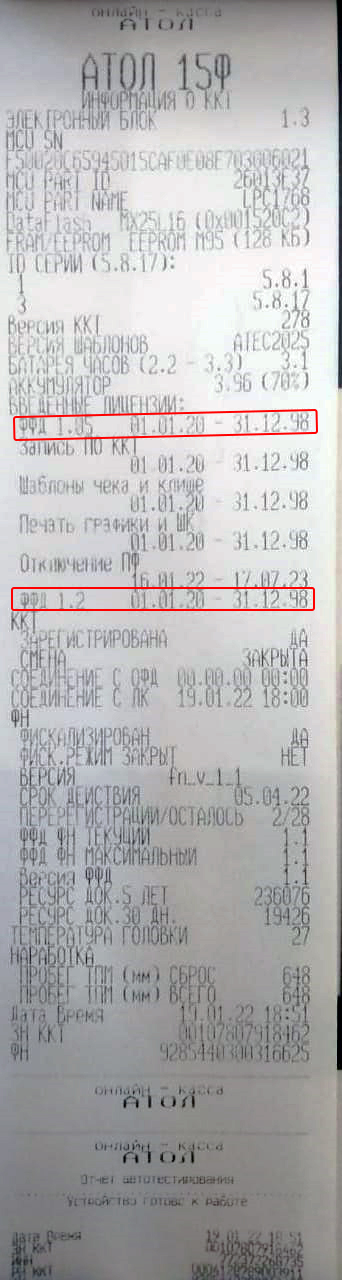
В итоге, когда собрали полную картину, поняли, что мы не учли один момент: в нескольких кассах стояли ФН старого образца, и естественно ФФД 1.2 там не установился. Хоть перерегистрация и прошла успешно, и даже в отчёте о перерегистрации прописан ФФД 1.2, но в этих кассах ФФД установился 1.1, т.к. он максимальный для данного ФН.
По идее Драйвер ККТ должен был выдать ошибку, что мы пытаемся выбрать некорректный ФФД, но он просто установил другой ФФД.
И сама суть проблемы оказалась в том, что в обновлениях прошивок для касс Атол на платформе 2.5 нет лицензии для ФФД 1.1, только для 1.05 и 1.2, поэтому касса не может работать.
Сменить версию ФФД в ФН на уровень ниже невозможно, возможно только повысить, поэтому откатить все назад не получится.
Есть единственный маленький шанс решить проблему - мы запросили в Атоле, чтобы нам сформировали лицензии под ФФД 1.1 именно для этих касс, если сделают, то проблему получится решить, если нет то только замена ФН.
Кстати для касс на платформе 5.0 лицензия под ФФД 1.1 формируется изначально и есть из коробки, т.е. с ними такая проблема не возникла бы.
-
не получается закрыть ФН (неверная дата/время)
Создан , последнее изменение 05.04.2022была установлена дата немного раньше окончания срока фискального накопителя и позже последнего чека но всё равно драйвер пишет Неверная дата/время, все документы переданы в ОФД, в чём проблема?
Ответ службы поддержки:ПодробнееДействительно, все условия для того, чтобы закрыть ФН соблюдены, но если выходит такая ошибка, то нужно сделать следующее:
- выключите кассу;
- откройте крышку, где расположен ФН и вытащите его;
- включите кассу;
- подключите её к компьютеру и в Драйвере ККТ найдите вкладку Сервисные;
- нажмите кнопку Тех.Обнуление и ожидайте его завершения;
- снова выключите кассу;
- вставьте обратно фискальный накопитель;
- включите кассу и попробуйте снова закрыть ФН через Драйвер ККТ
-
Как самостоятельно перейти на ФФД 1.2 (маркировка)
Создан , последнее изменение 08.02.2022Инструкция по прошивке и настройки кассы с перерегистрацией
Ответ службы поддержки:ПодробнееПодготовка к прошивке на ФФД 1.2
Перед началом прошивки нужно закрыть смену на кассе и дождаться пока все чеки передадутся в ОФД. Без этого процесс прошивки начать не получится.
Купите прошивку (идет в комплекте с утилитой FirmwareMigrator). Запускаем файл утилиты:
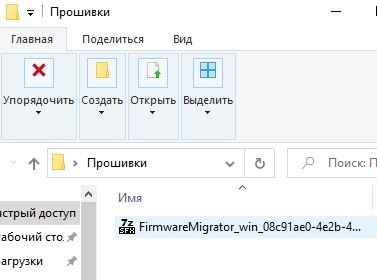
Открывается окно, нажмите Enter
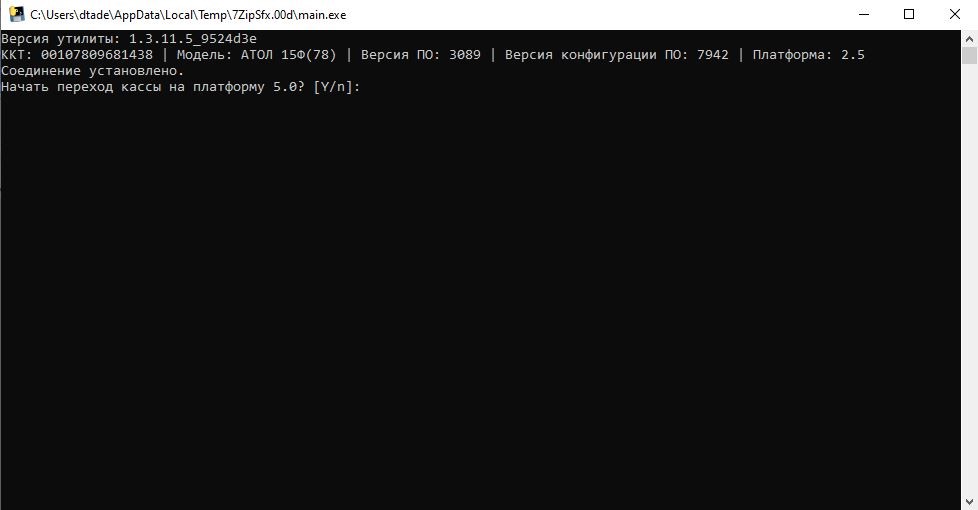
После установки соединения с кассой утилита предложит начать прошивку «[Y/n]» нажимаем на клавиатуре Y и подтверждаем действе клавишей enter. После этого начнется процесс прошивки кассового аппарата.
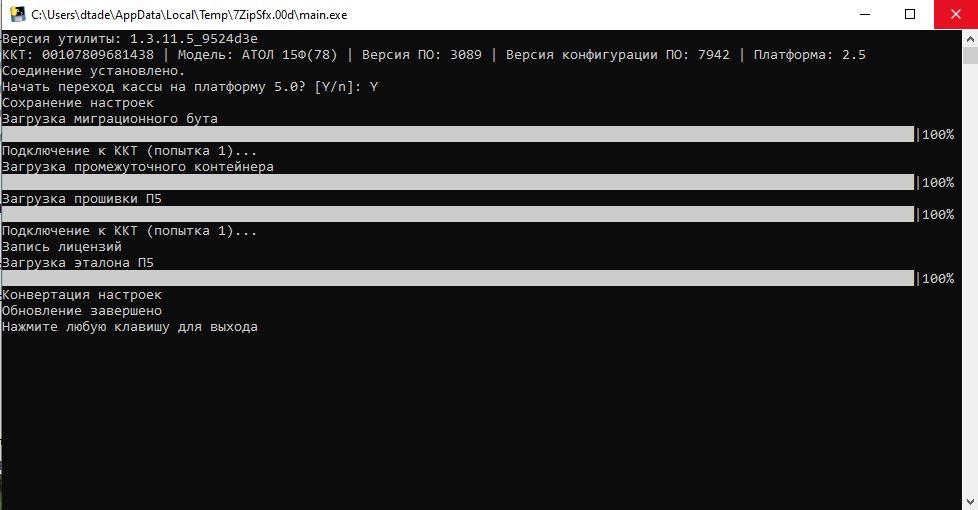
По окончании установки прошивки утилита сообщит что обновление завершено, нажмите любую клавишу на клавиатуре.
Перерегистрация с новым ФФД 1.2
Необходимо установить и открыть программу «Драйвер ККТ» (не ниже версии 10.9.1.0) скачать.
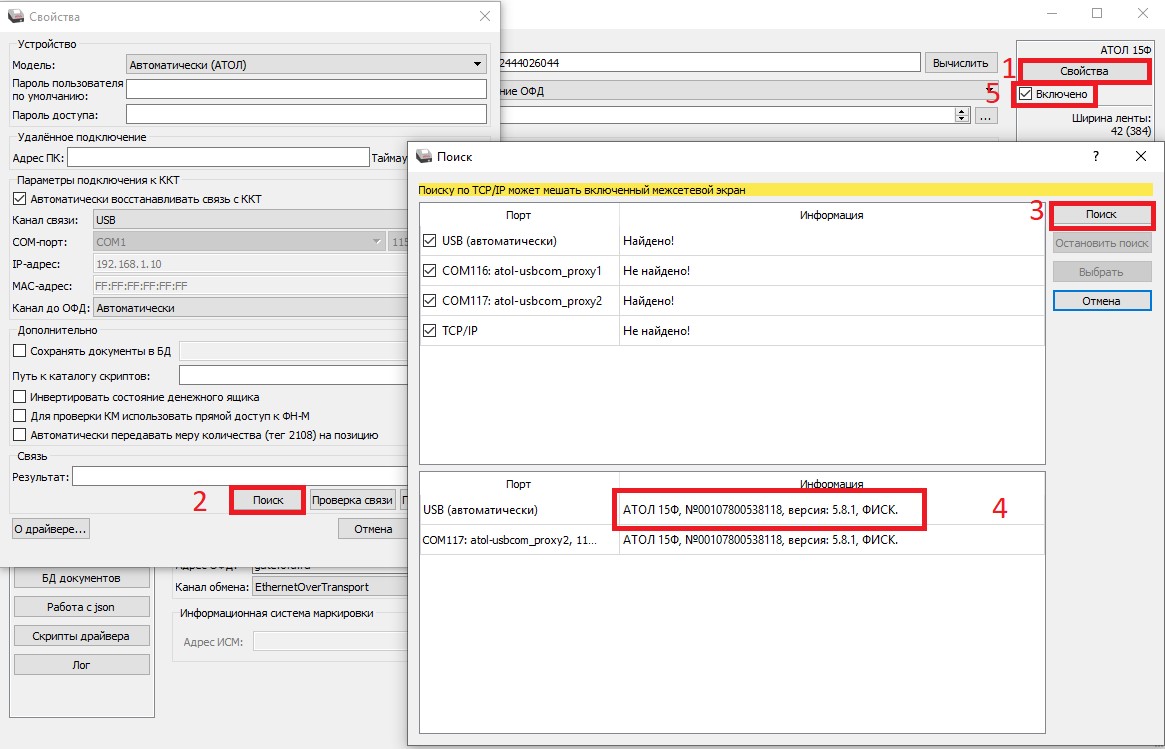
Открываем Драйвер ККТ,
- далее "Свойства";
- "Поиск";
- Еще раз "Поиск";
- двойным кликом выбираем нашу кассу;
- и ставим галочку Включено.
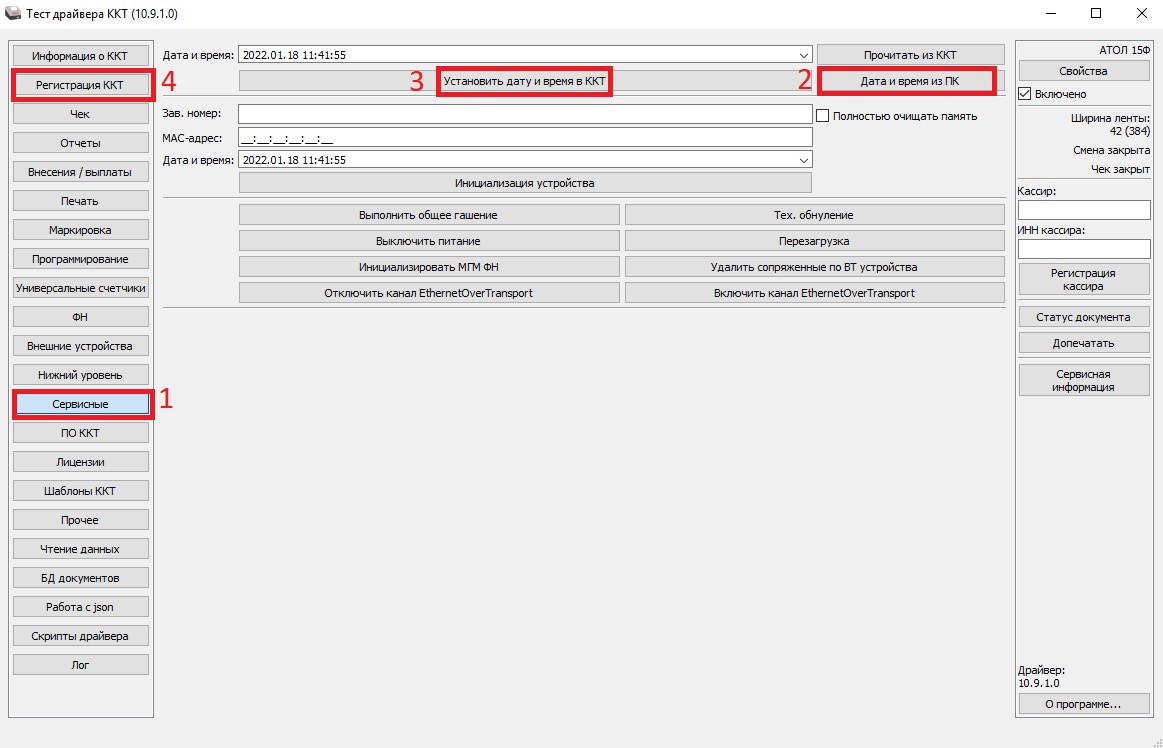
Проверяем дату
- Зайдите во вкладку Сервисные
- нажмите Дата и время из ПК
- нажмите Установить дату и время в ККТ
- Далее переходим во вкладку Регистрация ККТ.
- Считываем настройки из ККТ – Считать.
- Выбираем ФФД 1.2.
- Устанавливаем галочку Торговля маркированными товарами
- Заполняем Адрес ИСМ и номер порта сервера ОФД. Внимание!!! Данные под пунктом 4 «Адрес ИСМ» могут отличаться и зависят от оператора фискальных данных (в примере указаны данные ofd.ru, выбрать данные Вашего ОФД можно в этой таблице)
- Если у Вас установлена галочка Продажа подакцизного товара - ее убирать не нужно (оставьте как есть).
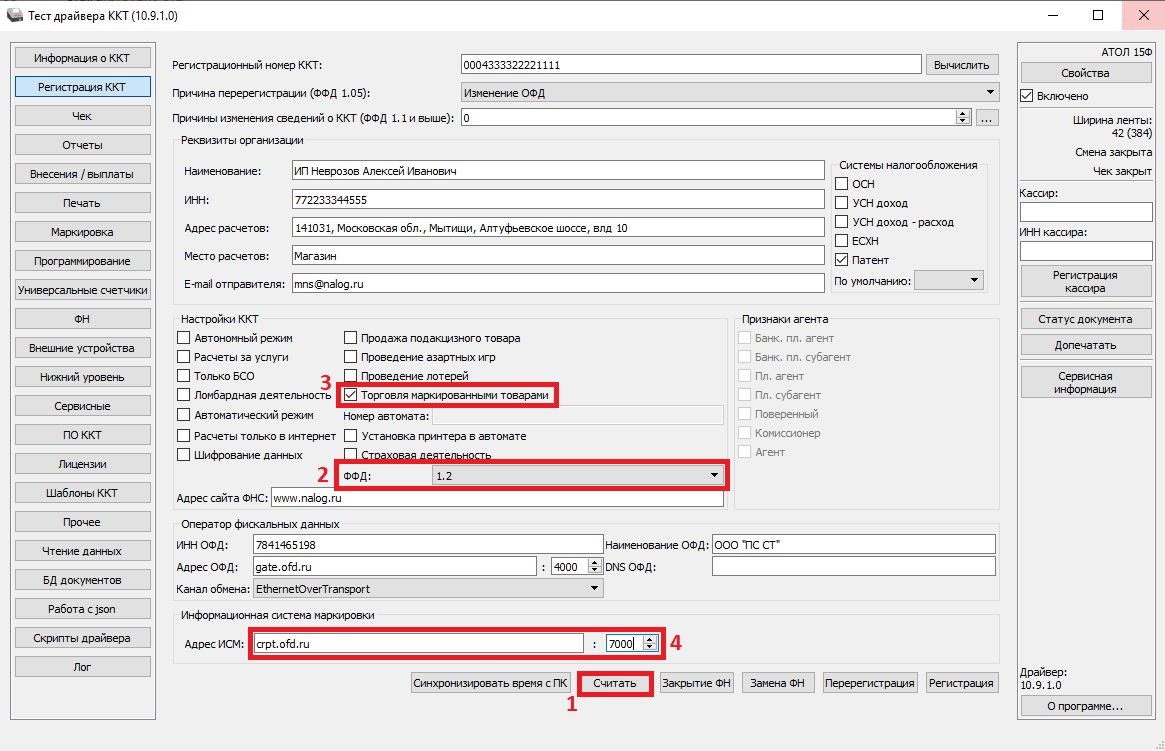
- Нажмите на 3 точки напротив графы Причины изменения сведений о ККТ;
- выберете причину перерегистрации Изменение версии ФФД;
- нажмите ОК;
- и нажимите Перерегистрация.
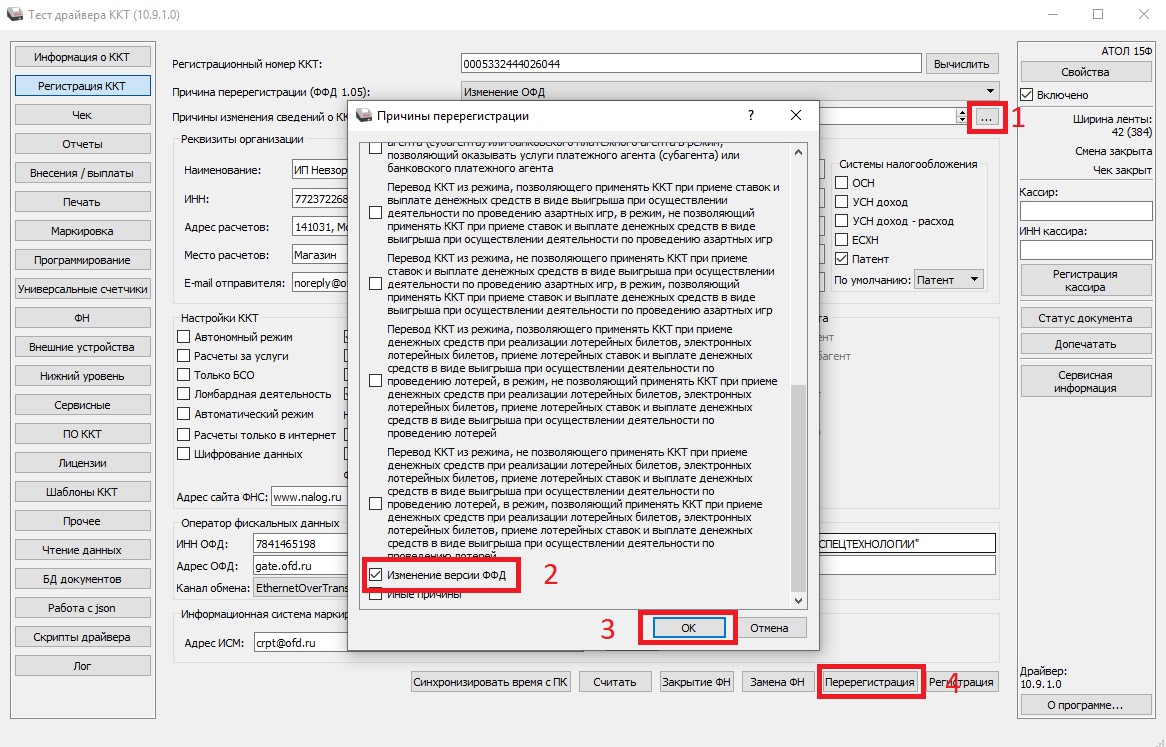
Распечатается чек «отчёт об изменении параметров регистрации».
Вот и всё дорогие читатели. -
Кассовый чек магазина Карусель
Создан , последнее изменение 24.01.2022Образец кассового чека гипермаркета Карусель, данные и реквизиты на чеке: номер документа, QR-код, проверка онлайн
Ответ службы поддержки:ПодробнееРасшифровка информации о чеке
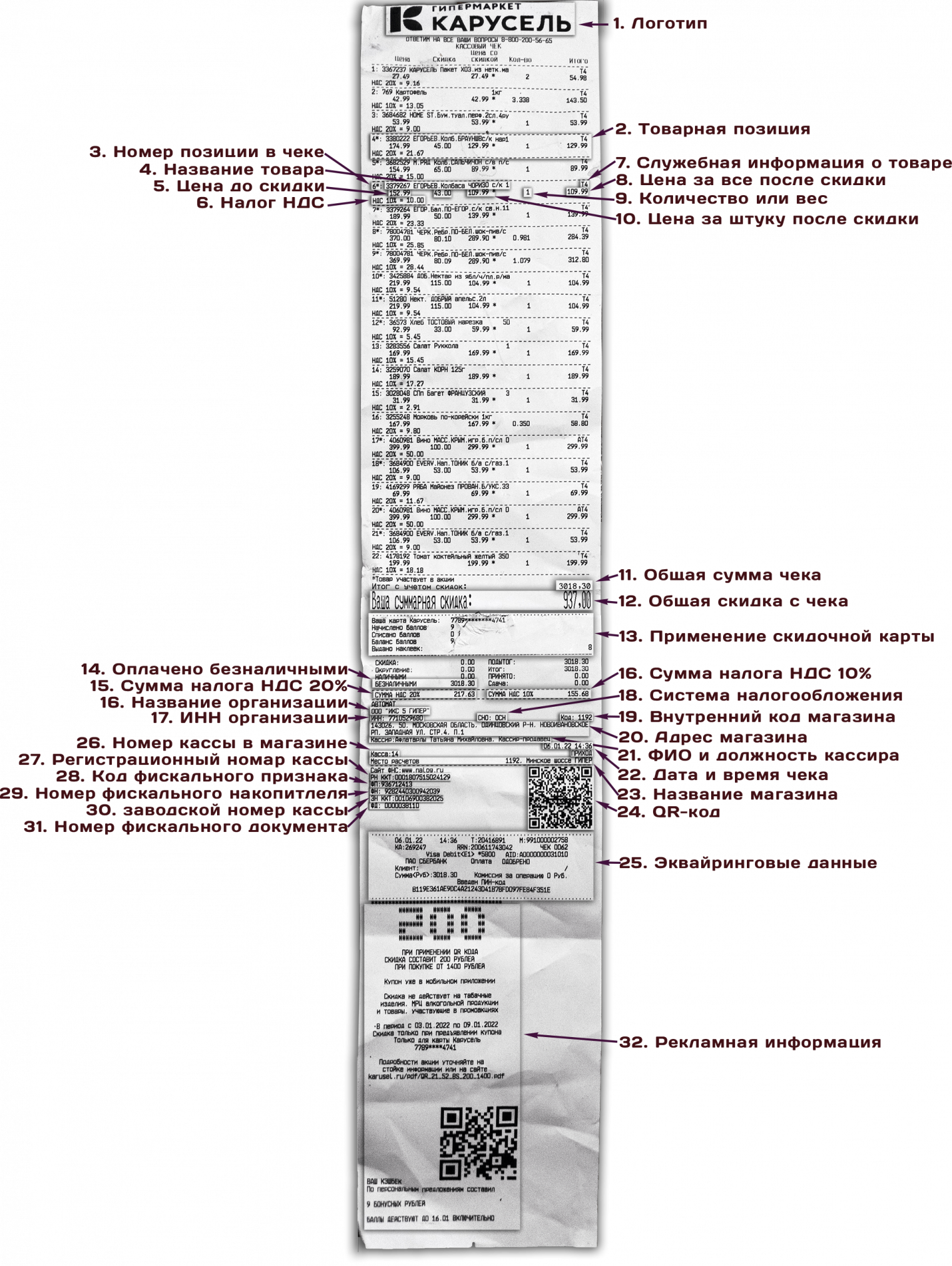
На какой кассе пробит чек
Чек был пробит на онлайн-кассе Атол 77Ф. Чтобы узнать на каком кассовом аппарате был был пробит чек - смотрите инструкцию здесь.
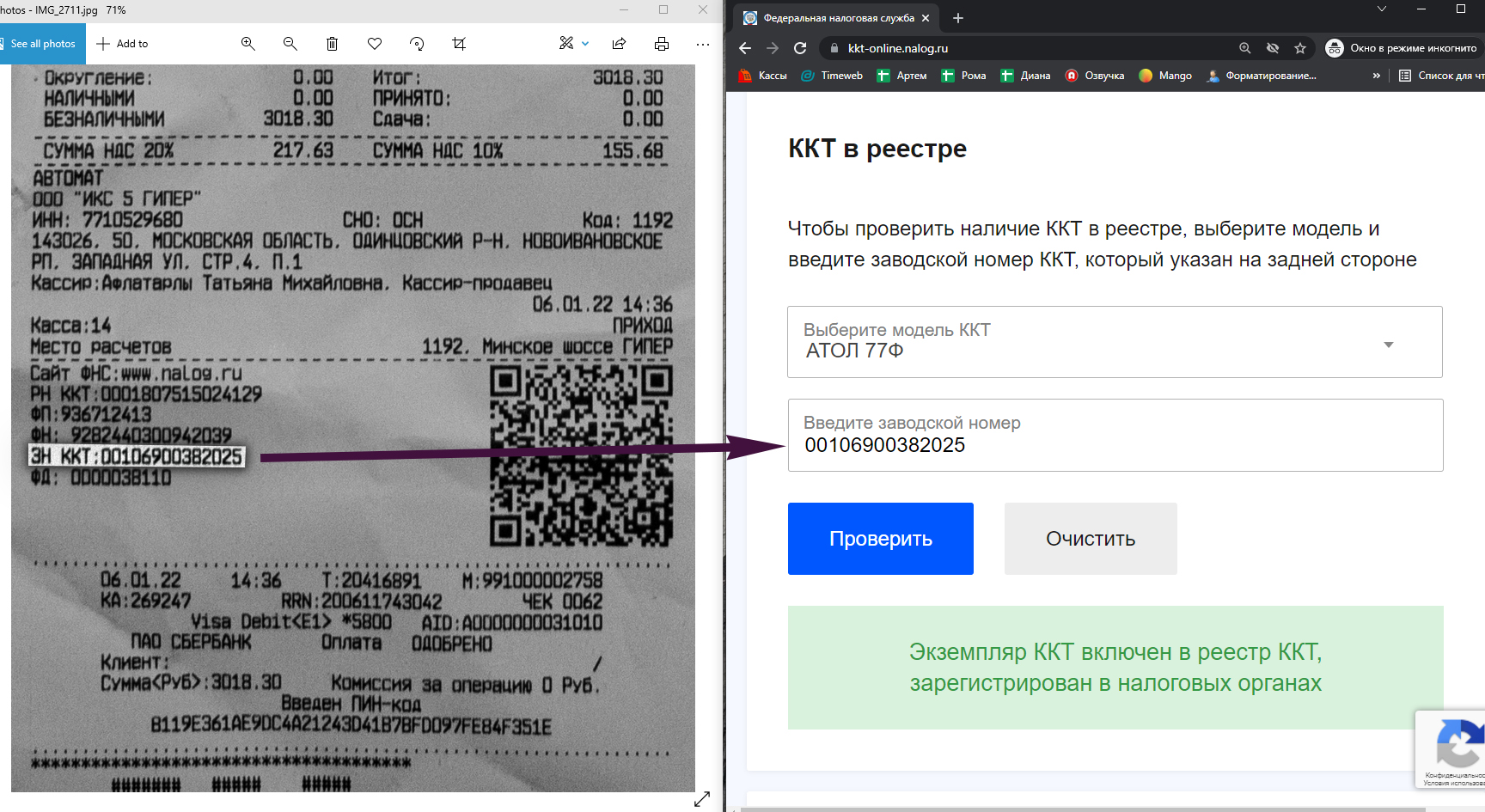
Данные и реквизиты на чеке
1. Логотип
Карусель - одна из самых крупных сетей гипермаркетов в России. В начале чека логотип смотрится красива и брендирует чек.
2. Товарная позиция
Каждая строчка соответствует одному товару в чеке. Иногда, если товары пробиваются в разнобой один и тот же товар может быть в разных частях чека.
3. Номер позиции в чеке
Номер строки с товаром - сколько товаров в чеке столько и строк. Каждый товар отделен пунктирной линией. Значком * помечены товары со скидкой.
4. Название товара
В наименование товара включен артикул - это часто делают продавцы, хотя это и не обязательно.
5. Цена до скидки
Цена товара до применения скидки и до умножения на количество или вес.
6. Налог НДС
Налог НДС, привязанный к конкретному товару. У некоторых товаров он 10%, а у некоторых 20%.
7. Служебная информация о товаре
Буква "Т" ознасает "Товар", "AT" - "Алкогольный Товар"
8. Цена за все после скидки
Цена за товар умноженная на количество или вес с применённой скидкой.
9. Количество или вес
Количество купленного товара или его вес, если товар весовой.
10. Цена за штуку после скидки.
Цена за единицу товара: вес или количество.
11. Общая сумма чека
Это главная сумма чека. Сумма, которая уходит в ОФД и налоговую инспекцию.
12. Общая скидка с чека
Это сумма всех скидок, которые применились к каждой позиции товара и ко всему чеку отдельно.
13. Применение скидочной карты
Информация о скидочной карте при ее применении.
14. Оплачено безналичными
На чеке видно, что вся сумма была оплачена банковской картой - безналичными. Если бы клиент оплатил наличными в этой графе стоял бы 0. Также часто оплату разбивают: есть часть чека клиент оплачивает за наличку, а часть по безналу.
15. Сумма налога НДС 20%
Сумма всех налогов по позициям в чеке, где была ставка НДС 20%.
16. Сумма налога НДС 10%
Сумма всех налогов по позициям в чеке, где была ставка НДС 10%.
16. Название организации
Юридическое название Карусели - ООО "ИКС 5 ГИПЕР" - та же сеть что и "Перекрёсток" с Пятерочкой (X5 Group) одна из самых крупных розничных сетей в России.
17. ИНН организации
Индивидуальный номер налогоплательщика юридического лица ООО "ИКС 5 ГИПЕР".
18. Система налогообложения
Главная система налогообложения в организации ООО "ИКС 5 ГИПЕР". ОСН - означает Основная Система Налогообложения, основная не в ленте а вообще в России - то есть это система с НДС. Как видно в товарах применяется НДС 10% и НДС 20%. Также бывает, что в магазине может быть двойная система налогообложения, например ОСН + УСН (упрощенка).
19. Внутренний код магазина
Код магазина в сети Карусель. У каждого магазина сети Карусель есть свой код.
20. Адрес магазина
Адрес к которому привязана данная онлайн-касса при регистрации в налоговой инспекции.
21. ФИО и должность продавца
В данном чеке указаны должность и фамилия, имя и отчество кассира. В кассовый аппарат можно также внести личный ИНН кассира.
22. Дата и время чека
Дата и время когда произошел расчёт между продавцом и покупателем - это время уходит в ОФД и налоговую.
23. Название магазина
Наименование точки продаж Это наименование магазина, в котором выбили данный чек.
24. QR-код
QR-коды на чеке созданы только для удобства. В коде можно найти любую информацию о данном чеке, кроме логотипа и рекламы внизу чека. По коду легко проверить чек в официальном приложении налоговой инспекции. Просто сфотографируйте его и не нужно вводить все данные вручную.
25. Эквайринговые данные
Оплата банковской картой. Этот блок на чеке появляется, если оплата произошла банковской картой. Если бы клиент оплатил наличными - всего этого блока на чеке не было.26. Номер кассы в магазине
Это внутренний номер кассы в конкретном магазине Карусель. Этого номера может не быть на кассе, если касса одна в магазине или если кассы не нумеруются.
27. Регистрационный номер кассы
Этот номер выдала налоговая инспекция при регистрации кассы.
28. Код фискального признака.
Этот код формируется в самой кассе - в блоке, который называется фискальный накопитель. То есть касса берет все данные с чека (дата, время, ИНН, номер ФД и т.д.) и шифрует это все специальным алгоритмом - после чего выдает этот код. После чего этот код идет в ОФД и налоговую инспекцию, и если этот код не верный - налоговая узнает, что чек не настоящий. Верный ли это код - можно проверить на сайте налоговой.
29. Номер фискального накопителя
Номер блоки фискального накопителя. Фискальный накопитель это главный блок в кассе, который шифрует информацию специальным секретным алгоритмом и передает ее в налоговую инспекцию. Фискальный накопитель также хранит в себе все чеки за все время работы кассы. Фискальный накопитель выдает код фискального признака из п. 21, с помощью которого проверяется -настоящий чек или нет.
30. Заводской номер кассы
Номер кассового аппарата, который был вбит в кассу на заводе-производителе и за тем под этим номером касса была зарегистрирована в налоговой инспекции.
31. Номер фискального документа
Это главный номер чека. Надпись ФД означает Фискальный Документ - именно этот номер уходит в ОФД и налоговую инспекцию.
31. Рекламная информация
Тут написано о скидках и рекламных акциях - чтобы покупатели опять приходили в магазин.33. Напротив номера кассы есть надпись "ПРИХОД"
Это тип чека.
Типы чеков бывают следующими:- Приход - самый обычный и частый чек - когда деньги поступают в кассу организацию
- Расход - когда деньги изымаются из кассы организации к частному лицу. Такие чеки выбивают например при приеме металлолома или стеклотары.
- Возврат прихода - если клиент возвращает товар и ему необходимо вернуть деньги.
- Возврат расхода - если клиенту возвращается например стеклотара, а он возвращает ранее выданные ему деньги.
- Внесение - при внесении денег в кассу, например при внесении мелочи для размена (не фискальная операция)
- Выплата - при изъятии денег из кассы, например если происходит инкассация (не фискальная операция)
Проверка чека на сайте налоговой
На официальном сайте налоговой инспекции можно проверить настоящий ли это чек.
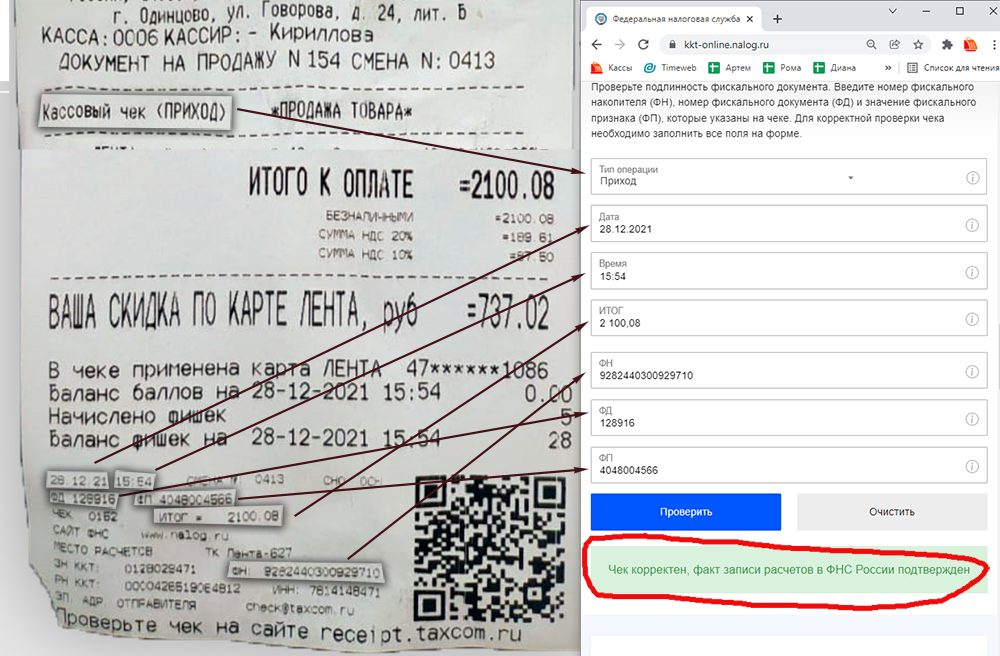
Проверяем чек в официальном приложении налоговой инспекции
Загрузите приложение на свой телефон или планшет:


Считываем QR-код и получаем картинку чека: -
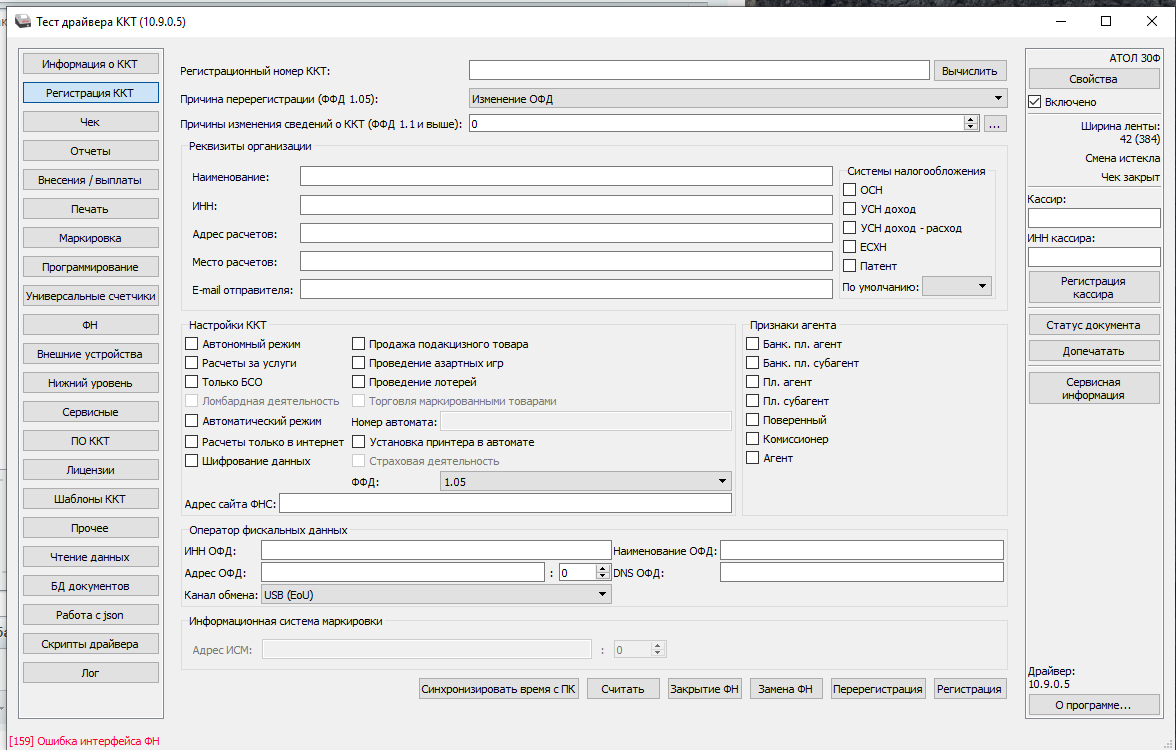
Как исправить ошибку [159] "Ошибка интерфейса ФН" на кассе
Создан , последнее изменение 09.01.2022Возникает при отсутствии ФН (фискального накопителя в кассовом аппарате)
Ответ службы поддержки:ПодробнееНеобходимо установить в кассовый аппарат Фискальный Накопитель (ФН) - без него кассу нельзя зарегистрировать в налоговой.



Производители

