Каталог товаров
-
 Контрольно кассовые аппараты
-
Услуги
-
Аксессуары и комплектующие
-
POS-оборудование
-
Аренда кассы
-
Весы
-
Денежные ящики
-
Носители для электронной подписи (ЭЦП)
-
Оборудование для банкнот
-
ОФД
-
Принтеры для этикеток
-
Программы для автоматизации торговли
-
Прошивки и лицензии для ККТ
-
Сканеры штрих-кодов
-
Терминалы сбора данных
-
Терминалы эквайринга
-
Этикет пистолеты
-
Банковский эквайринг
-
АКЦИИ


По типу бизнеса
Авиа/жд кассы
Автосервис, автомойка, шиномонтаж
Агенство недвижимости
АЗС
Алкоголь
Аптека
Ателье
Баня, сауна
Бар, буфет, кофейня
Изготовление ключей
Интернет-магазин
Театр и кинотеатр
Клиника
Курьеру
Ломбард
Магазин, универмаг
Магазин продуктов
Нотариус
Одежда
Островок в торговом центре
Офис
Продажа пива
Продажа товаров
Пункты выдачи заказов
Кафе и ресторан
Салон красоты
Столовая
Супермаркет и гипермаркет
Такси и автобусы
Рынки
Турфирма
Услуги
Фаст-фуд
Фитнес клуб
Школы
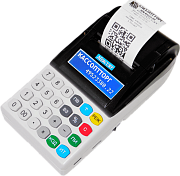


Атол 1Ф : вопросы и ответы , страница 4
Задать вопросТелефон поддержки: +7 (800) 333-68-44
-
Как перепрошить кассу
Создан , последнее изменение 05.04.2022А можно ли перепрошить кассу под новую прошивку удаленно? У меня сейчас прошивка 1.05
Ответ службы поддержки:ПодробнееПерепрошить удаленно можно.
1.05 - это не прошивка кассы, это ФФД - совсем другое, не обращайте внимания.
Если бы прошивка ФФД была 1.0, то нужно прошивать в несколько этапов - все обновления прошивок ставить по очереди - одна за другой, до прошивки ID серии 7020 (это последняя бесплатная прошивка).
С прошивки 7020 можно уже переходить на 5.0. Платформу 2.5 оставлять не рекомендуется - она уже не поддерживается и на нее сложно найти прошивки.
Если вы оставляете старую платформу 2.5 её можно перепрошить на прошивку 10-ХХ (она включает в себя НДС 20% и работу с безналичными).
Обе прошивки нужно заказывать они платные.
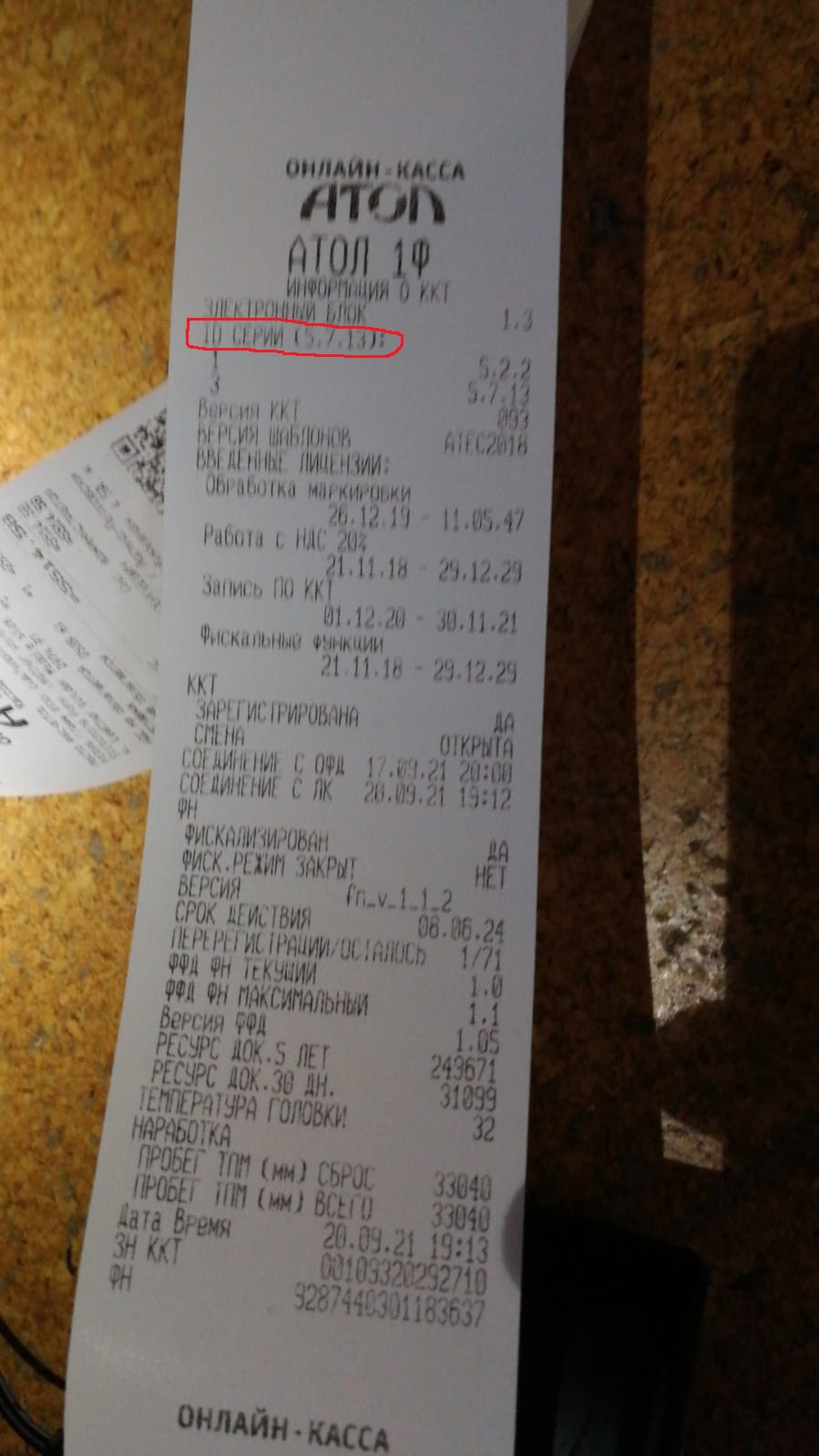
Вам нужно точно узнать какая прошивка: на выключенной кассе быстро нажмите 1 раз кнопку промотки ленты, потом еще раз ее нажать и держать, касса пикнет 2 раза - и отпустить кнопку. Выйдет чек - там есть поле ID серии.
Если цифры начинаются на 10-ХХ, тогда НДС 20 процентов и безнал есть, но это платформа 2.5 и нужно переводить ее на платформу 5.0. И чтобы перейти на платформу 5.0 нужно заказать новую прошивку - ее можно легко установить автоматом (можно онлайн). Если 10-ХХ нет, и при этом ФФД 1.05, то нужно обновиться до прошивки 7020 и заказать 5-ю платформу. А чтобы обновиться до 7020 - это лучше к нам вести кассу - самому будет очень сложно разобраться. -
Как правильно выключить кассу
Создан , последнее изменение 05.04.2022А как мне выключить эту кассу?
Ответ службы поддержки:ПодробнееНажмите 4 раза кнопку промотки ленты и она выключится.
Если не получается, то достаньте аккумулятор. -
Описание коррекции и тип коррекции
Создан , последнее изменение 05.04.2022Я делаю чек коррекции, а данные "описание коррекции" не передаются в ОФД. Я открываю драйвер Атол, заполняю, кроме прочего, в окошко "описания коррекции: "ошибочно пробит чек от 16.07.2021". И эти данные не передаются в ОФД, а сами чеки передаются.
Ответ службы поддержки:Подробнее"Описания коррекции" в ОФД передавать не обязательно, главное передать туда "ТИП КОРРЕКЦИИ". Чтобы передавать "описания коррекции" - нужно обновиться до последней прошивки. -
Как самостоятельно перейти на ФФД 1.2 (маркировка)
Создан , последнее изменение 08.02.2022Инструкция по прошивке и настройки кассы с перерегистрацией
Ответ службы поддержки:ПодробнееПодготовка к прошивке на ФФД 1.2
Перед началом прошивки нужно закрыть смену на кассе и дождаться пока все чеки передадутся в ОФД. Без этого процесс прошивки начать не получится.
Купите прошивку (идет в комплекте с утилитой FirmwareMigrator). Запускаем файл утилиты:
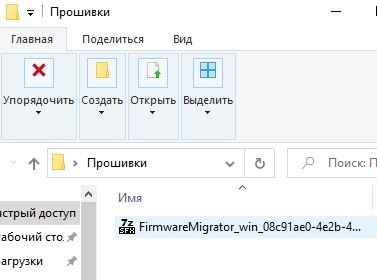
Открывается окно, нажмите Enter
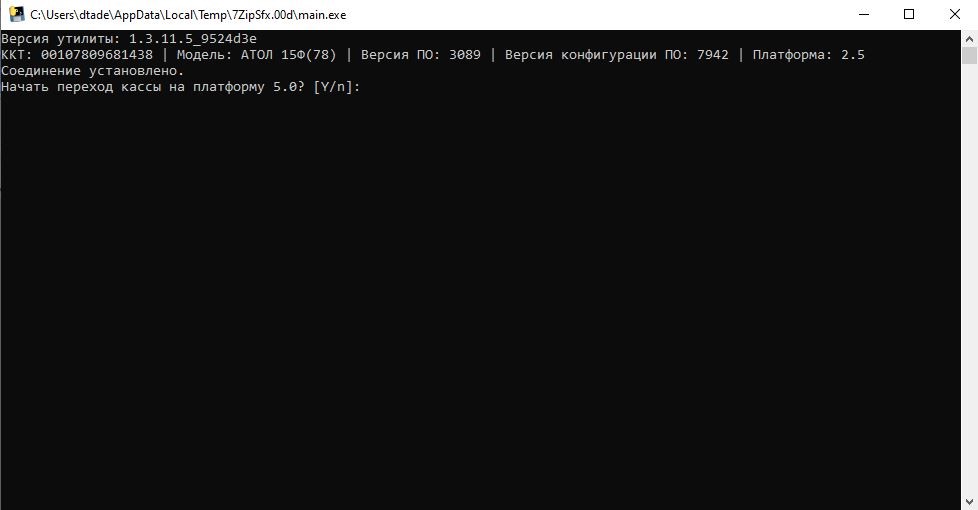
После установки соединения с кассой утилита предложит начать прошивку «[Y/n]» нажимаем на клавиатуре Y и подтверждаем действе клавишей enter. После этого начнется процесс прошивки кассового аппарата.
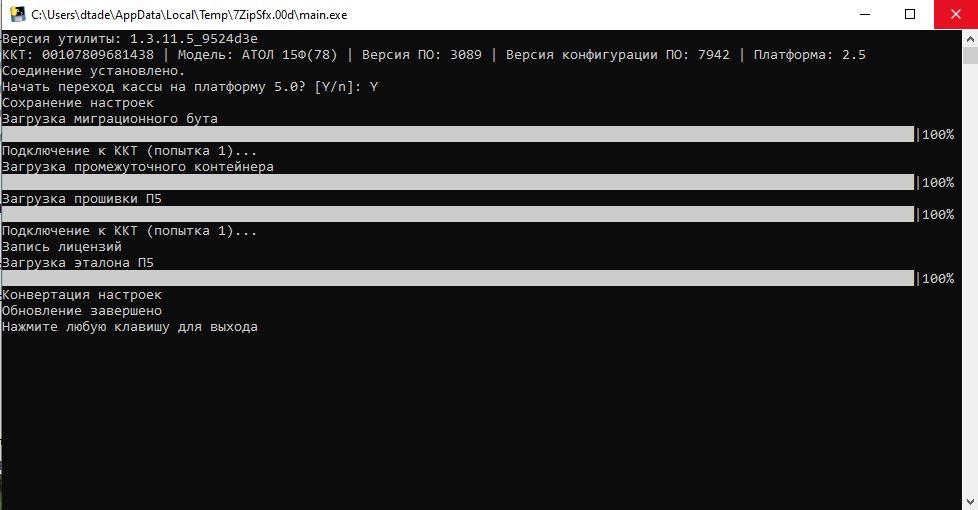
По окончании установки прошивки утилита сообщит что обновление завершено, нажмите любую клавишу на клавиатуре.
Перерегистрация с новым ФФД 1.2
Необходимо установить и открыть программу «Драйвер ККТ» (не ниже версии 10.9.1.0) скачать.
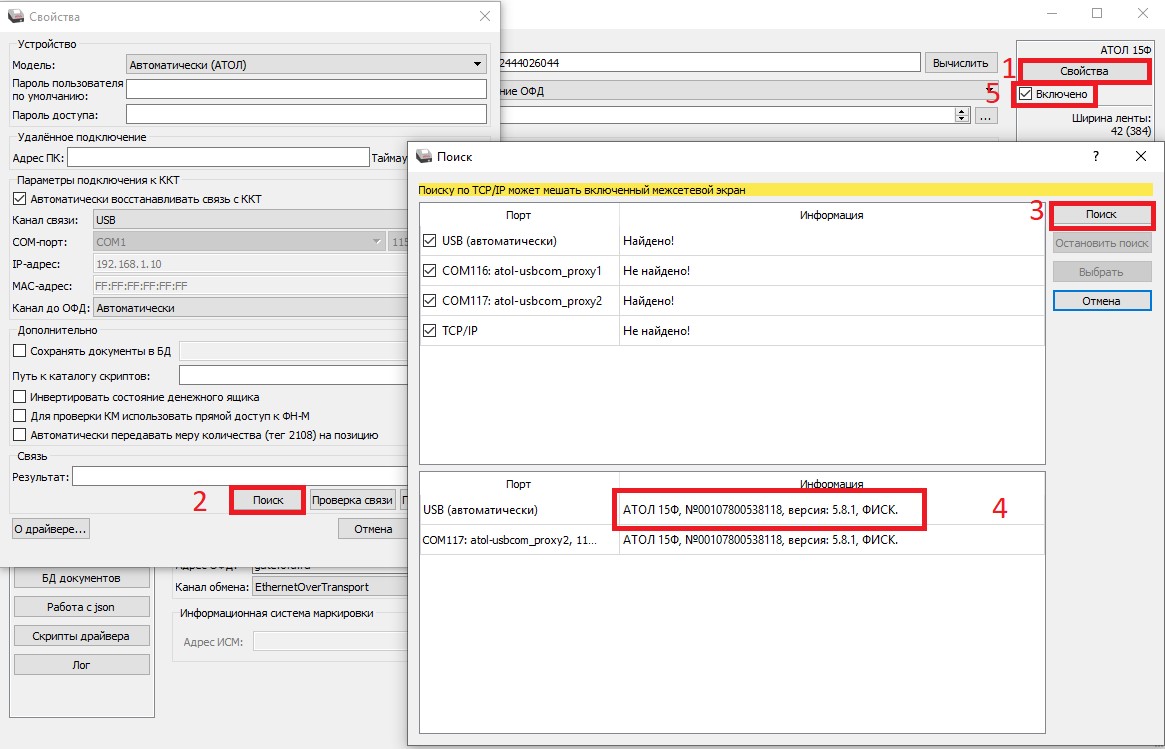
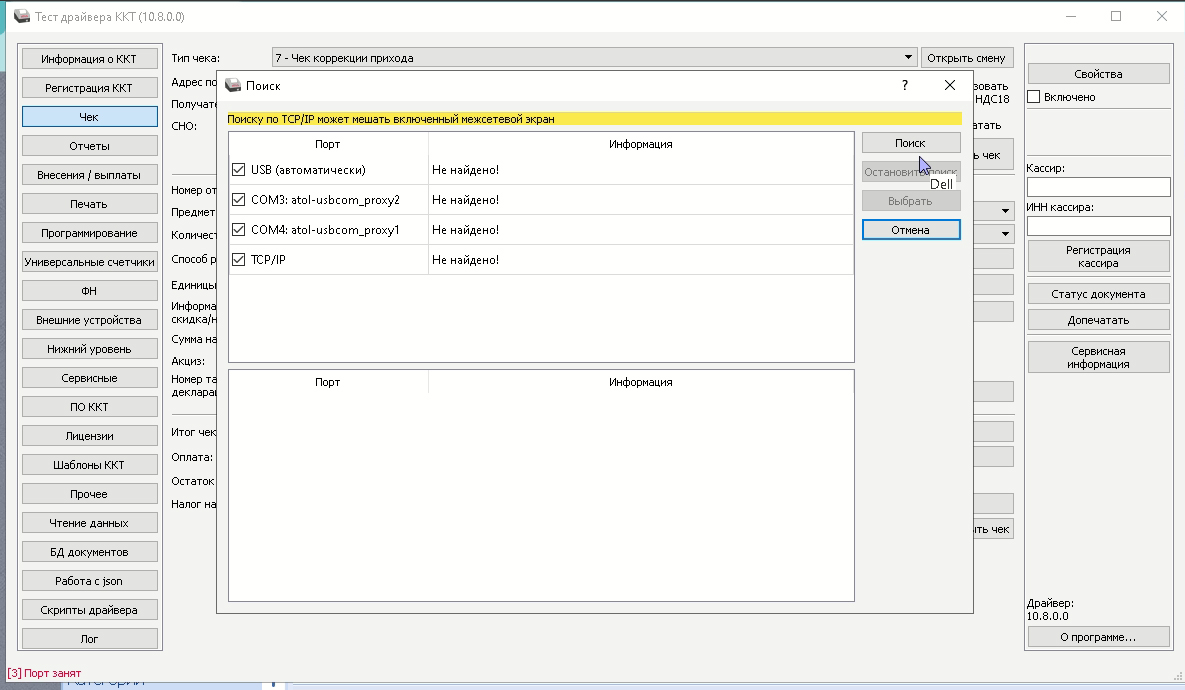
Открываем Драйвер ККТ,
- далее "Свойства";
- "Поиск";
- Еще раз "Поиск";
- двойным кликом выбираем нашу кассу;
- и ставим галочку Включено.
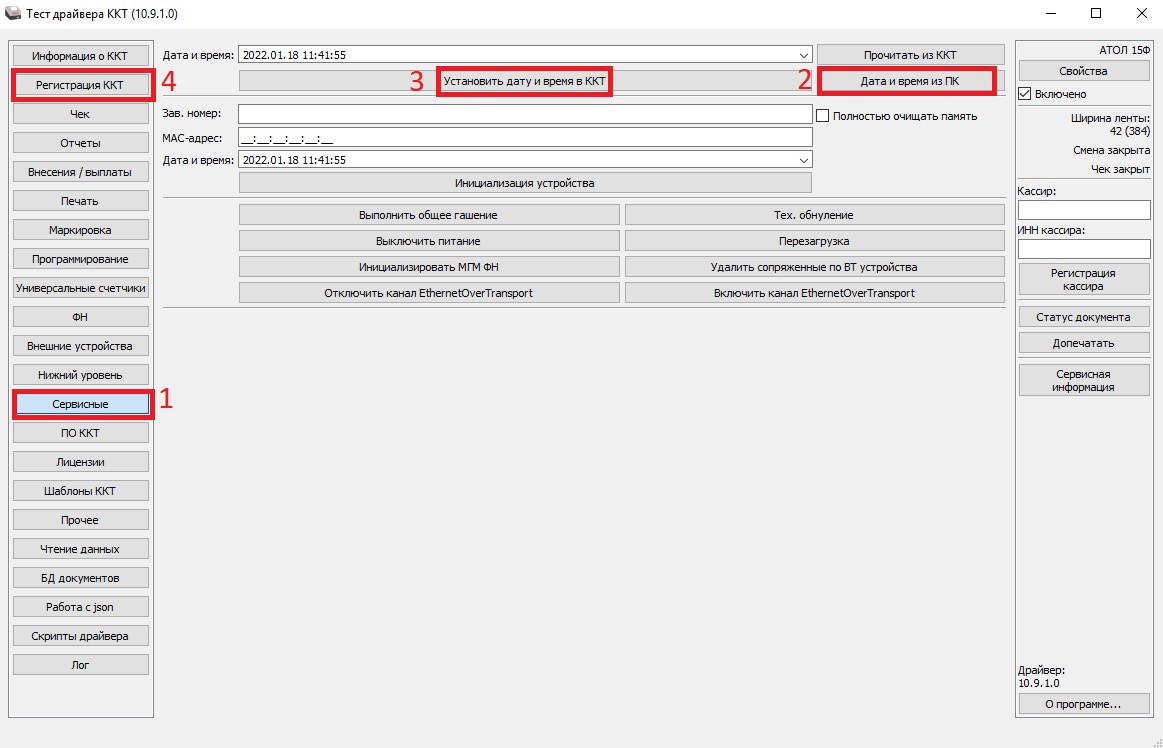
Проверяем дату
- Зайдите во вкладку Сервисные
- нажмите Дата и время из ПК
- нажмите Установить дату и время в ККТ
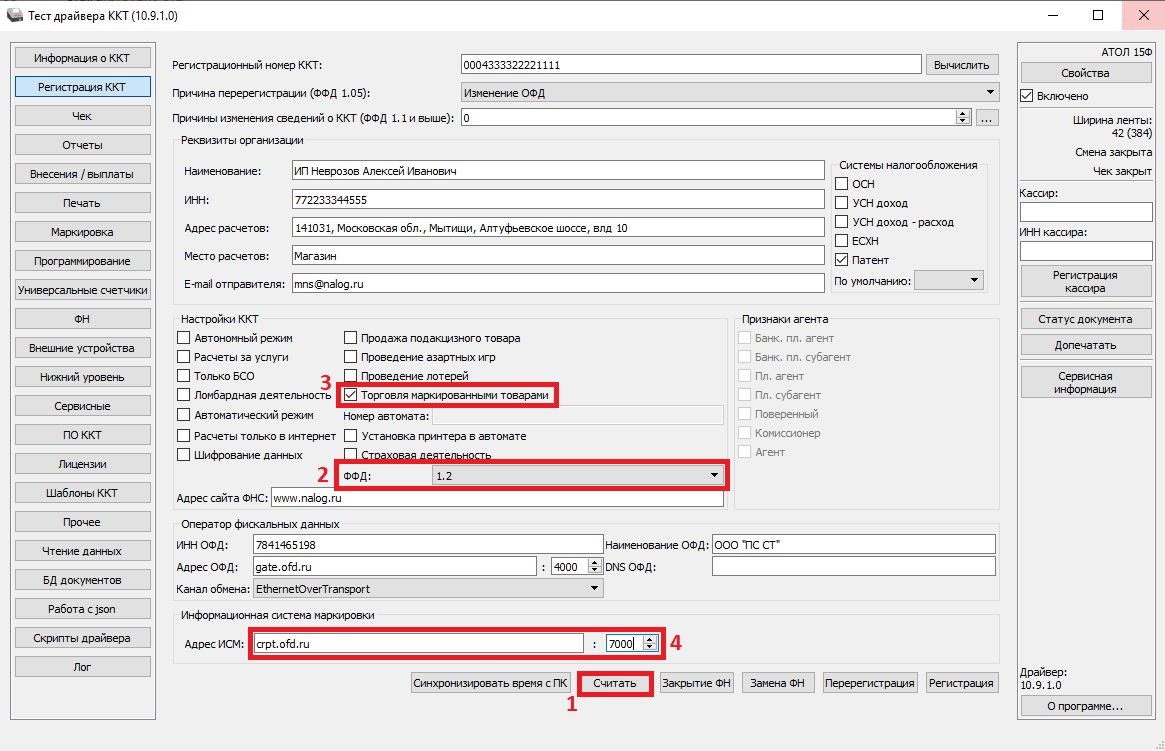
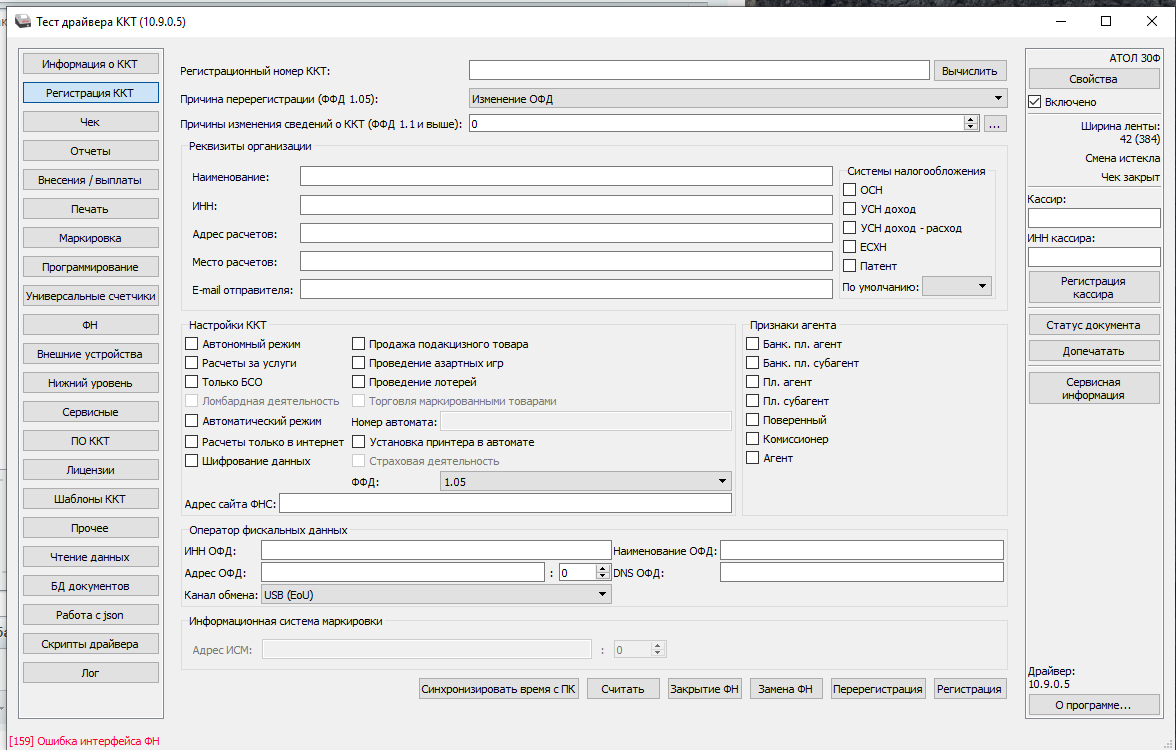
- Далее переходим во вкладку Регистрация ККТ.
- Считываем настройки из ККТ – Считать.
- Выбираем ФФД 1.2.
- Устанавливаем галочку Торговля маркированными товарами
- Заполняем Адрес ИСМ и номер порта сервера ОФД. Внимание!!! Данные под пунктом 4 «Адрес ИСМ» могут отличаться и зависят от оператора фискальных данных (в примере указаны данные ofd.ru, выбрать данные Вашего ОФД можно в этой таблице)
- Если у Вас установлена галочка Продажа подакцизного товара - ее убирать не нужно (оставьте как есть).
- Нажмите на 3 точки напротив графы Причины изменения сведений о ККТ;
- выберете причину перерегистрации Изменение версии ФФД;
- нажмите ОК;
- и нажимите Перерегистрация.
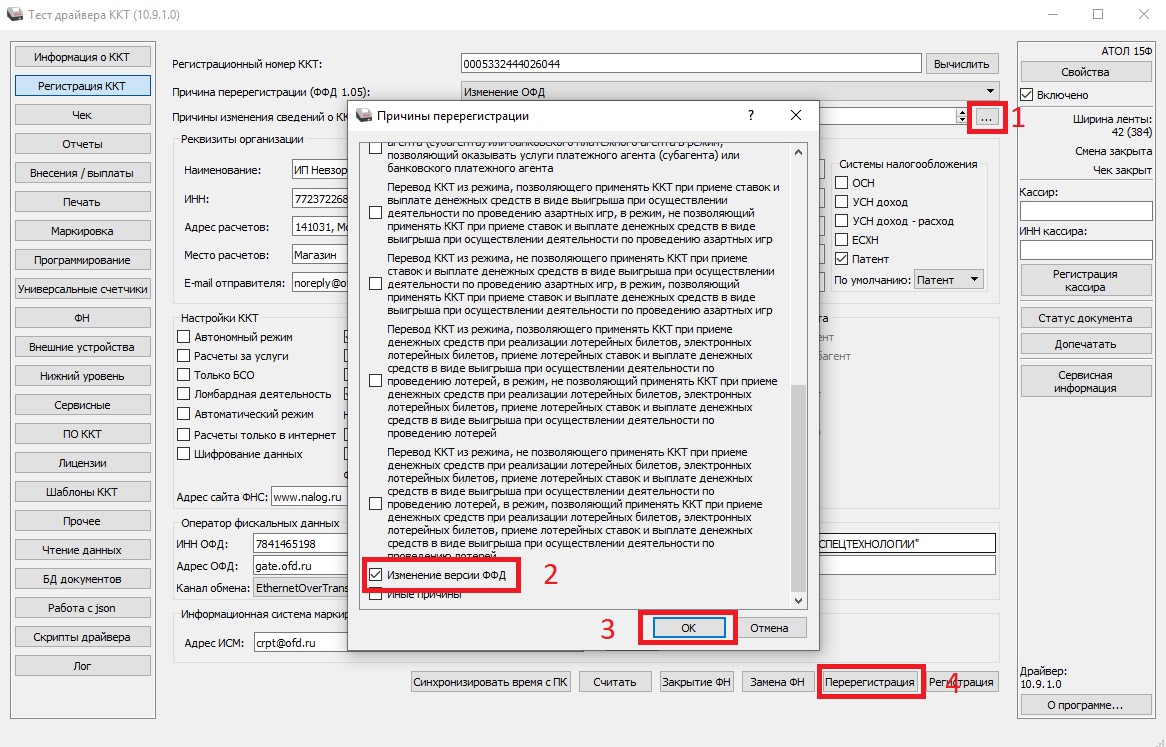
Распечатается чек «отчёт об изменении параметров регистрации».
Вот и всё дорогие читатели. -
Как исправить ошибку [159] "Ошибка интерфейса ФН" на кассе
Создан , последнее изменение 09.01.2022Возникает при отсутствии ФН (фискального накопителя в кассовом аппарате)
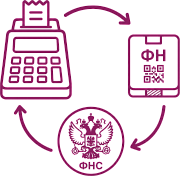
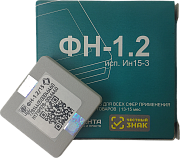
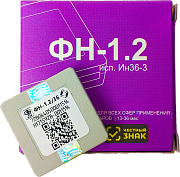
Ответ службы поддержки:ПодробнееНеобходимо установить в кассовый аппарат Фискальный Накопитель (ФН) - без него кассу нельзя зарегистрировать в налоговой. -
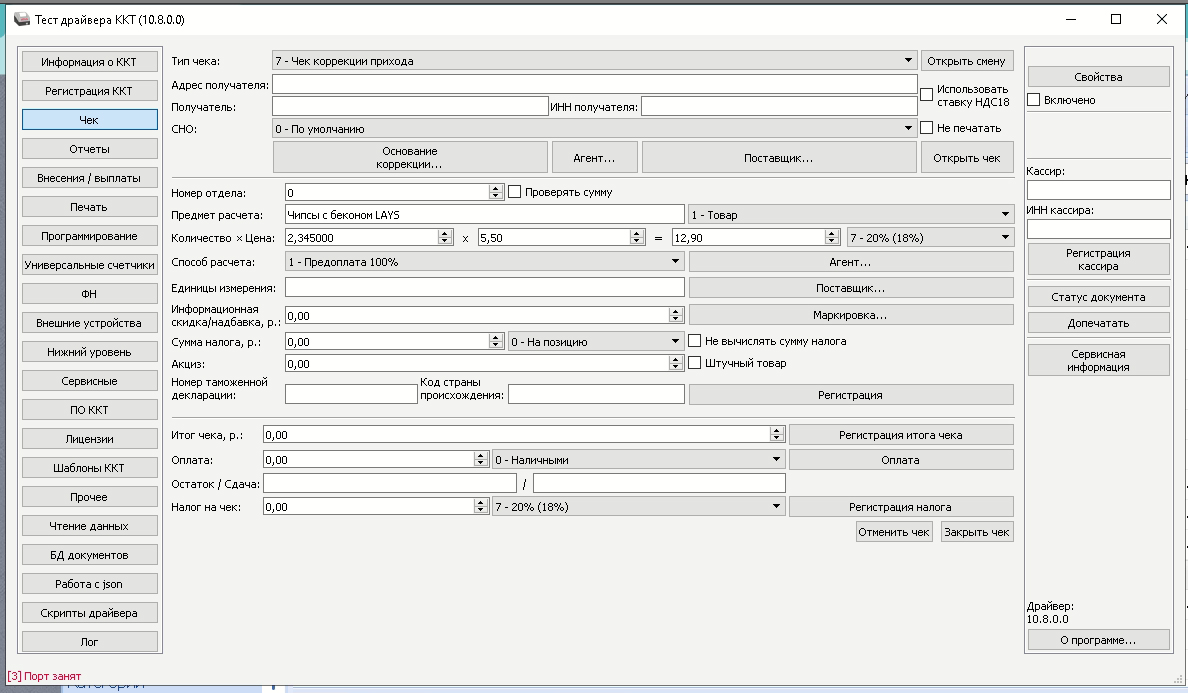
Как исправить ошибку [3] "порт занят" в Драйвере ККТ
Создан , последнее изменение 09.01.2022Пытаюсь установить соединение фискального регистратора с Драйвером ККТ а он выдает эту ошибку. Как исправить?
Ответ службы поддержки:ПодробнееОшибка возникает, когда у Вас есть открытая программа, которая уже использует фискальный регистратор - подключена к нему.
Для того, чтобы посмотреть какие еще программы могут использовать кассу, к нижнем правом углу Windows нажмите на стрелочку Отображать скрытые значки. И если там есть какие-то программы, которые могут использовать кассу - закройте их.
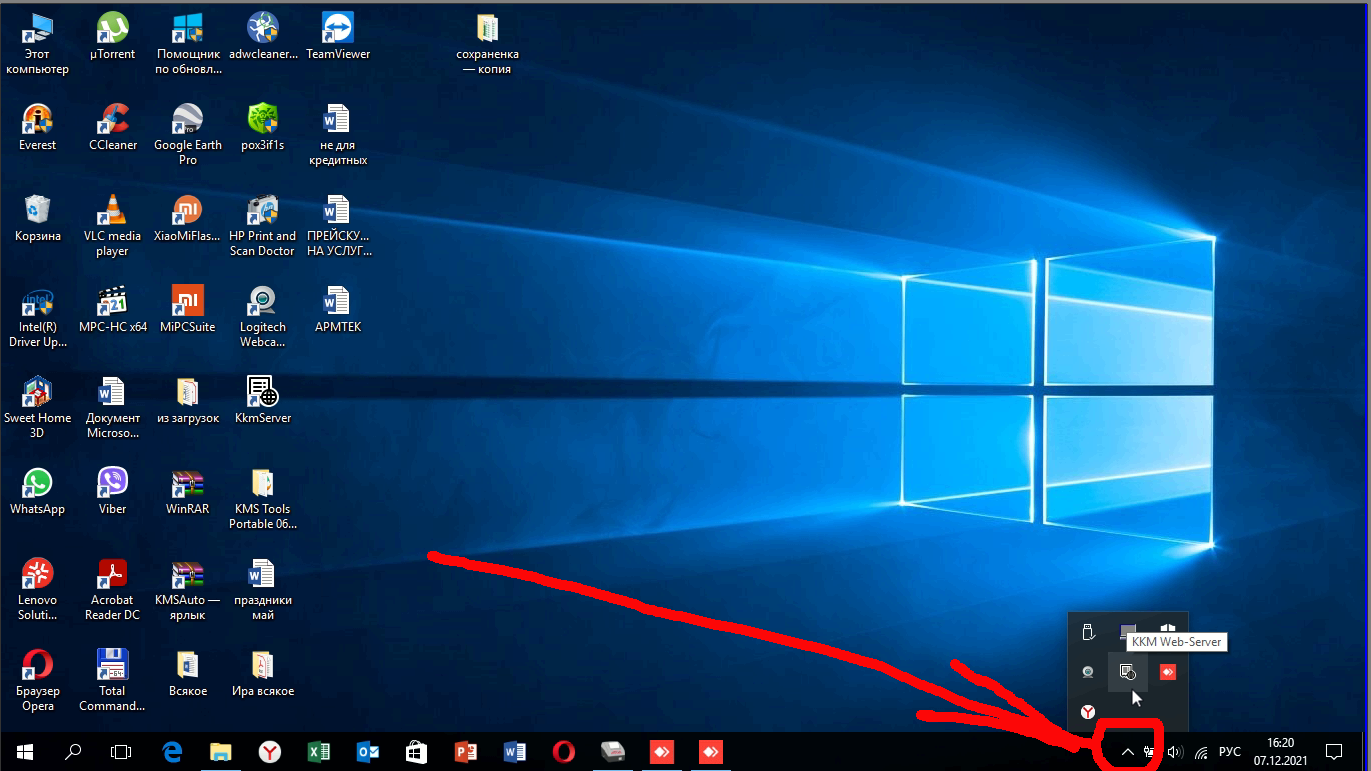
Примеры таких программ
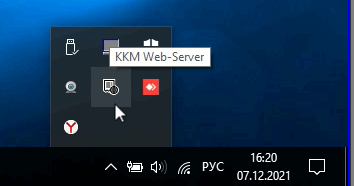
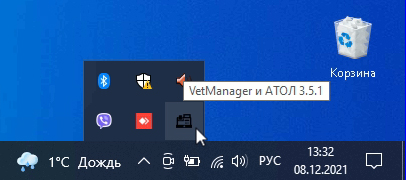
Нажмите на значок программы правой клавишей мыши и закройте либо выйдите из нее:
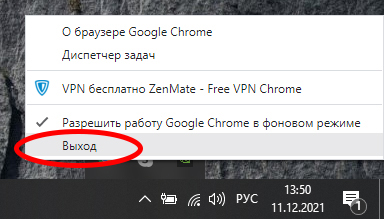
-
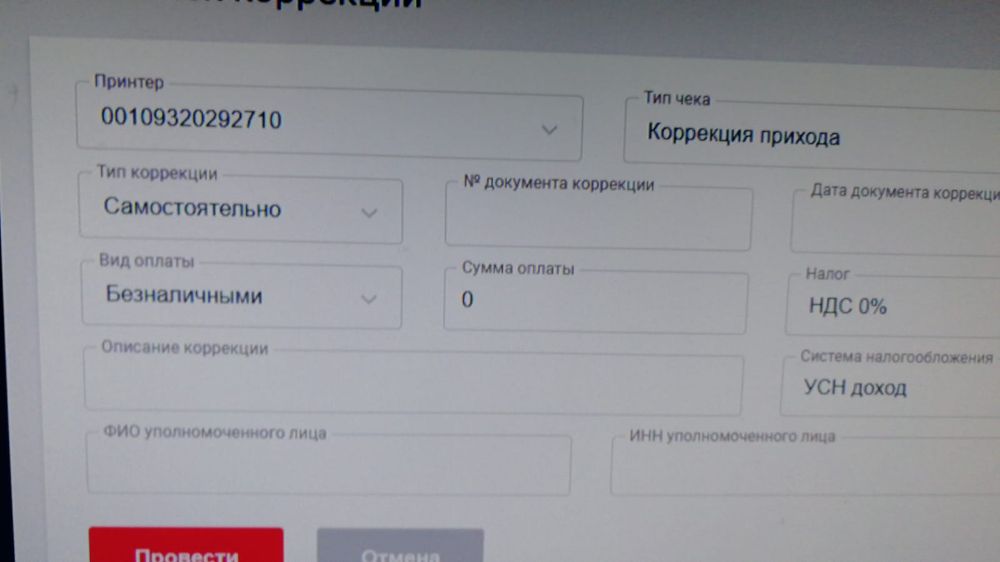
Как сделать чеки коррекции
Создан , последнее изменение 30.12.2021Мы целый год не пробивали чеки когда у нас покупали товары и услуги и оплачивали банковской картой. Теперь за этот год нам нужно пробить эти суммы сделав чеки коррекции. Подскажите, пожалуйста как это можно сделать. Мы работает с программой YCLIENTS, но в этой программе нет возможности сделать чеки коррекции.
Ответ службы поддержки:ПодробнееНужно пробивать каждый чек отдельно - и так все за прошлый год. Нельзя делать одной суммой (хотя, если этих чеков действительно ОЧЕНЬ много, то можно и одной суммой, "авось прокатит", если конечно Вас не проверяет налоговая, которая выписала вам предписание о том, чтобы вы пробили все чеки коррекции). Также если через Вашу программа YCLIENTS нельзя пробить чеки коррекции, то можно сделать эти чеки через драйвер Атол ККМ. Его можно скачать у нас на сайте на любой страничке с любым Атолом либо на официальном сайте Атола. А возможно эта программа уже стоит у Вас на компе. Мы записали для Вас подробную видео-инструкцию как установить программу, подключить Атол (причем эта видео-инструкция подходит для ЛЮБОГО Атола) и сделать чеки коррекции:

Производители

